
1,064字
5–7 分钟
作者:小北童鞋
来源:芒种学院(ID:lazy_info)
在之前的推文中,小北分享过在图表中将下跌的数据单独标记出颜色,更方便观察数据,效果如下(某位小伙伴Boss的小需求)。
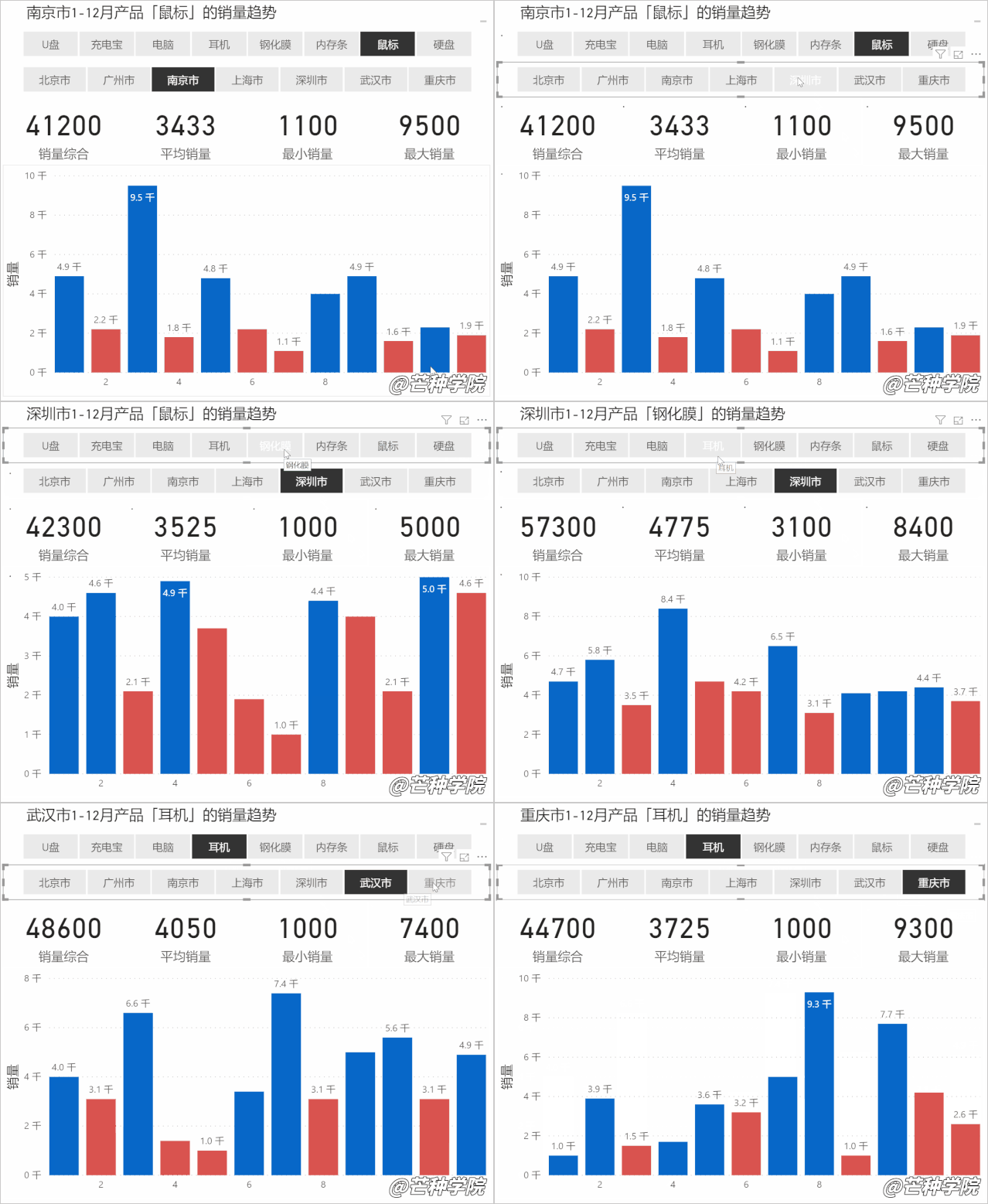
不过这次提问的 Boss 又升级了,还是觉得数据缺少平均值对比,没有意义。
希望将数据中高于平均值的标记另外一种颜色,低于的标记另外一种颜色。
用于凸显超出平均值的部分,WHAT?
真是各种奇奇怪怪的需求,不过作为 Boss ,提一些些建议“亿”点也不过分。
小北整理了下,将需求稍稍修改了下,实现的效果如下:
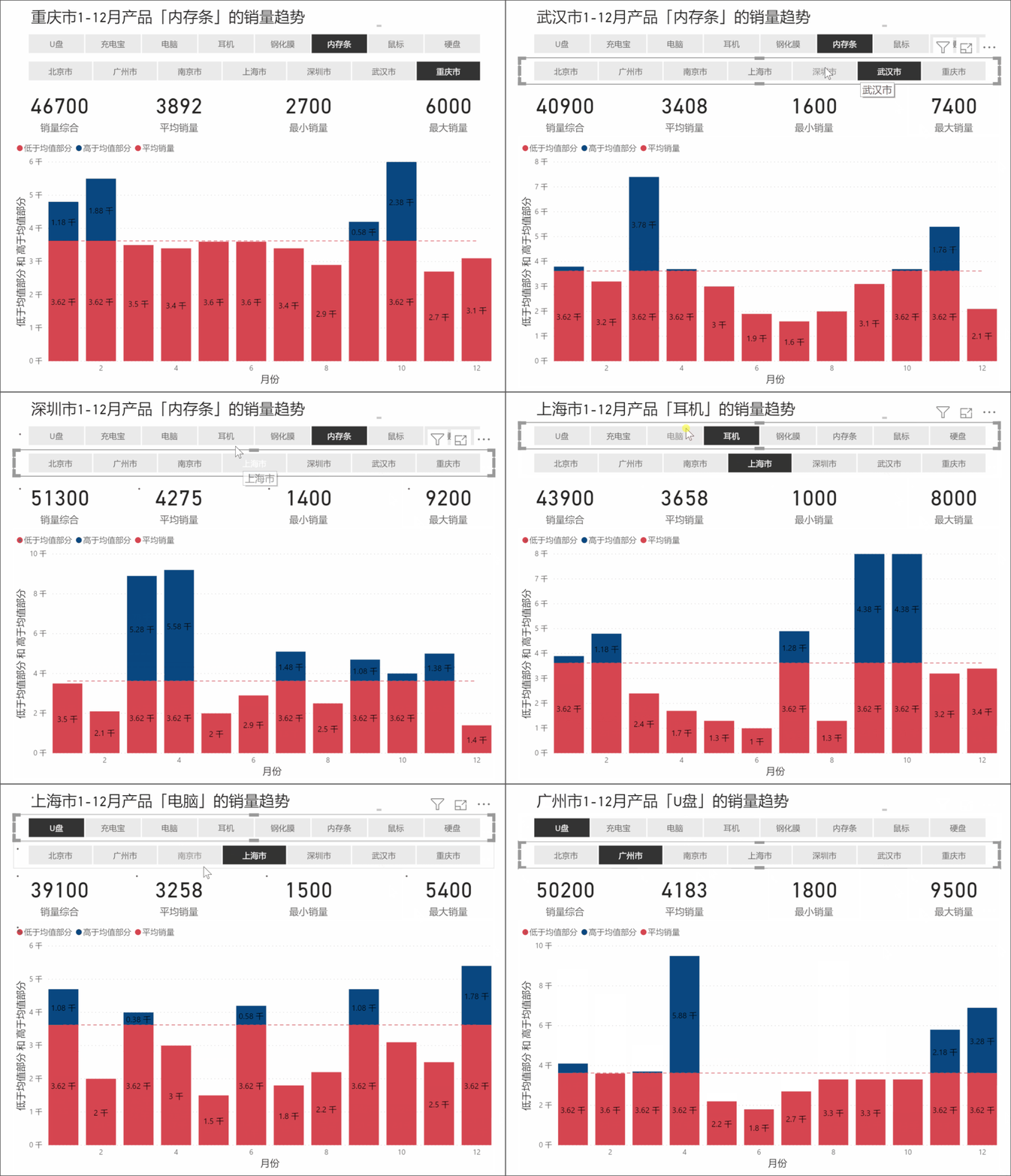
效果是不是非常棒,这次又可以跟老板讲讲提薪的事情了[狗头]。
那么这个效果是如何实现的呢?
其实就是一个折线和堆积柱状图,步骤也超级简单,小北给大家整理了 PowerBi 和 Excel 实现这个需求的 2 种方法,快来一起学习下吧~
建立数据度量值
先来回顾下数据,数据结构其实不多,共有 4 个字段,如下所示:
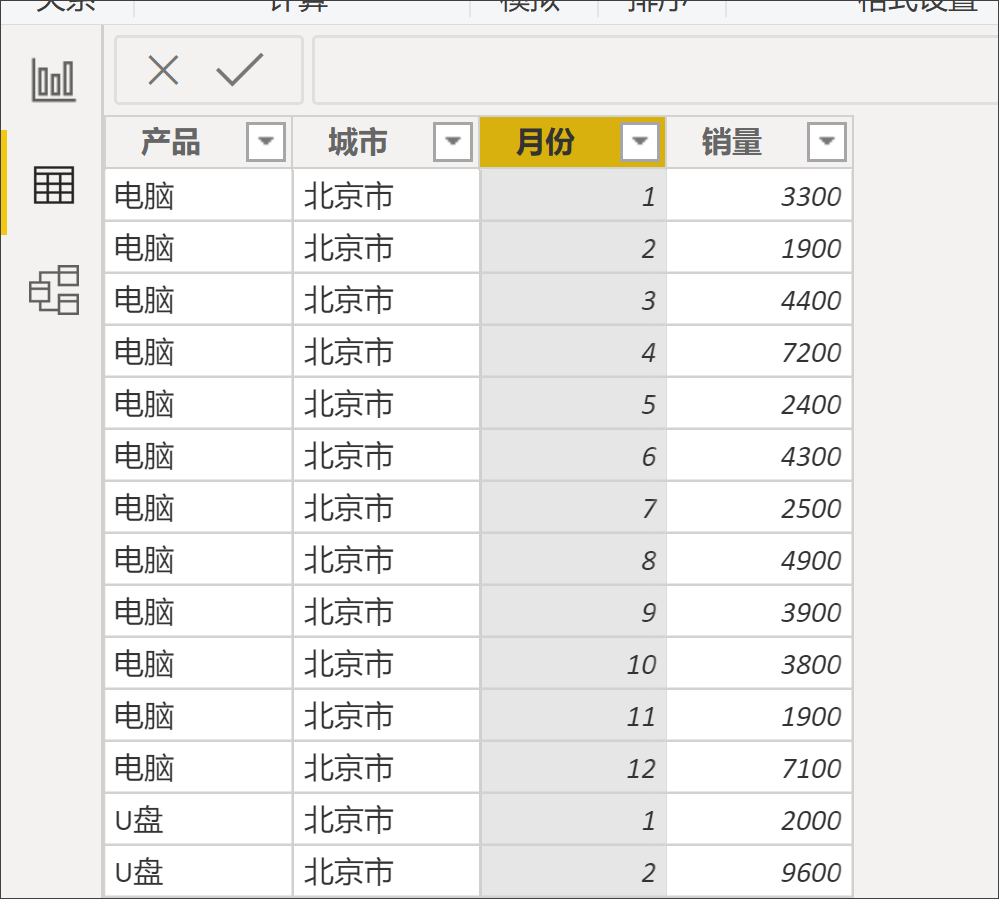
选择「建模」选项卡下的「新建度量值」,这里我们新建 4 个度量值:
销量汇总 = SUM('销量数据-清单'[销量])
平均销量 = AVERAGEX(ALL('销量数据-清单'),[销量])
高于均值部分 = MAX([销量汇总]-[平均销量],0)
低于均值部分 = MIN([平均销量],[销量汇总])
Code language: Excel (excel)
简单解释下这几个度量值的不同含义,如下:
- ”销量汇总“使用SUM函数汇总销量总和;
- ”平均销量“计算整张表中”销量列“的均值;
- “低于均值”取”平均销量“和”销量汇总“最小值;
- “高于均值”取”汇总做差“和 0 最大值;
如果还不理解,可以从可视化图表的角度进行思考,”低于/高于平均值“构成”堆积柱状图“,”平均销量“构成折线图。
给大家简单画了一个解析图,如下:
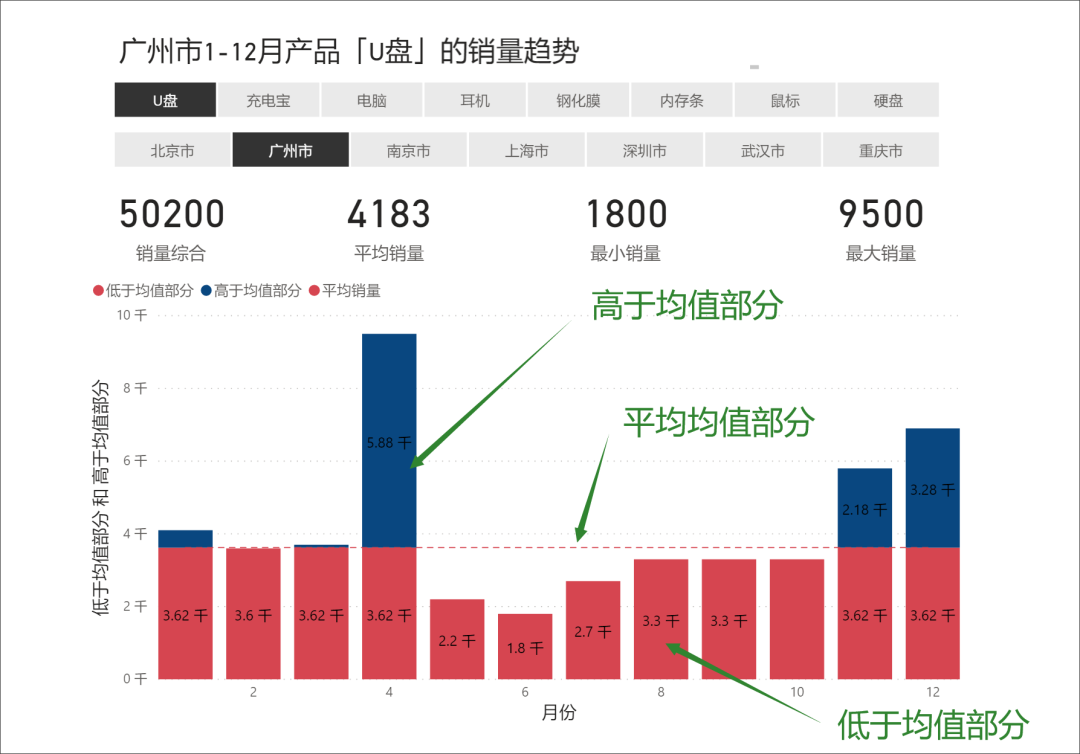
现在是不是好理解了,因为这就是一个「折线图+堆积柱状图」,接下来我们来将图表补充完整~
绘制PowerBi图表
在 PowerBi 中选择「折线图和堆积柱状图」,如下的这个小图标:
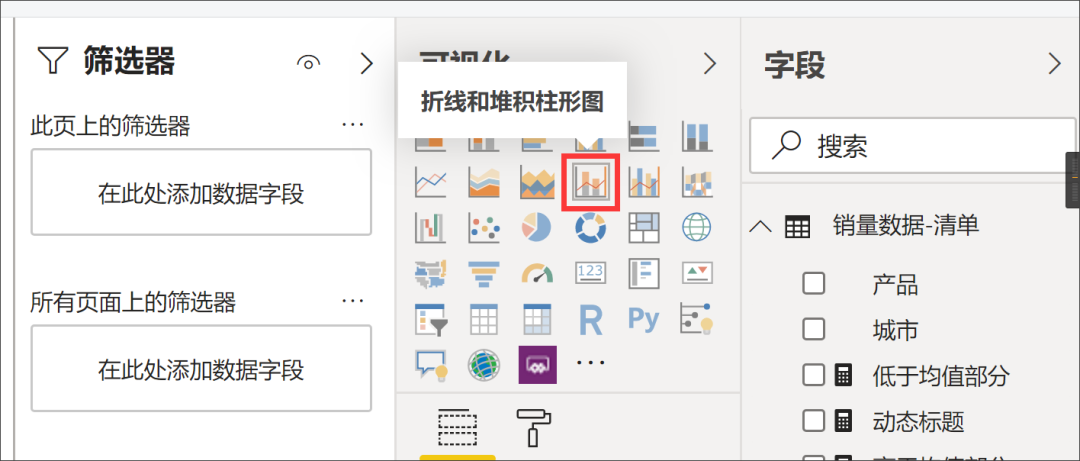
然后将前面建立的「高于均值部分」、「低于均值部分」和「平均销量」分别放入到组合图中的【列值】和【行值】中,效果如下。
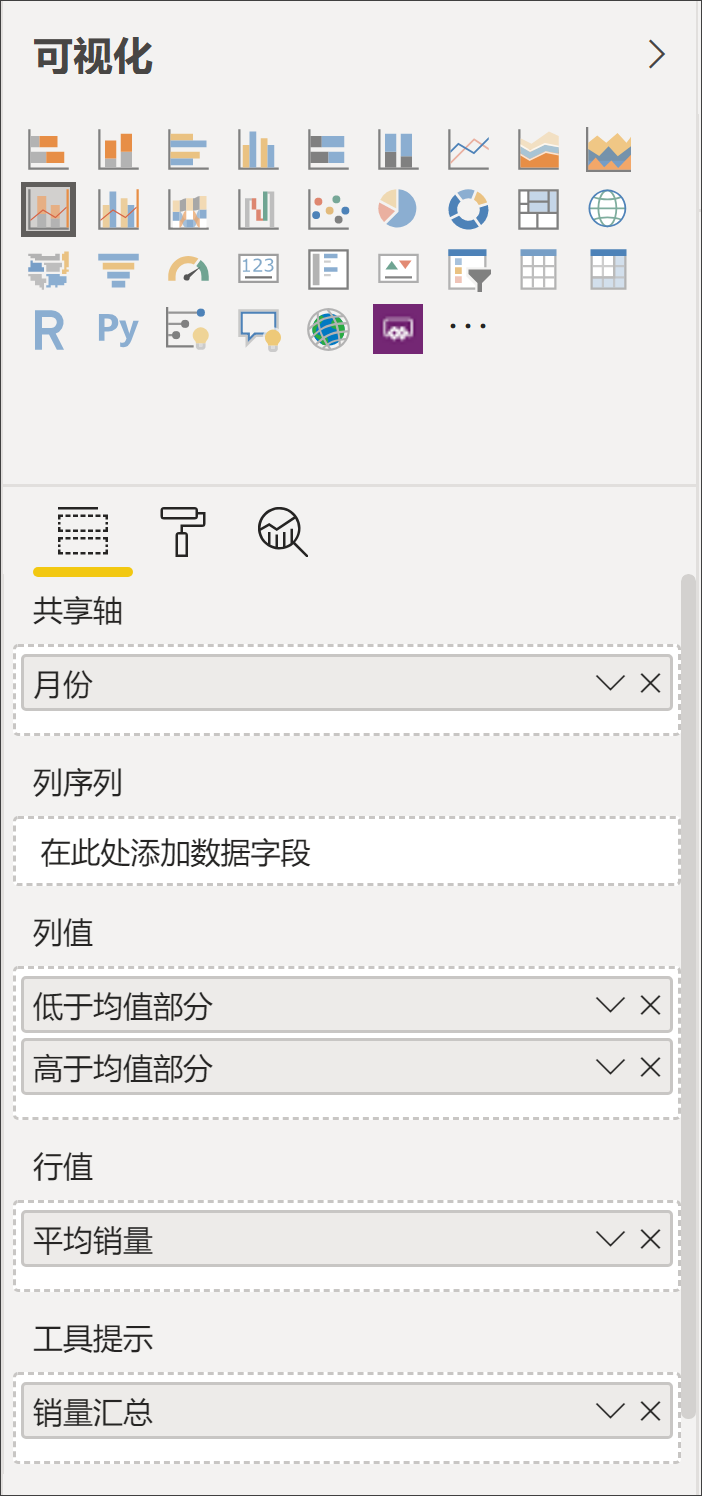
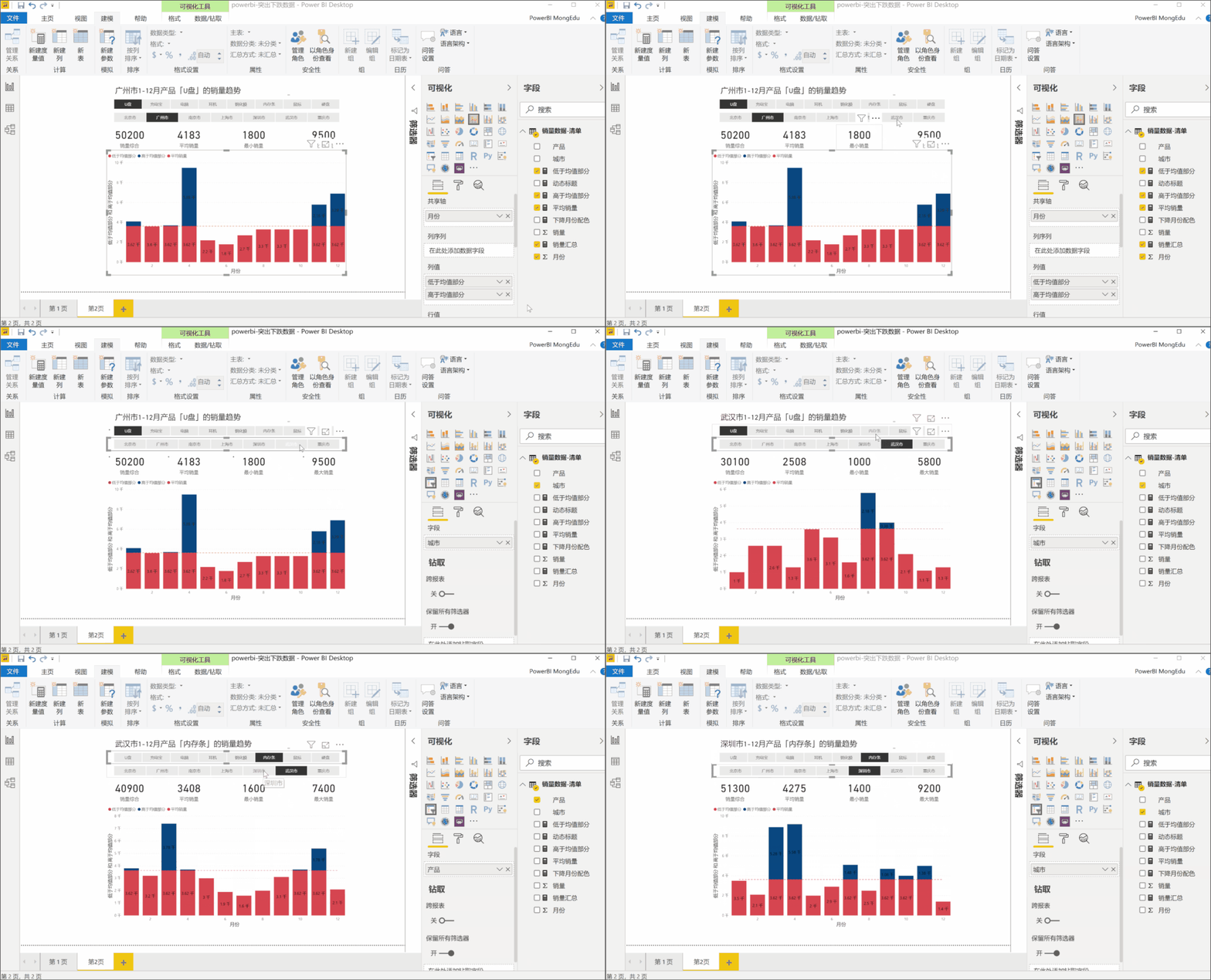
接下来调整下数据系列的颜色,就实现 Boss 的需求啦,是不是非常简单~
另外如果平均值不想计算所有的商品,只想统计选中商品+选中城市的平均值,需要如何计算呢?可以在评论区留言分享哦~
PS:在 Excel 中也有 2 种完美方法来复刻这张图表,下期见~
趁着假期期间,终于可以大声和老板聊聊涨薪的事情啦~
你学会了么?是不是非常简单呢?简简单单 4 个度量值轻松完成任务。
关于「凸显均值部分」的绘图技巧分享就到这里了,你的 Boss 还提过什么令你奔溃的需求呢,欢迎留言区分享~
© 版权声明
文章版权归作者所有,未经允许请勿转载。
相关文章

以前被这种需求折磨一下午,现在看教程秒懂。
要是老板让做 3D 柱状图,我直接提离职。
Excel 教程赶紧出啊,我等的花都谢了。
度量值逻辑有点绕,MAX 和 MIN 那步转不过弯。
我把公式拆成两步,MAX MIN不再绕。
低于均值的颜色太浅,打印出来根本看不见。
把低于均值的颜色调深点,打印就清晰。
这配色太亮了,投影仪都要烧了吧哈哈哈。
改成暗蓝配色,投影仪也不刺眼了。
虚线设置在哪?我也找了半天没瞅见。
老板的奇葩需求真没完
打工人太难了
度量值这思路蛮巧妙的,以前都是手动画线
同感,省事多了
低于均值那截颜色换浅点更清楚
对,浅色更直观
这图一放,老板眼神直接拉满
这表格一出,气场全开了
这折线加柱子挺实用的,下次汇报试试
我也收藏了,准备下周用
学会这招,涨薪有望了哈哈
祝你早日加薪,事业顺利
这配色是认真的吗,老板看完该戴墨镜了
配色确实有点刺眼
这配色还挺醒目,一眼就能看出异常值
这图放PPT里,都不用说话,数据一目了然。
确实,一眼就能看明白。
哈哈,这种图我也想要 😂
其实如果再加个趋势线,整体走势更清晰了,你们觉得呢?
度量值写错一个字都要排查半天,太难了。
写度量值确实费劲,我一般是先在Excel里把逻辑跑通了再搬过去。
这需求还算正常的,没让你用饼图拼成柱状图就不错了。
这种堆积图有个毛病,低于均值的部分要是数值太小,根本看不清。
可以把低于均值那个系列强制显示数据标签嘛,字再小点也行。