811字
3–5 分钟
作者:小北童鞋
来源:芒种学院(ID:lazy_info)
昨天分享的填充技巧制作Excel牙齿图收到了非常多的小伙伴留言,今天我们尝试着用同样的技巧来美化条形图。
参考图表依旧是来自网易数读提供的创意,作为可视化信息图表的狂热者,网易数读着实太好用了。
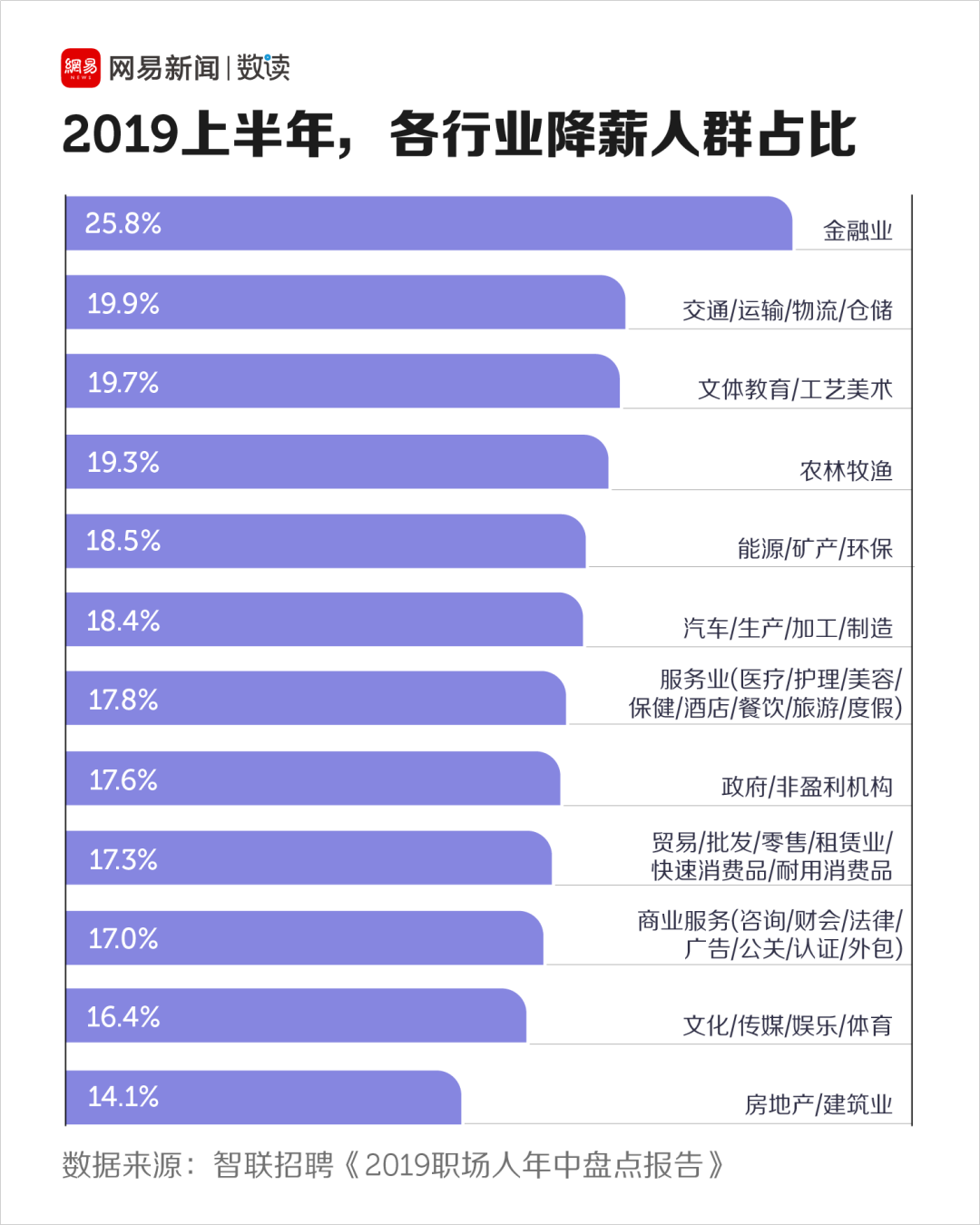
跟常见的条形图不同,网易数读的条形图有几点差异:
- 条形图右上角是圆角,并且圆角大小一致。
- 数据标签文字放在右侧,并且下方有下划线;
来做一个简单的对比,同样的配色,小小调整了一下,瞬间就显得非常高大上了。
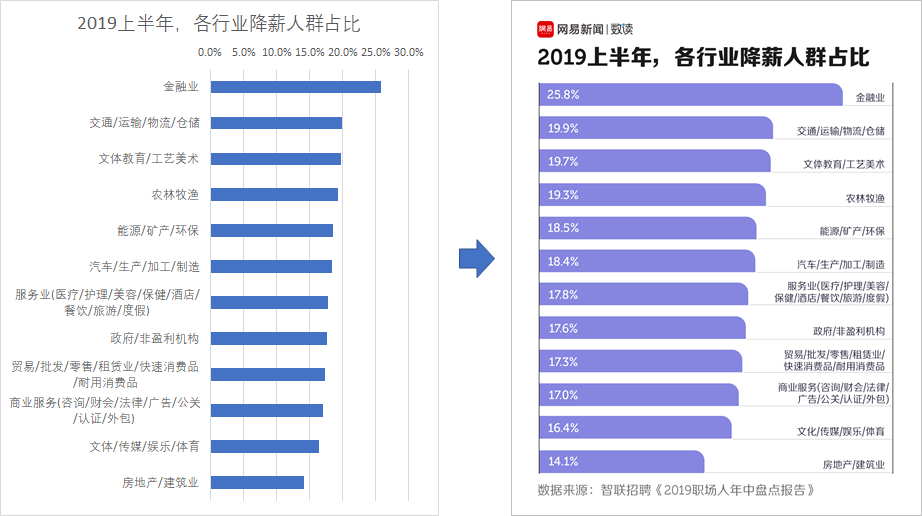
那么在Excel中究竟如何来美化这种条形图,实现网易数读的效果呢?实际操作也非常简单。
首先我们来添加一列辅助列,用来显示右侧的文字。
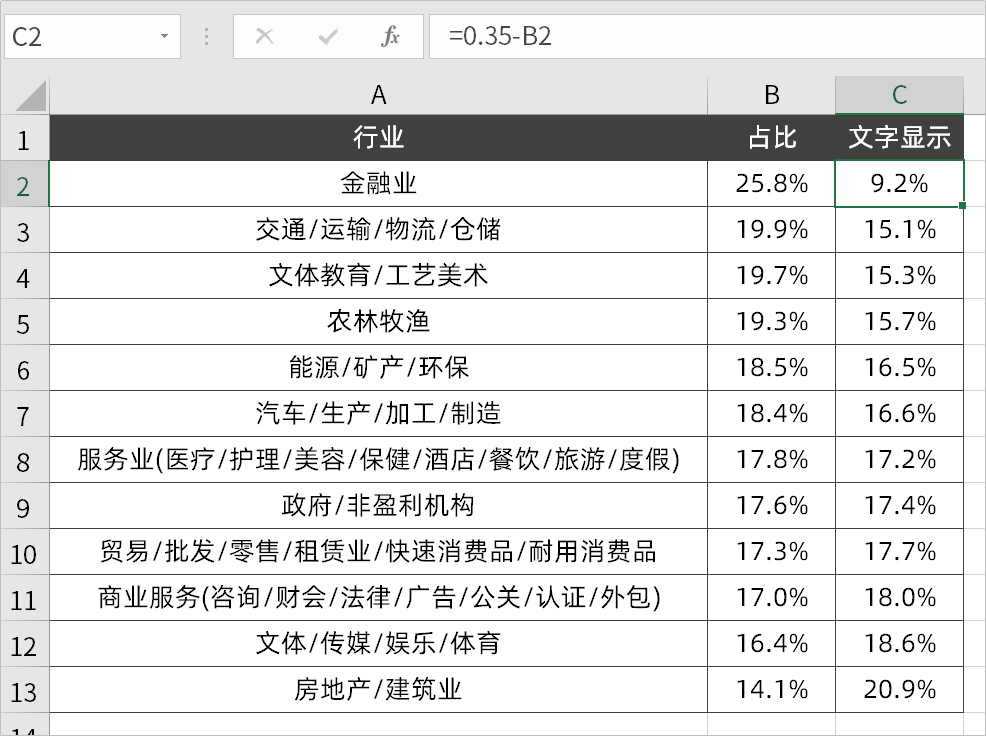
这里的 0.35 取值来源于“最大数值”加多一点点,这样保证有足够的空间可以显示文字。
除了“显示文字”辅助列之外,我们还需要将“占比”拆分成“条形部分+圆形部分”,避免填充的时候会变形。
完整的辅助列如下,其中“条形占比”=“占比”-“圆形占比”。
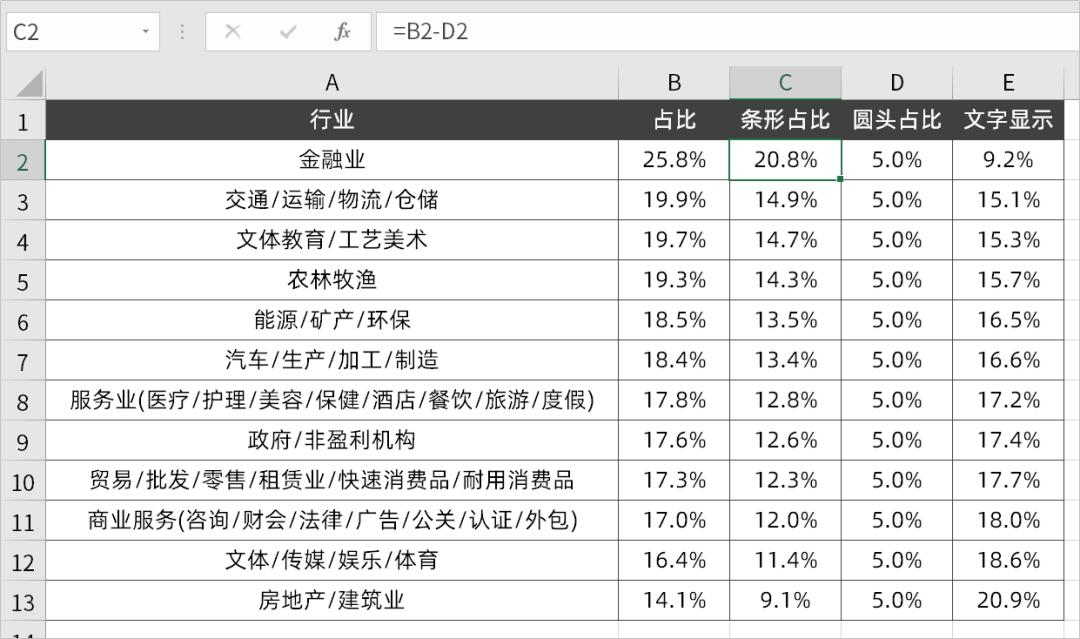
接着我们选中A/C/D/E列,插入“堆积条形图”,得到下面的图表。
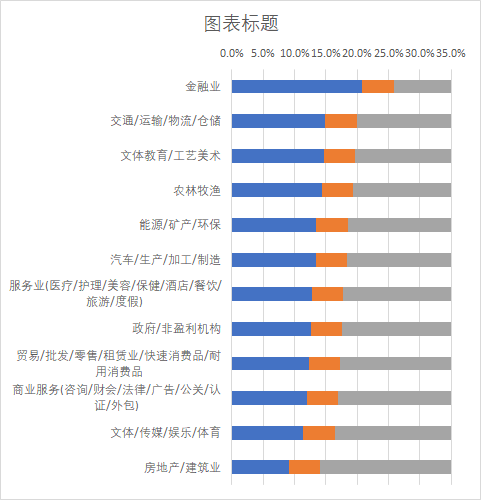
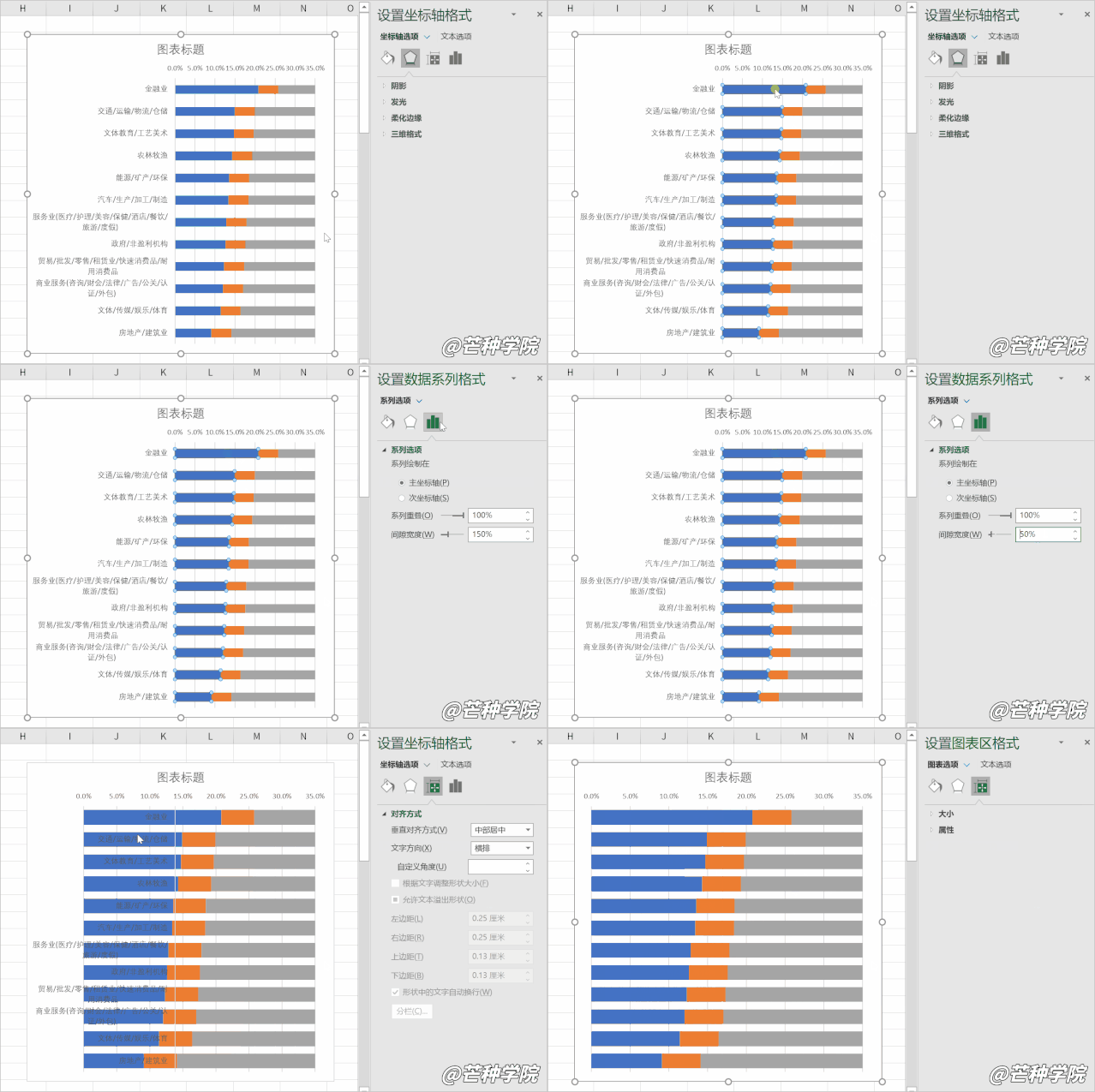
现在跟网易数读提供的创意图表的轮廓是不是就非常接近了,先来调整下数据系列的间隙宽度,然后删除Y轴。
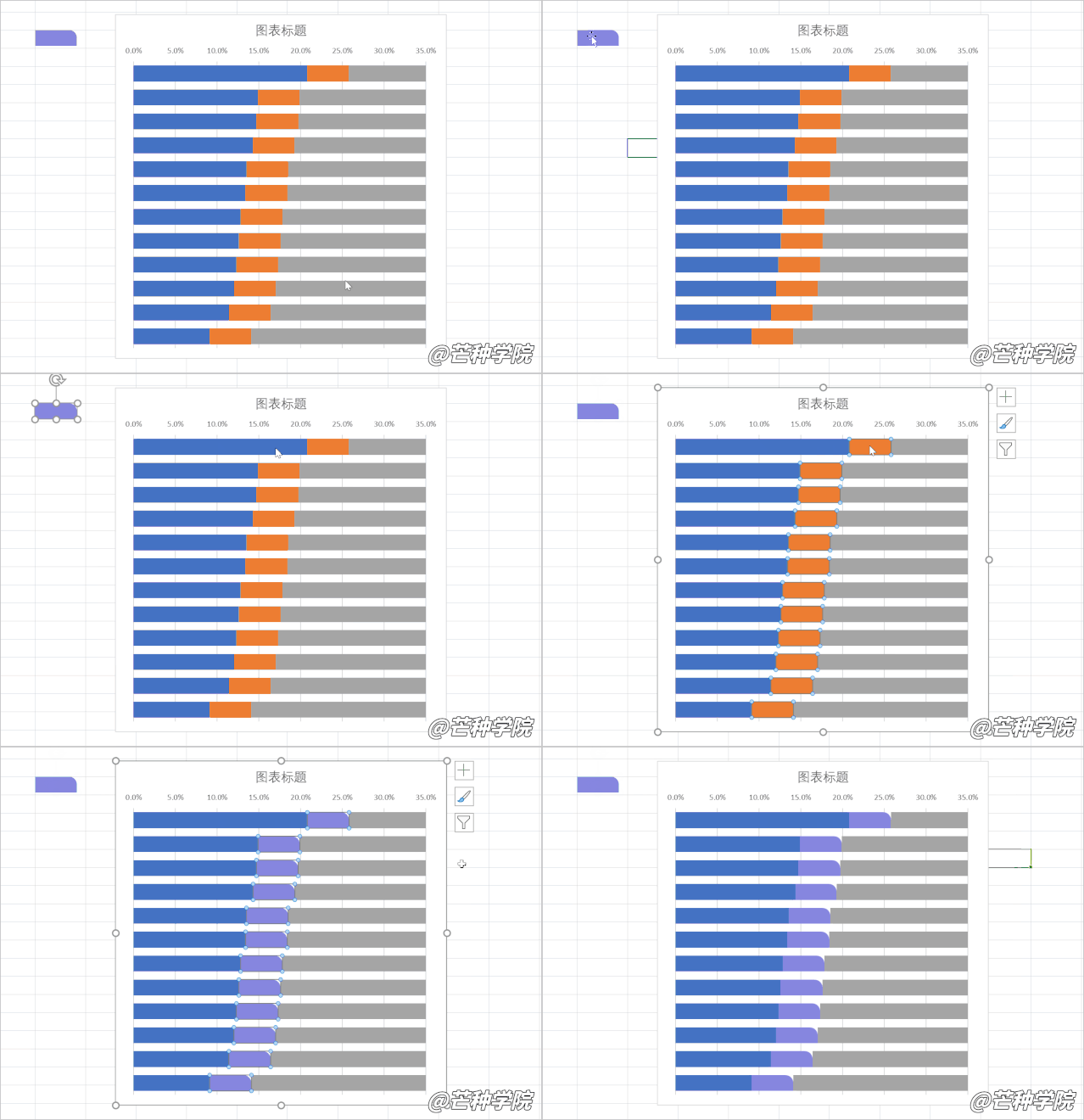
接着找到一个圆角矩形,复制填充到中间的”圆形占比“部分。
用同样的技巧,将一个只有下划线的矩形粘贴到第三部分。
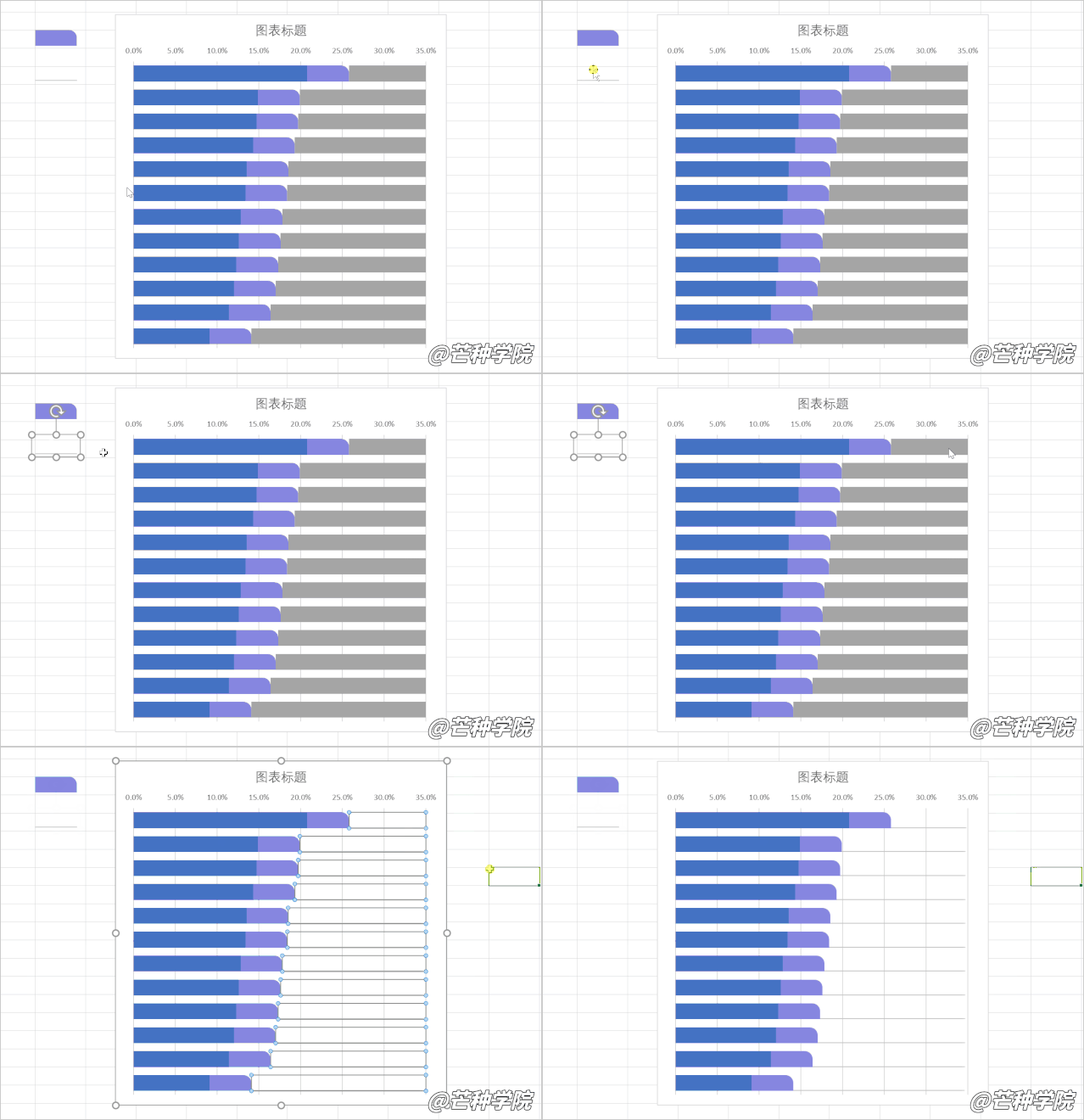
然后调整好所有条形图的颜色,现在我们就得到了一个整体非常接近的填充条形图。
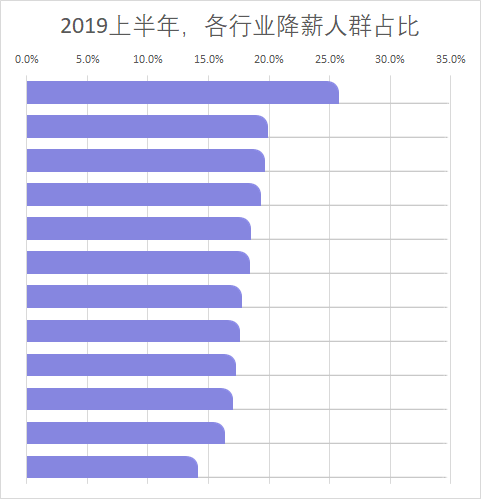
接着为”文字显示”部分添加数据标签,如果文字过长可以手动进行换行,得到的效果如下:
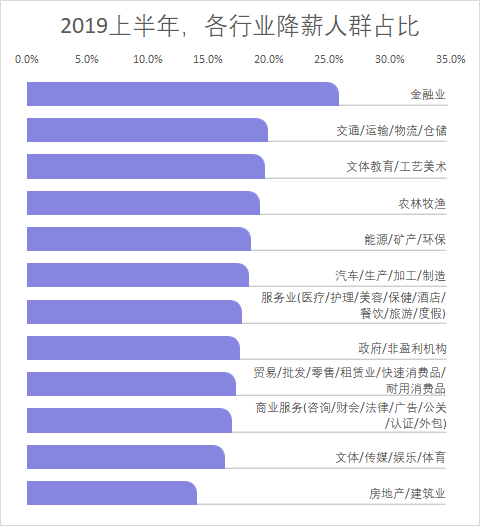
最后完善下图表的细节,添加坐标轴线、去除网格线、添加数据来源等等,我们就能得到一份和网易数读相似度极高的图表了。
是不是非常简单但是效果超级帅,其实绝大部分特色图表都跟填充这个技巧有关,通过各色填充来实现图表的装饰。
好了,那么今天的「填充条形图」小技巧就分享到这里了,想了解下牙齿图是如何制作的,也可以翻看下昨天的推文。
如果你有想学的 Excel 技巧,不妨在下方留言哦~
© 版权声明
文章版权归作者所有,未经允许请勿转载。
相关文章