作者:小北童鞋
来源:芒种学院(ID:lazy_info)
提到数据对比,想必绝大部分小伙伴第一想到的不是柱状图就是条形图,如下所示:
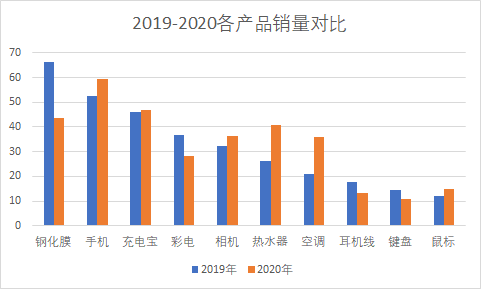
其实在经济学人杂志中,还有另外一种更加直观可以用于数据对比的图表。
它就是滑珠图,将上方图表改造成滑珠图,效果如下。
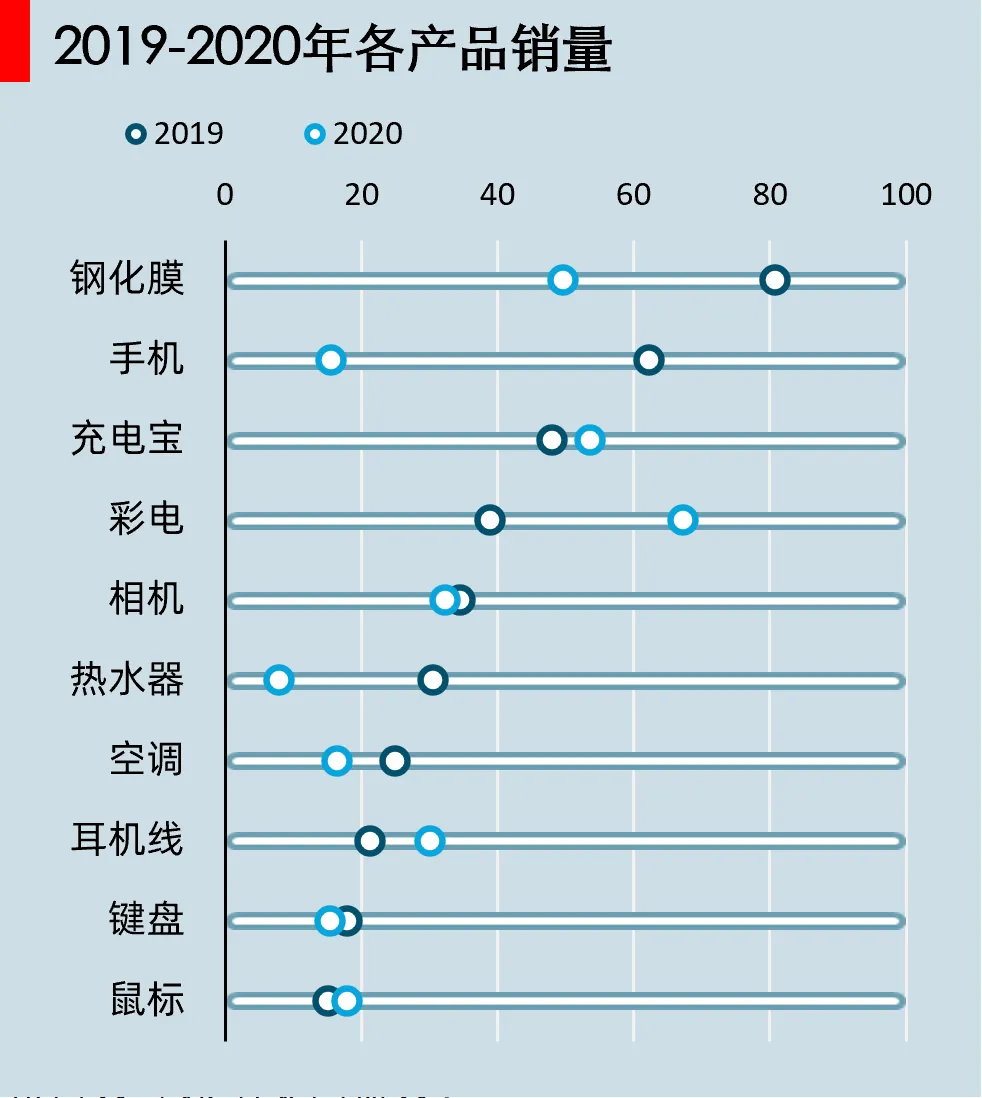
其实滑珠图的制作效果也非常简单,花一分钟时间,小北来教大家一起制作~
数据预处理部分
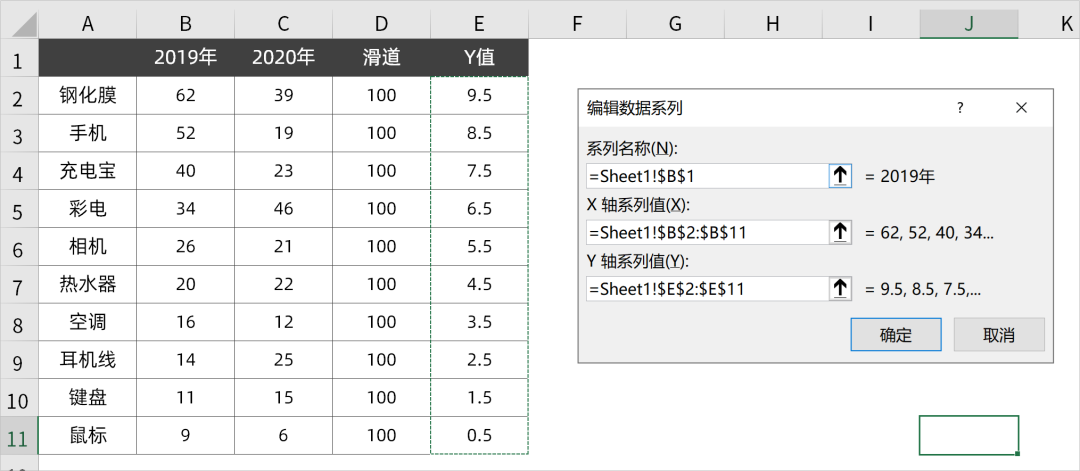
滑珠图本质上是使用「散点图+条形图」制作而成的,所以这里我们需要添加两个辅助列。
一个是固定的数字滑道,另外一个是滑珠的Y轴数值,辅助列如下:
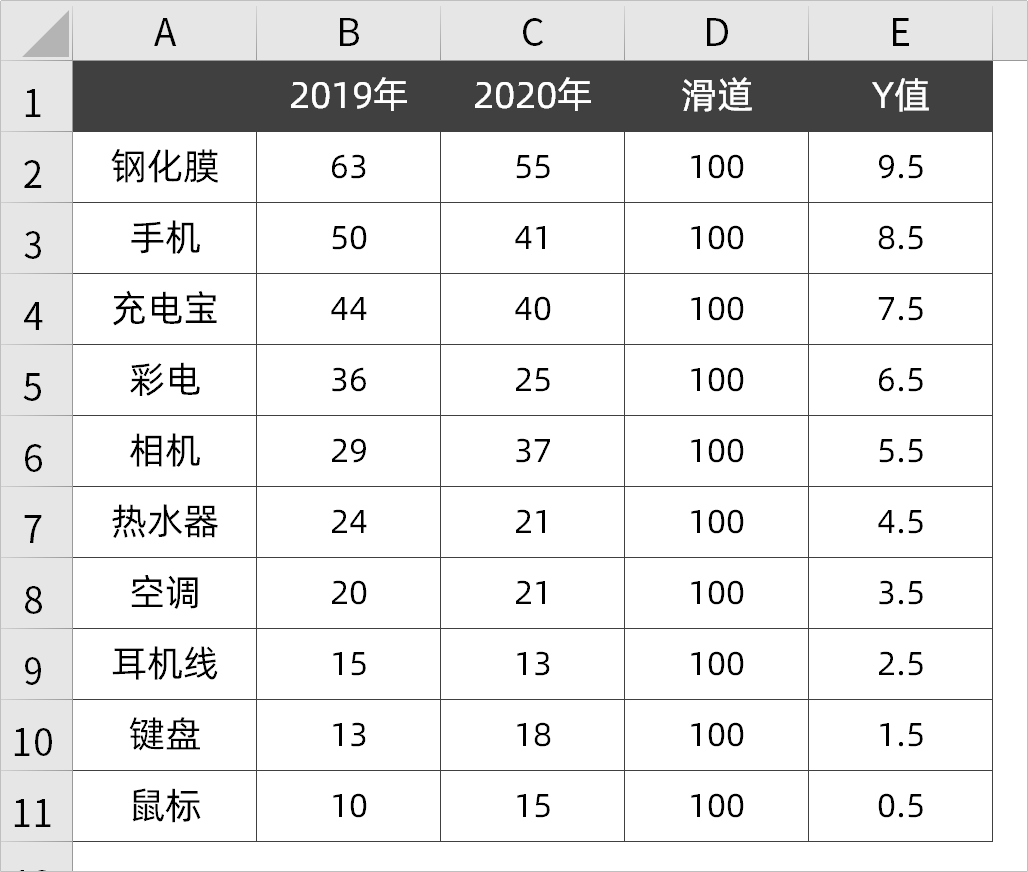
滑道的数值是怎么计算得到的,一般只需要比数据的最大值大一些些就可以了。
而Y值一般以0.5为起点,0.5为间隔进行递增,所有的滑珠图都是如此。
现在数据预处理部分就已经完毕,是不是非常简单呢?
滑珠图作图技巧
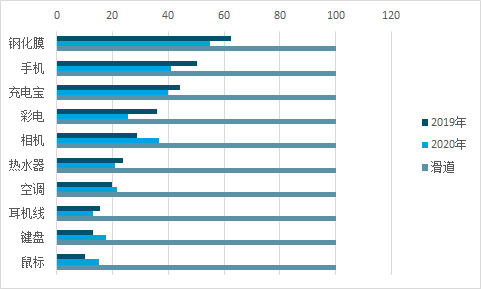
直接选中ABCD共计4列,插入条形图,并且「逆序类别」。
让条形图的顺序和实际的相符合,效果如下:
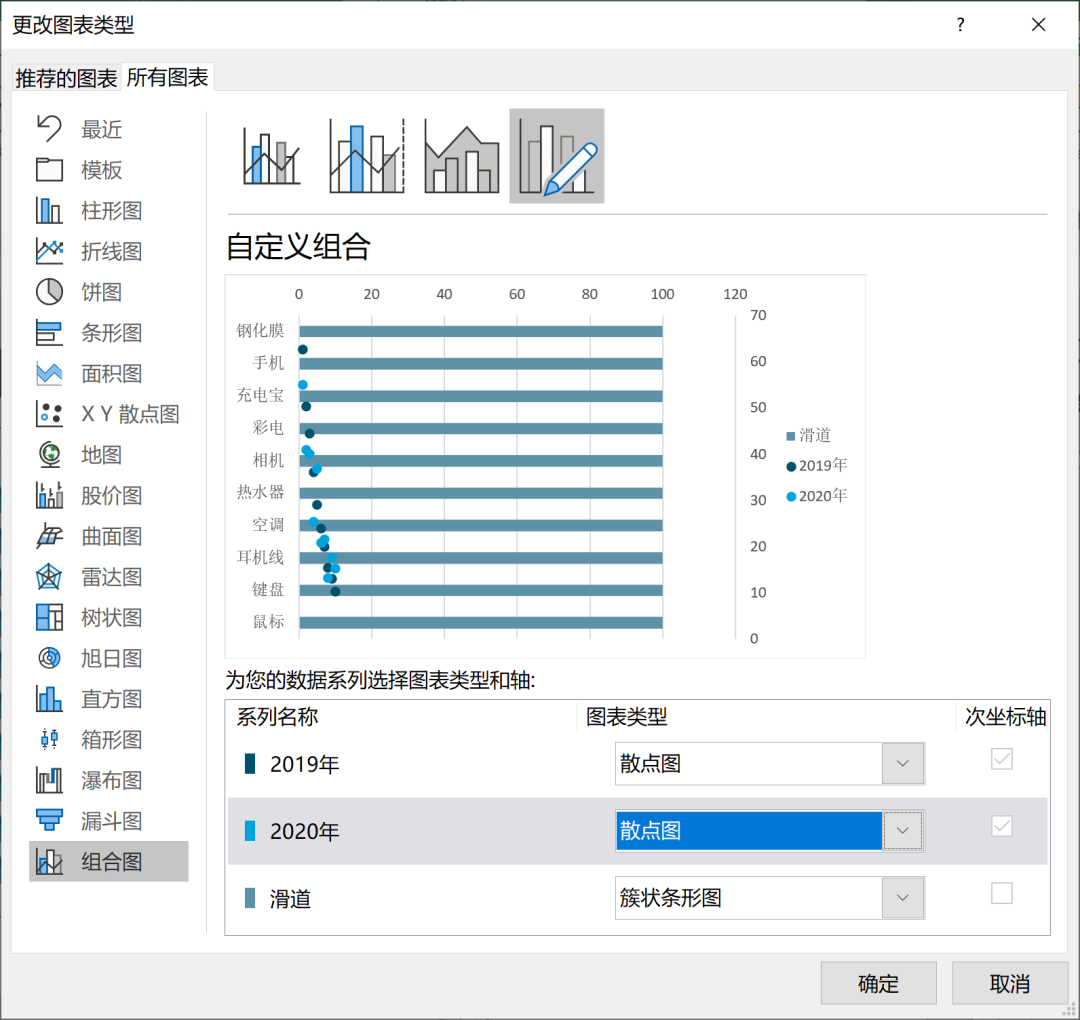
接下来将「2019年」和「2020年」的数据修改为散点图,效果如下。
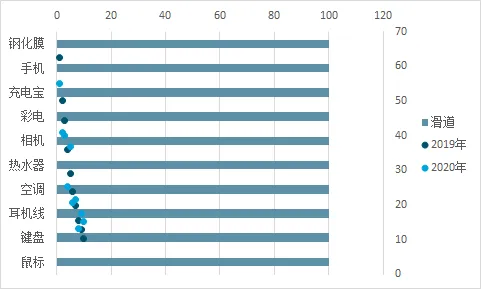
散点图由于还没有设置数据,导致图表的数据是乱的。
右击「编辑数据」,重新为「2019年」和「2020年」添加散点图数据。
设置好数据之后,现在就跟滑珠图非常接近了,如下。
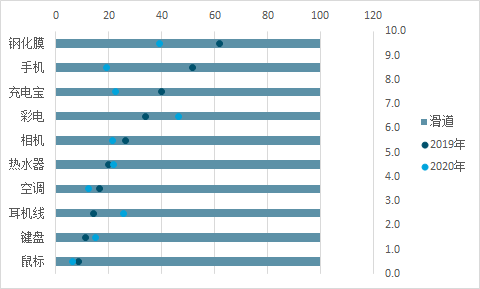
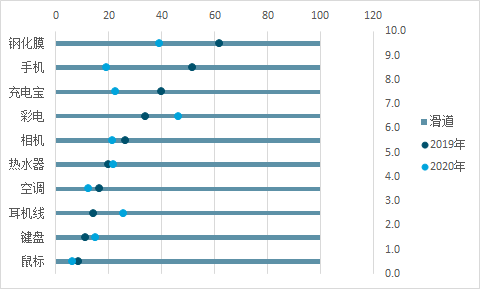
重新设置条形图的分类间距为450%,并且重新设置滑珠的大小为6,如下:
最后添加对应的标题、背景色、填充色,就能轻松实现这样的滑珠图啦~
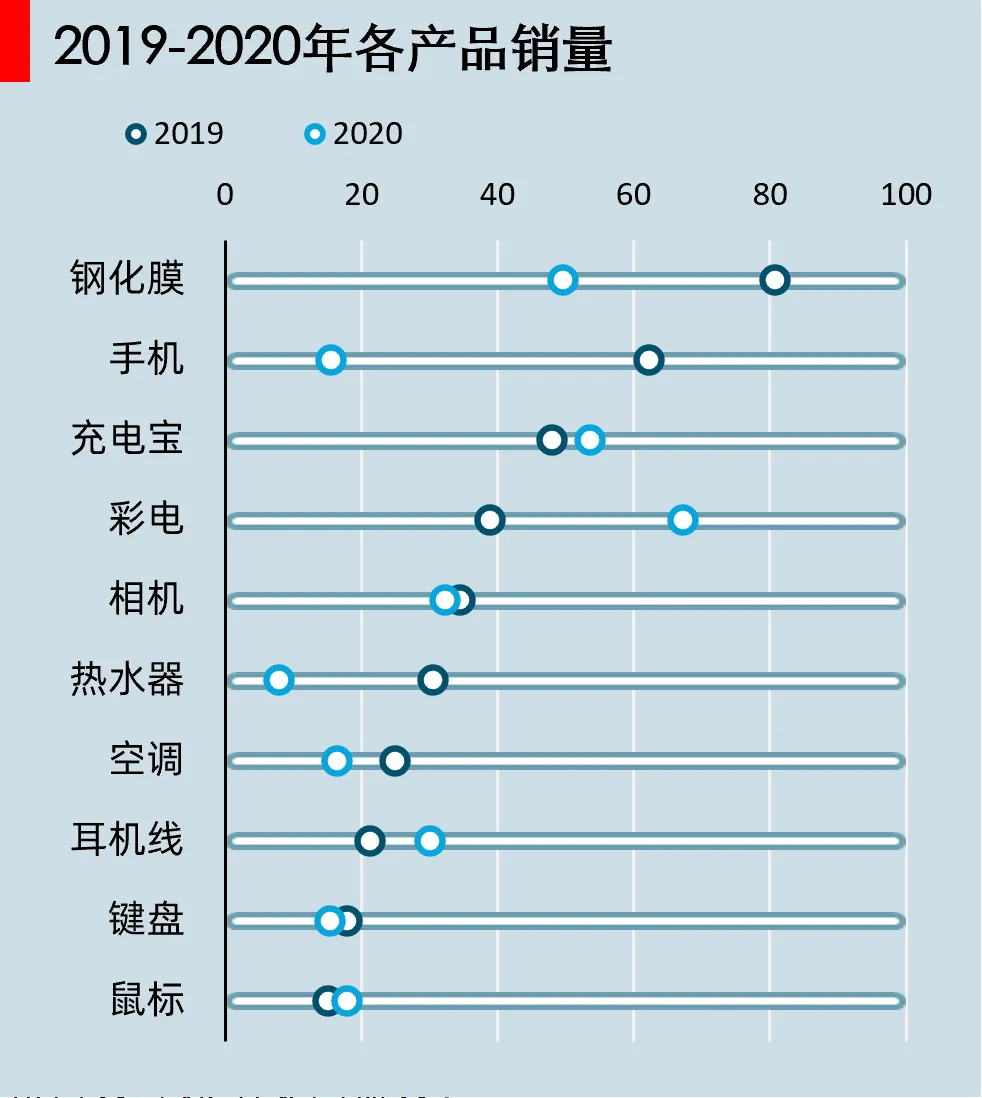
上图使用的是经济学人的配色风格,在具体的实战项目中,可以换成自己的配色风格。
另外除了将滑珠设置为100之外,还可以设置2个数值中的最大值,例如:
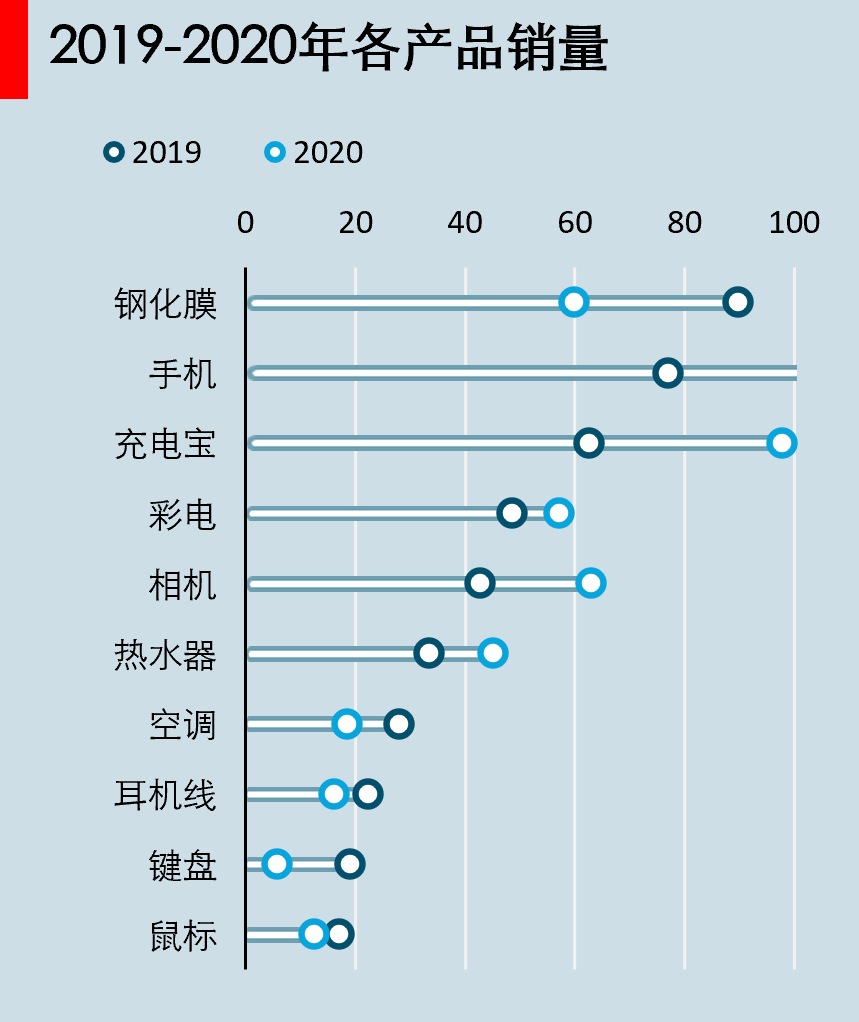
是不是非常简单呢?你学会了么?
当然滑珠图还有更多的使用技巧,例如变更为斑马条纹、散点图连线等等,非常多。
好了,那么今天的「Excel滑珠图」小技巧就分享到这里了,作为一款经济学人中高频率出现的图表,在表现形式上比普通柱状图强了不少。
© 版权声明
文章版权归作者所有,未经允许请勿转载。
相关文章


斑马条纹那个怎么弄?感觉会更精致
下次汇报可以秀一手了
原来散点图还能这么玩,有意思
之前也没发现能这么用
配色有经济学人内味儿,看着挺高级
这图表看着比柱状图清爽不少
这个比普通图表直观多了
这种图做在PPT里应该挺亮眼的
确实,放演示文稿里很出彩
学到了,马上试试
坐等交作业,看看效果咋样
原来滑珠图是散点图改的,之前都没注意到
我之前也没发现这个技巧
配色挺讲究的,经济学人风格看着舒服
辅助列那块没太看懂,有截图就好了
这个用在周报里应该挺显眼的
Excel版本有要求吗?老版本能做不?
看着有点复杂,有没有更简单的做法?
斑马条纹那个变体看起来更高级,求教程
之前用柱状图被老板说太普通,这个可以试试
感觉做起来比想象中简单,半小时搞定👌
经济学人这个配色可以直接拿来用吗?
散点图数据设置那步卡住了,有更详细的教程吗?
配色换成公司主题色应该能用上
公司主题色很实用
之前做报表一直用柱状图,这下有新选择了
斑马条纹那个思路有点意思
原来散点图还能这么用,有意思
辅助列那个0.5间隔记住了,下次试试
试了下,分类间距调成450%效果确实不错
以前做报表还真没用过这个,可以试试
我也是刚知道这个图
配色挺舒服的,比默认的好看多了
滑道数值比最大值大多少合适?
Y轴数值为啥要从0.5开始递增啊?
Excel还能这么玩,长见识了
辅助列那步有点懵,再讲细点就好了
散点图数据设置能不能用公式自动生成?
配色方案有没有现成的可以抄啊?
配色可以自己调吗?
当然可以,我一般都自己配
之前一直用柱状图,这个法子不错。
配色挺好看,就是辅助列有点绕。
我也觉得辅助列有点麻烦。
这个滑珠图看着比柱状图清楚多了👍