971字
4–6 分钟
作者:指北针
来源:芒种学院(ID:lazy_info)
Hi,大家早上好,这里是芒种学院。
在前面的推文中,我们分享过Ctrl和Shift的强大用法,其实在Excel中还有一个非常强大却鲜为人知的技巧,它就是右键填充,来测测你是否了解它:
- 如何不用格式刷在Excel中快速复制格式呢?
- 不用选择性粘贴如何快速将公式转换成数值呢?
- 如何一键创建超链接?
- 如何快速引用一个表格中的值,不用手动输入?
- …
这些问题都有一个很明显的特征,就是「很简单」,但是你不会快速操作,只能通过手工一步一个操作。
上面说到的其实都可以利用「右键填充」来实现,今天芒种君就来给大家分享 8 个右键填充使用技巧。
一键复制单元格格式
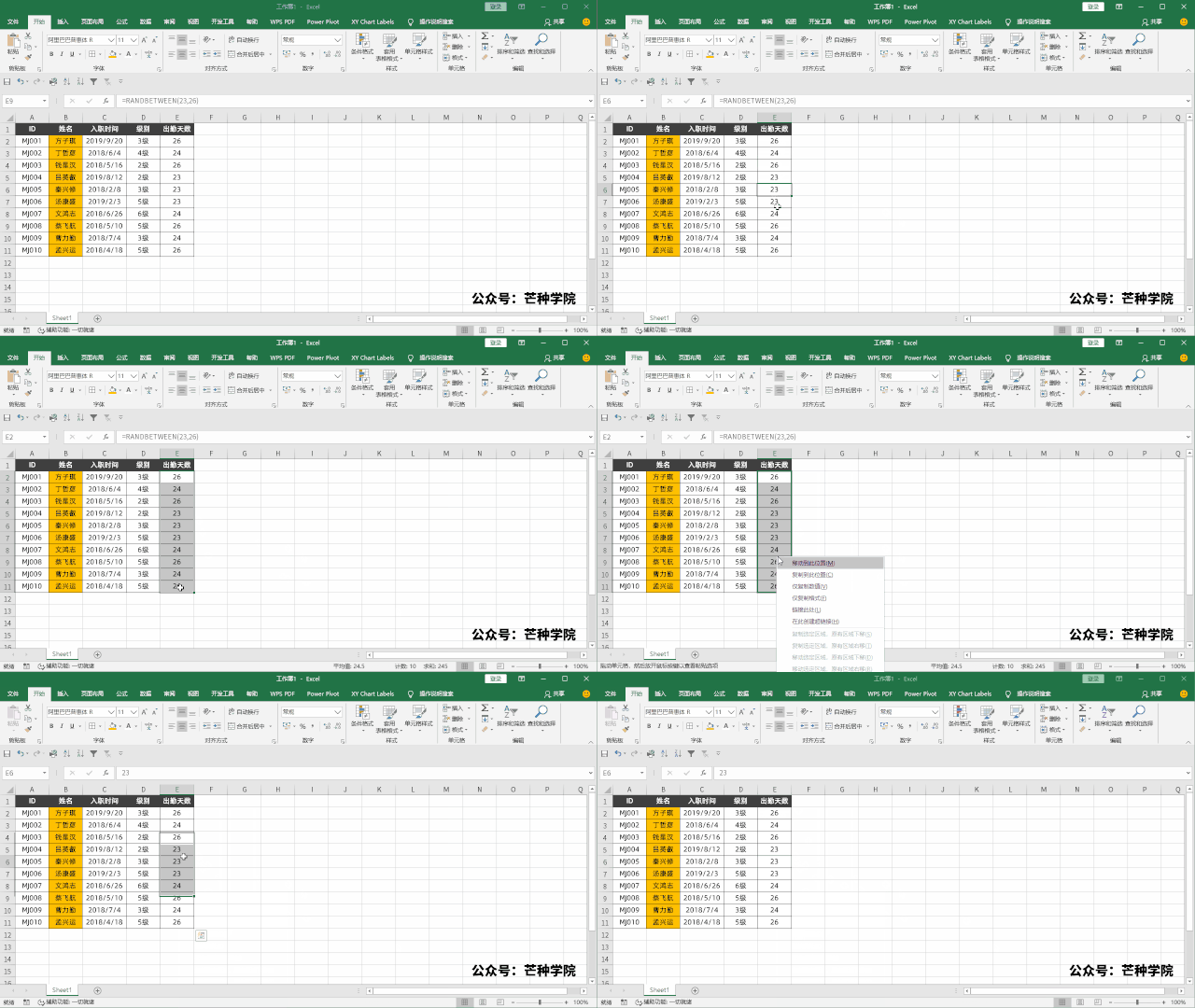
除了利用「格式刷」快速复制单元格的格式之外,利用鼠标右键也能快速实现单元格复制,操作非常简单。
选中数据区域后,「右击边框」拖住不放移动到其他单元格,选择「仅复制」格式即可。
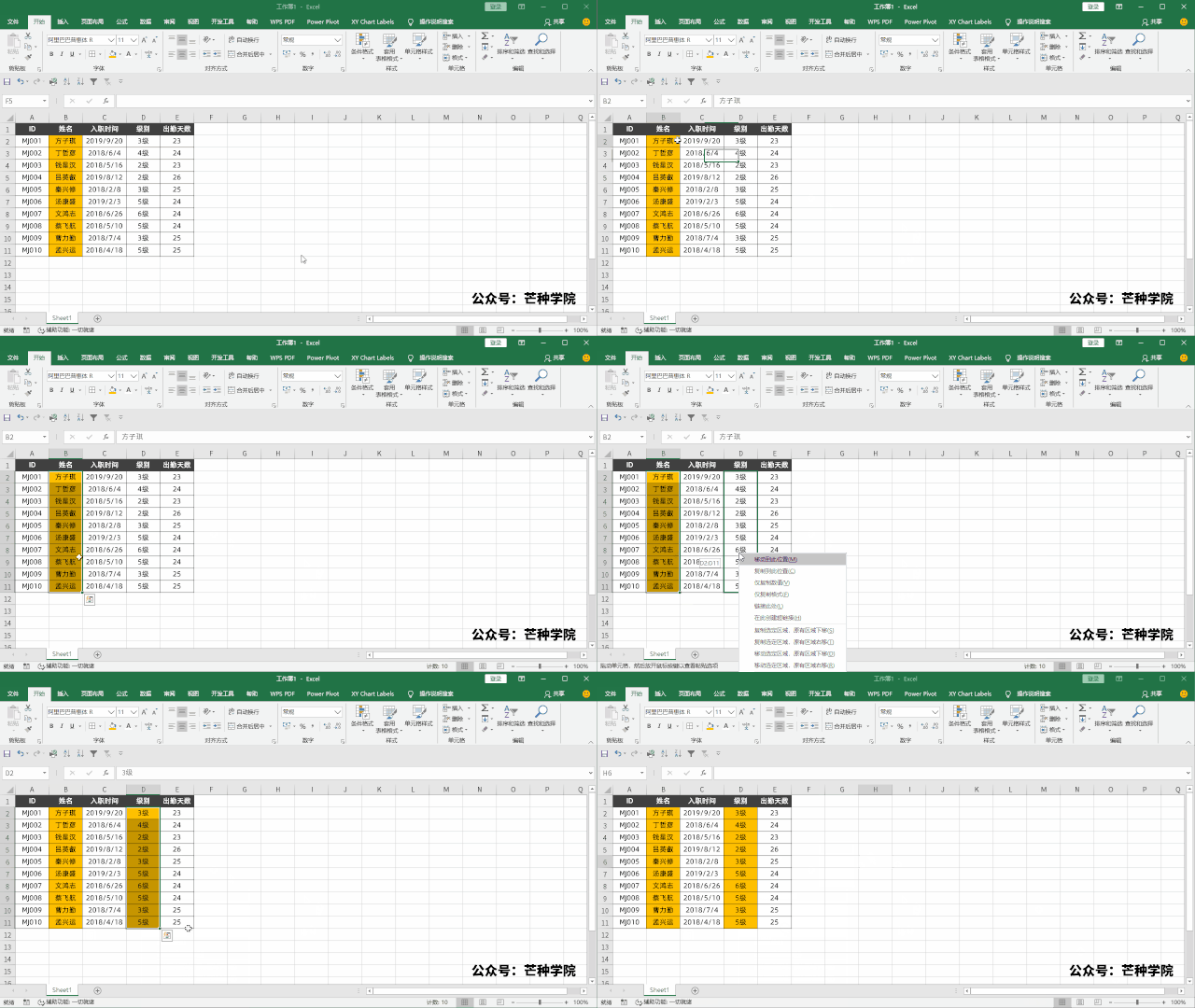
这样就完成啦,虽然「格式刷」也能完成,不过对于非频繁操作的单元格,使用「右键填充」会更加简单。
一键公式转数值
既然「右键填充」可以拖动到其他数据单元格,那么是否可以拖动到自身原本的数据区域呢?答案是可以,利用这个特性就能实现「公式转数值」。
重复之前的步骤,然后移动回原始位置,在松手,选择「仅复制数值」即可搞定公式转数值。
插入复制单元格
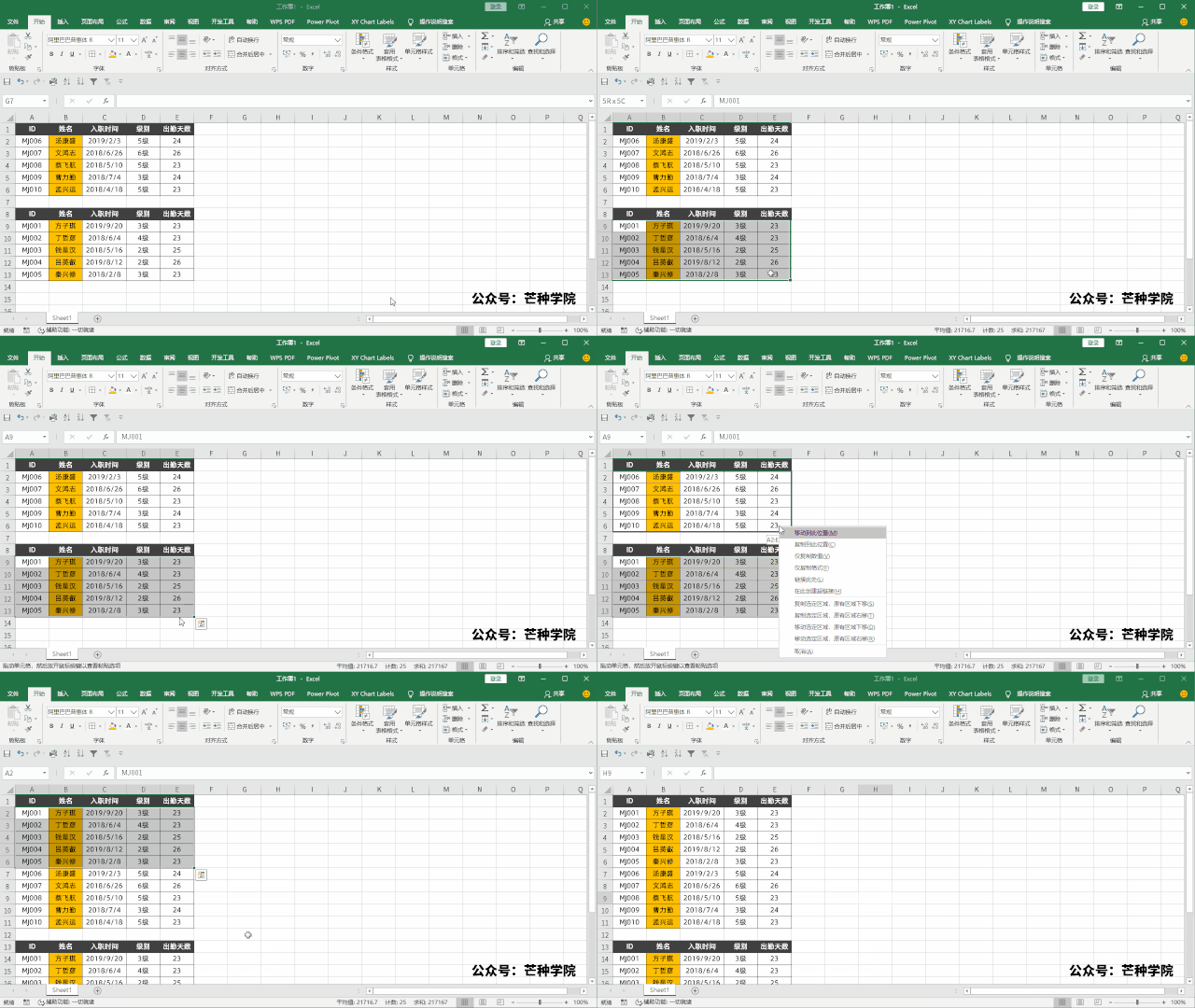
如果想将某个区域的单元格强行插入到某一行下面,除了使用「插入复制的单元格」之外,也可以使用右键填充。
选中「数据区域」,右键移动到想插入的位置,选择「复制选定区域,原有区域下移」即可搞定。
快速引用某列的值
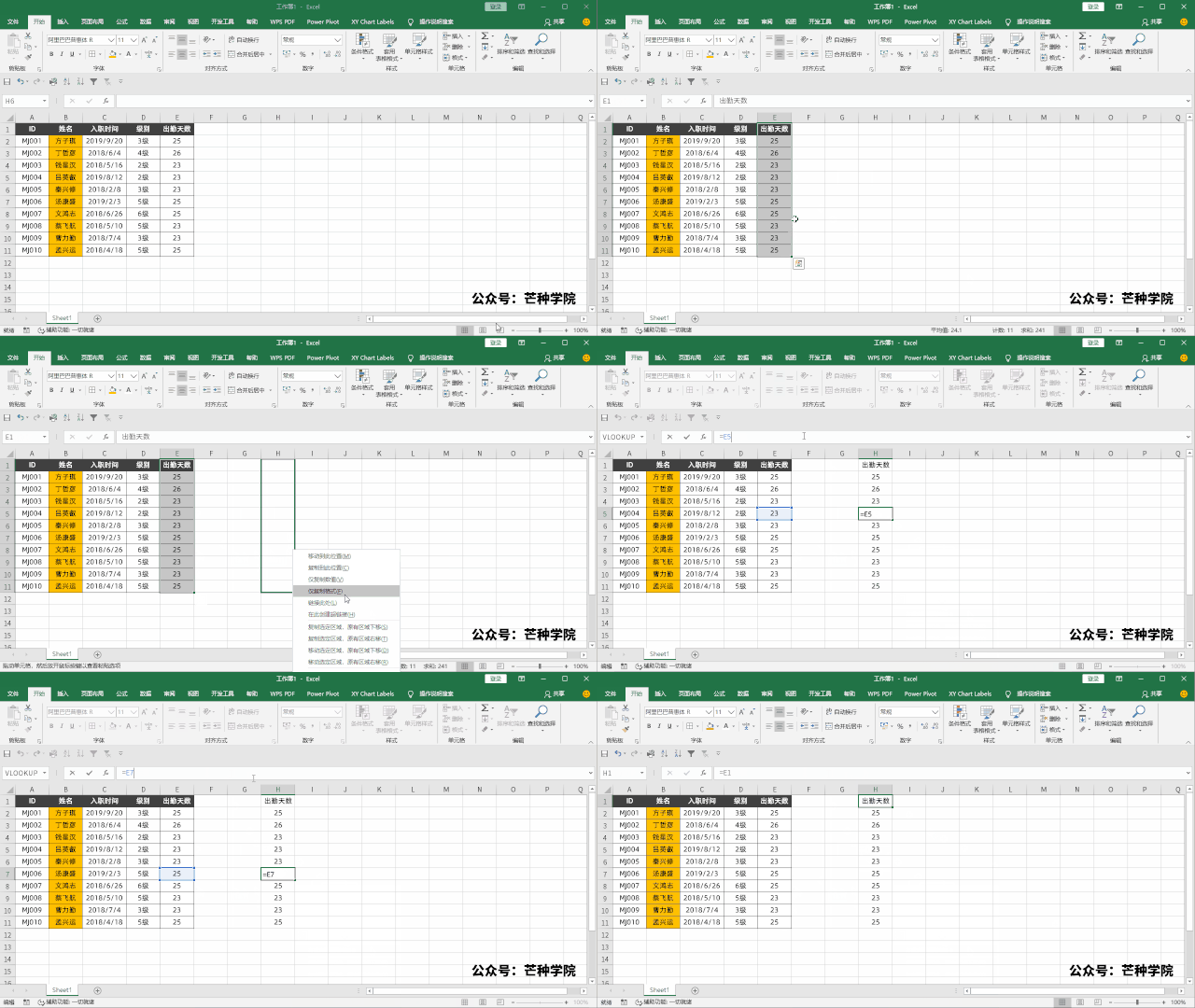
快速引用某一列的值,无需写公式也能实现动态引用,选中「数据区域」移动到引用的位置,选择选中「链接到此」即可。
时间填充
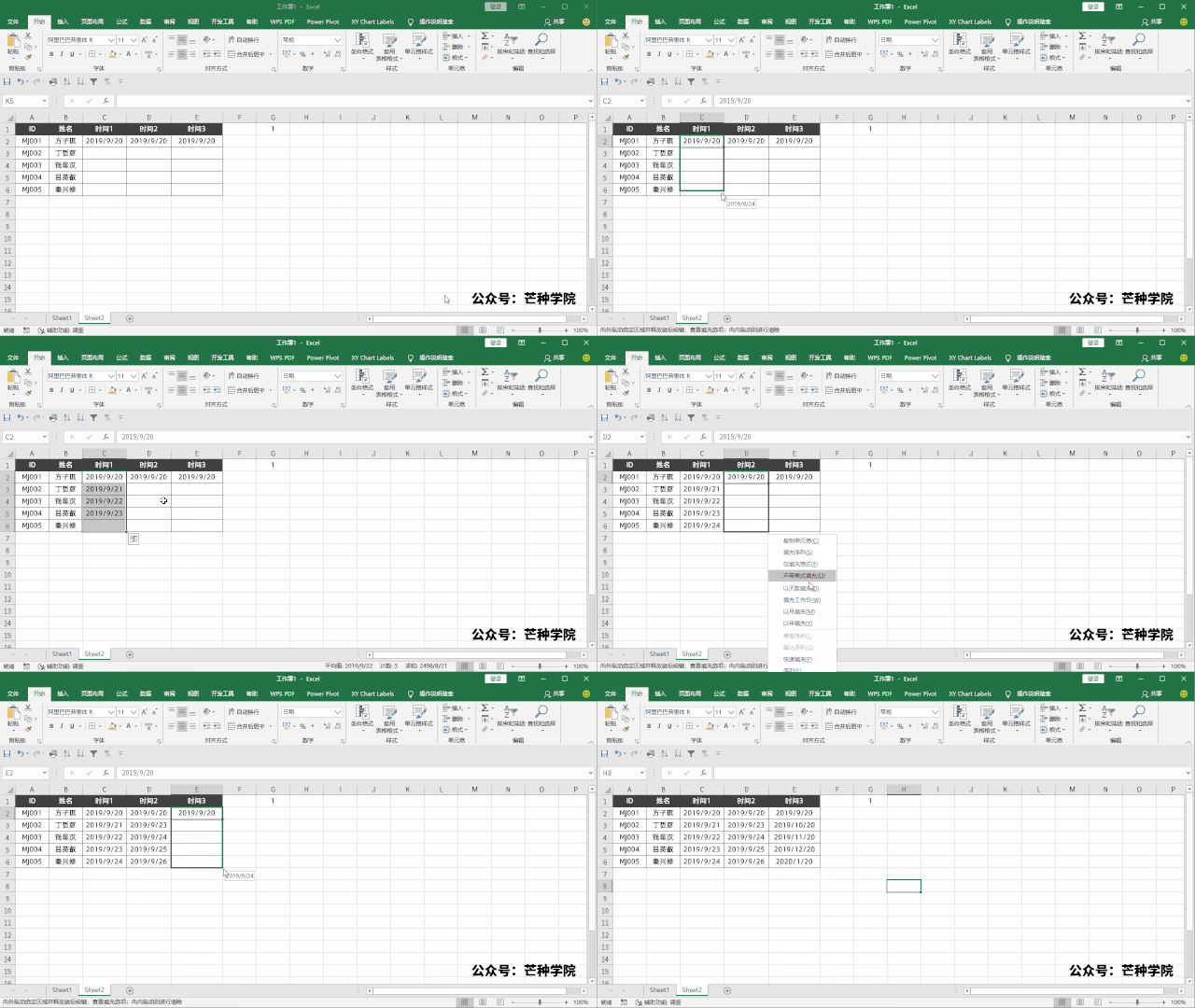
在Excel中「时间序列」变得多种多样,有工作日填充、以年填充、以月填充、以天数填充等等,同样也是「右键填充」的功能。
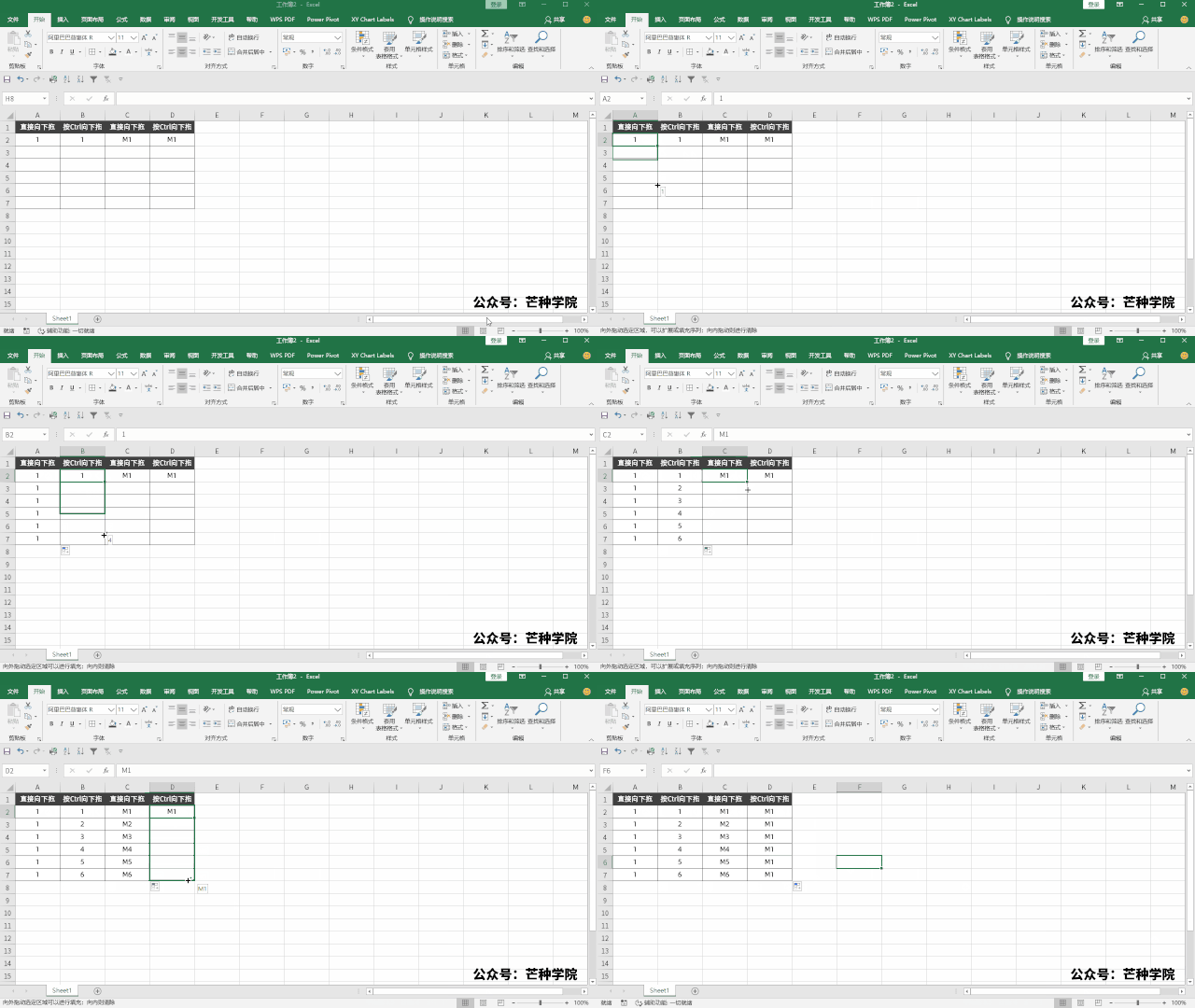
输入数据之后,右击右下角的单元格,向下拖动就能看到非常多的填充选择,可以实现不同的填充功能。
先前的 2 篇 Ctrl 按键和 Shift 按键推送也帮大家整理好链接了,点击下方就可以快速阅读了:
好了,关于「Excel右键填充」的技巧分享就到这里了,关于这些按键/鼠标的技巧会有一篇合集文章推送给大家~
如果你还有其他关于 Excel 的使用技巧,可以在文章下进行留言哦~
© 版权声明
文章版权归作者所有,未经允许请勿转载。
相关文章


说真的,微软是不是故意把这功能藏这么深
这个比Ctrl+C/V还直接,就是发现成本太高
Mac上触控板怎么搞?手势有点难控制啊
感觉老用户都在默默用,新人一脸懵
我去,早知道右键能转数值,上周那报表就不至于重做三遍
这功能学校真不教,全靠踩坑自学
插入单元格要是能加个快捷键就更神了
求问跨工作簿能用吗?刚试好像不行
原来Excel藏了这么多骚操作,感觉自己白用了十年
用了十年才知道这功能,亏我还自认Excel老手
右键拖动那个操作试了,确实比格式刷顺手多了
右键拖动是按住不放还是点一下?没搞懂
右键拖动是按住右键不放拖过去
又是Excel隐藏技能
作者多更点这种,实用!👍
感觉还是快捷键更快,右键太慢了
快捷键是快,但记不住那么多啊,右键至少看得见选项
链接功能其实就是建立动态引用,数据源变了会自动更新,但要注意别删源数据
学校教的都是基础操作,这种实用技巧全靠自己摸索
Mac版Excel能用这个吗?