作者:小北童鞋
来源:芒种学院(ID:lazy_info)
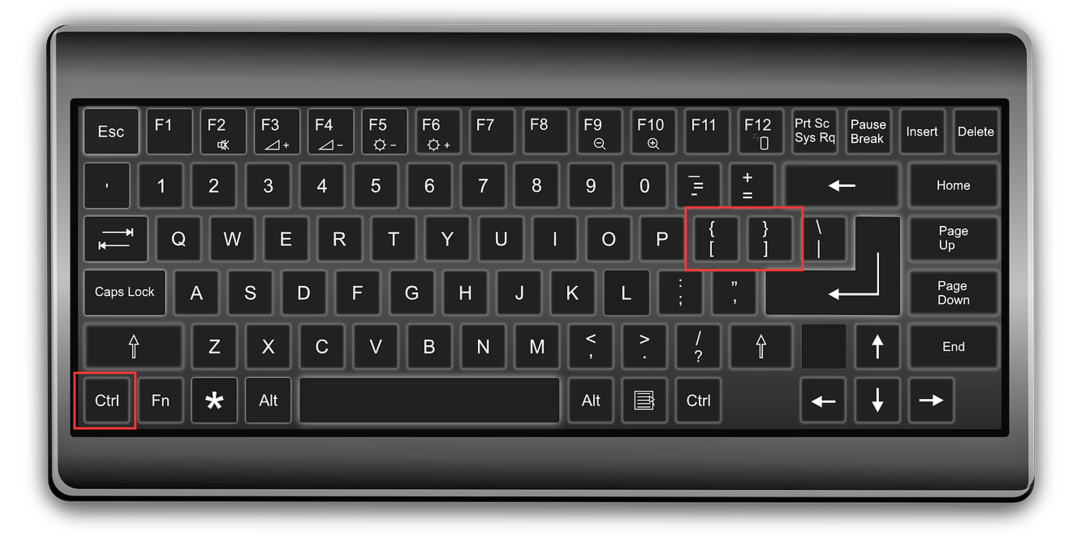
Ctrl是Excel中出现频率非常高的一个按键,甚至可以被称为最强按键!
在上个月的推文中,我们分享了Ctrl+F1按键的奇特用法,收到了非常多小伙伴的留言。
今天我们来分享另外一个非常强大的按键——Ctrl+T。
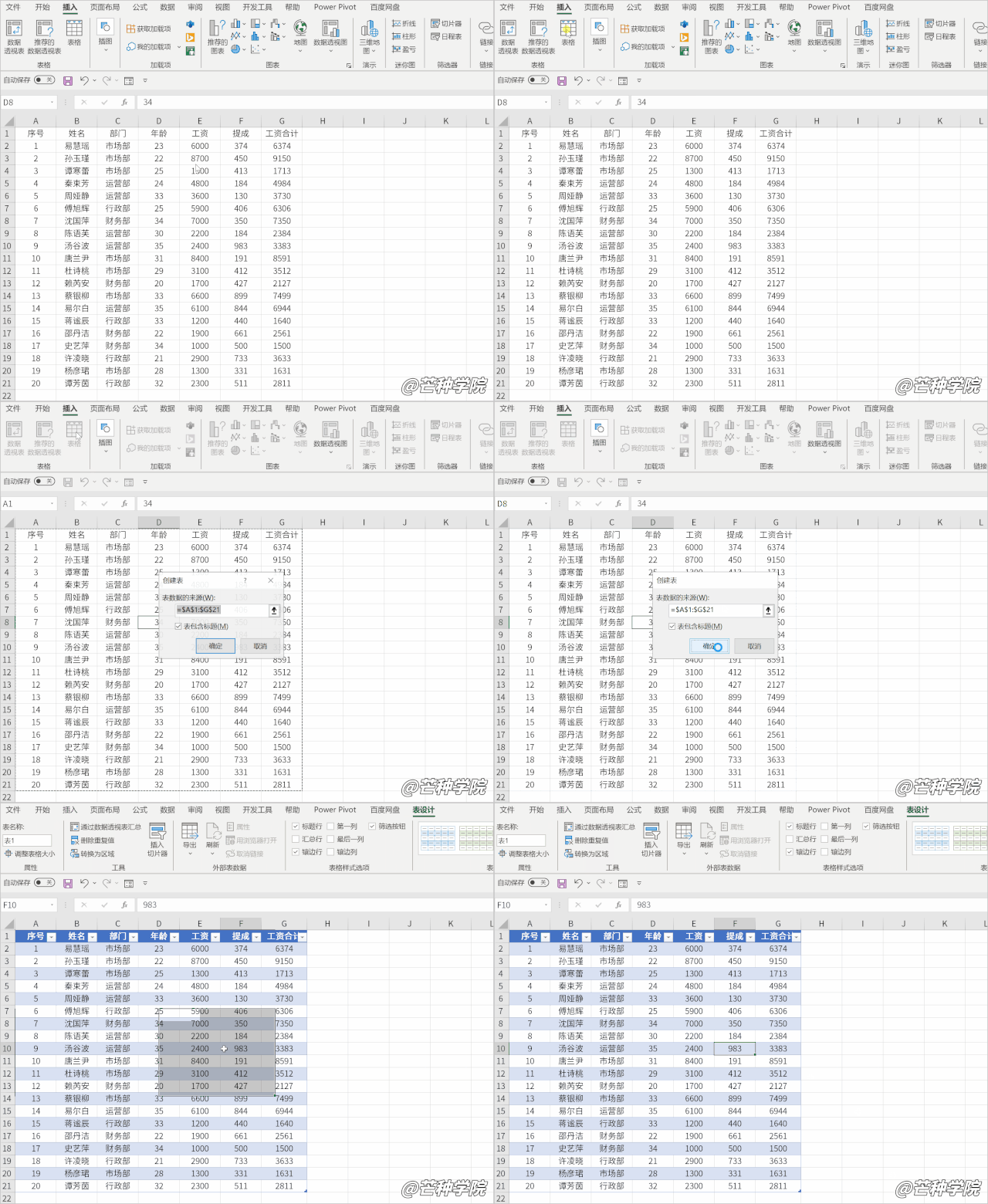
这个按键其实是Excel中插入“表格”的按键,是不是长见识了,在Excel里还能再次插入表格?
而且是超级表!举个栗子。
这个快捷键其实就是「插入」选项卡下的「表格」。
通过这个按键,我们可以快速将表格转换为具有“超能力”的超级表。
今天小北帮大家整理了 5 个超级实用的超级表技巧,快来一起学习吧~
表格样式快速美化
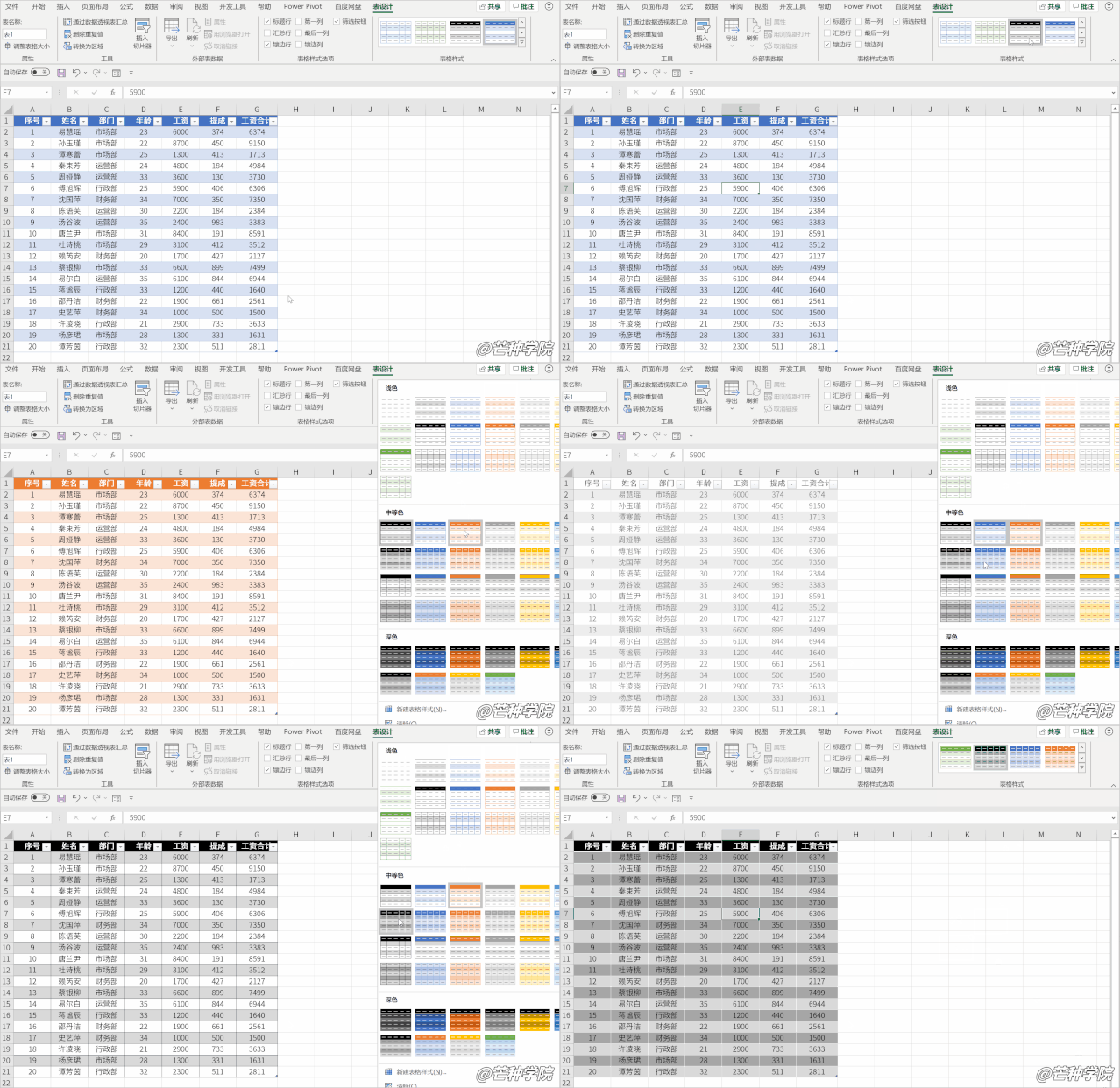
Ctrl+T最直接的功能就是可以一键美化表格,只需要在数据区域内任意点击一个单元格。
按下「Ctrl+T」即可快速美化。

如果对于这些样式不满意的话,还可以在「设计」选项卡下选择「表格样式」,Excel内置了非常多的样式。
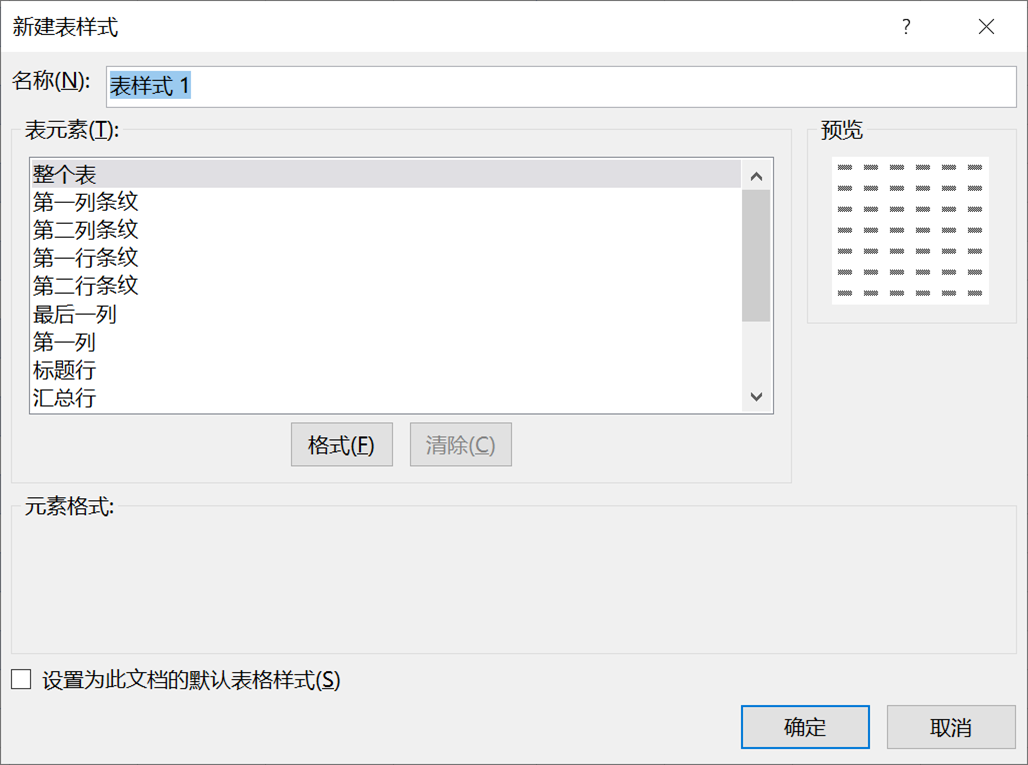
当然如果都不满意,我们甚至可以在表格样式里自定义一份公共样式。
下次碰到表格美化的时候,就可以直接套用了。
以上就是Ctrl+T的最基础功能,接下来看下深层次的应用。
数据自动填充
跟普通的表格不一样,超级表内的公式会自动填充,当我们插入新数据的时候,公式会自动填充。

利用公式自动填充这个功能,我们在制作图表的过程中,新增了数据,也无需再次选择数据,图表会自动更新。
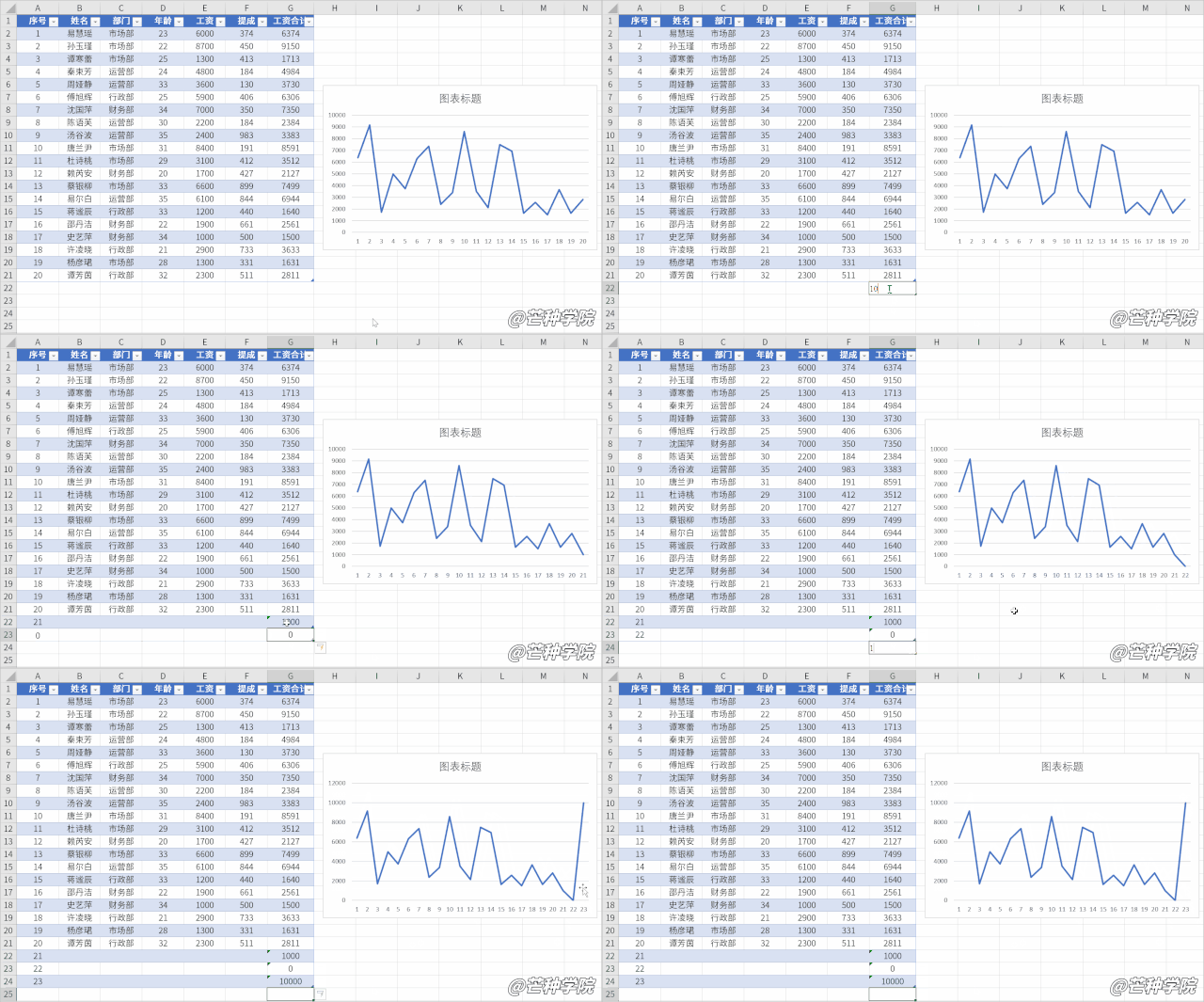
这个技巧同样适用于透视表,如果数据更新了,也无需重新选择,直接刷新透视表即可。
列标题自动投影
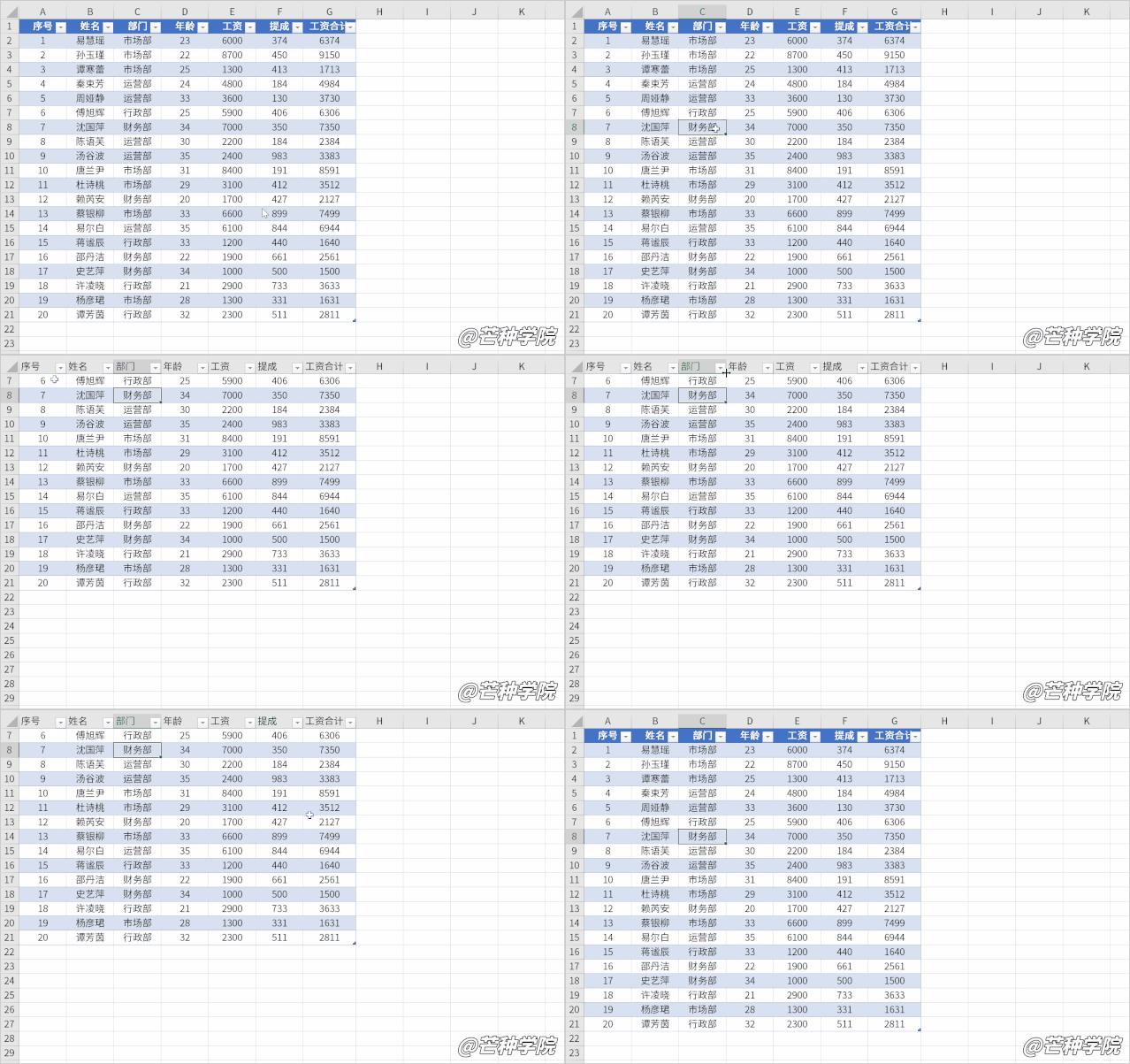
当数据足够长的时候,在拖动滚动条时,超级表会将字段的标题投影到列号上,方便我们辨识哪一列。
自动汇总功能
超级表自带汇总功能,在「表设计」中勾选「汇总行」。
现在就可以快速对行列进行多种方式汇总了,如下。
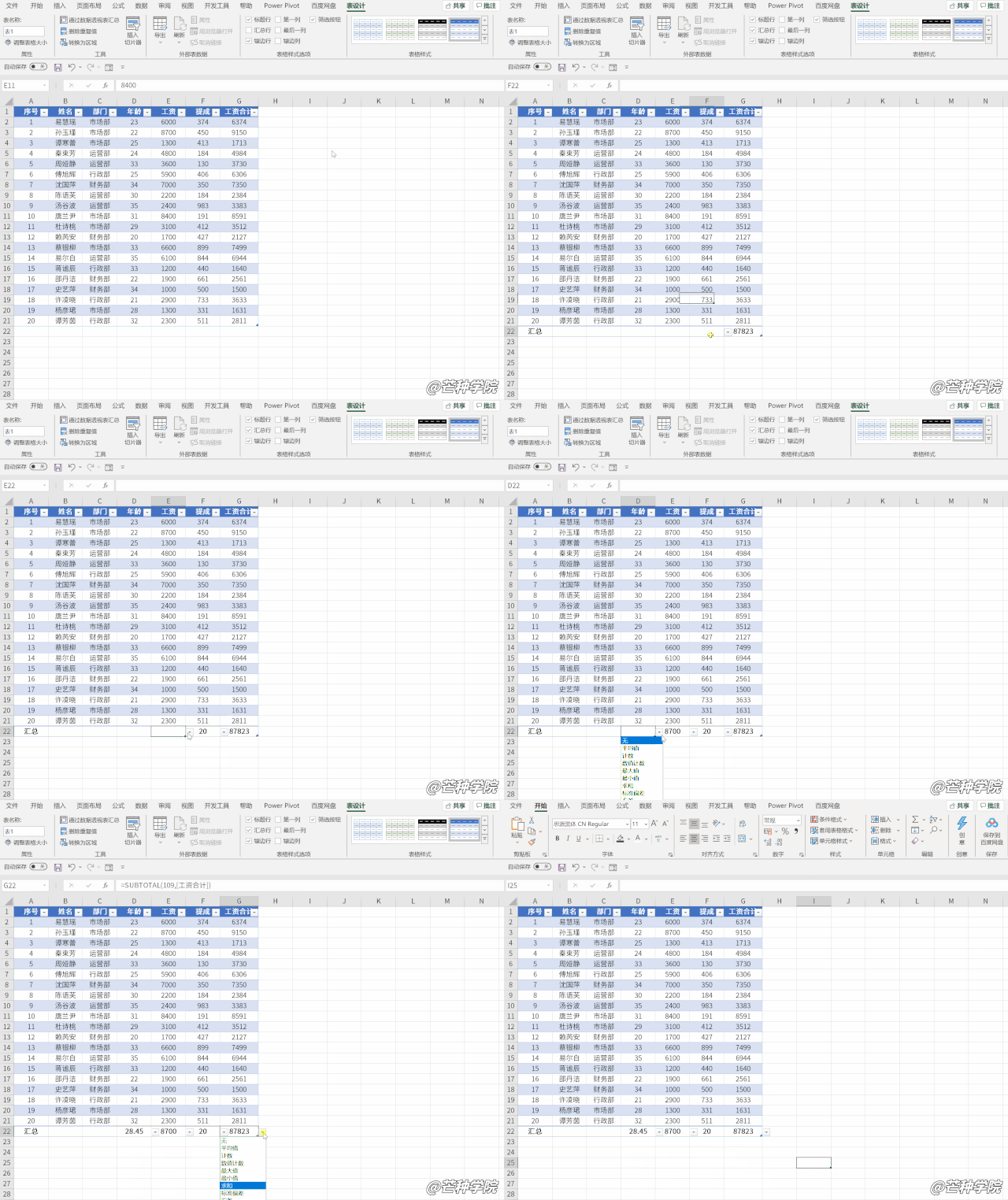
再也不用去记这些常用的汇总公式了,超级表全部帮你搞定。
更高级的筛选功能
除了普通的字段筛选之外,超级表可以直接插入「切片器」,快速对数据进行筛选。
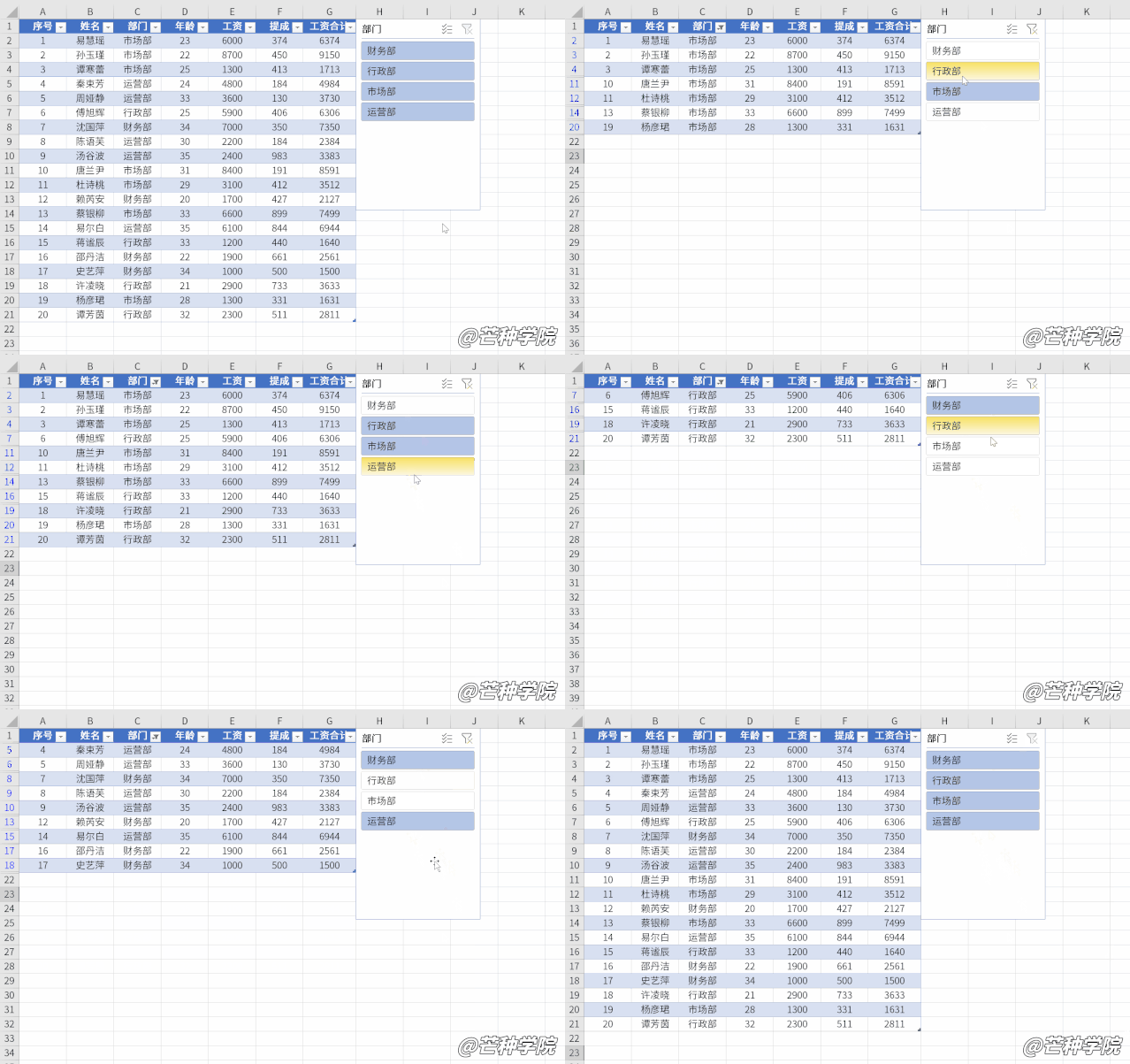
是不是非常强呢?平时表格没有的功能,超级表应有尽有。
推文的最后,小北帮大家做一个简单的总结:
- Ctrl+T即可一键美化表格/生成超级表;
- 超级表可以快速套用表格样式/自定义样式;
- 数据会自动填充,图表/透视表均可自动刷新;
- 超级表向下拖动过程中会投影列;
- 自带汇总功能,可以快速汇总列数据;
以上就是今天要分享的「超级表」使用技巧,超级表作为Excel中一个超强功能,熟练使用能大大提升你的效率~
好了,关于「超级表」的技巧分享就到这里了,如果你还有其他关于 Excel 的使用技巧,可以在文章下进行留言哦~
© 版权声明
文章版权归作者所有,未经允许请勿转载。
相关文章


这功能藏得够深啊,今天才知道。
老用户表示,超级表搭配VBA更香。
切片器配合图表用简直无敌,做报表神器
做动态图表确实好用
投影那个功能挺实用的,长表格不用来回拉了
我也觉得很实用,省力不少
hhh,又学了一招。
切片器那个功能绝了,筛选起来快多了
Ctrl+T真是省事,表格瞬间亮起来
公式会自动填充?之前不知道
Ctrl+T居然能一键美化,之前都是手动调格式
自动汇总行太实用了,省得记公式
列标题投影这个功能我才知道,之前都不知道
原来表格还能自定义样式,回头试试
切片器筛选比普通筛选好用多了
筛选效率确实高很多
自动填充公式好评,不用一个个拖了。
用了一阵子,确实省事不少。
自定义样式在哪设置?没找到地方。
投影列功能太需要了,老表格看花眼。
这个自动汇总有时候会多算,得自己核对一下。
切片器能联动透视表吗?
我试了一下Ctrl+T,表格立马变得好看,但切片器的筛选条件好像只能选单列,想问有没有办法一次筛选多列?🤔
其实Ctrl+T还能直接生成结构化的表格,后面再配合Power Query更强。
我觉得自动汇总有时会把不需要的行也算进去,得手动检查。
有人说切片器是装饰,我倒是觉得实在。
挺实用的。
表格样式太多挑不完,选哪个都纠结。
我以前手动填公式,超麻烦,现在自动填省事。
这个切片器能和透视表一起用吗?
汇总行这个功能挺省事的
对,省掉不少公式
哎呀,居然还有这种隐藏功能,真惊讶。
之前还真不知道表格能这样玩
Ctrl+T真的超好用,表格瞬间变美。
切片器筛选数据也太方便了吧!
投影列这个细节挺实用,平时真没留意到。
平时都没注意过这个快捷键
切片器这功能绝了!
才知道Excel还能这样玩
我也是刚知道
汇总功能挺省事的
切片器怎么用啊,有没有更详细的教程?
那个投影列的功能挺实用,长表格不用来回拖了。
投影列这个细节不错
滚动时方便很多
切片器这个功能挺方便的
原来表格还能这么玩,以前都白折腾了。