
1,071字
5–7 分钟
作者:指北针
来源:芒种学院(ID:lazy_info)
Hi,大家早上好,这里是芒种学院。
Ctrl是Excel中出现频率非常高的一个按键,大部分小伙伴只单纯地认为这个按键只有复制粘贴的功能,来做一个简单的测试:
- Excel中快速向下粘贴不连续的单元格如何操作?
- 合并单元格如何快速填充公式?
- 如何一键输入当前时间&日期?
- 向下填充的时候如何快速输入序号?
- …
是不是发现都不会?其实这些出现频率非常高的问题都跟「Ctrl键」息息相关。
其实在Excel中,「Ctrl键」多多少少就有不下40种技巧,今天芒种君就来给大家分享 8 个Ctrl使用技巧。
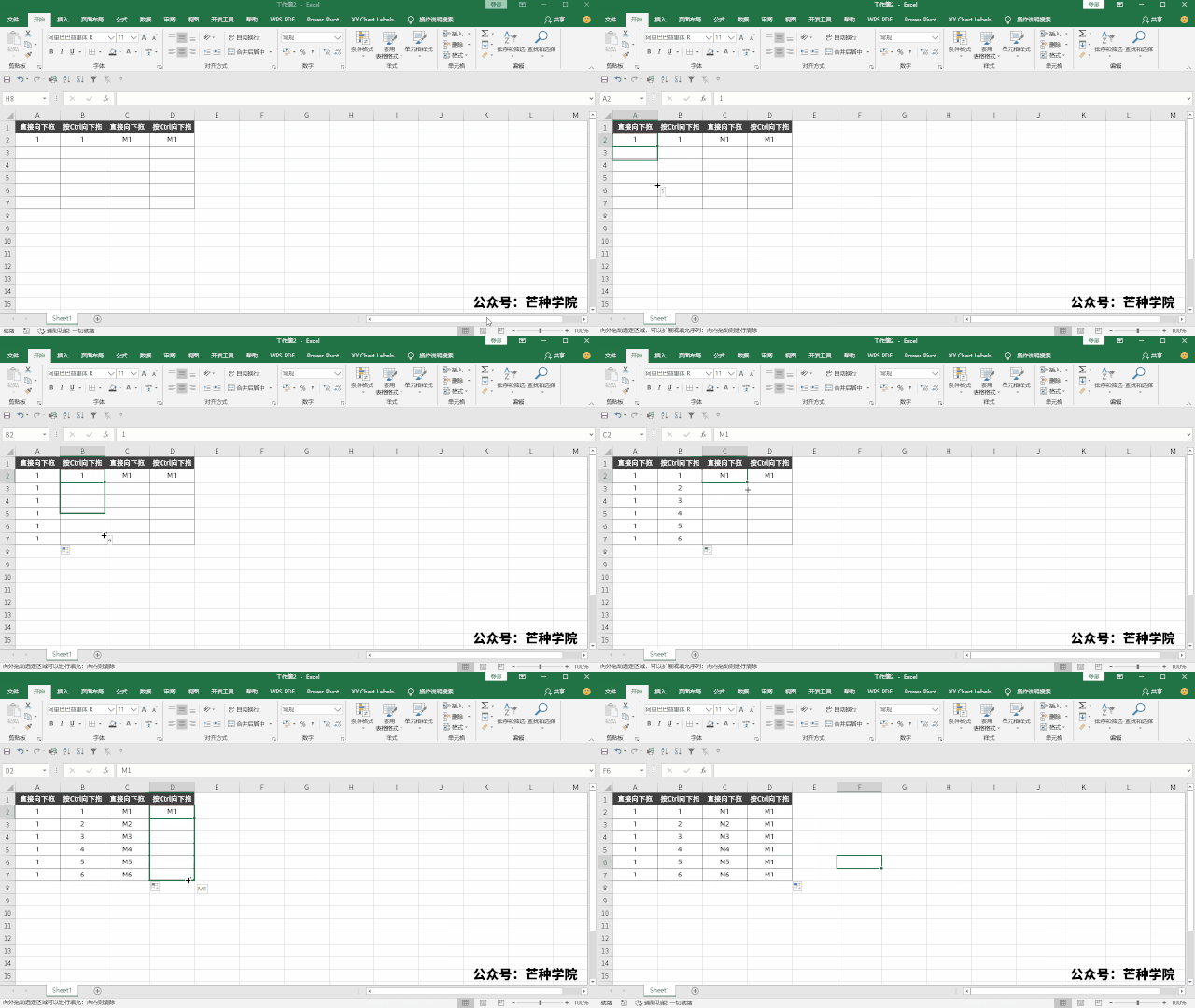
快速向下输入序号
坐标时输入序号总是不可避免的,在很多时候向下拖动会变成了复制单元格,只要记住一招轻松搞定。
按住「Ctrl键」不松手,然后向下拖动,就能让纯数字自动递增,也能让文本+数字中的数字不变。
快速复制表格和对象
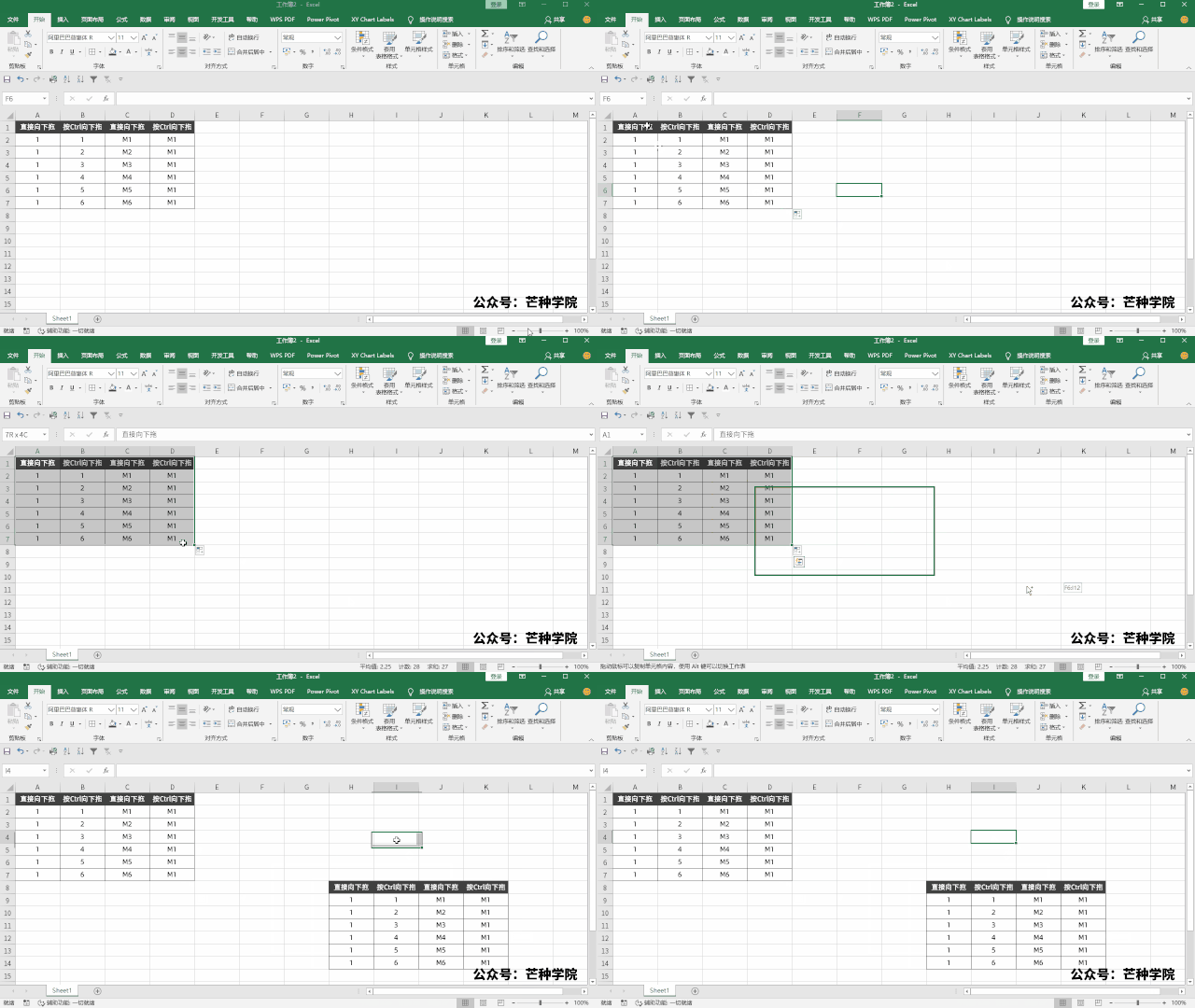
如果想将某个区域的单元格直接复制到其他地方,最容易联想起的就是Ctrl+C/V,其实还有更简单的办法。
选中数区域之后,按住「Ctrl键」不放拖动鼠标,然后点击边框移动到其他地方,即可快速复制。
快速向下复制单元格
对于智能按键Ctrl+E大家应该都非常熟悉,其实Excel还有一个向下填充的按键,可以用来快速复制不连续的单元格。
操作也非常简单,选中不连续的单元格+空单元格,直接按Ctrl+D即可快速向下复制单元格。
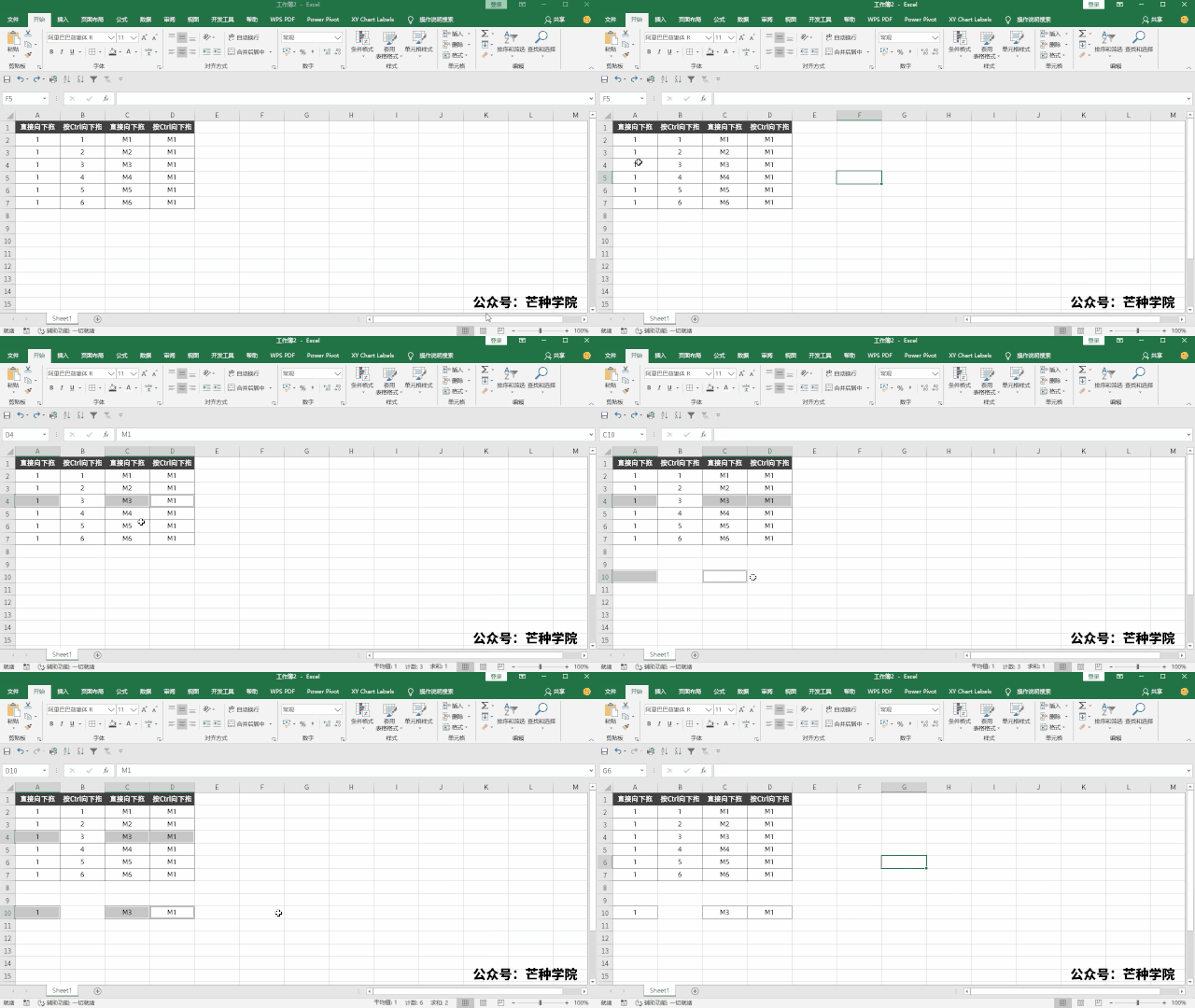
这里D是Down的缩写,表示快速向下复制。
一键插入时间&日期
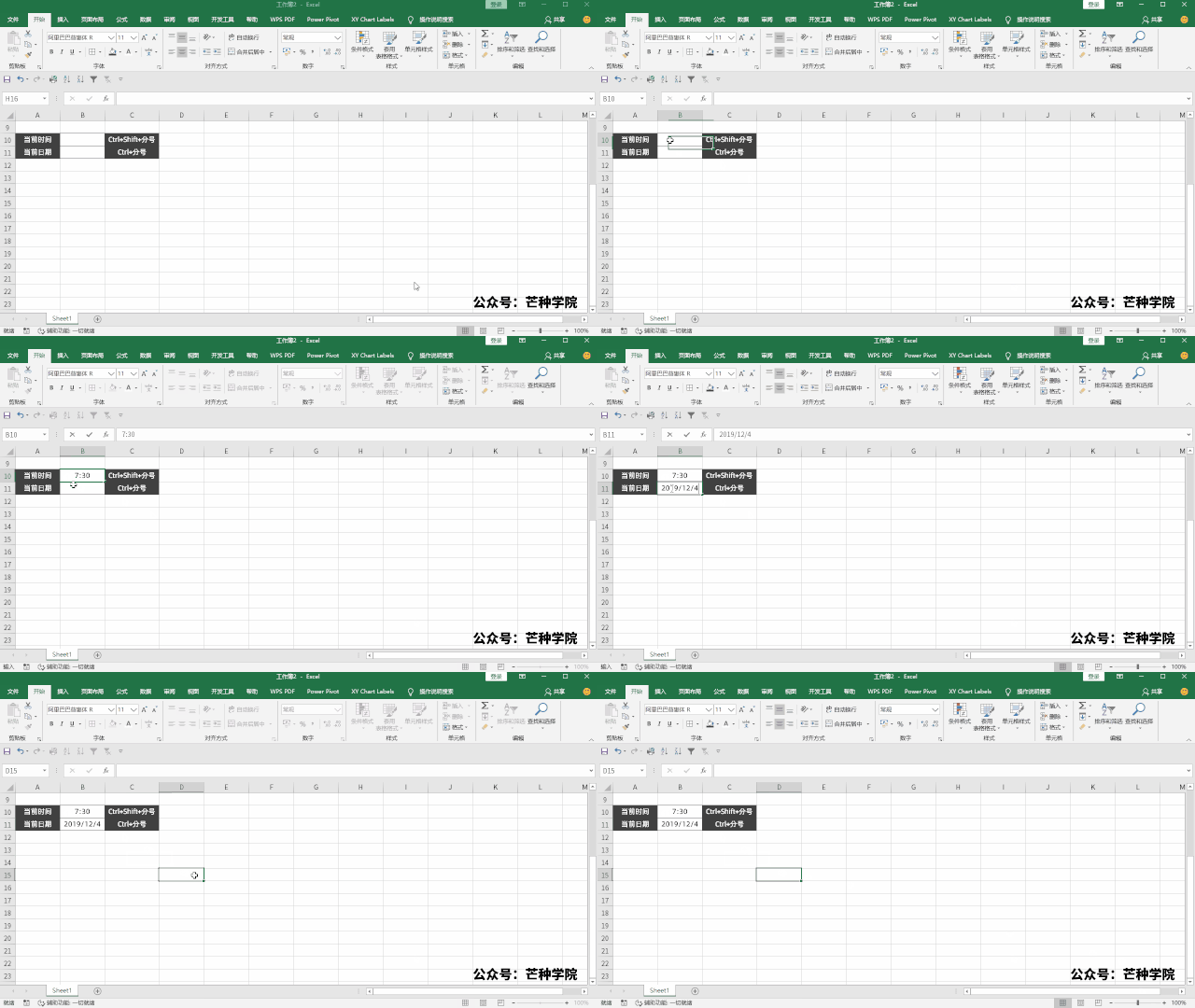
还在看着电脑的时间一个一个插入当前的时间和日期?
Excel早为我们提供了更加便捷地功能,按住「Ctrl+;」快速输入当前日期,按住「Ctrl+Shift+;」快速输入当前时间。
一键插入超链接
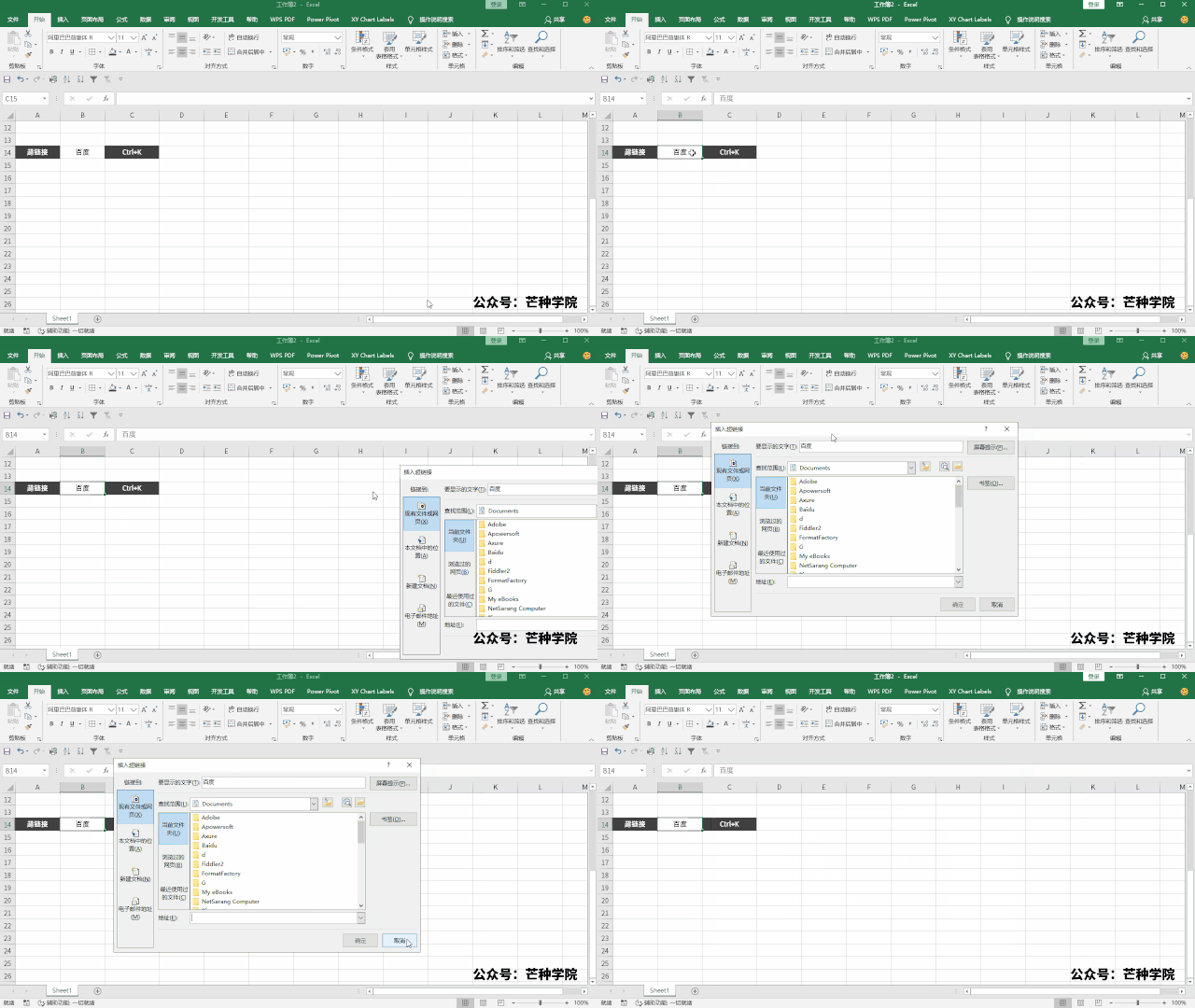
插入超链接的方法有多种,通过鼠标需要右键选择「插入超链接」,而Excel提供了更便捷的快捷键「Ctrl+K」。
合并单元格快速填充公式
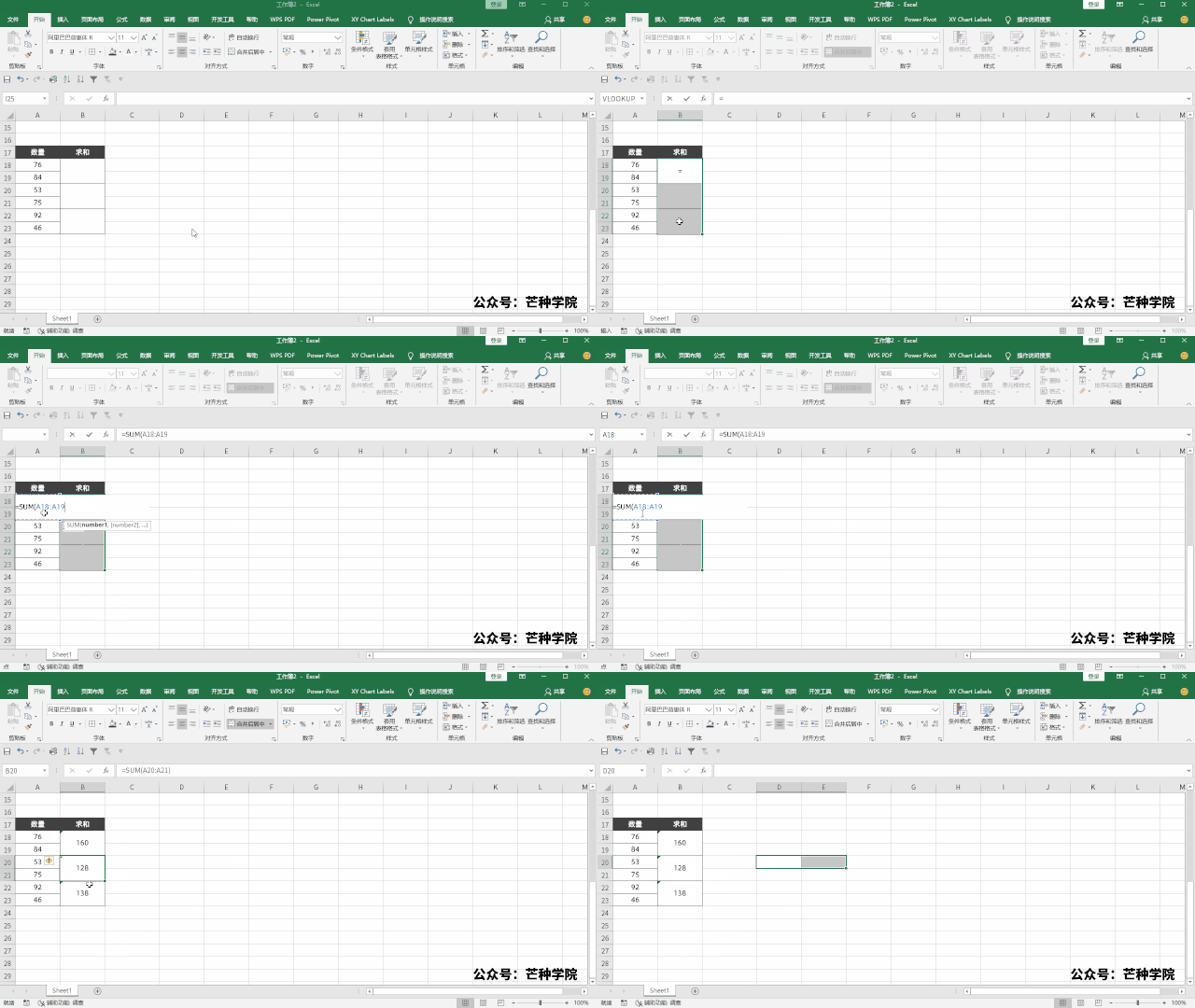
在Excel中,合并单元格是不能够向下拖动填充的,那么只能一个一个输入公式了么?
No,其实只要选中合并单元格区域,输入公式,然后按「Ctrl+Enter」即可快速批量填充。
一键切换功能区显示
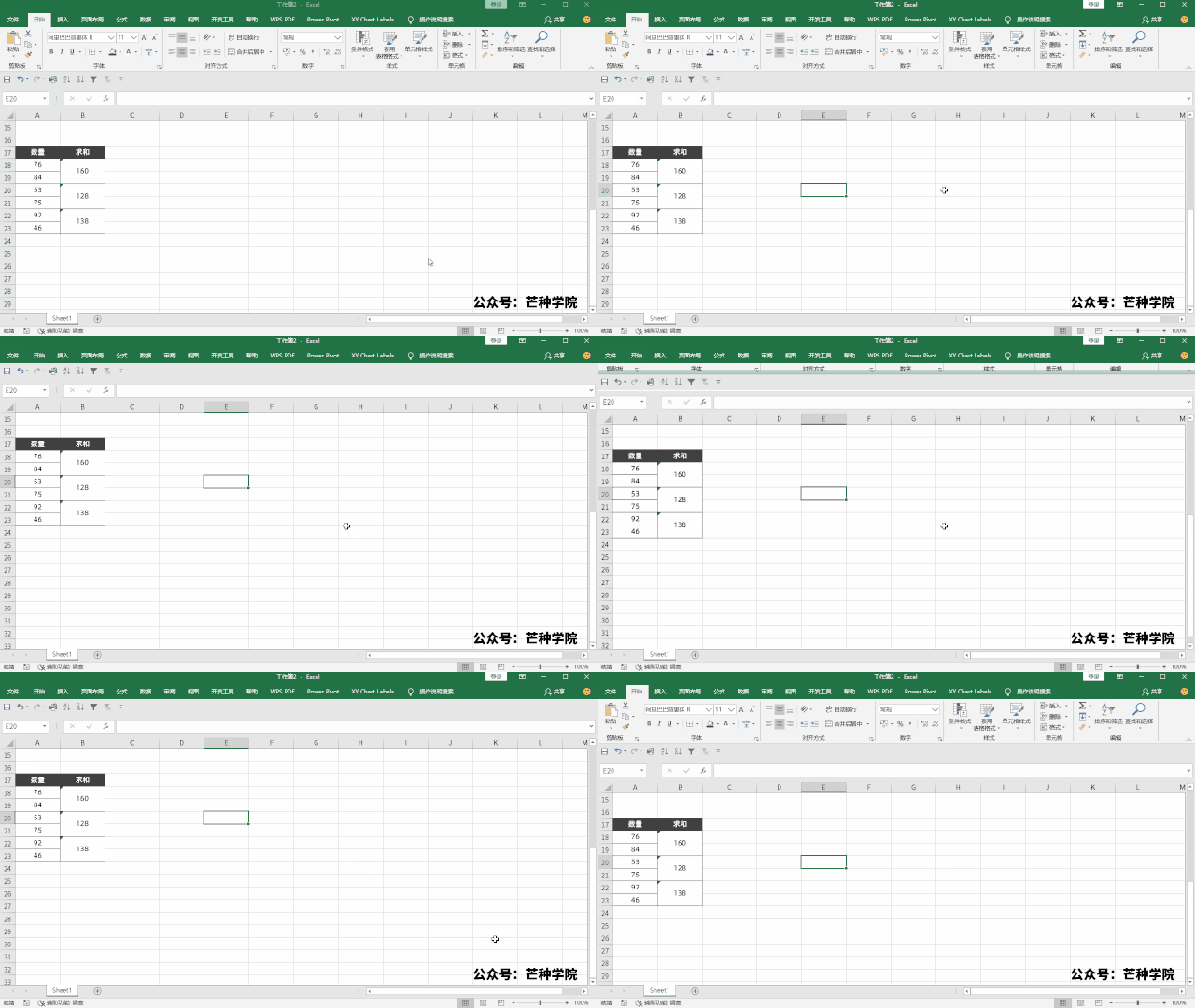
如果Excel的功能区,一不小心关闭了要怎么做呢?除了双击菜单打开之外,还有另外一种做法。
按「Ctrl+F1」就可以快速切换是否显示了,非常简单。
一键删除边框
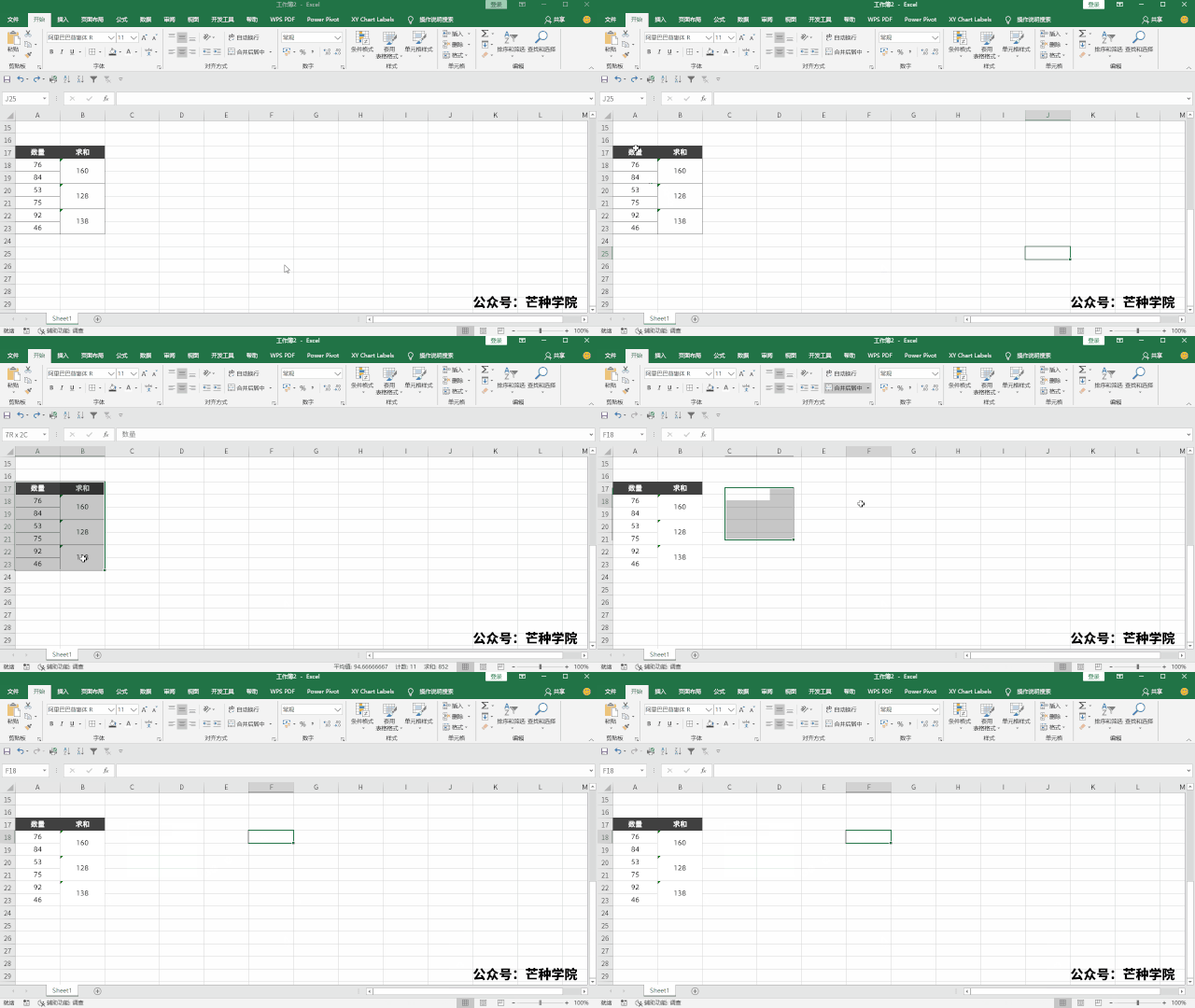
如果想将表格的边框删除掉,除了选择「开始」选项卡下的无边框之外,还可以选中数据直接按「Ctrl+Shift+-(减号)」即可。
好了,关于「Shift按键用法」的技巧分享就到这里了,如果你还有其他关于 Excel 的使用技巧,可以在文章下进行留言哦~
© 版权声明
文章版权归作者所有,未经允许请勿转载。
相关文章

结尾那个Shift是手滑了吧😂
Mac党表示好多都用不了,求适配
Ctrl+Enter这招太需要了,经常要处理合并单元格
这些快捷键确实能省不少功夫
为啥我按Ctrl+;没反应啊,是不是版本问题?
合并单元格批量填充试了下,真的省时间!
原来Ctrl+D是down的意思,一直以为是duplicate😂
文章写得挺细的,就是结尾有点仓促
一键输入日期时间这个我天天用,真的方便