932字
4–6 分钟
作者:小北童鞋
来源:芒种学院(ID:lazy_info)
在前面的推文中,我们分享过利用动态组件来切换显示的维度、切换展示的指标,在群里收到一位同学提问,能否利用「切片器」来展示昨日、最近7日、最近30日的相关信息。
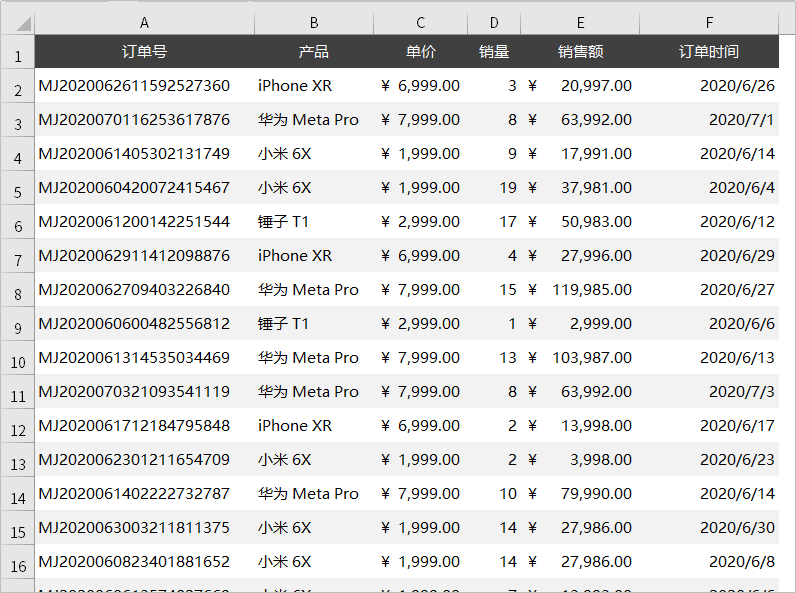
如下是一份电商最近 30 天销售的订单信息表,总共有6个字段:
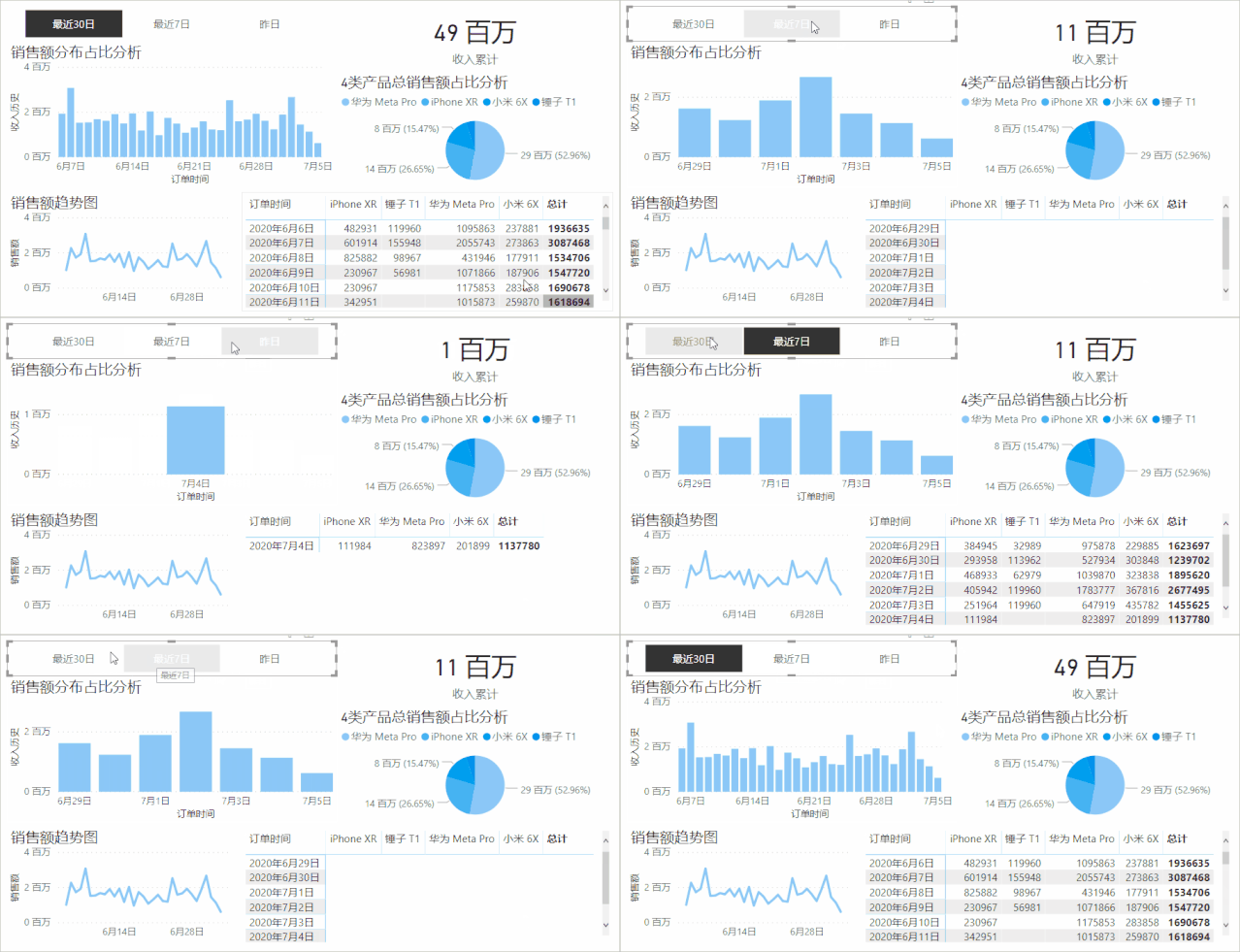
那么这个效果长什么样子呢?通过切片器就可以一键展示不同时期的数据,效果非常流畅。
有两种技巧可以实现这个需求,第一种是利用Excel,第二种是利用PowerBI,今天小北就来给大家分享如何利用PowerBI实现动态切换数据。
数据预处理&DAX
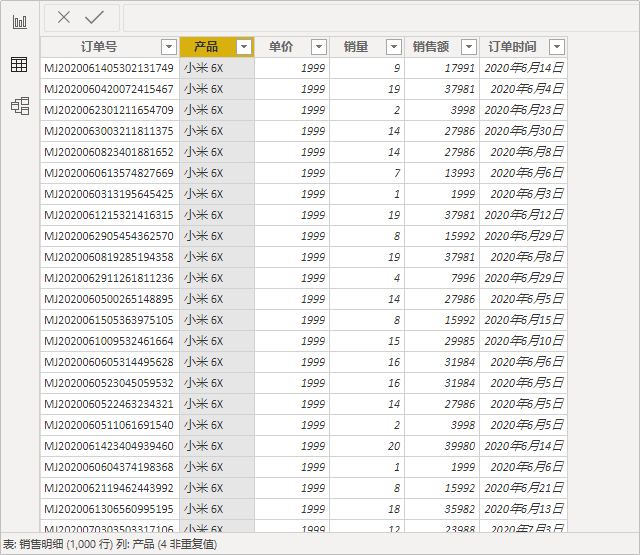
首先将数据导入到PowerBI中,操作非常简单,如下:
我们新建一张「维度表」用来展示「切片器」,代码如下:
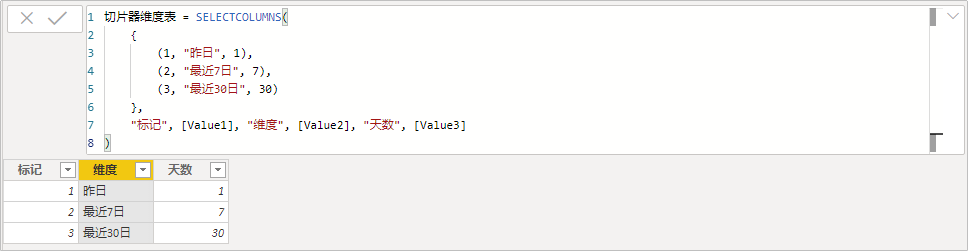
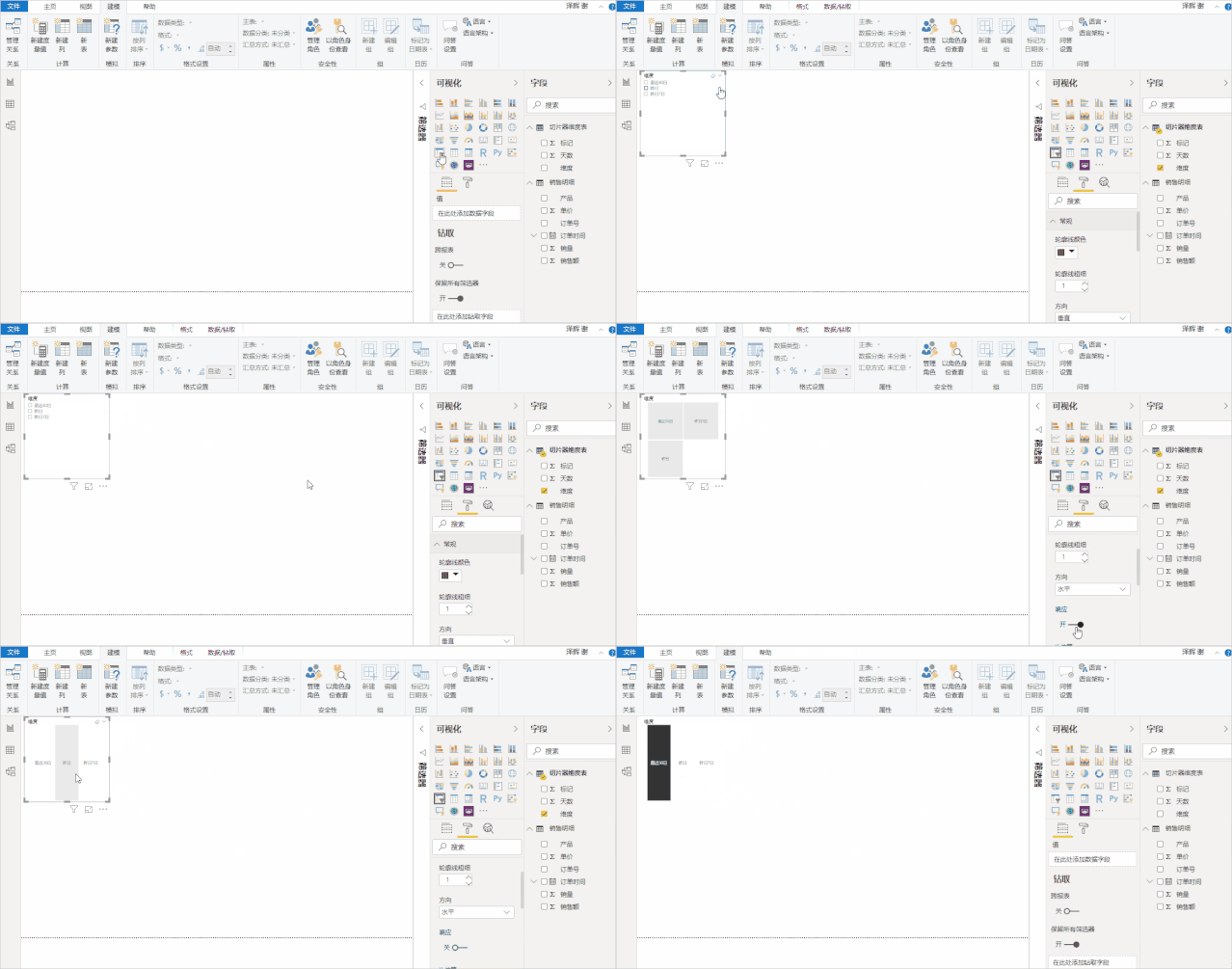
当然也可以通过直接在PowerBI中录入数据直接产生新表,接着在报表中插入「维度切片器」,效果如下:
接着新建一个「收入」度量值,用于计算收入累计,如下:
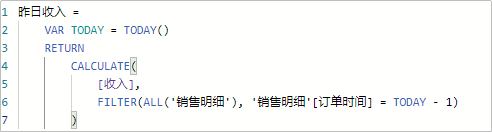
收入 = SUM('销售明细'[销售额])Code language: Excel (excel)同时为了展示不同维度的数据,这里我们要分别为昨日、最近7日和最近30日写一个累计度量值,如下:


接着将这 3 个度量值使用SWITCH与切片器关联组装到一起:

在报表中插入「卡片图」,现在就能实现动态切换关联了。

除了累计收入,我们还需要使用柱状图展示不同时间的收入分布情况,这里不需要用到聚合,新建一个度量值,如下:
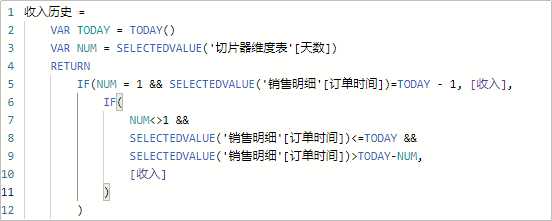
用表格展示看下度量值是否正确,结果是正确的没有问题:
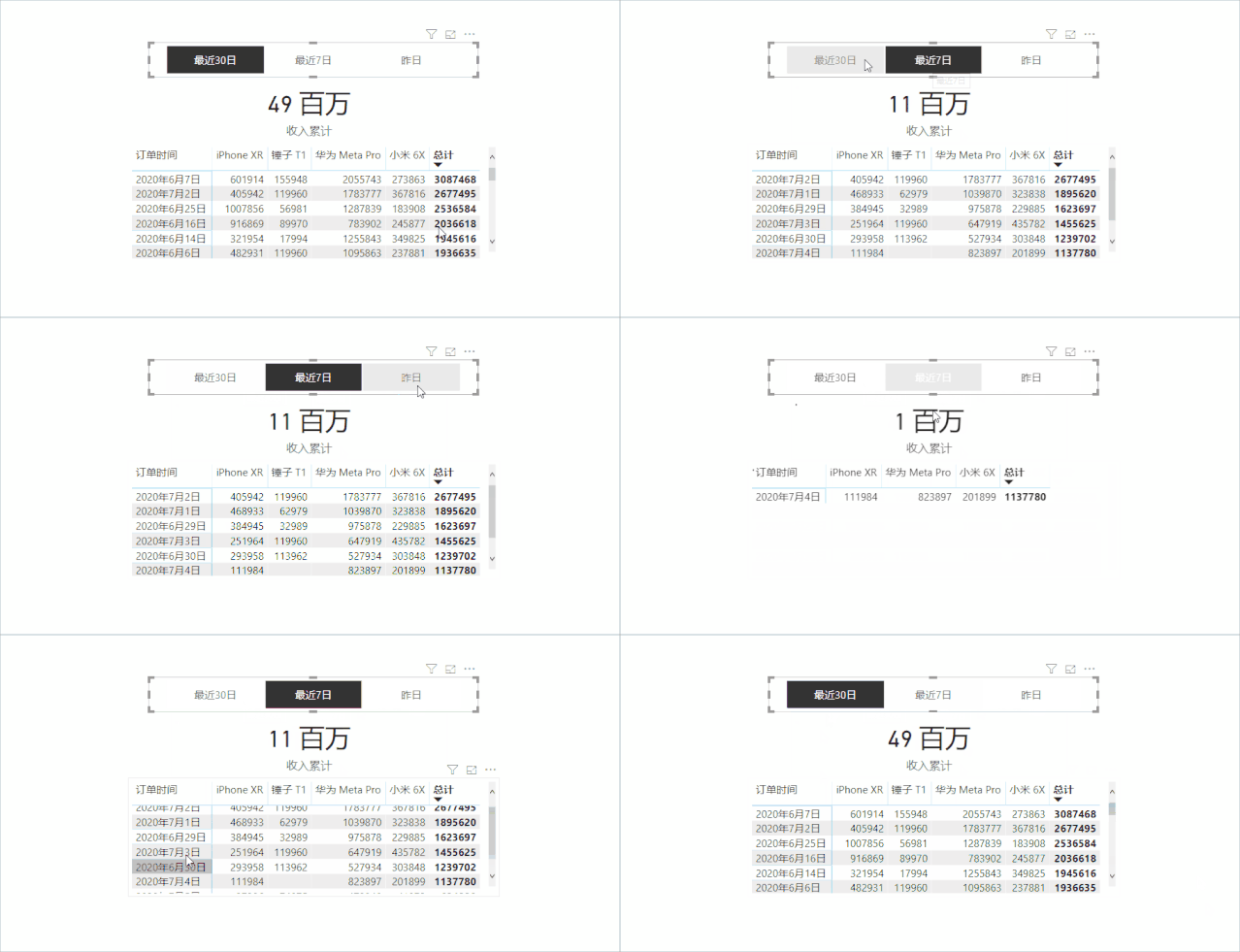
接下来我们在报表中绘制图表,并且将图表分布排列整齐。
绘制图表&排列布局
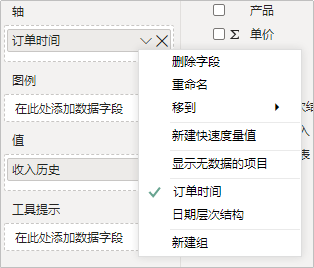
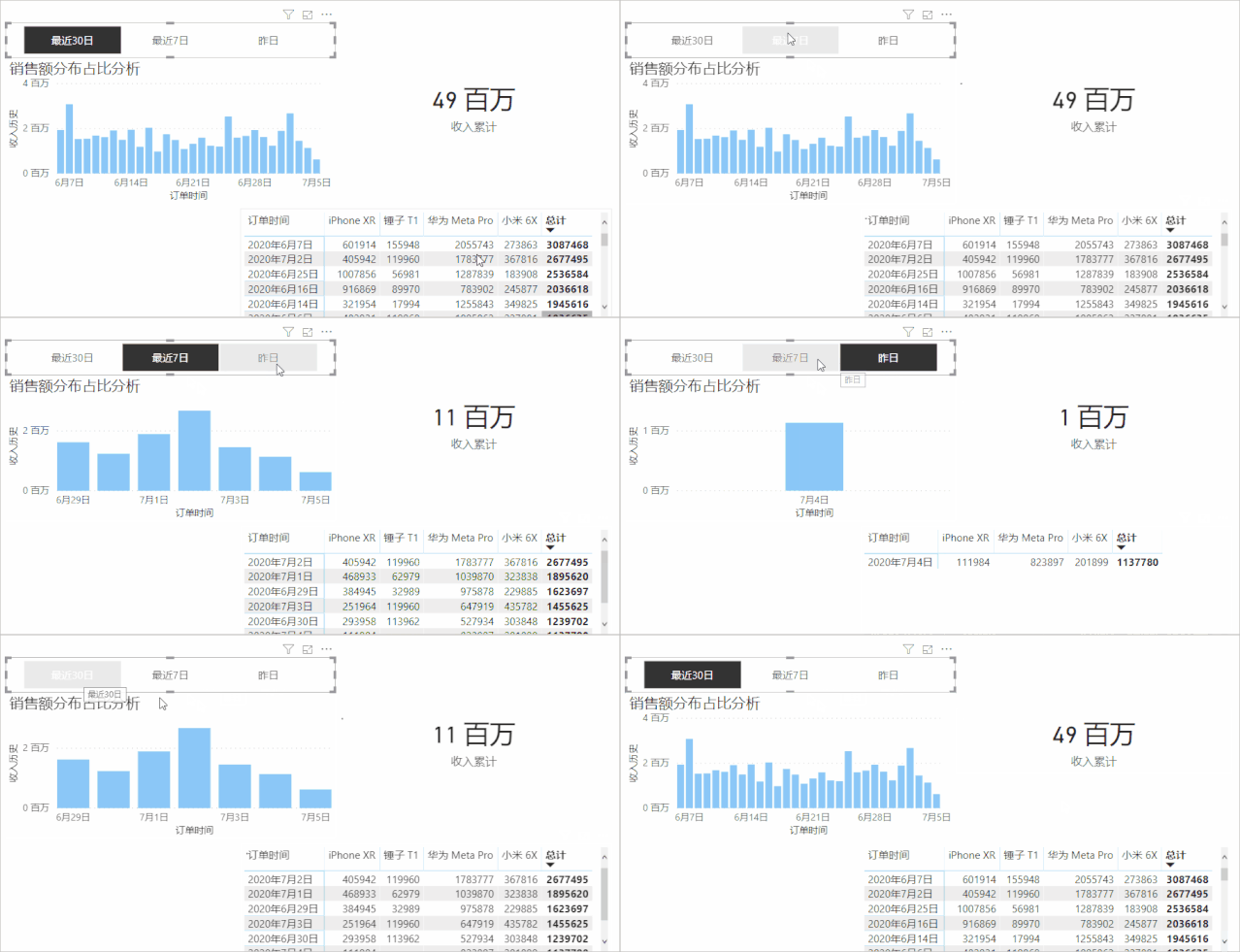
这里用到了几个BI中的内置图表对象,插入「柱状图」,将「订单时间」拖动到「轴」,「收入历史」拖动到「值」。
同时需要勾选下「订单时间」,不展示「日期层次结构」。
制作出来的效果就是这样子的,可以跟随着切片器进行联动。
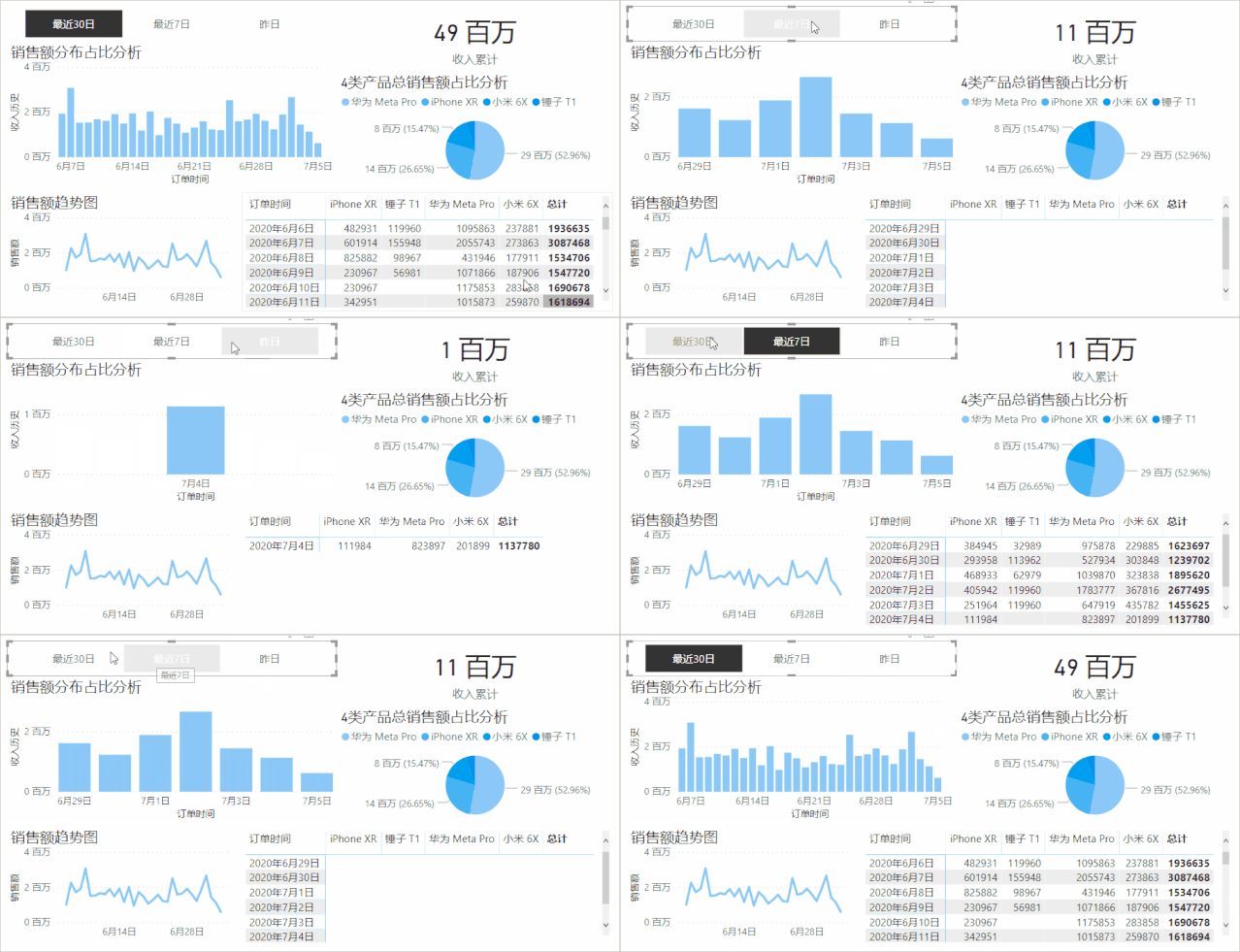
最后将需要添加的图表补充完整,就可以得到这样一份动态展示不同时期数据的仪表盘啦,是不是非常简单呢?
其实在BI中,还有多种技巧可以实现这个需求,下期分享利用「按钮+书签」的方式来实现。
另外Excel中也可以利用函数+命名空间来实现,如果你知道的话,可以在评论区留言告诉我们哦~
好了,关于「BI动态展示数据」的技巧分享就到这里了,如果你还有其他关于 PowerBI 的使用技巧,可以在文章下进行留言哦~
© 版权声明
文章版权归作者所有,未经允许请勿转载。
相关文章



有没有更简单的办法?感觉步骤还是太多了。
其实用相对日期筛选器也能弄个差不多的,就是没这个灵活
动态效果是有了,但加载速度有点慢啊。
照着做了一遍,数据预处理那块卡了半天。
总算有个能看懂的教程了,之前看的都太抽象。
M1跑起来风扇狂转,正常吗?
这个配色方案能分享下吗?
Excel党表示函数套娃已经让我放弃治疗了😂
M1跑PowerBI有点卡,不知道是不是我电脑问题
看着步骤多但逻辑还行,就是DAX函数名记不住啊
那个“不展示日期层次结构”在哪关?找了半天没找到🤔
有人试过用相对日期筛选器代替DAX吗?感觉能省事
这个技巧在项目里用上了,客户反馈不错。
这联动效果是真丝滑,就是手残党怕配错一步全崩
小白表示连维度表都不知道咋建,教程跳得太快了
我之前在项目里用了类似的动态仪表盘,数据预处理最头疼,最后终于把日期过滤搞定,感觉成就感爆棚。
数据预处理搞到凌晨三点,看到你这句话瞬间共鸣了😭
有没有更简洁的办法实现同样的切片器联动?比如不写复杂的SWITCH。