1,388字
6–9 分钟
作者:小北童鞋
来源:芒种学园(ID:lazy_info)
提到Office里的按键,绝大部分小伙伴都会想到 Ctrl 系列的按键,毕竟这是 Office 使用频率最高的按键。
但是Ctrl系列按键也非常卷,Ctrl+C/V按到键盘坏了,而某些组合键可能都没使用过,例如:Ctrl+[/]系列。
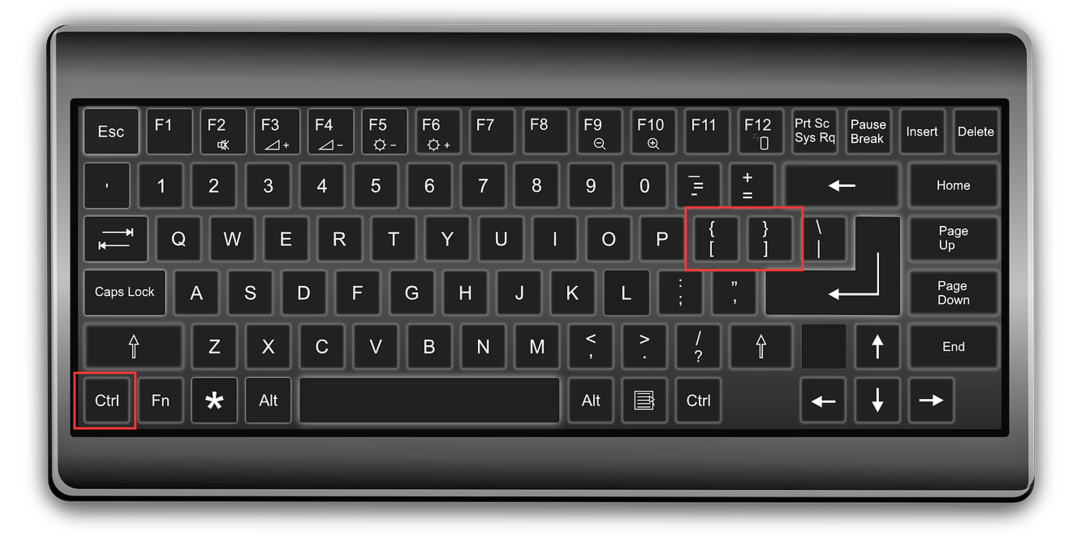
这个按键在Excel/Word/PPT中的用途各不相同,这个悄悄躺在键盘边上的冷门按键,其实在某些特定情况下还是非常有用的,来测试下:
- 如何快速将文档中的字体放大缩小;
- 如何快速选取公式引用的单元格;
- 如何快速选中引用该单元格的公式单元格;
- 如何快速隔行选中Excel数据;
- …
这些很常见却带点难度的小需求,有没有发现不完全会。
今天小北奔着给大家提升效率想法来分享下关于 Ctrl+[/]键的一些小技巧~
Ctrl+[/]快速放大缩小字号
这个快捷键虽然在Excel中用的不多,但是在Word中使用的频率也不低,特别是针对每天都和Word打交道的小伙伴而言。
在Word文档中,想要快速调整字号大小,该怎么操作呢?
其实很简单,选中需要更改的文字,按快捷键【Ctrl+[】即可逐级缩小字号。
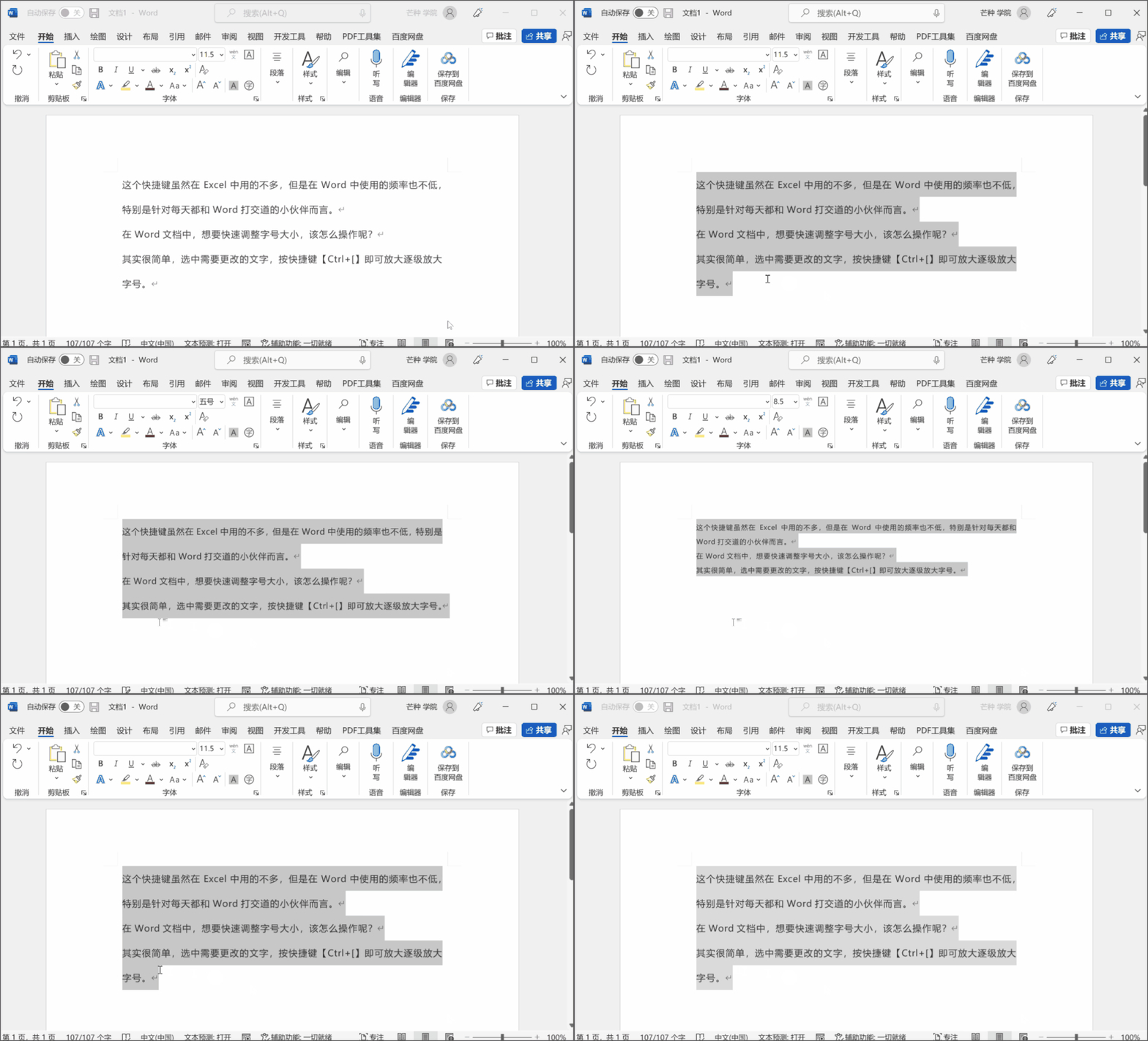
而换成【Ctrl+]】即可逐级放大字号,非常方便。
另外这个技巧同样适用于PPT,在PPT选中字体或选中对象均可以操作。
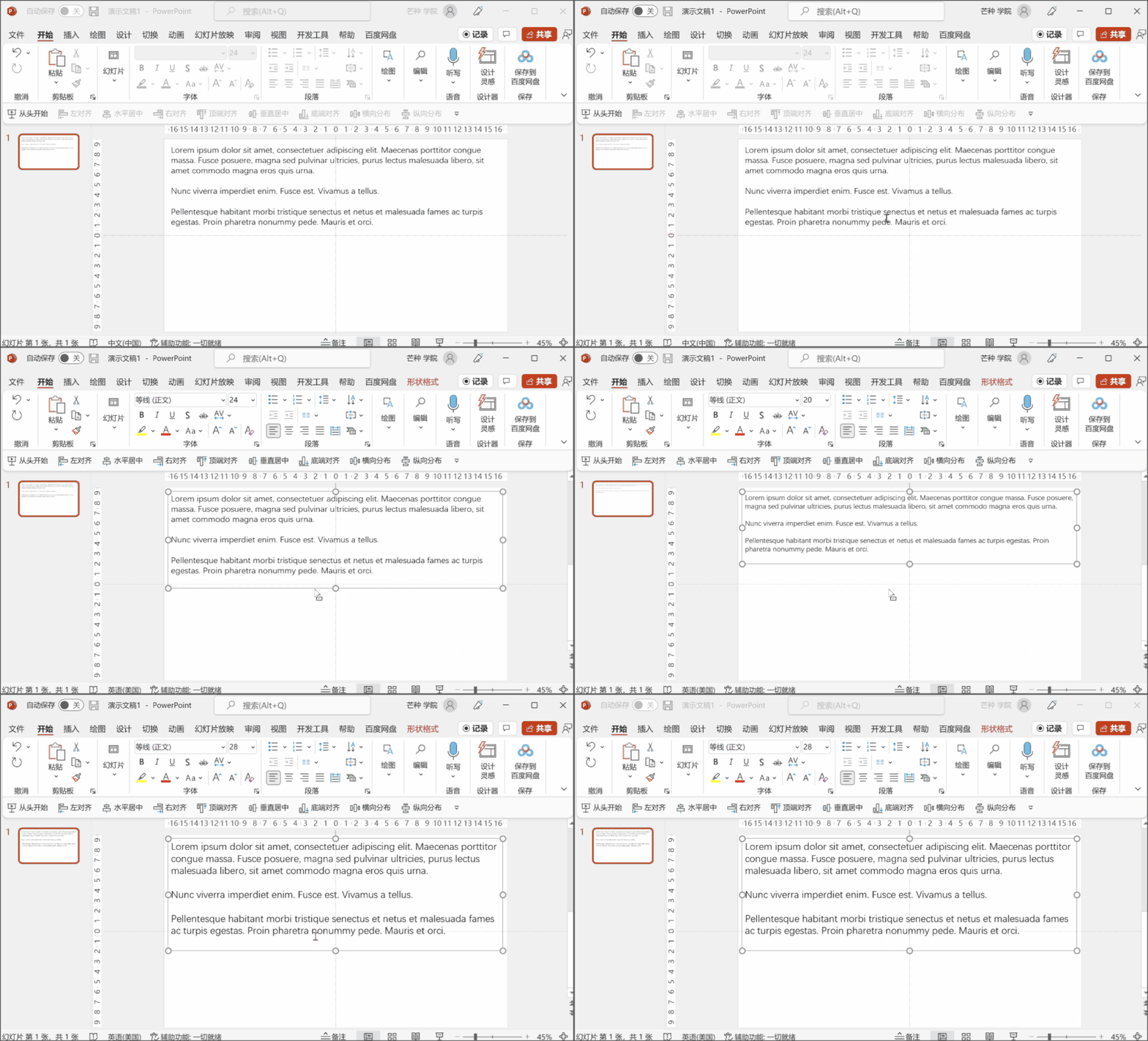
而在Excel中,这个快捷键就不是【放大缩小】字体了。
追踪引用的单元格
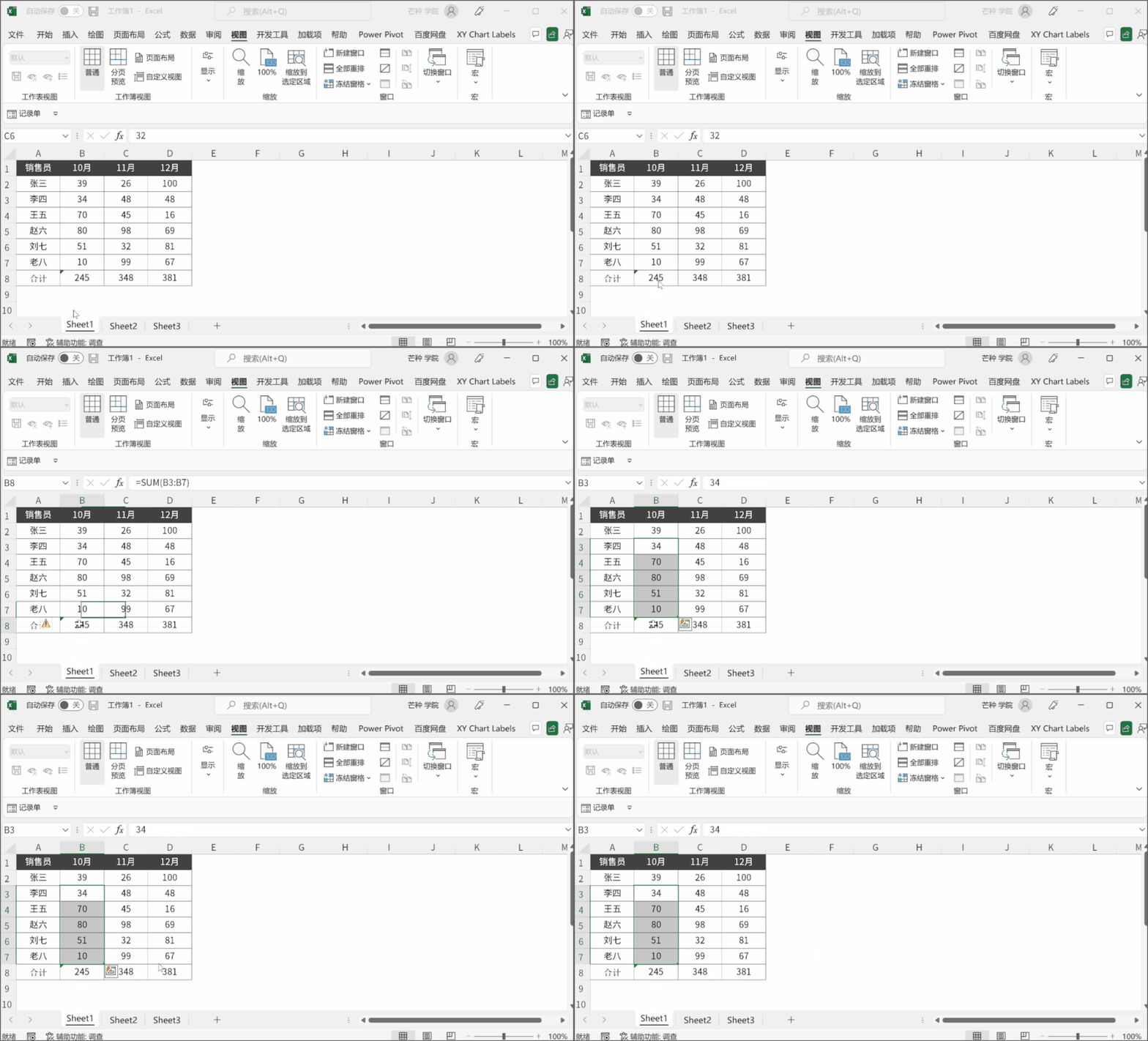
先来看下【Ctrl+[】的功能,利用这个快捷键,我们可以快速查看该单元格引用了哪些单元格,而不需要去【编辑栏】中逐个查看。
选中B8单元格后,按【Ctrl+[】,可以看到公式引用了B3:B7单元格。
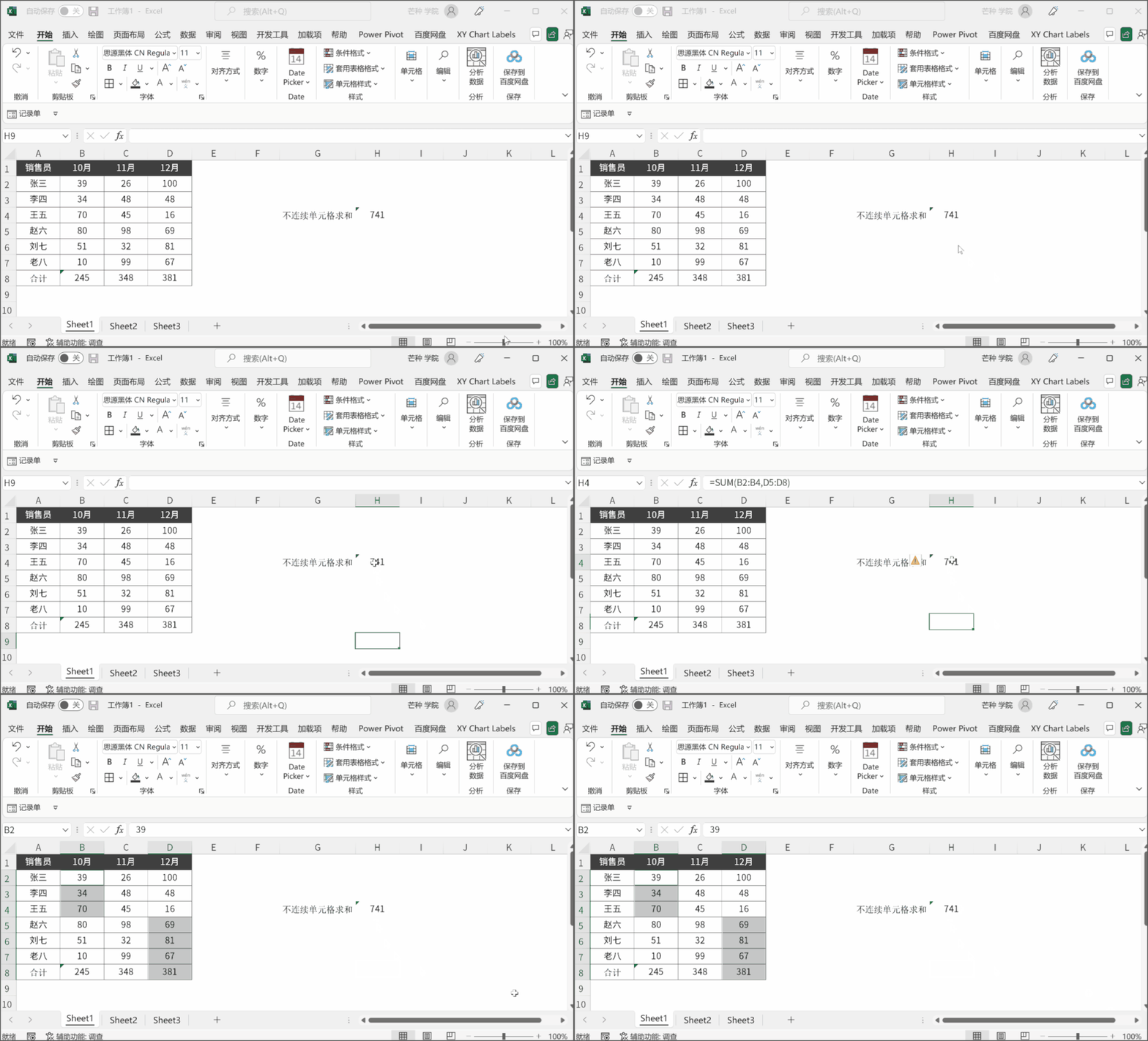
哪怕是不连续的片段区域,甚至跨表引用也可以进行快速定位。
利用这个技巧,我们就可以实现一些复杂操作,例如快速隔N行选中。
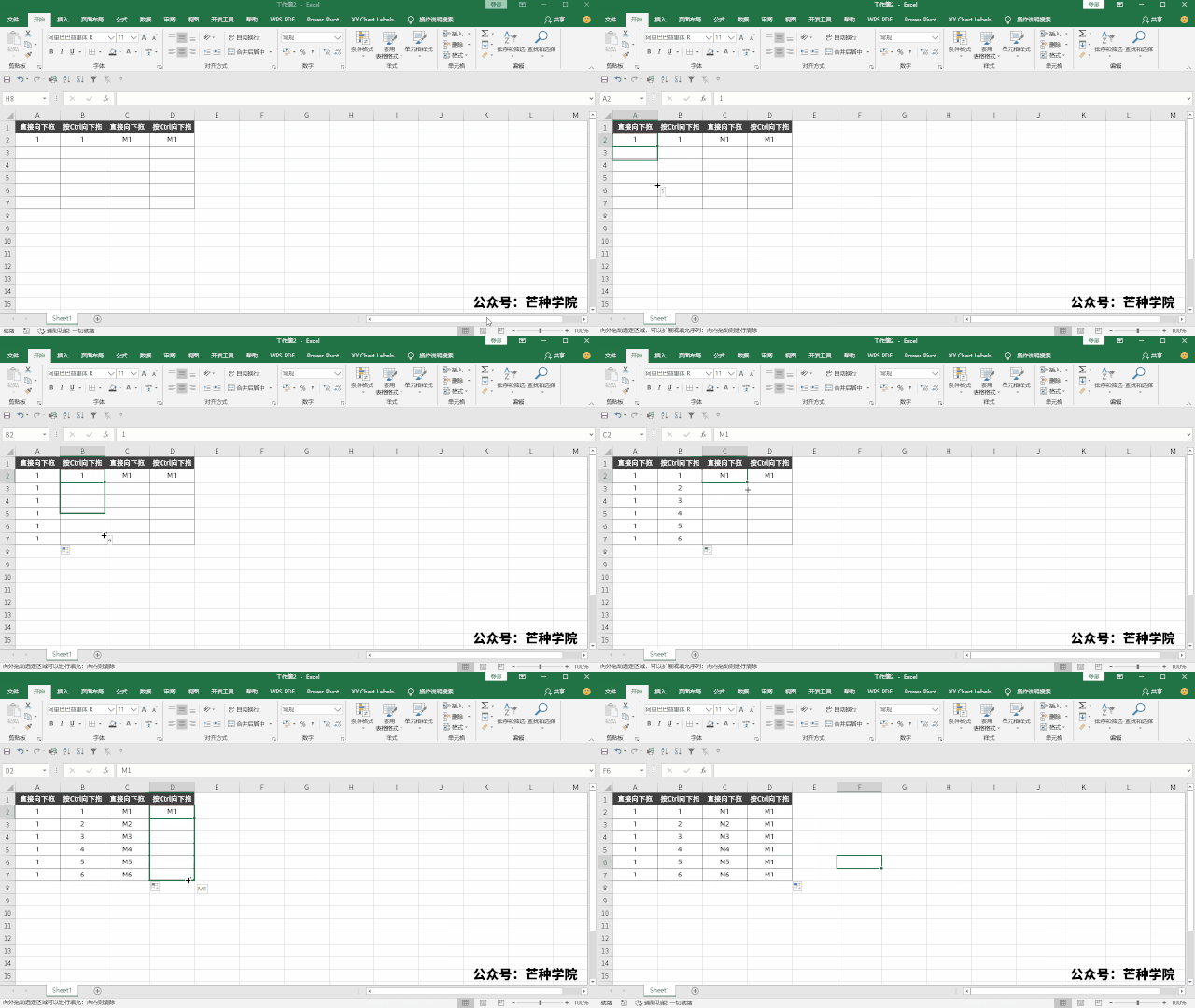
在需要隔行选中的旁边新建一列辅助列,使用SUM函数进行求和。
然后选中随后的两个单元格,向下进行填充,接着按【Ctrl+[】即可隔行选中所有数据,是不是非常简单,操作如下。
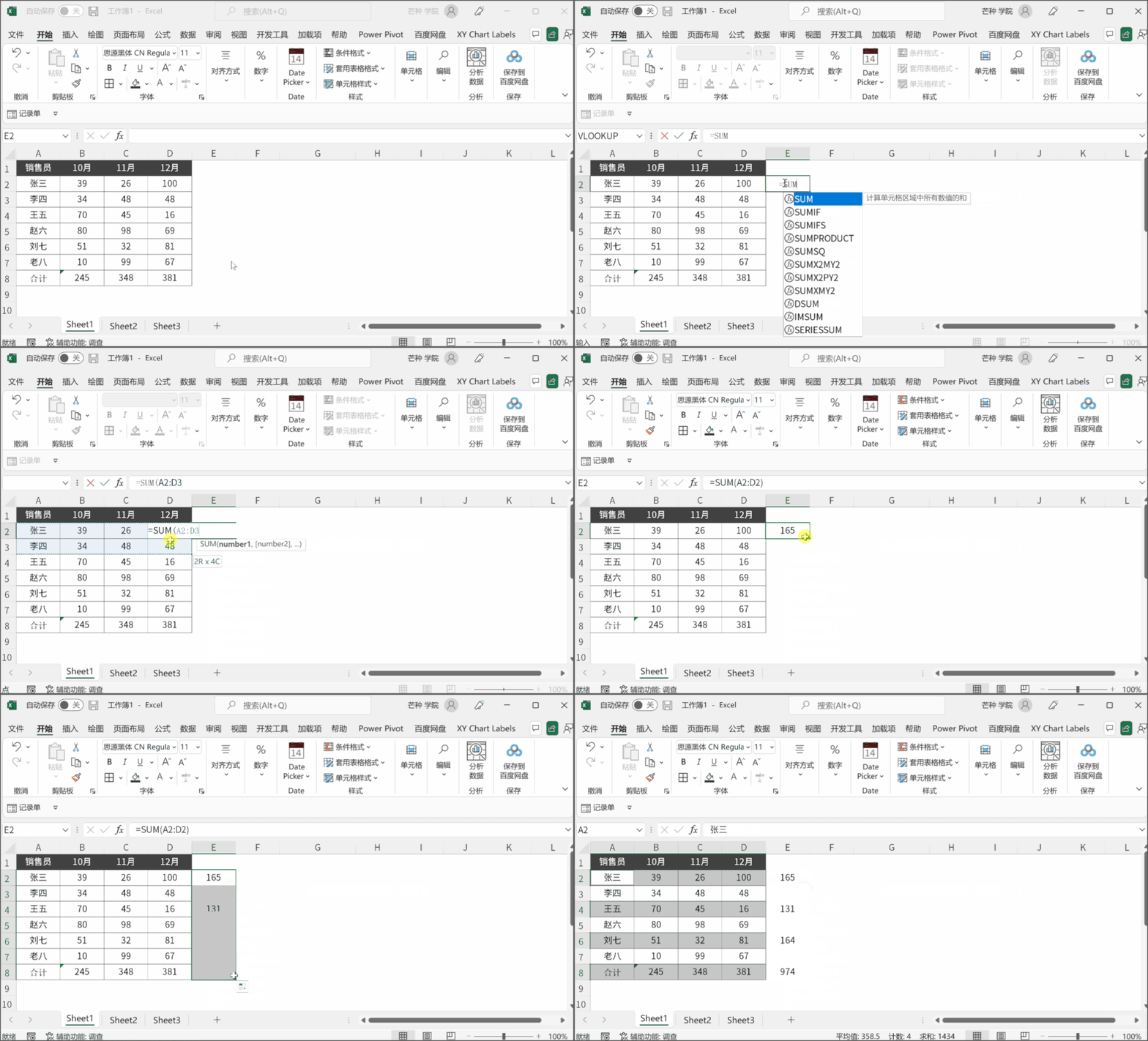
以往需要通过Row来判断筛选奇偶数,然后在复制粘贴,效率非常低。
除了隔行选中外,通过错位单元格还可以实现隔N行,操作没有任何差异。
除此之外,这个技巧在删除某些单元格时,可以检查下该单元格引用了哪些数据,这在复杂Excel中是一个很好的习惯,避免数据的误删。
追踪被引用的单元格
与之相反的是【Ctrl+]】键,这个按键可以快速找到有哪些单元格使用了当前单元格,这个用处可就太大了。
来看一个简单案例,某些情况下,不检查表,直接将一列的数据直接删除(经常会出现这种情况),导致公式出错:
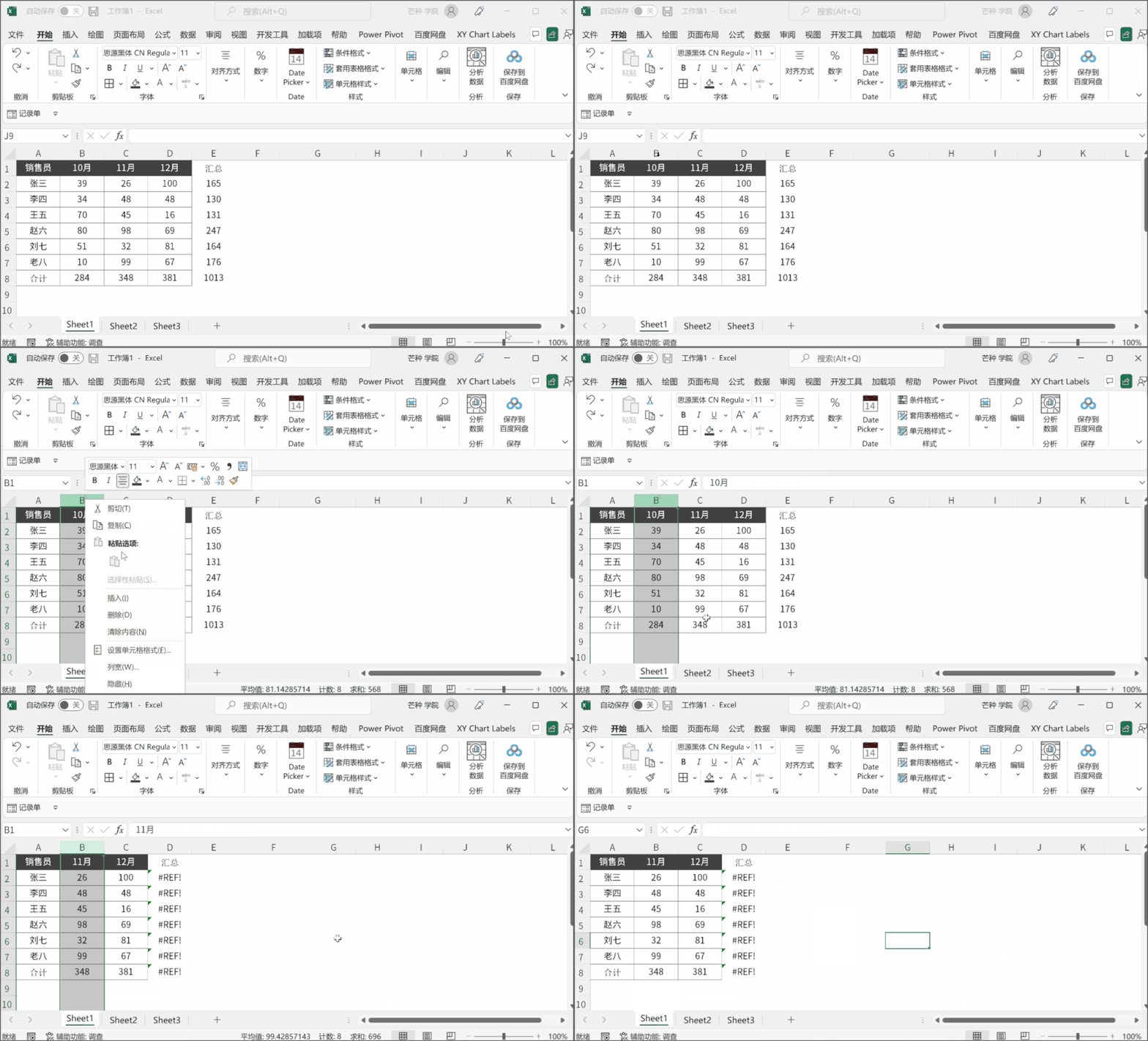
特别是在一些复杂表中,某个单元格的数据甚至会被几张表一起引用。
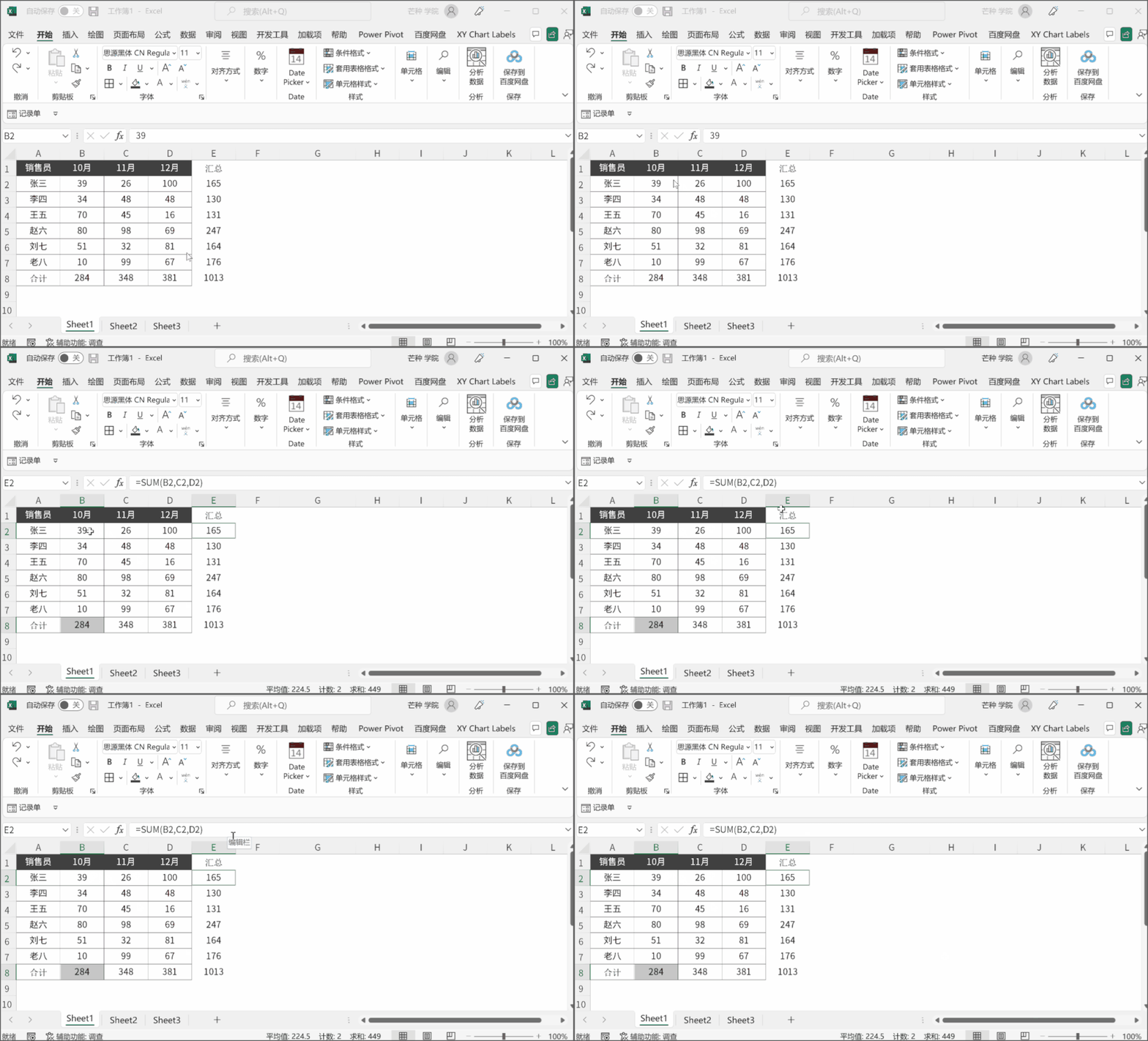
在执行删除前,我们可以选中单元格,按下【Ctrl+]】即可查看有哪些单元格引用了当前数据。
如下:E2/B8单元格均引用了B2单元格的数据,这样删除的时候可以先处理好公式,然后在删除,就不会出错了。
另外如果想更直观一些,也可以点击【公式】选项卡下的【追踪丛属单元格】。
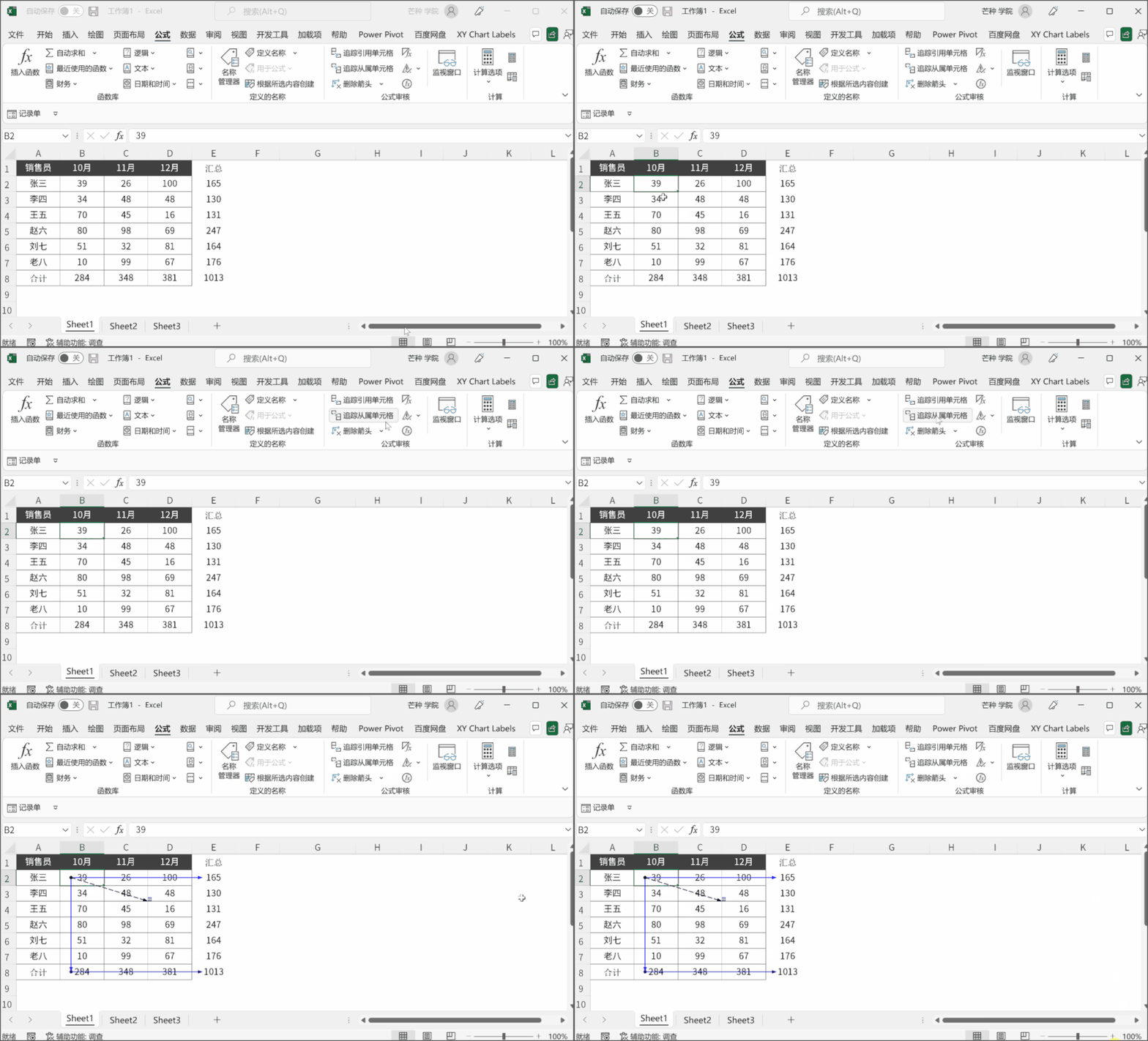
瞬间检查单元格有木有感觉容易太多了!
上面的这 3 个技巧简单吧,当然这些技巧平时可能操作的不多,在简单的表格中效果可能不明显,但是数据变得庞大时,还是能提升不少效率的。
关于「Ctrl+[/]键技巧」分享就到这里了,你还有哪些想了解的快捷键呢,欢迎在评论区留言分享哦~
希望对你有帮助呀,我是小北,还有什么想学习的,欢迎在评论区留言告诉我们呀~
© 版权声明
文章版权归作者所有,未经允许请勿转载。
相关文章


Ctrl+[居然还能这样用,神奇
隔行选中这招绝了,省好多事
Ctrl+[ 在Word里调字号这招挺好使,得试试
原来删单元格前还能这么查,保命了
差点误删过数据
删数据前先查引用,这习惯得养成。
之前没这么做,被坑惨了
跨表追踪引用这招挺实用,复杂表省不少事
跨表引用也能直接定位?这招有点牛
用过就知道了,确实方便
原来Excel里还能这么玩,真没想到
PPT调字号这个蛮好用的,省事。
隔行选中这招挺实用,漏掉了这个效率工具
删数据前用这个查引用,稳多了
确实,避免误删很关键
隔行选中还能这么操作,效率提升了不少
我也试过,真的省事啊
Ctrl+[ 还能这么用,长见识了
以前真没注意过这个键
以前查从属全靠点菜单,累死。
Word调字号这个快捷键蛮好使的
同感,Mac上用着很顺
这功能藏得也太深了,难怪一直没发现
原来隔行选中还能这么玩,学到了!
我也试过,挺方便的
以前删数据老怕报错,这下知道咋检查引用了
这个技巧确实能救命
隔行选中那个太实用了,省得写函数折腾
同感,省事多了
Ctrl+[这键我用了十年才知道有这功能,太离谱了😂