2,070字
9–13 分钟
作者:指北针
来源:芒种学院(ID:lazy_info)
文/芒种学院@指北针(ID:lazy_info)
在Excel中隐藏着一个非常强大的功能,它就是「剪切板」,谈起剪切板,绝大部分小伙伴肯定第一时间想到「Ctrl+C/V」,其实它的功能远远超出你的想象。
在Excel中复制出来的内容都会按照顺序存储在「剪切板」中,除了能快速粘贴内容外,它还隐藏着一些不为人知的神技能,来做一个简单的测试吧~
- 如何快速修改小数点的位数改成真正的数值?
- 如何将一大块数据区域的伪数值改成真正的数值?
- 如何快速将多列数据拼接成一列?
- 如何快速合并Excel单元格中的内容?
- …
将一列的伪数值转换成真正的数值你会使用分列,那么同时处理多列呢?快速合并单元格的内容你会使用函数,如果单元格太多了呢?其实上面绝大部分问题,3秒钟就能解决。
那么这么高效的操作究竟是什么呢?没错,它就是剪切板,今天芒种君就给大家分享 6 招非常高效使用的Excel剪切板技巧。
快速调出剪切板
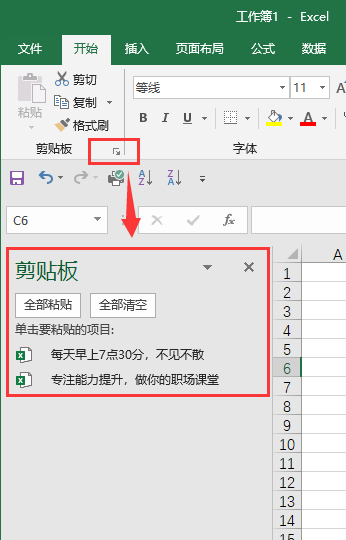
在使用剪切板之前,我们要调用出来,方法有2种,都非常简单,我们来看下第一种调用方法,利用菜单法。
在「开始」选项卡下有一个「剪切板」分组,点击分组中右下角的「箭头」即可打开剪切板。
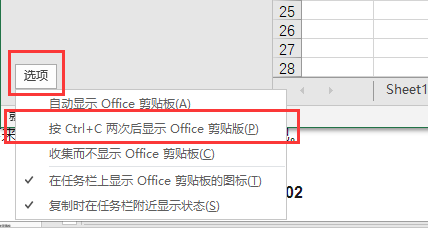
在我们调出剪切板之后,在「剪切板」的下方有一个「选项」,打开之后,可以勾选「按Ctrl+C两次后显示Office剪切板」,这样我们就可以通过快捷键快速调出剪切板了。
一秒添加数据单位
这是一个Excel很经典的问题,我们都知道在Excel中是存在着「单元格格式」,我们可以通过单元格格式快速来将数据修改展示成我们想要的样子,并且不会改变原始数据。
例如,我们在给金额添加单位的时候,可以设置「单元格格式」为「0"元"」,这样既可在数据中展示单位,也不修改原始数据,方便我们做数据统计。
这种叫「所见非所得」,即你看到的数据和真实的数据并不是一样的。如下,就是「所见非所得」的案例:
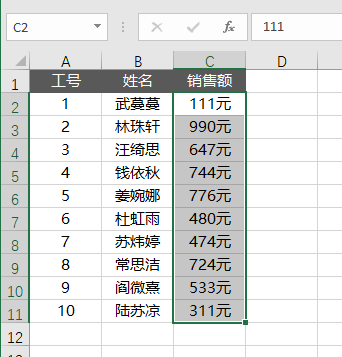
看着是“111元”,实际数据仍然是“111”,如果我们要将数据变成「所见即所得」,那么要怎么做呢?
其实利用「剪切板」很容易实现,只需要选中数据之后复制,然后在剪切板里点击刚刚新增的数据条目,就可以将其重新放回数据区域,如下动图演示:
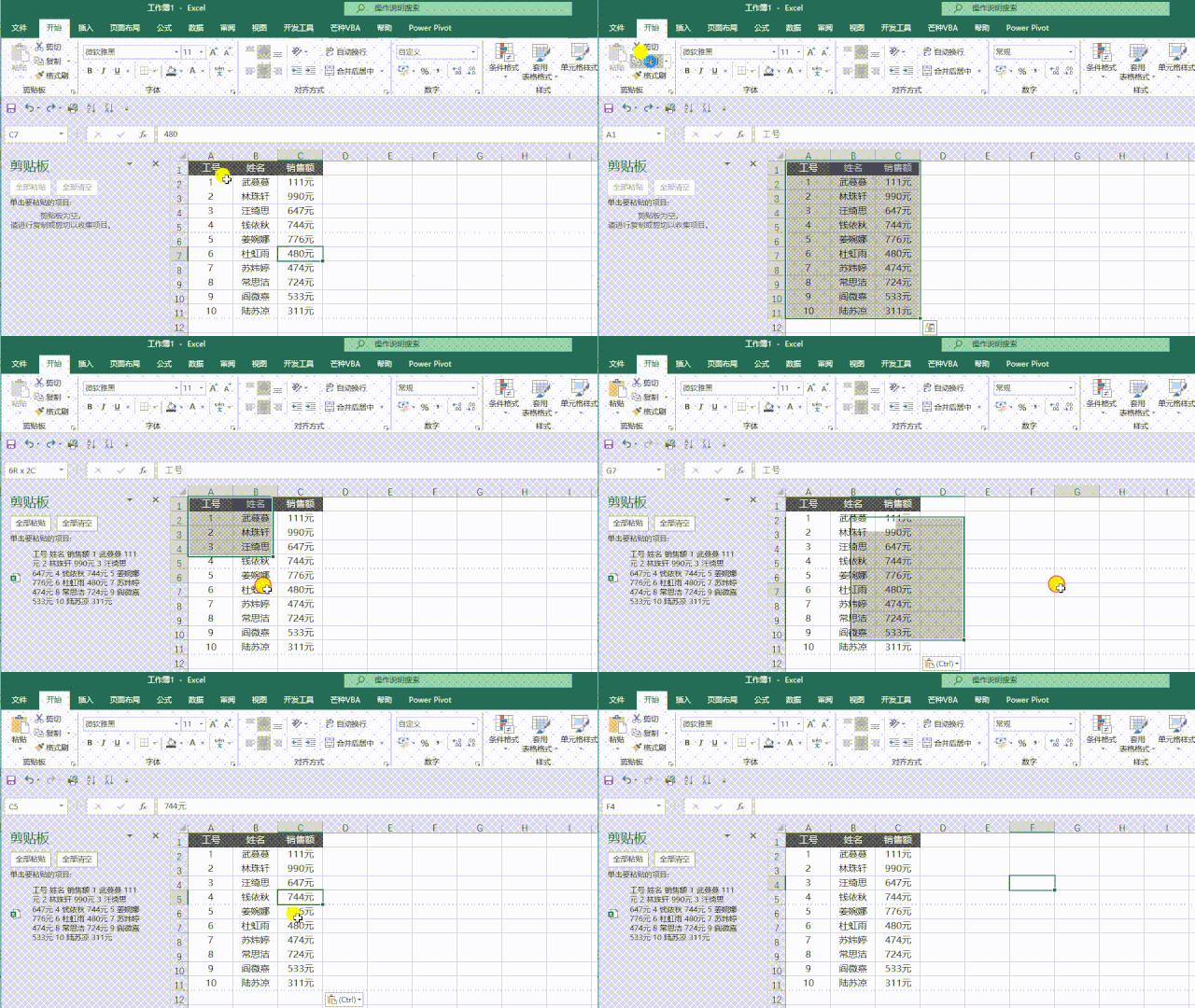
这样我们就变相的添加了数据单位,并且是修改了原始数据,这也是剪切板最基础却最强大的一个功能~
快速修改小数点位数
我们都知道要修改数据的小数点位数,无非就几种办法,第一是通过「ROUND函数」来实现,第二是利用「单元格格式」来实现。
第一种需要在其他单元格修改之后,然后将数据粘贴到原始位置并且粘贴方式为「粘贴值」,这种办法是在是太麻烦了。
而第二种的「单元格格式」的办法虽然简单,但是并不能修改原始数据。这里的话我们就可以利用「剪切板」的所见即所得功能来实现。
首先选中需要处理的数据,按「Ctrl+1」,修改单元格格式为「数值并且保留2位小数」。
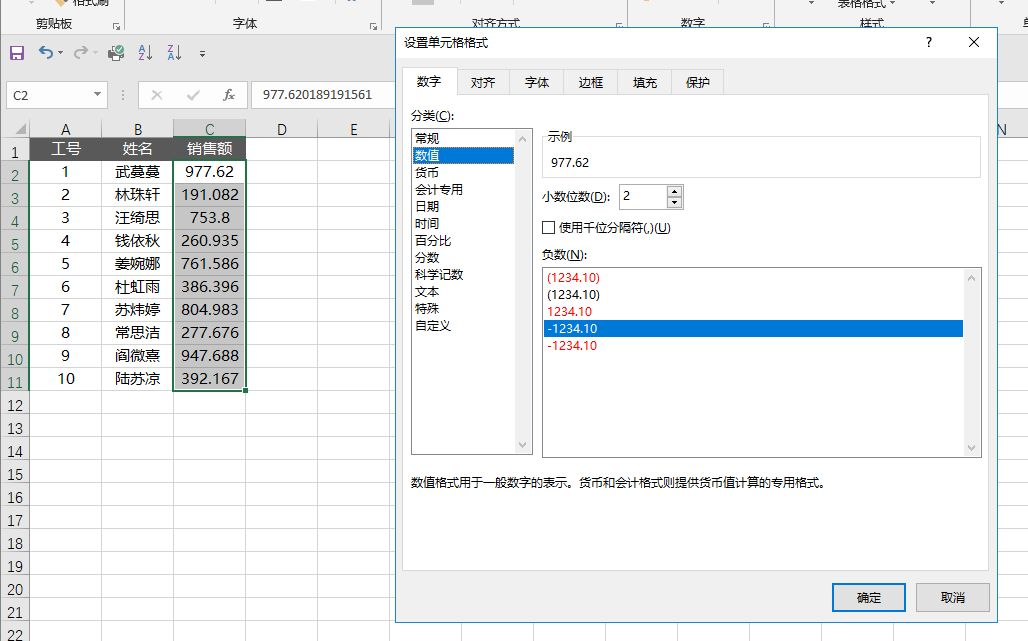
接着我们就可以按照「Ctrl+C」,然后点击「剪切板」来实现快速保留2位小数的操作了,详见动图:
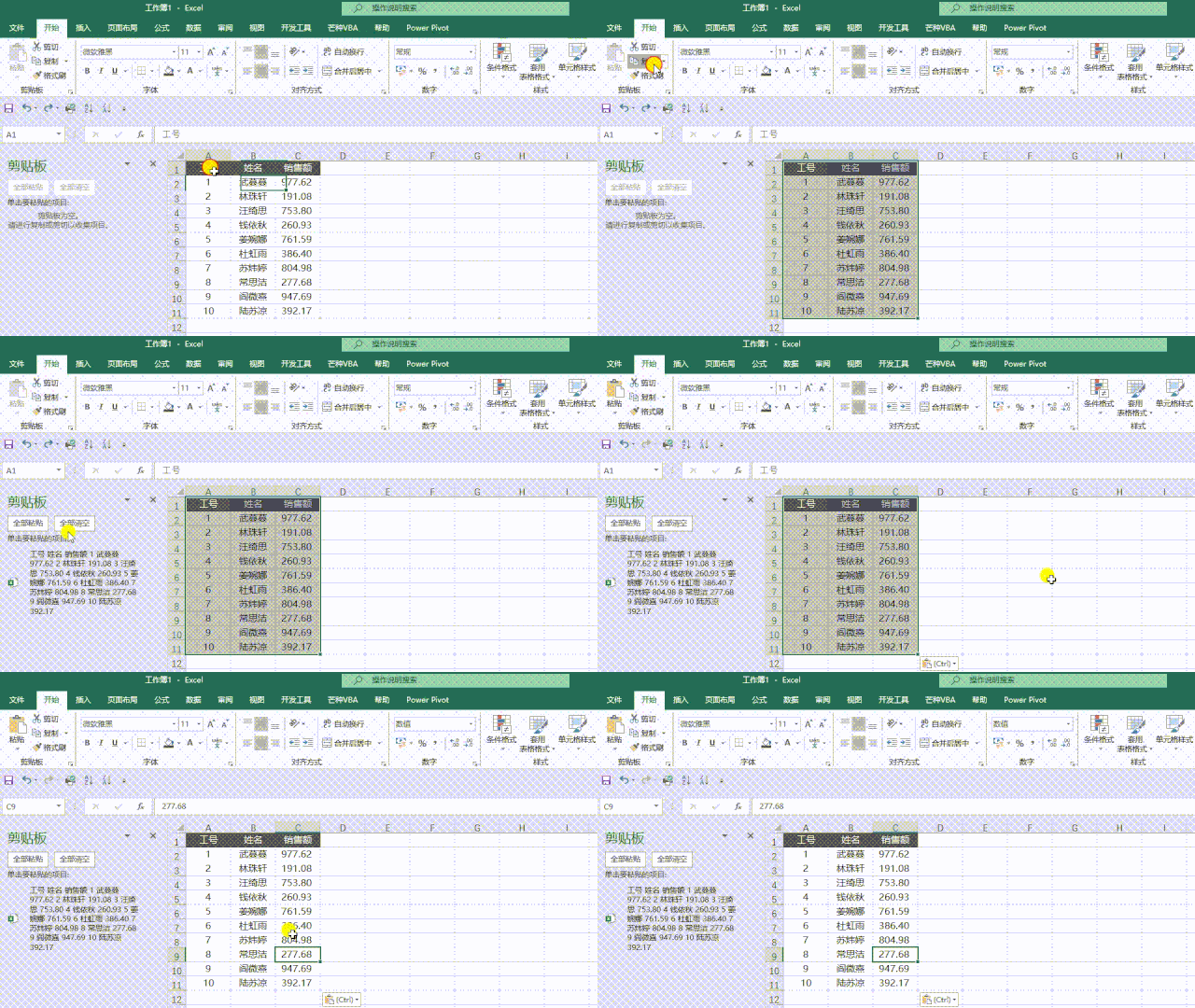
这样能够保证计算的数据和你看到的数据是一模一样的,不会有一些非常奇怪的表现形式。
伪数值转真正数值
说到伪数值,相信大家都很熟悉,并且厌恶至极,什么是「伪数值」呢?
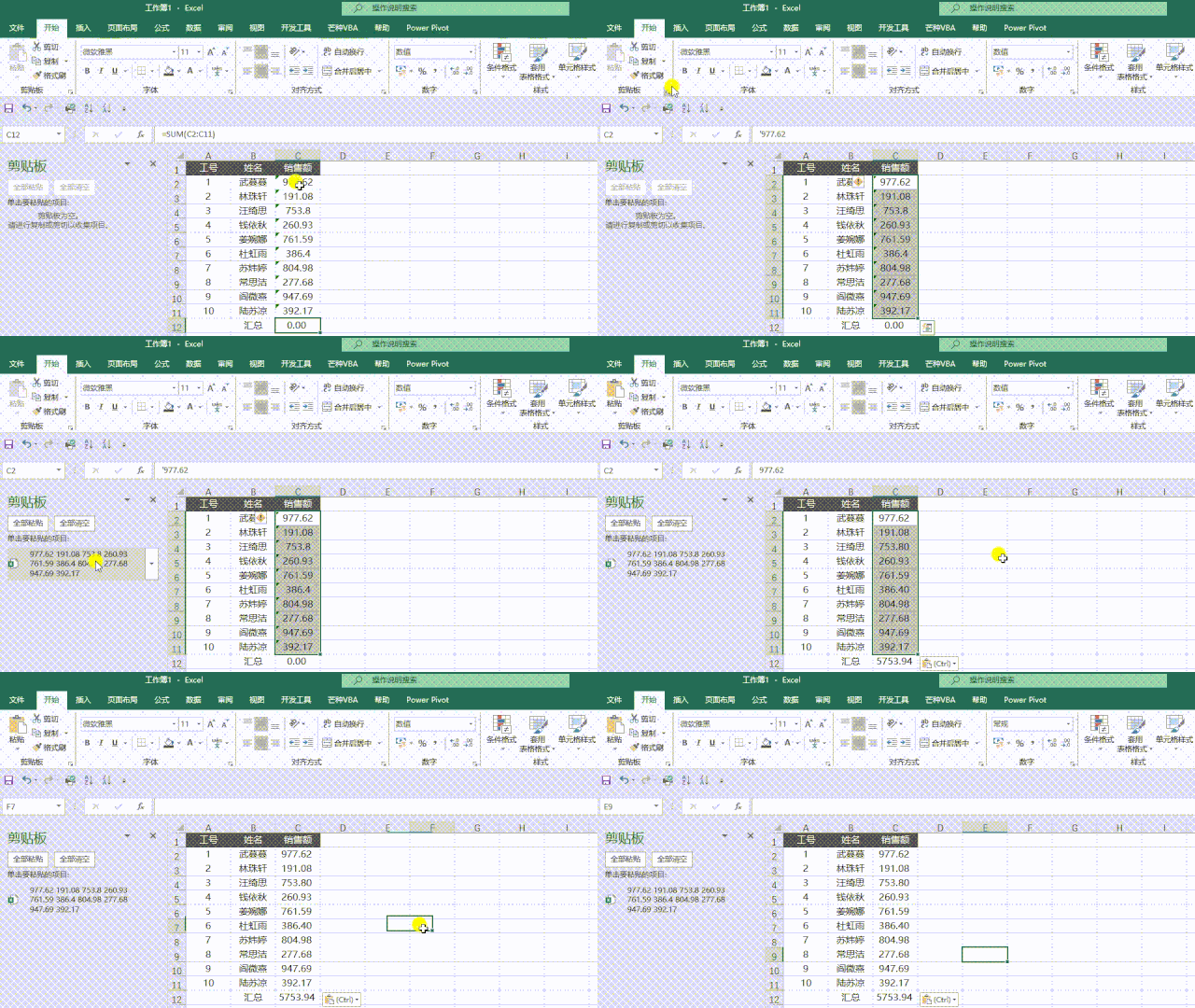
如下,这种单元格带着「绿色小三角」的就是「伪数值」,这种数据有一个非常恶心的特性,就是求和始终为0。
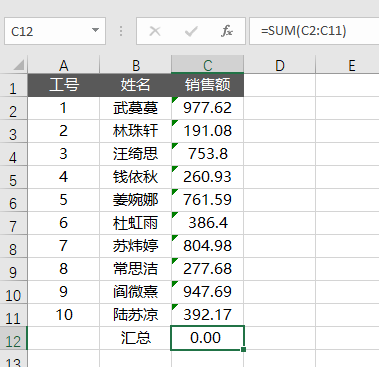
我们都知道分列可以快速处理这种伪数值,但是分列只能操作一列,并不能操作多列数据同时处理。
或者利用选择性粘贴里的「乘运算」也可以解决这个问题,在一个空单元格里输入1,之后复制,然后选中数据,选择「选择性粘贴里的乘运算」,但是这些步骤都非常麻烦。
其实还有更简单的办法,一招就可以搞定,复制数据之后,在剪切板中点击数据即可快速将这种伪数值转换成真正的数值。
快速合并单元格内容
在没有学习「剪切板」之前,合并单元格内容,我们通常都使用「&」连接符号来实现,但是这样操作不仅繁琐,还容易出错。
并且想要换行合并,还要配合「CHAR」函数才能实现,非常麻烦。
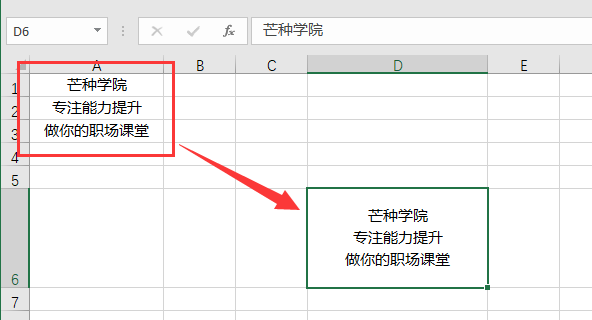
如下,想要将以下单元格全部合并在一个单元格中,并且换行输出:
其实使用剪切板非常简单就能完成,老规矩,仍然是先选中数据之后复制,然后打开剪切板。
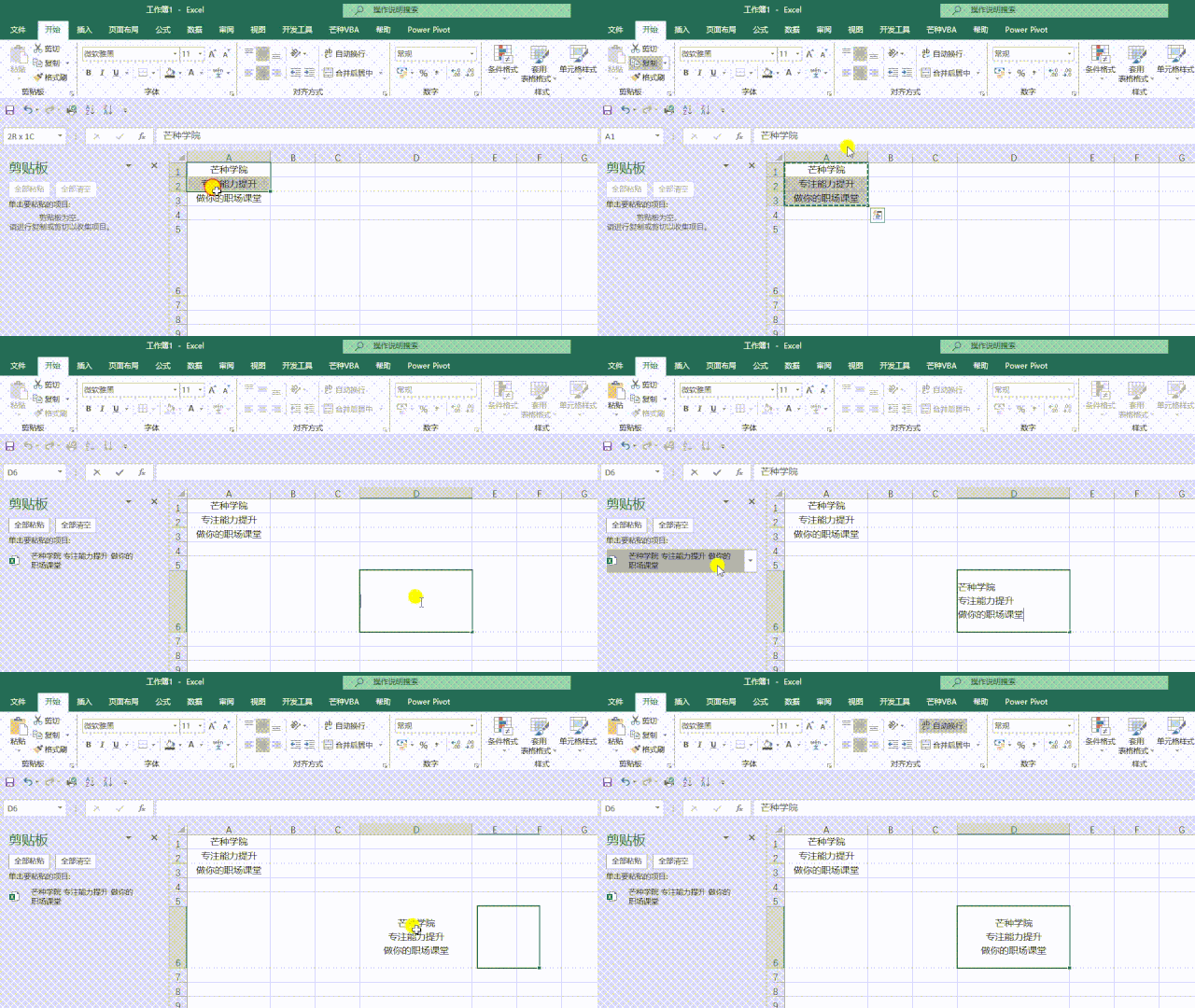
接着「双击」想要复制到哪的单元格,注意下这里是「双击」,也就是让单元格处于一个可编辑输入数据的状态,然后点击「剪切板」中刚刚复制的数据即可,3秒钟完成单元格的合并:
快速拼接多列数据
数据分散在不同的地方,想要整理在一起,在Excel中,除了手动就是写公式来完成,都非常繁琐。
「剪切板」提供了一个叫「全部粘贴」的功能。
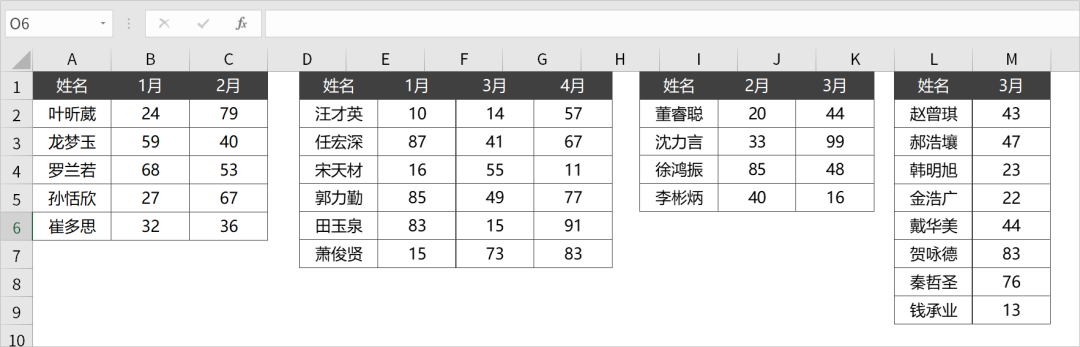
可以将我们剪切板里的数据条目按照「先来先粘贴」的顺序依次进行粘贴,如下,想要将分散的3列数据整理在一起:
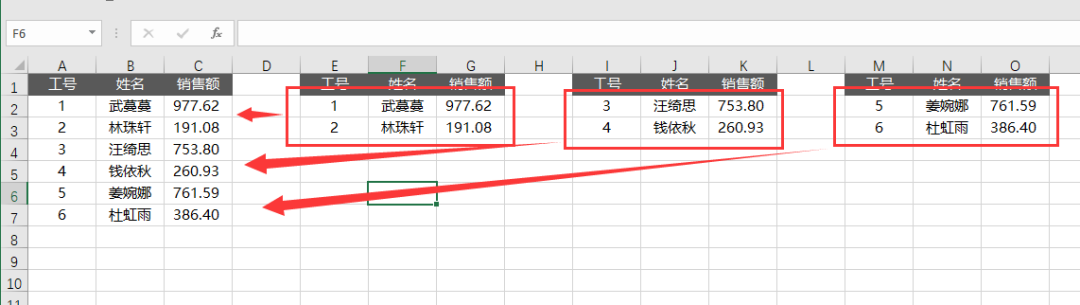
操作很简单,选中数据,然后「Ctrl+C」复制,依次重复,将所有的数据处理完成。
然后点击需要粘贴的单元格,点击「剪切板」中的「全部粘贴」,一秒快速粘贴成功,是不是非常方便。
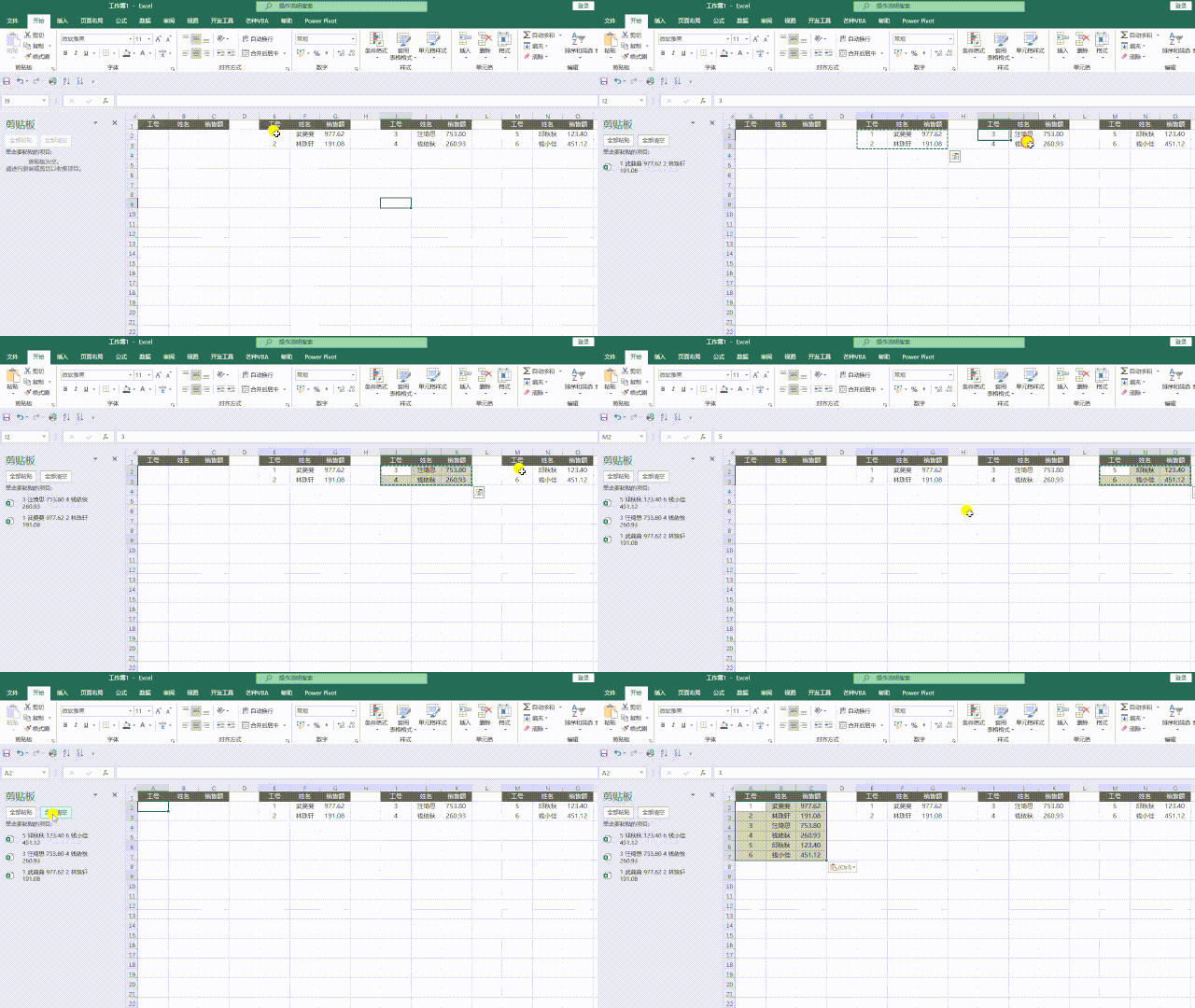
PS:注意下,如果选中单元格是以「虚线」进行展示的,可以按一下「Esc」键,就可以改回来了。
好了,关于「Excel剪切板」的 6 个技巧分享就到这里了~
© 版权声明
文章版权归作者所有,未经允许请勿转载。
相关文章

原来剪切板不只是复制粘贴,长知识了
这个技巧适合教给办公室的同事
伪数值转真值这招绝了,省了太多事
剪切板能存24条完全够用了吧,谁一次复制那么多
以前合并都用CONCAT,现在有更快的了
感觉这技巧对处理日常表格帮助很大
双击单元格?为啥我直接点粘贴区域就行
终于不用为伪数值头疼了,赶紧试试
用剪切板合并内容,比用&符号方便太多了
全部粘贴的顺序到底怎么定的,有点迷
绿色小三角那个真是救星,早看到就好了
这功能藏得也太深了,简直离谱
双击后点剪切板没反应+1,版本问题?
一秒添加单位这招学到了,直接改原始数据真方便
我也刚学会
合并单元格那招绝了,终于不用写公式了
不用写公式简直救了命
全部粘贴跨表好像不行,只能在当前工作表用
绿色小三角终于有救了,不用一个个分列处理