
1,257字
5–8 分钟
作者:小北童鞋
来源:芒种学院(ID:lazy_info)
提到 Excel 中的函数,想必各位小伙伴第一时间想到的肯定是 Vlookup、Xlookup、Sum、If等常见函数。
其实在 Excel 中还有一个你总是想不起来,但是关键时刻却能“救命”的函数——N函数,也是 Excel 中最短的函数。
这个函数的用法其实非常简单,参数也只有一个,用法如下:
N(数值),结果为数值,例如:N(11)=11;N(非数值),结果为0,例如:N("芒种课堂")=0;
简单吧!就没有其他功能了,但是在某一些场合下,这个函数救场起来真的特别厉害!接下来就和小北一起来瞅瞅吧~
累计求和应用
在 N 函数的应用中,最简单的应用为「累计求和」,相比直接使用 SUM 函数,公式更不容易出错。
例如下方的 D2 单元格,填充公式:=N(D1)+C2,效果如下:
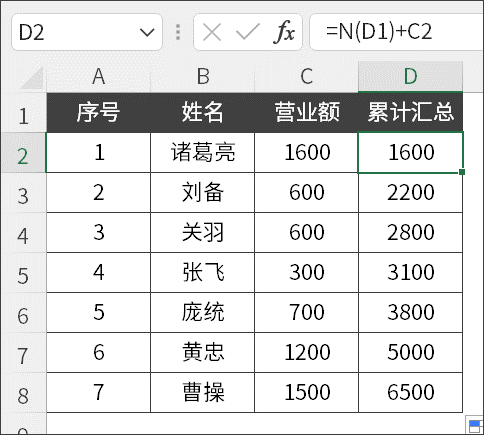
理解起来也非常简单:
N(D1)为文本,则结果为0+C2;- 向下填充公式时,公式变成
N(D2)+C3,这时候D2为1600,则结果为1600+C3; - 往后的公式依次类推;
至此就实现了「累计求和」功能,是不是非常简单!
不连续单元格序号
除了在「累计求和」中应用,N 函数在填充序号方面也经常使用到,例如填充这样的「不连续单元格序号」:
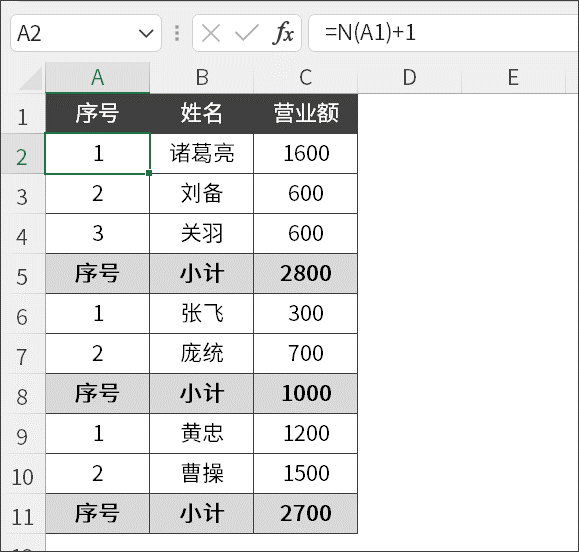
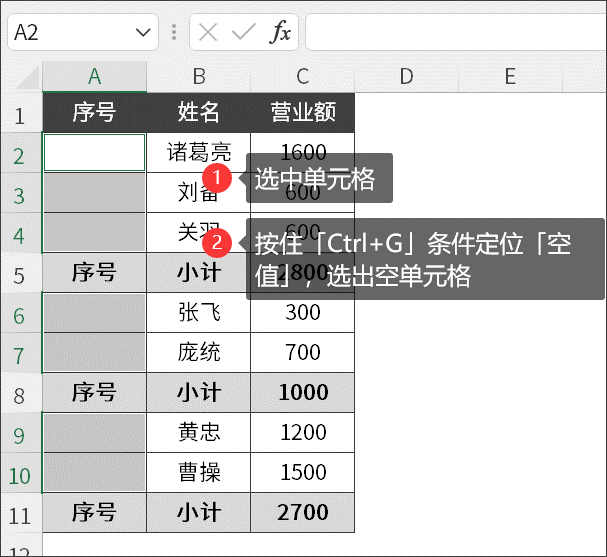
只需要选中单元格,按「Ctrl+G」将空单元格定位出来,如下:
接下来就可以直接输入公式:=N(A1)+1,按Ctrl+Enter填充公式,如下:
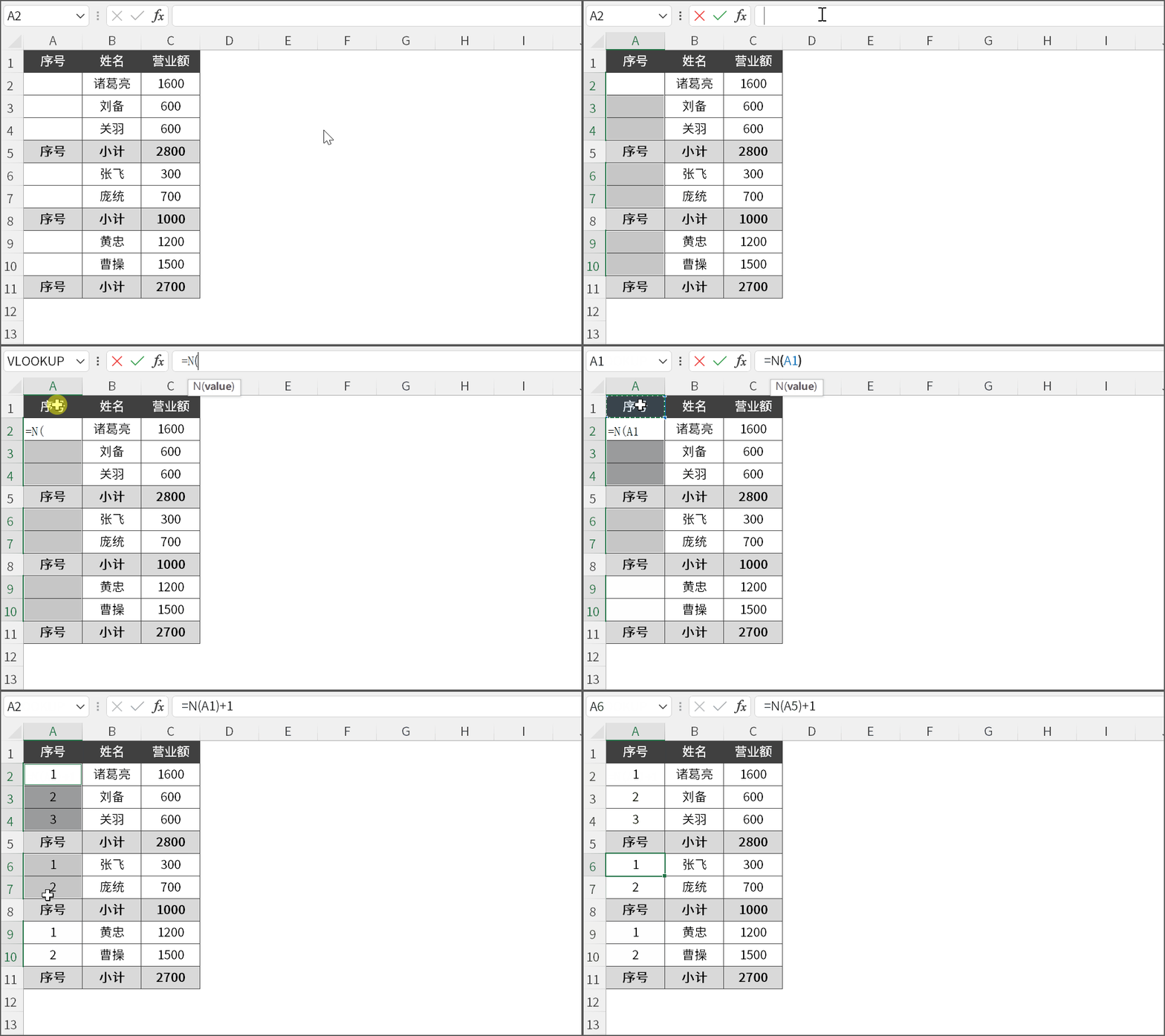
简单吧,甚至还可以配合 If 函数,实现不同场合填充不同的序号,如下:
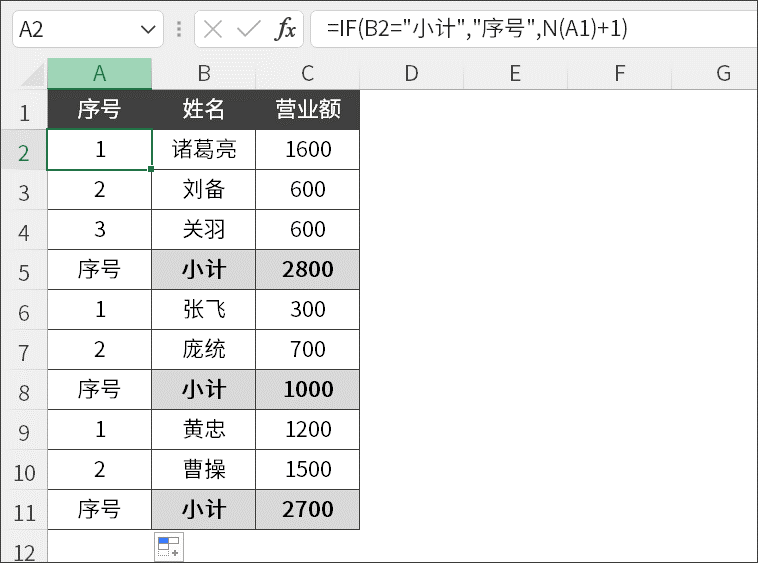
公式如下:
A2:=IF(B2="小计","序号",N(A1)+1)Code language: Excel (excel)是不是非常简单,而且还特别好用,因为 N 函数本身就做多了一次判断,可以极大减少 If 函数的嵌套。
搭配If函数进行条件判断
另外在做成绩判断时,N函数也非常有用,特别是数据出现「缺考」的情况。
直接使用 If 函数会出现错误的结果,如下:
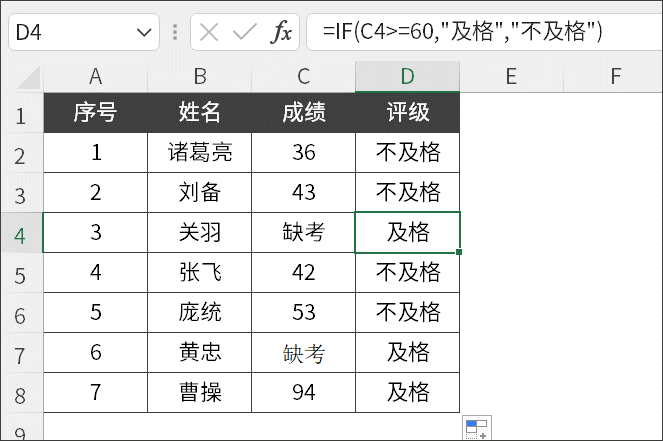
这是因为文本参与了逻辑判断,其实只需要为成绩套上一个 N 函数即可,如下:
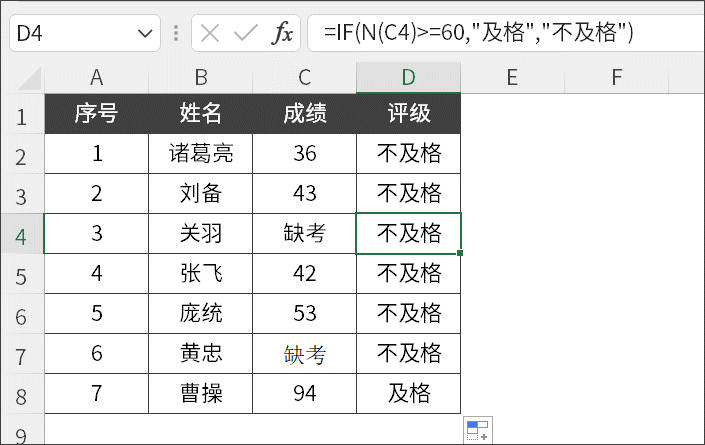
这样哪怕成绩是「文本」,N 函数也会直接返回 0,条件也是成立的。
搭配Vlookup实现近似匹配
还是和 If 函数一样,如果利用 Vlookup 进行近似匹配时,混进来了奇怪的「文本数据」,那么 Vlookup 也会出错。
例如下方的「离职」正常奖金应该为 0,但是出现了 #N/A 错误。
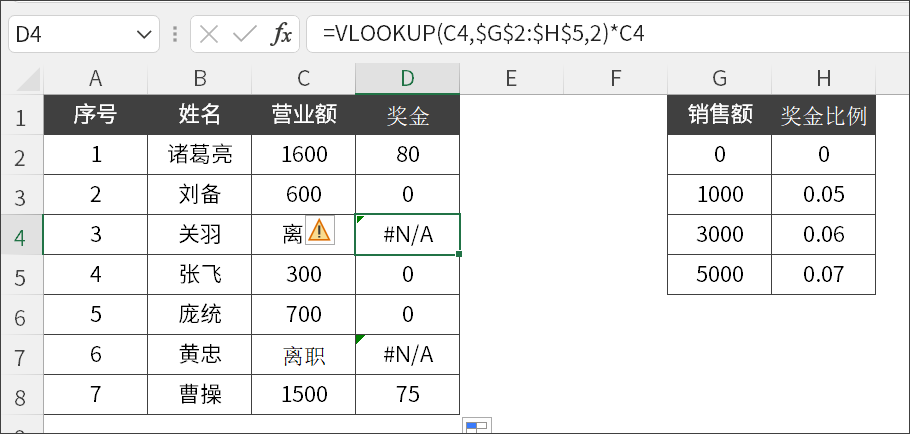
同样也只需要为「数值数据」套上 N 函数即可解决,效果如下:
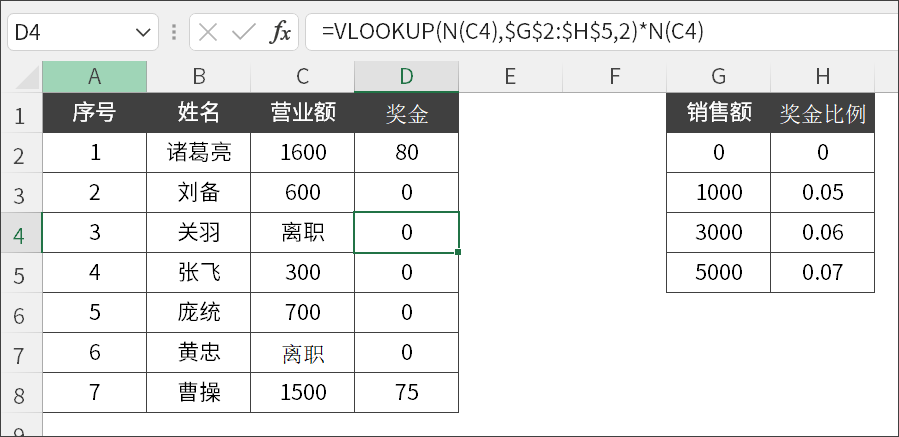
是不是非常好用!节省了太多 If 函数了!
函数注释功能
既然 N 函数在传入「文本」时,返回的结果是 0,其实可以巧妙利用这个特征来为函数进行注释。
比如写了一个非常复杂的函数,又不想下次忘记这个函数是干嘛的,就可以在函数的结果处「加上一个N函数」,例如:
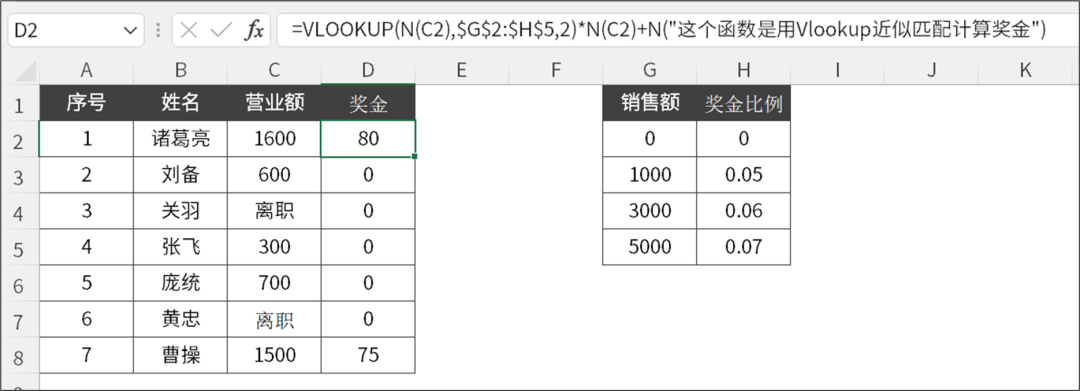
公式如下:
=VLOOKUP(N(C2),$G$2:$H$5,2)*N(C2)+N("这个函数是用Vlookup近似匹配计算奖金")Code language: Excel (excel)完全不影响函数的结果,而且公式下次一看就知道是在干嘛!
是不是非常强大!关键时刻还真的能救命!在 Excel 中这样短的函数其实还有一个 T 函数,用法非常接近,一个判断数值,一个判断文本。
感兴趣的小伙伴,可以查阅资料了解下~
© 版权声明
文章版权归作者所有,未经允许请勿转载。
相关文章


Ctrl+G定位那个操作没太看懂,能再演示下吗
文本变0会不会误伤正常数据啊🤔
这方法处理缺考成绩真不错,我们班经常有这种情况
之前累计求和用sumifs折腾半天,这个简单多了
不连续序号那个用法真没想到
这个用法我也没想到
T函数也能这么玩吗?回头试试
回头一起试试看
N(D1)+C2这个写法比sum省事多了
处理缺考数据那个法子挺省事的
确实比嵌套IF好用多了
累计求和那里有点没看懂,N(D1)为啥一开始是0啊
我刚开始也没懂
用N函数做注释这招绝了,再也不怕看不懂旧表公式
最短的函数反而最实用,关键时刻真能救命
Vlookup配N函数这招实用,避免报错省心多了
我也经常用这招
N和T是一对儿吧,感觉挺互补的
原来还能给函数加注释,这个思路不错
不连续序号那块没看懂,A1是上一行还是啥?
我之前也踩过这个坑,成绩列混文本直接崩
又是标题党?最短函数不是T吗😂
原来N函数还能这么用,比T函数实用多了
感觉还行,不过数据要是本身有0就尴尬了
Ctrl+G定位空格再填公式,学到了(但不说学到了)
那个注释用法太机智了,回头就试试
注释功能绝了,再也不怕忘记公式用途
hhhaa 终于有个不用背长名字的函数了
这个函数名字确实好记,适合我这种记性差的
文本变0会不会把“0分”和“缺考”搞混啊?
之前搞累计求和老出错,原来可以这么干
这N函数真香,省了好多嵌套IF的麻烦
文本当0处理确实方便,但会不会误伤正常数据啊🤔
要是我早看到这个,就不用折腾半天写一堆IF了
T函数啥时候也写一篇
T函数也顺便讲讲呗
N函数注释这想法绝了,之前完全没想到
我也被这个用法惊艳到了
缺考成绩那个场景挺真实,遇到过
我也遇到过,挺烦的
累计求和那个用法蛮巧妙的
这个思路确实挺有意思
函数注释这招挺实用,下次试试看
我也打算试试这个技巧
原来还能搭配Vlookup用,记下了
以前用过这个函数,但没想过还能注释公式
这个函数注释的用法太妙了!
N函数这么短居然有这么多用法,长见识了!
我之前也不知道!
这函数居然还能这样用,之前完全不知道!