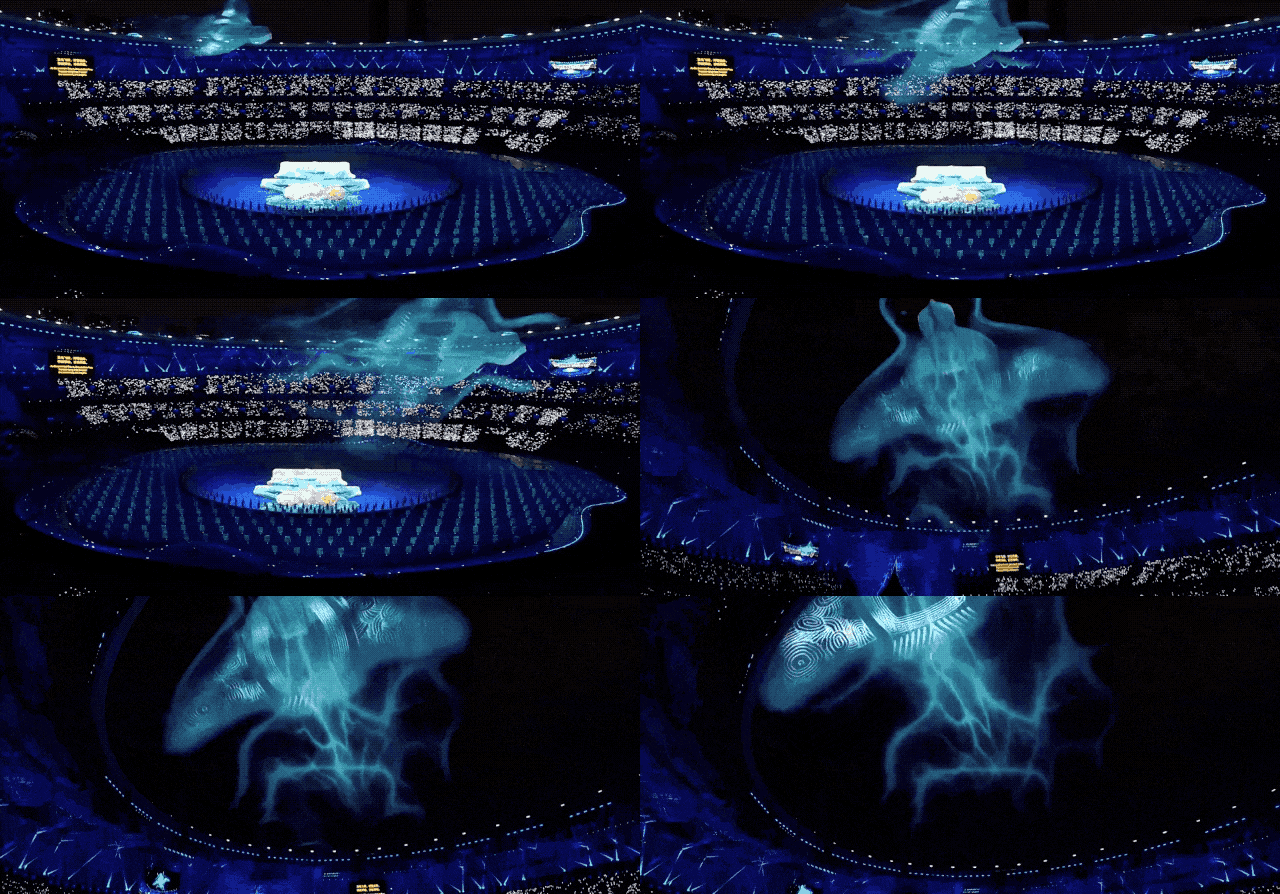
做的PPT配图太Low?一招教你利用补间动画打造超强科技风PPT!
1,464字
6–9 分钟
作者:小新童鞋
来源:芒种学院(ID:lazy_info)
前端时间逛花瓣网的时候,看到一种非常炫酷的科技幻影风海报,看起来整体视觉效果非常不错,只用简单的文字+配色,就可以制作出科幻风的感觉。
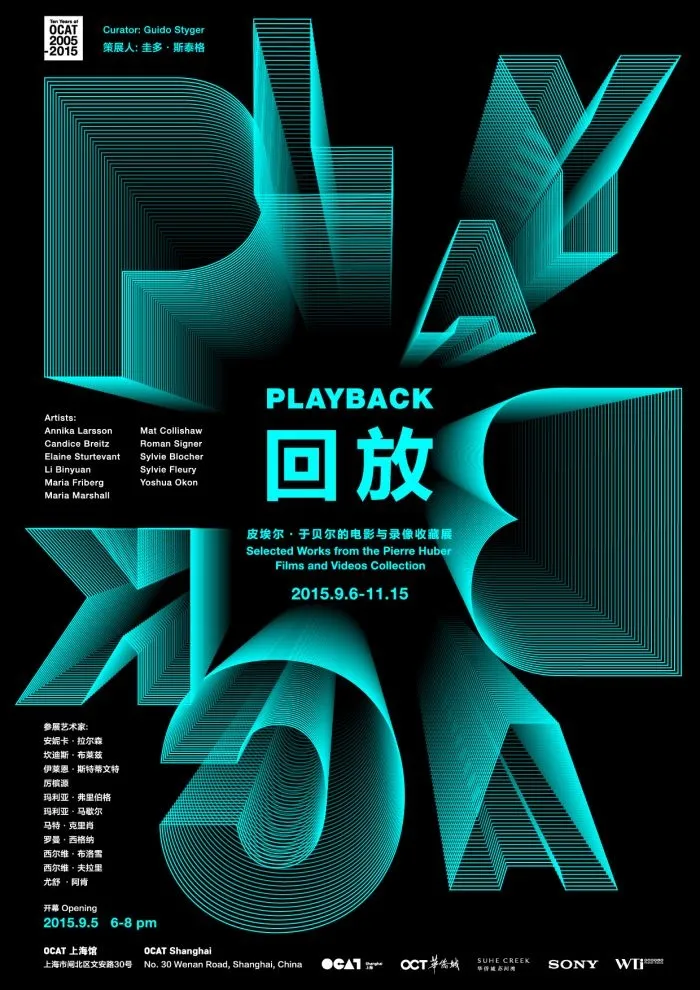
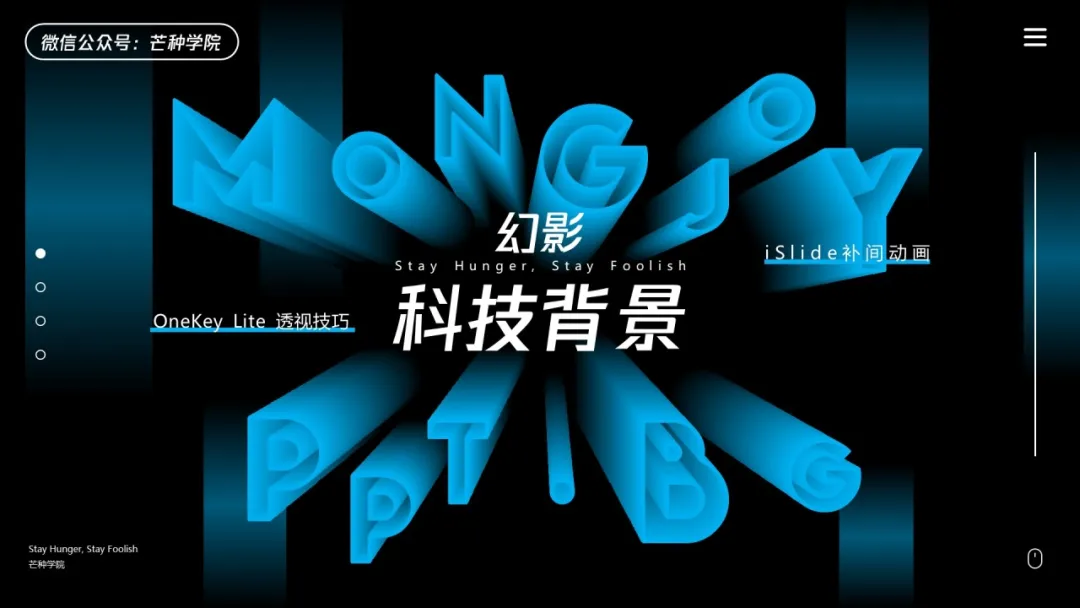
这个技巧在先前的推文中也非常过类似的,就是PPT补间动画,于是花了一点时间,又重新复刻了下,在这里将技巧分享给大家,先来看下效果图。
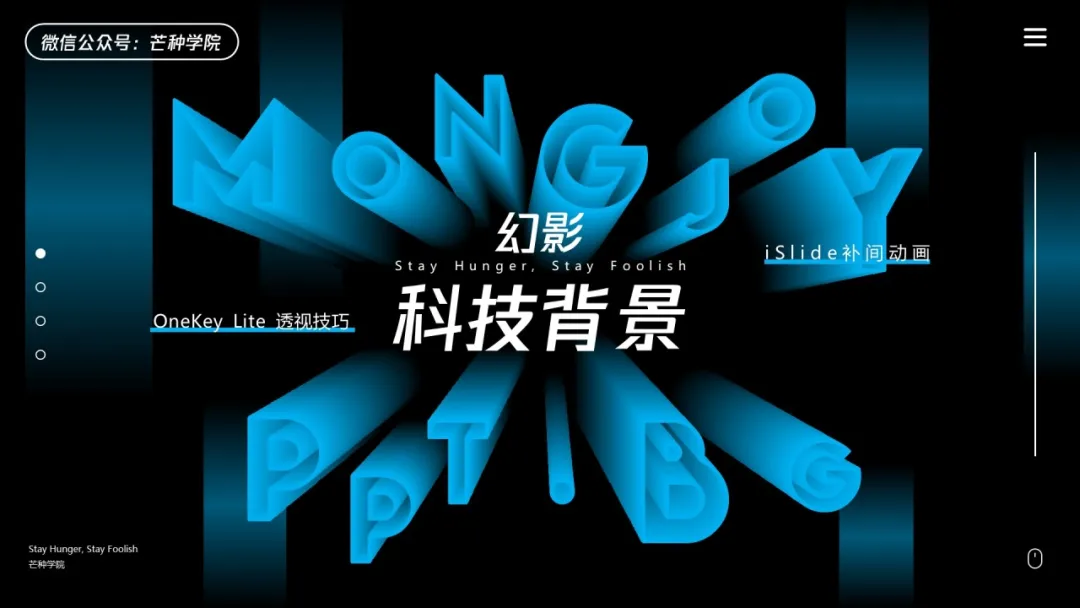
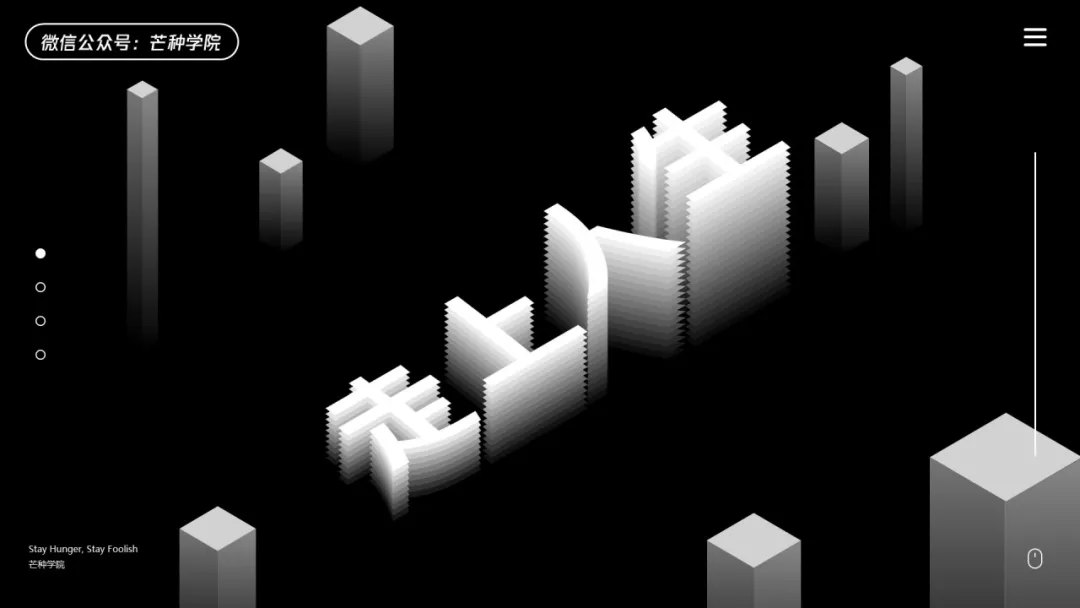
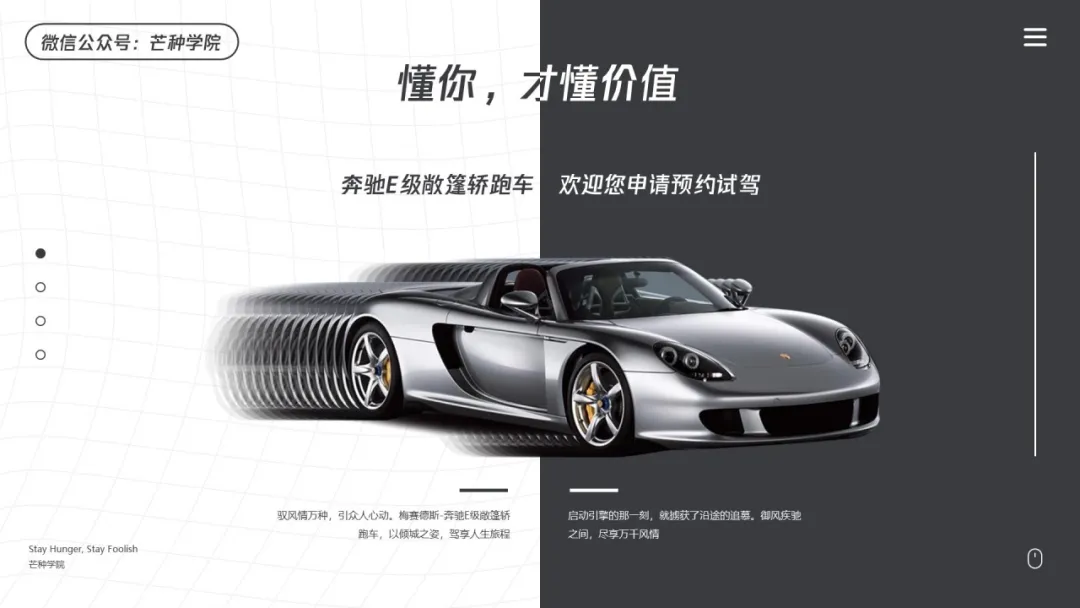
那么这种效果是如何利用PPT来实现的呢?今天小新就来给大家分享如何利用补间动画制作出科技风的PPT海报~
页面基础元素构建
首先我们需要将PPT的背景色设置为黑色,然后插入一段英文,当然使用中文也可以,不过如果中文字体笔划比较复杂, 制作出来的效果就会打折扣。
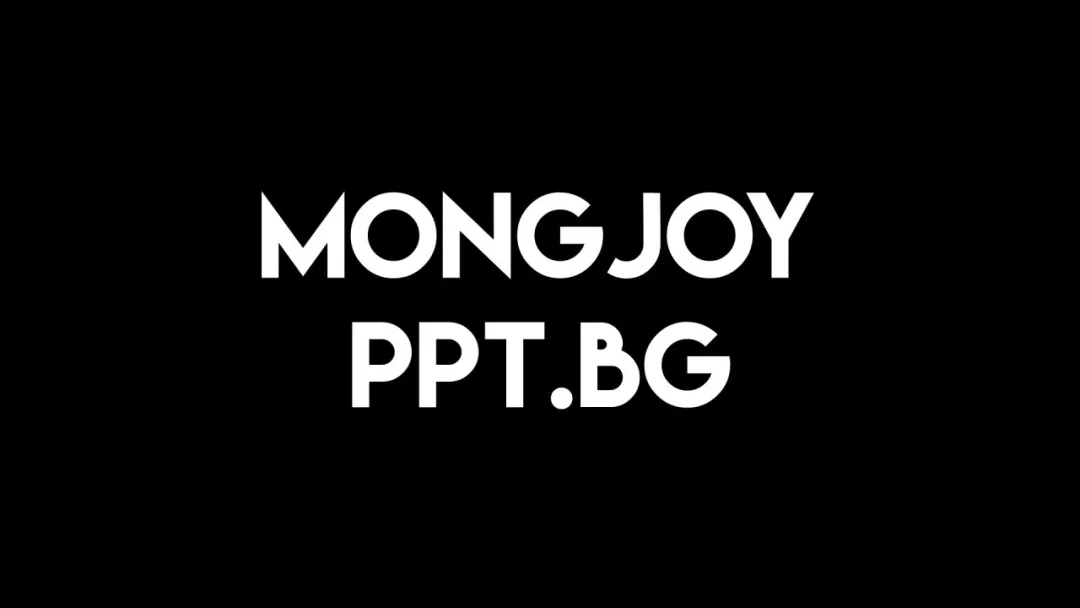
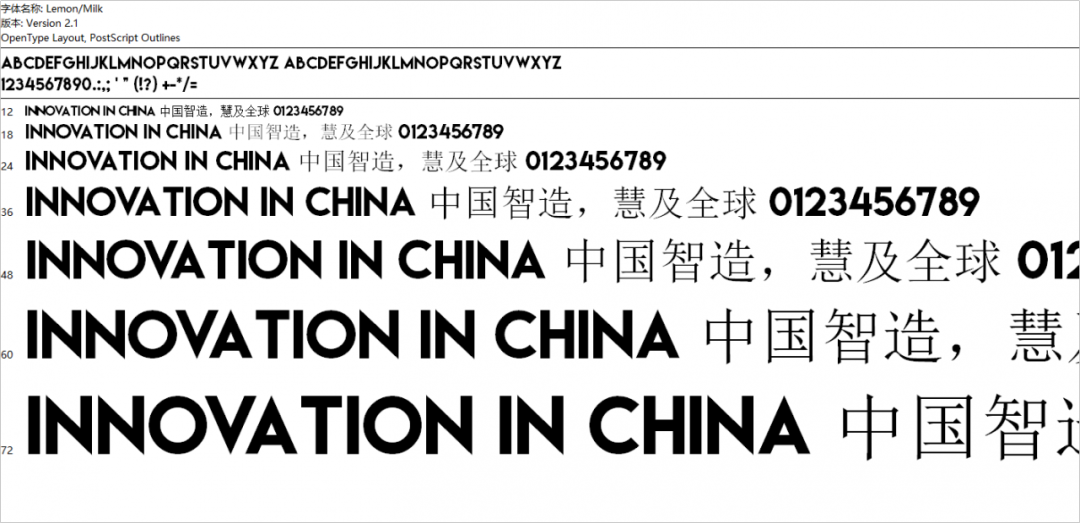
为了让科技风更强一些,在选择字体的时候也有讲究,可以选择一些比较尖锐的字体,例如:腾讯体、柠檬体等等。
这里使用的是LemonMilk字体,整体风格会偏尖锐,而腾讯体则天生为斜体,两者各有优缺点。
从效果图中,可以发现字体边框是「蓝色」从渐变到「黑色」的,而使用补间动画是没法单独变化字体边框色的,如果不处理下,效果就变成下面这种了。
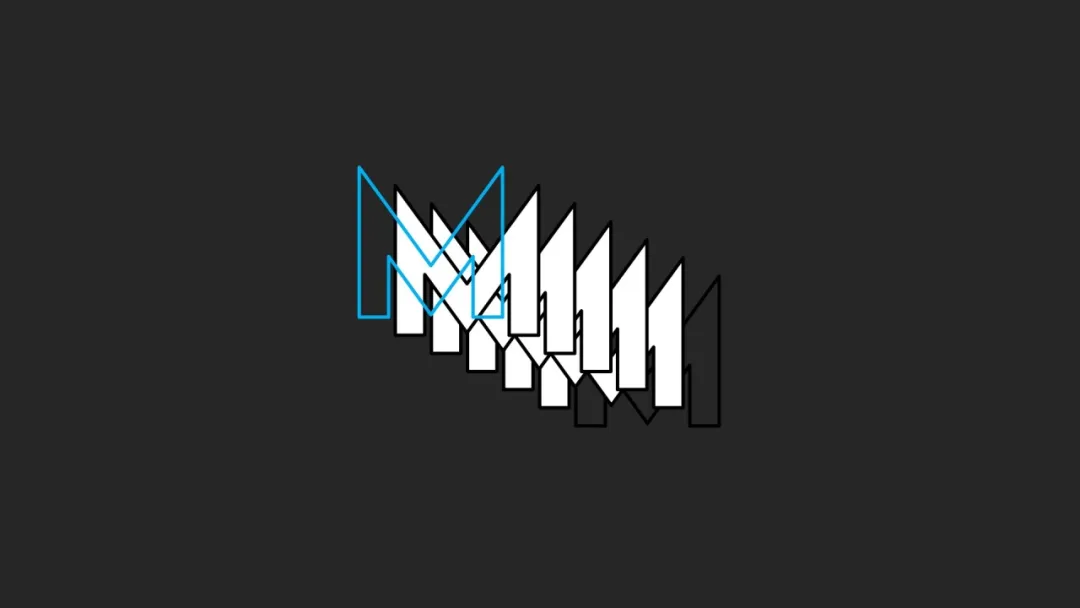
所以在这里有个技巧需要处理下,插入一个比字体大的矩形,然后选中矩形+字体,使用「拆分布尔运算」变成矢量图。
将字体拆分出来之后,生成的多余形状也全部删除掉,如下。
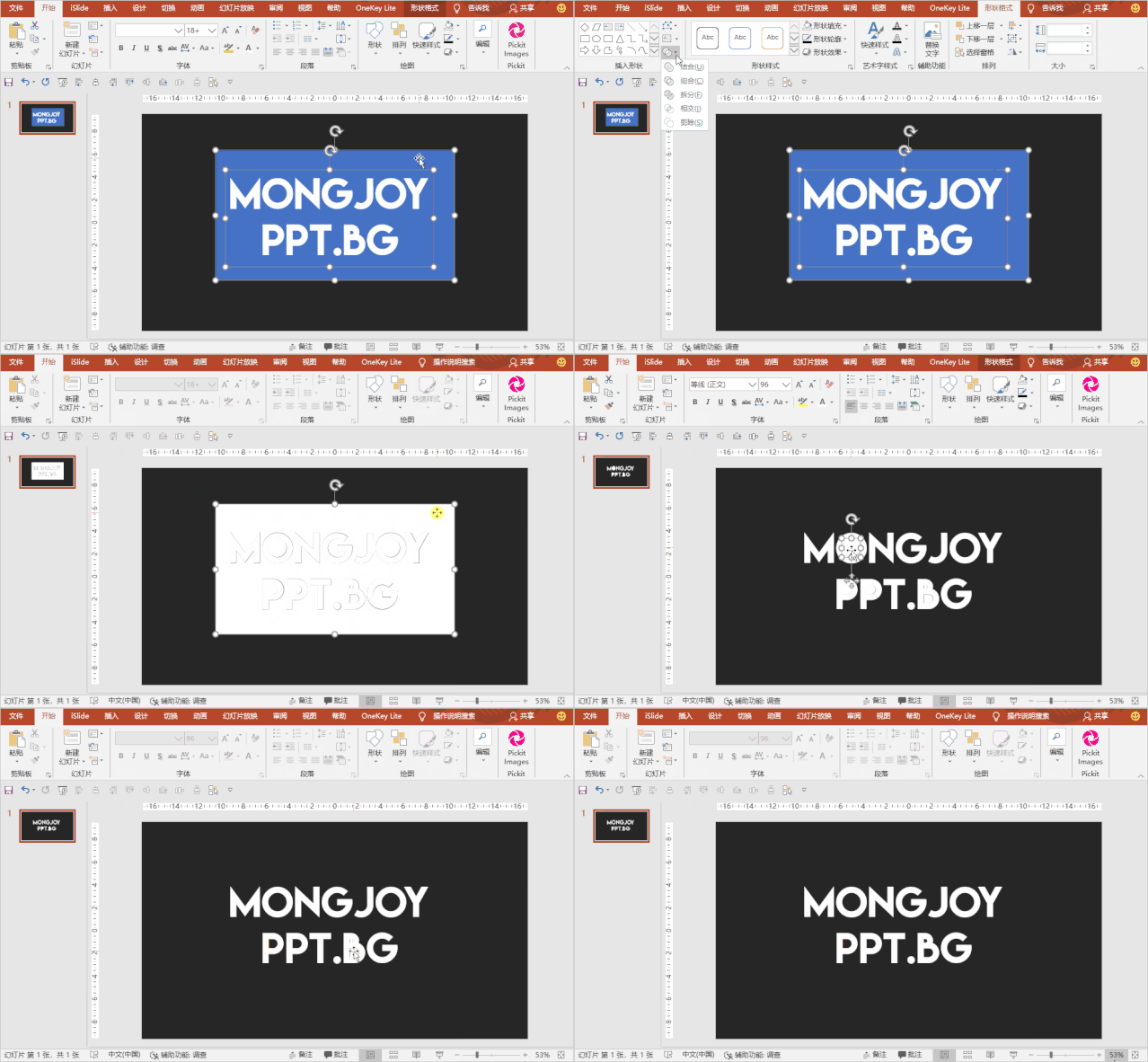
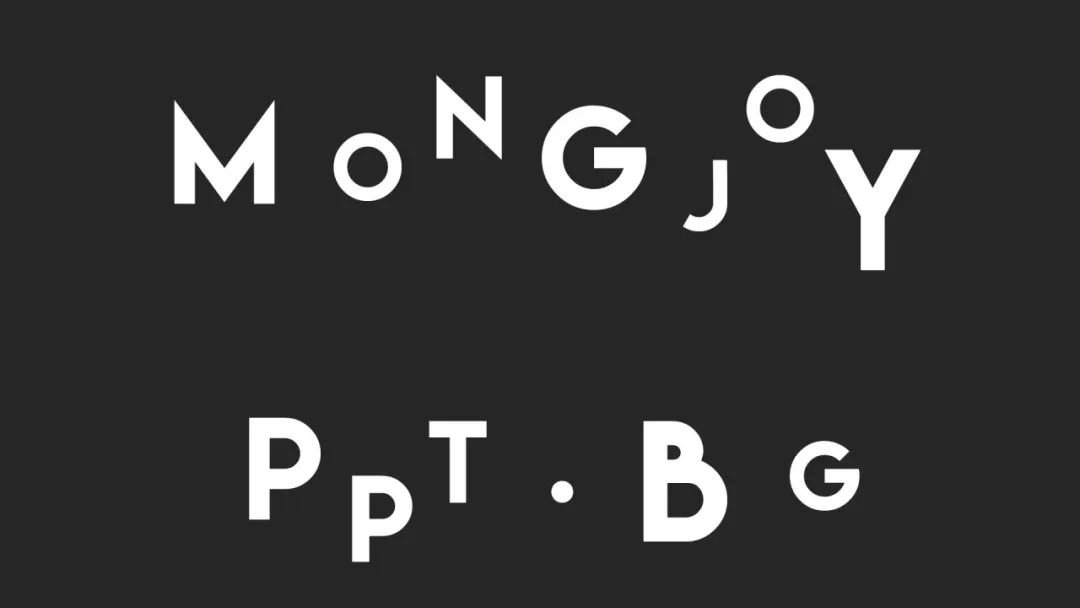
现在所有的字体就全部被拆分出来了,接下来将每个字母单独排版,并没有什么技巧,大小/位置错乱一点即可。
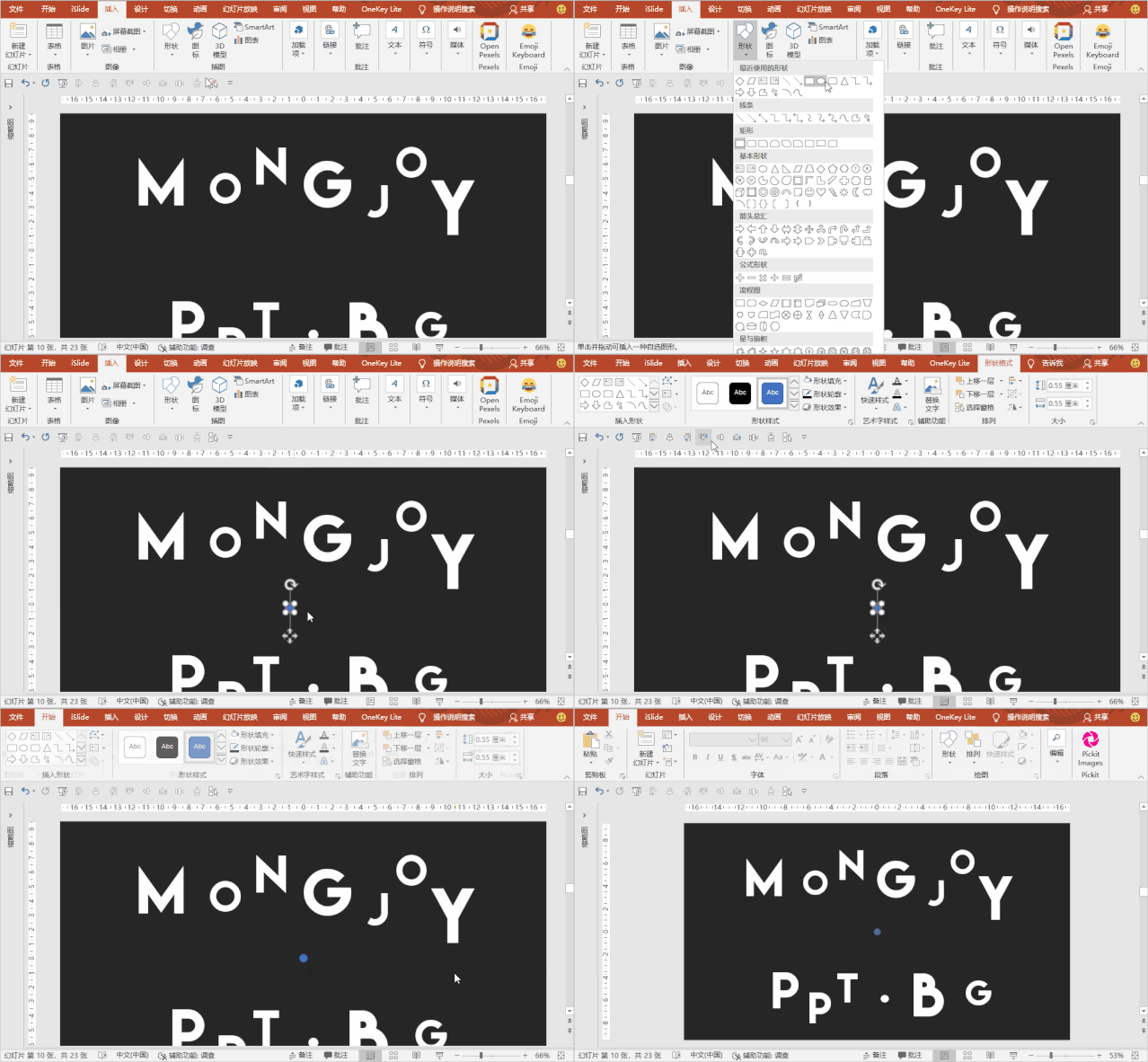
为了让视觉效果更加统一,接下来要为字母制作远近透视线,先往页面中插入一个小圆,垂直水平居中。
然后我们使用「线条」将小圆和字母全部连接在一起,可以使用手动连接,也可以使用OneKey Tool插件中的「辐射连线」。
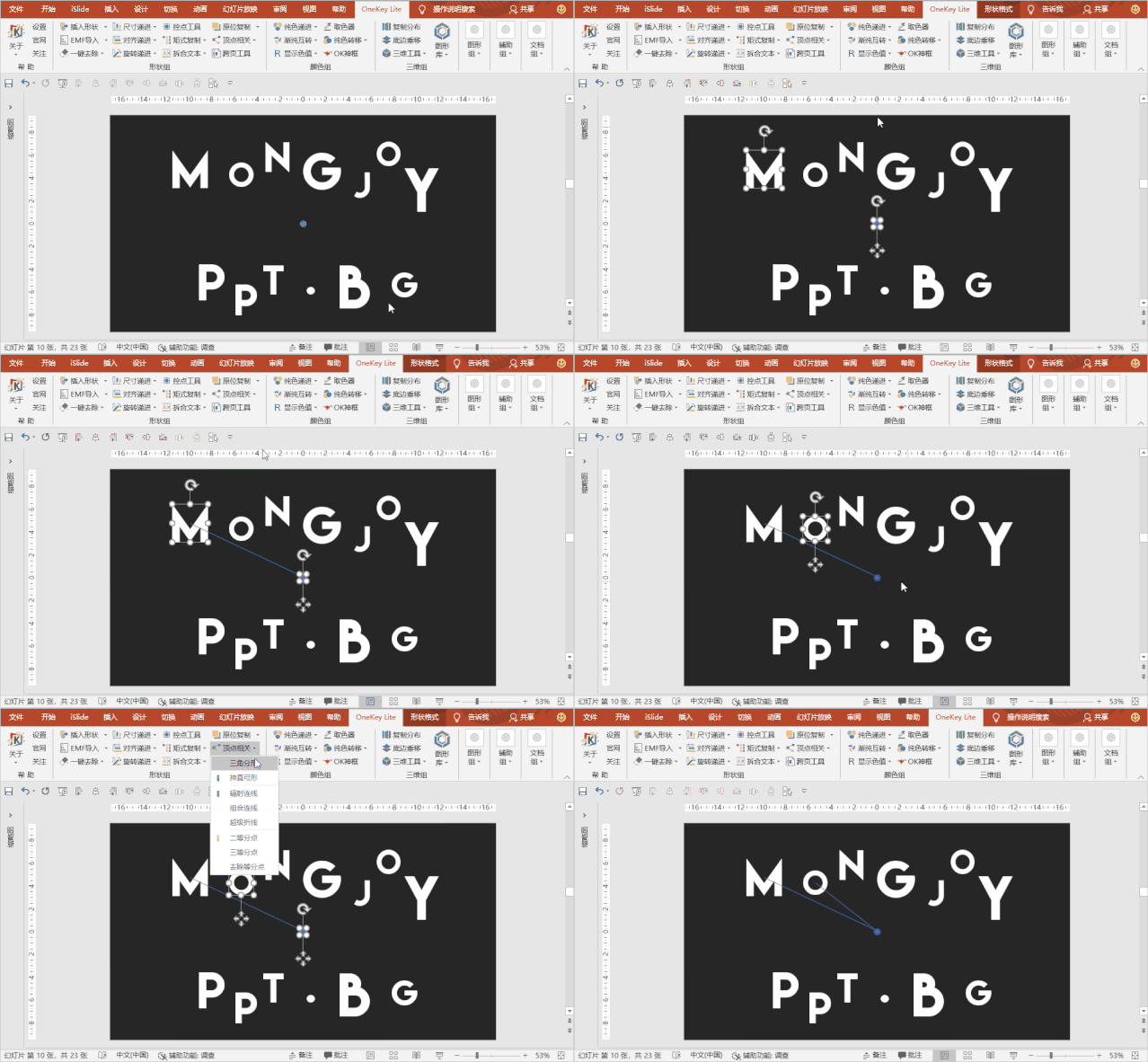
整体实现后,就是这个样子,这一步主要构建字母往里渐变的方向,让所有字母效果实现统一。
接着将所有字母复制一份,然后沿着线条的方向进行缩放加移动,只要保证新复制的字母也在线条上即可,距离/缩放大小比例比较随意,有长有短即可。
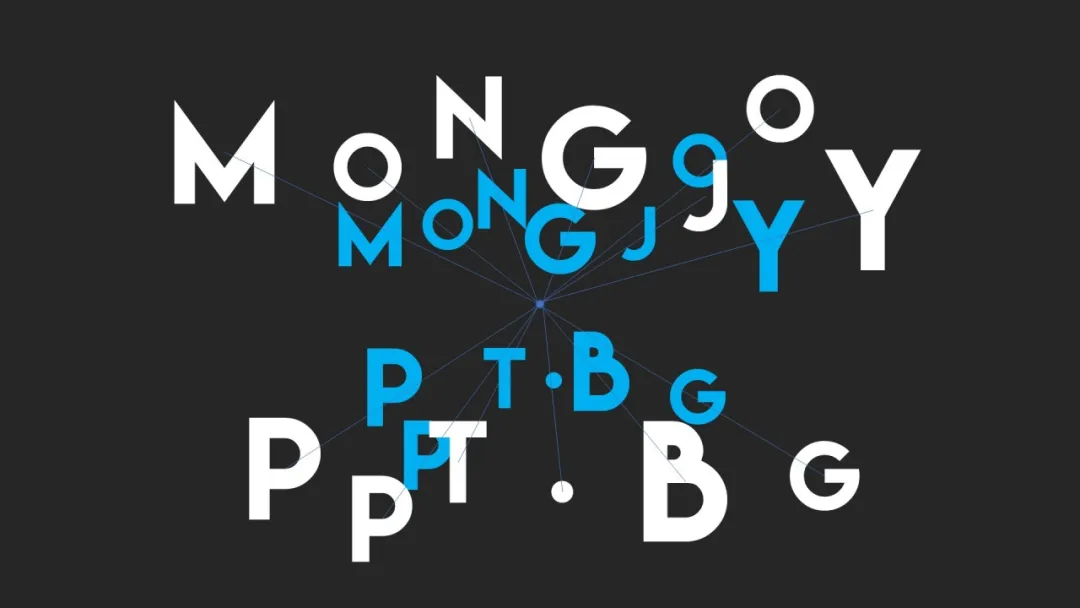
这里需要将新复制的字母置于底层,避免后续会出现一些奇怪的问题,接着将所有的「线段」删除。
外层字母填充「蓝色边框」,底层填充「黑色边框」,线框均设置为3磅大小,这里为了方便辨识,小新先将背景替换成深灰色。
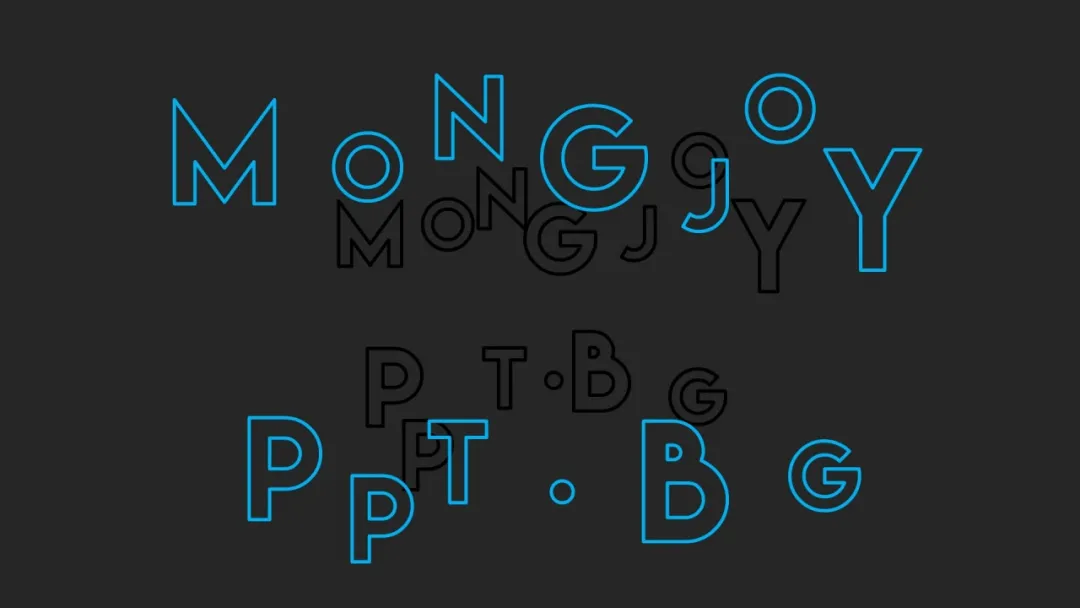
至此,我们就完成了页面元素的构建,接下来制作补间动画。
补间动画
补间动画是什么呢?其实理解起来很简单,有两个形状,位置/颜色/大小均不一样。使用补间动画可以自动将它们中间过渡的状态生成。
这里需要使用iSlide插件,还没下载的同学可以前往后台回复关键词【iSlide】就可以下载了,操作也很简单。
选中「两个形状」,点击「iSlide」下的补间动画,调整下「补间数量」即可,数值越大,越精细,但是也越卡。
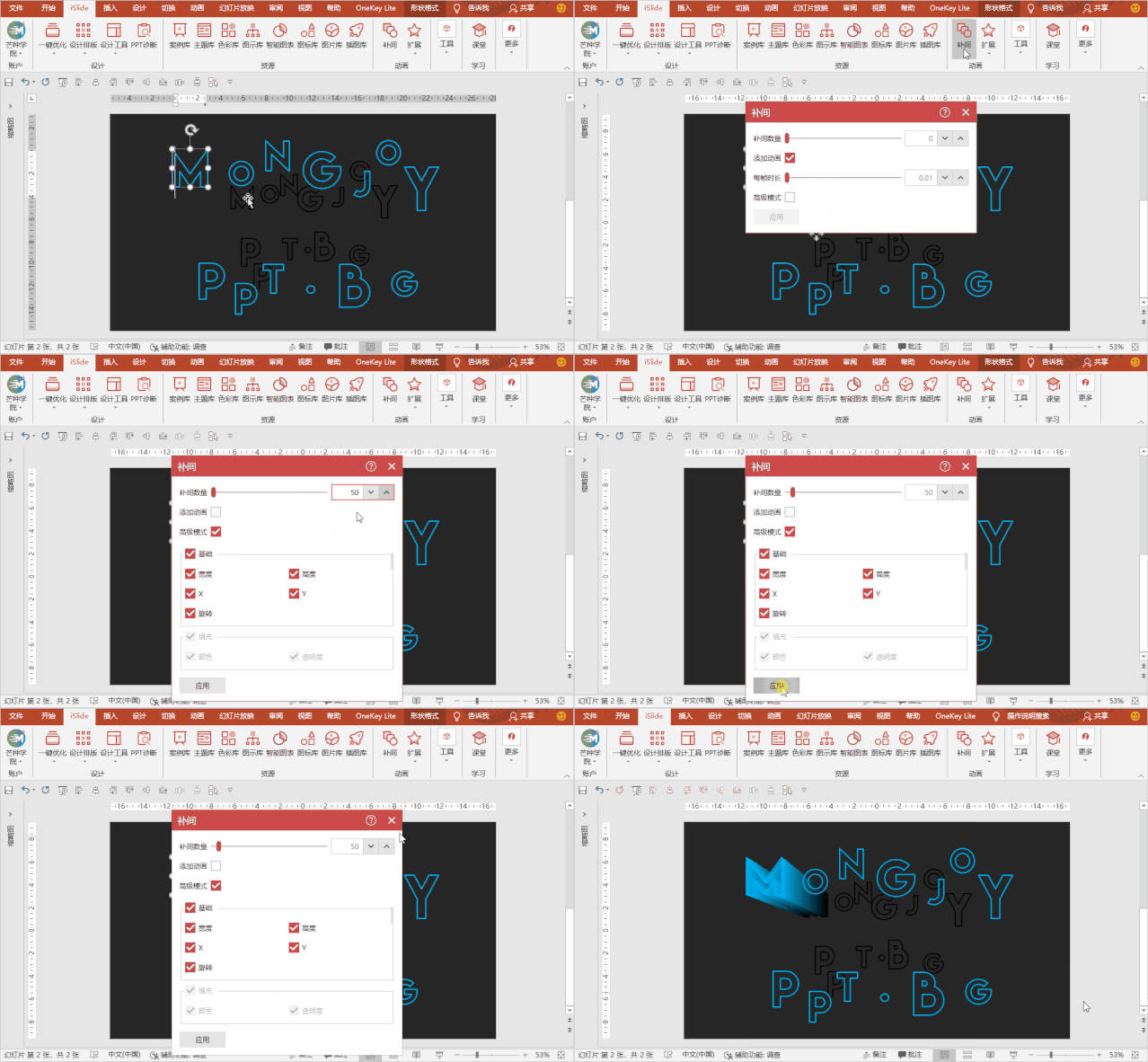
注意下这里不要勾选往「动画」,这样生成的元素,就不会产生一些不必要的动画,依次操作完毕之后,将背景色修改为黑色,得到如下。
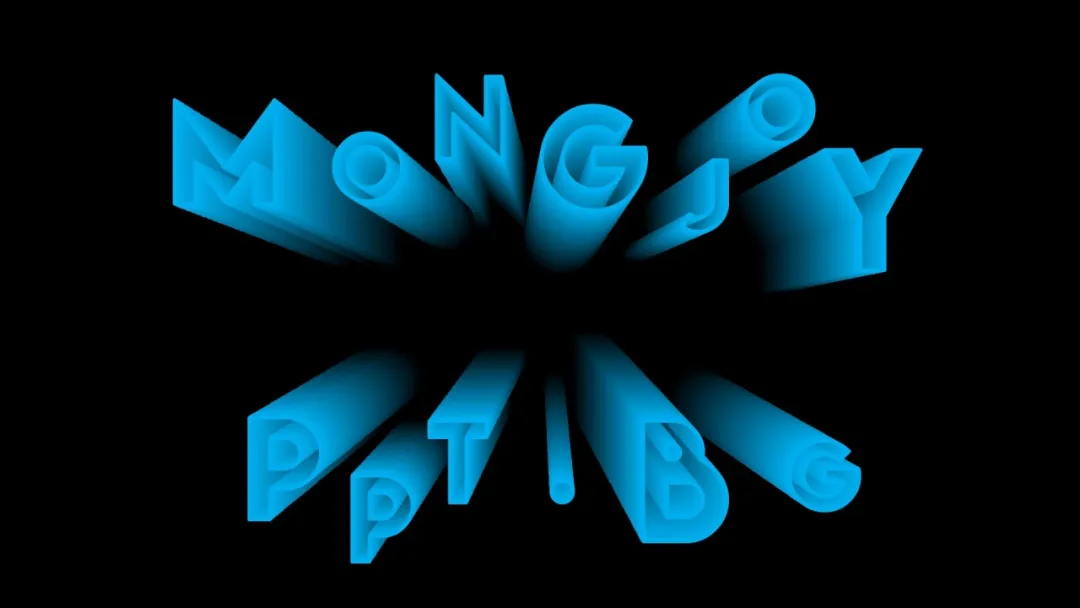
接着往页面中填充文字+框架,就可以得到一幅非常科技风的PPT了,如果页面非常卡,可以尝试着合并下这些字母。
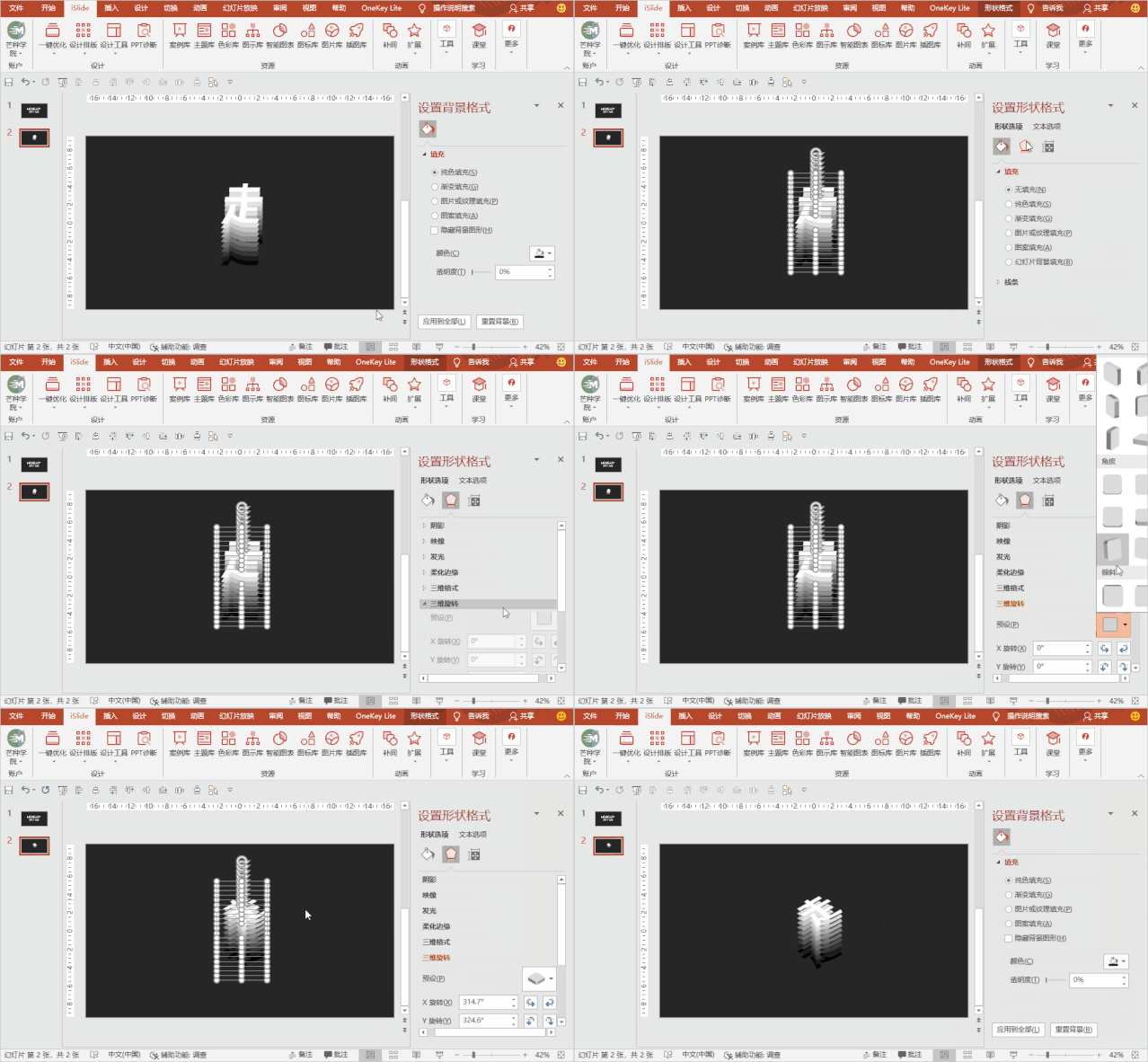
除了这个技巧之外,配合三维旋转,能制作出立体感更强的字体,如下动画演示。
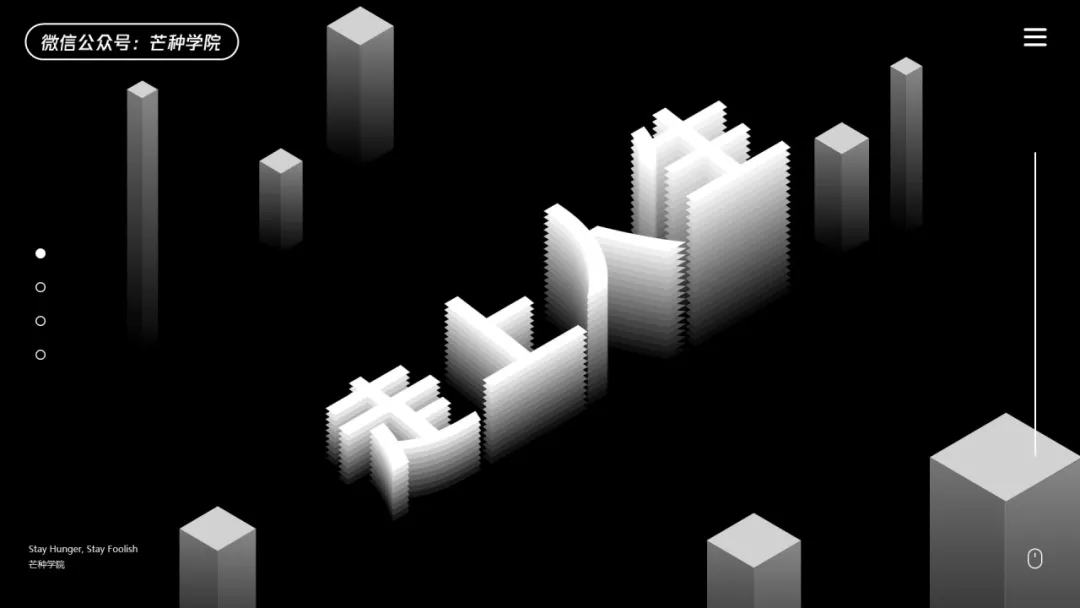
那么这种倾斜的立体字风格也可以实现了,是不是非常简单。
除了文字之外,将图片填充到形状中,可以实现图片的透明度变化,同样也可以用来制作「幻影」的感觉。
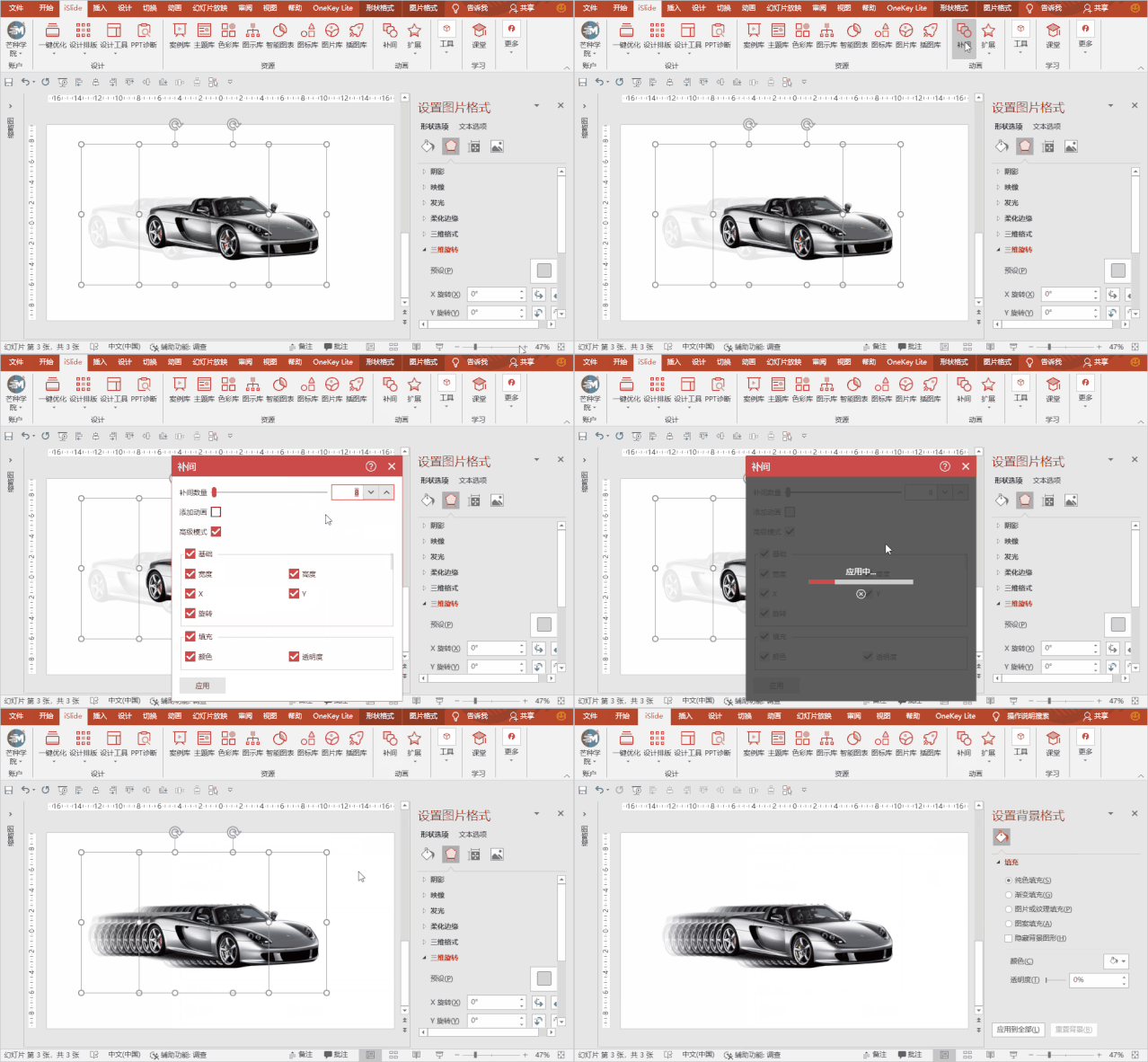
整体制作出来的效果也非常不错,超级简单,一键搞定。
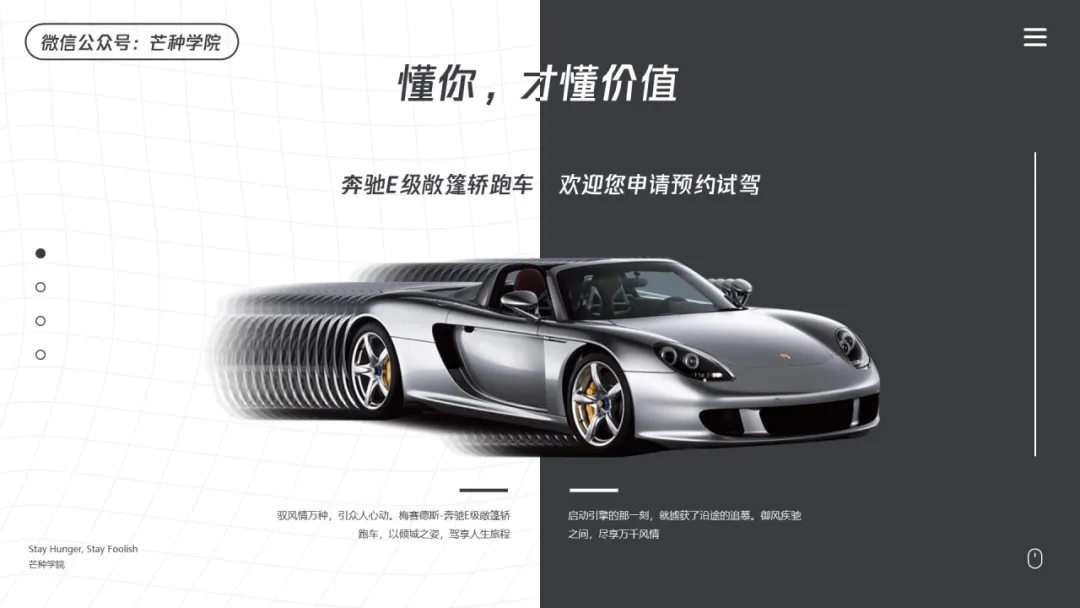
至此,我们就尝试利用PPT的补间动画完成了几个效果的制作,整体看起来比较复杂,不过操作并没有太多难度,你学会了么?
那么今天的「科技感PPT」技巧就分享到这里了,如果你还有其他关于「PPT设计」的技巧,可以在文章下进行留言哦~
© 版权声明
文章版权归作者所有,未经允许请勿转载。
相关文章



拆完形状删到怀疑人生,有没有一键清理的法子?
紫色边框试了,结果像夜店灯牌了233
感觉发布会用还行,日常汇报领导看不懂吧
做出来发群里被夸爆了,虽然折腾俩小时hhh
求问图片透明度变化具体咋操作?没看懂
背景黑+蓝边框看半小时眼睛要瞎了