
1,599字
7–10 分钟
作者:小北童鞋
来源:芒种学院(ID:lazy_info)
Hello,消失了4天又见面啦,先祝大家双节快乐呀。
前几期分享的Excel快捷按键收到了不少同学的点赞留言,趁着节假日过半给大家继续分享一个Excel中常用的按键——Ctrl+F。
在正式分享前,小北先来带大家做一个简单的小测试。
Ctrl+F精准和模糊匹配你会么?- 如何按照显示值查找?
- 如何在指定区域内查找内容?
- 如何跨多表进行查找匹配?
是不是发现原来用得非常熟悉的Ctrl+F,瞬间变得很陌生。
小北今天就来帮大家盘点Ctrl+F的5个使用技巧,快来一起学习吧~
精准匹配单元格
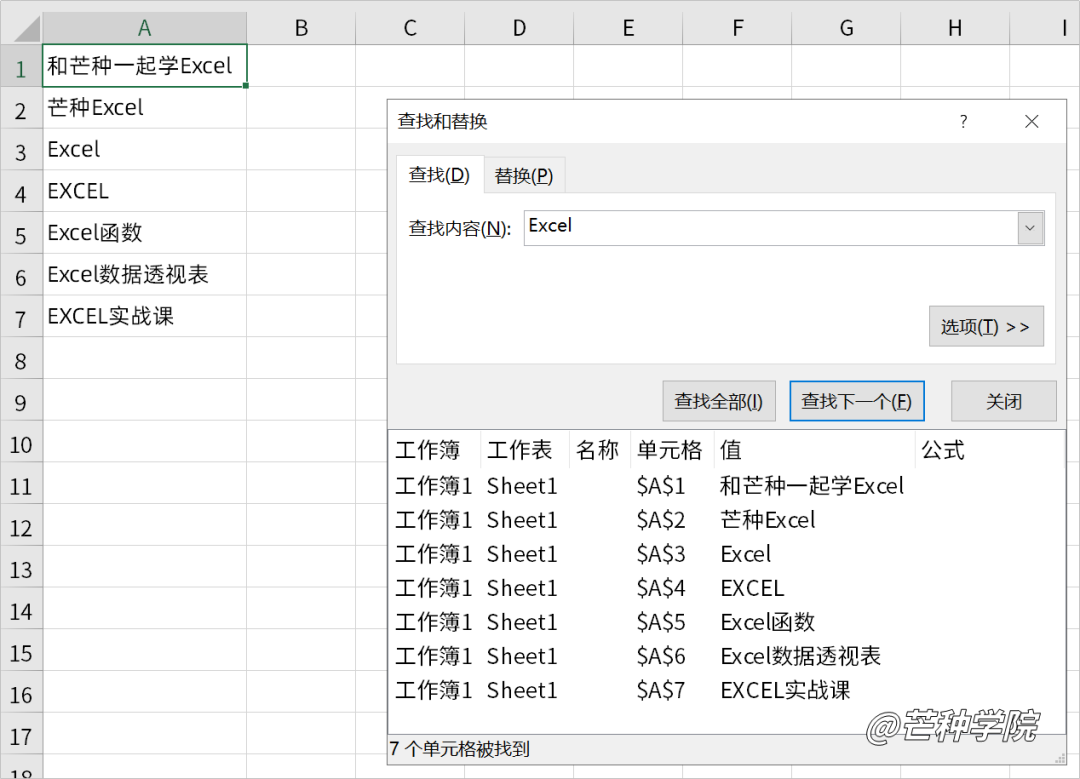
在Excel中,使用「Ctrl+F」默认会将所有包含查询关键词的单元格全部匹配出来。
例如我们在Excel中查询「EXCEL」,Excel会自动忽略大小写。
并且将所有包含该关键词的单元格全部匹配出来。
其实我们只需要在「选项」中勾选「单元格匹配」,现在就可以只筛选出精确的数据了。
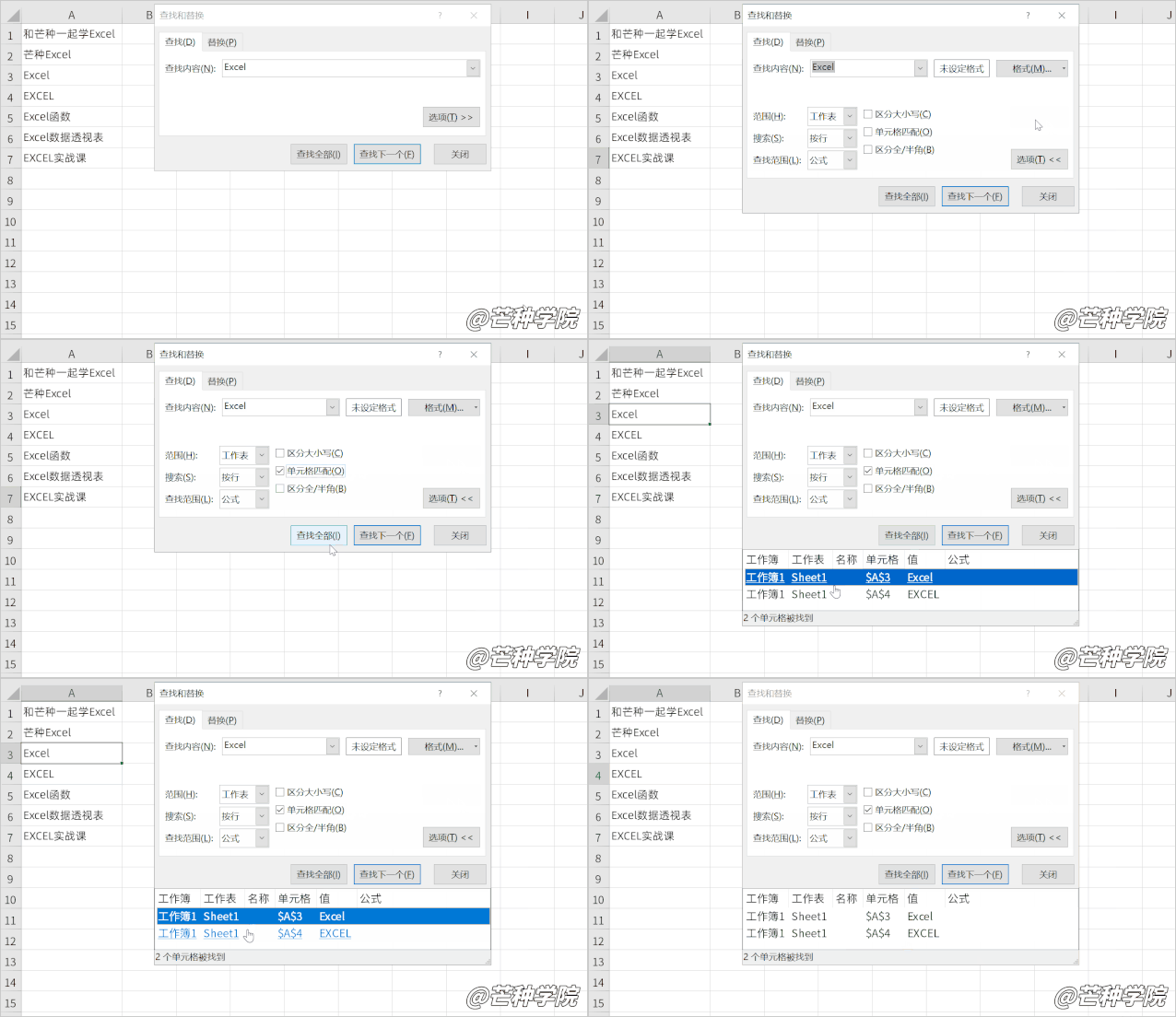
现在我们就将只包含Excel的单元格全部找出来了,不过仍然存在问题。
可以发现Excel默认会自动忽略大小写,导致Excel和EXCEL都被找到了。
这个时候只需要勾选上「区分大小写」就可以轻松搞定了。
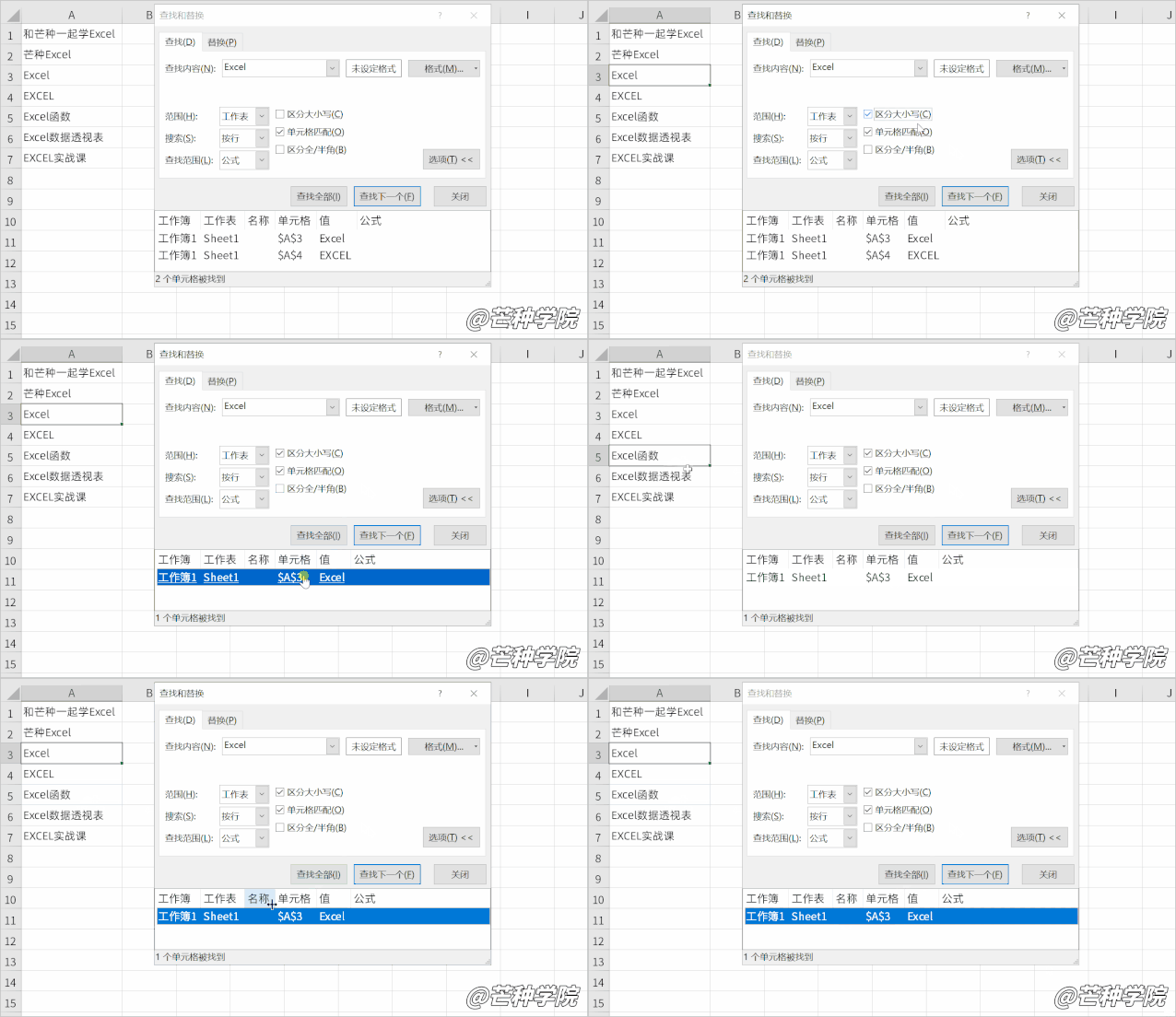
这就是Ctrl+F最基础的精准匹配,相信很多小伙伴都没有使用过这个功能,在WPS同样也支持这个小技巧。
模糊匹配单元格
除了精准匹配之外,Ctrl+F还支持2个通配符「*」和「?」,含义也非常简单,分别代表任意字符和单个字符。
怎么理解呢?例如像搜索以“芒种”为开头的单元格,只需要输入「芒种*」并且勾选「单元格匹配」即可。
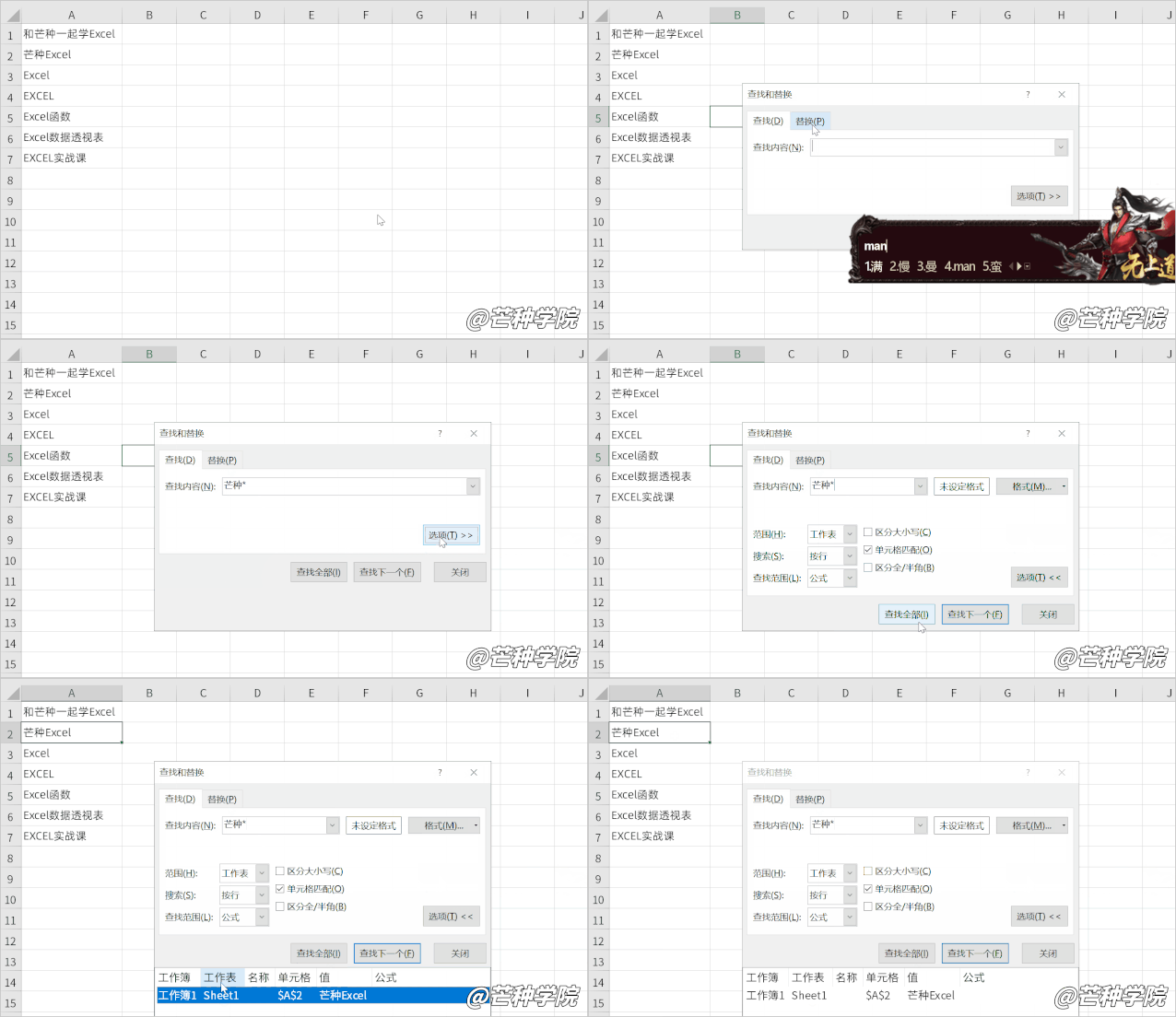
这里的*代表了任意个字符,并且勾选单元格匹配后,找到的单元格开头永远都是“芒种”了。
另外一个通配符?代表任意一个字符,比如「芒种?院」,可以匹配芒种学院、芒种A院、芒种B院,但是不能匹配「芒种院」。
可以看到当我们搜索「芒?E」的时候,匹配出了2个结果。
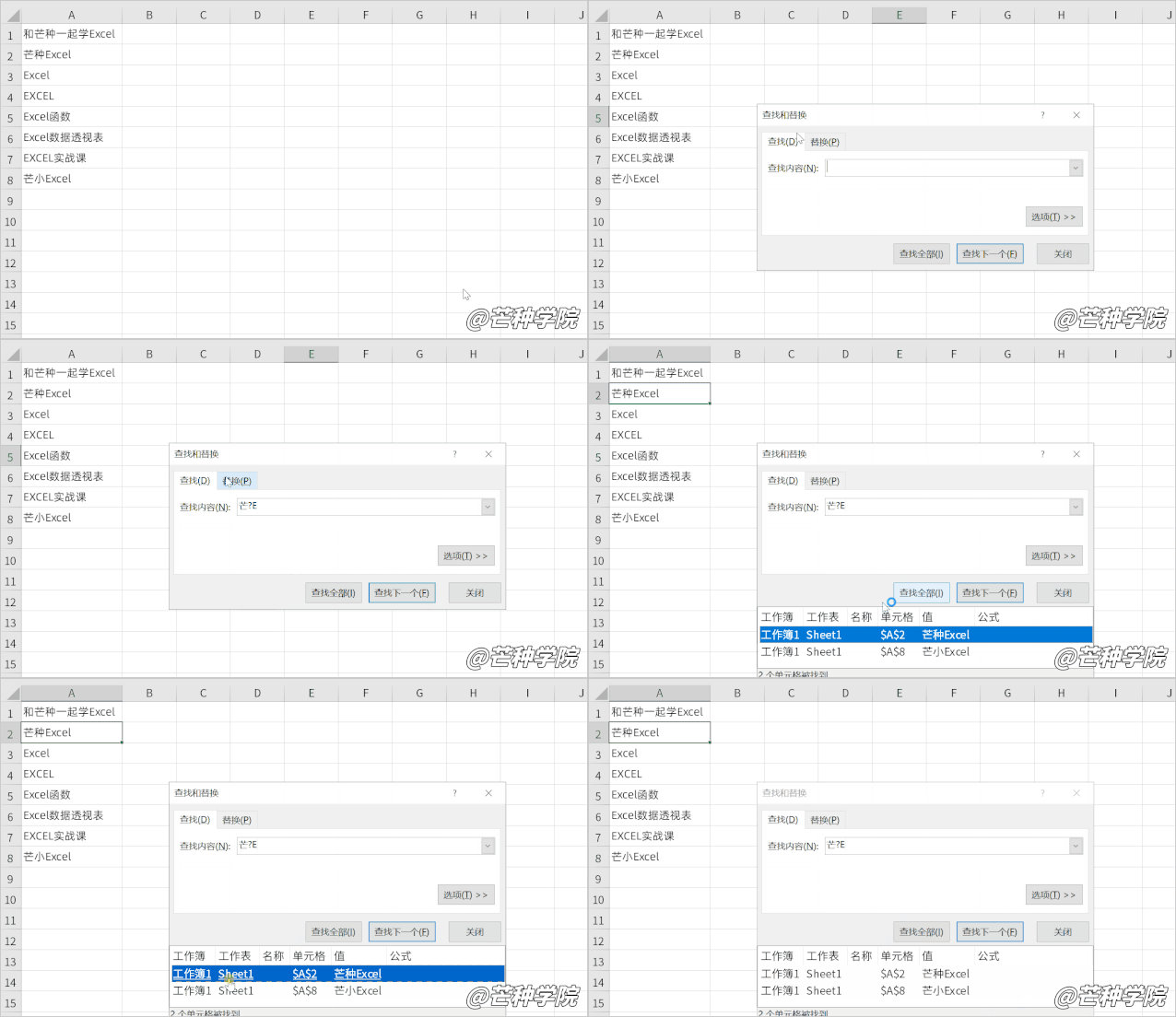
另外这两个通配符经常和「单元格匹配」一起使用,如下:
- 「
?芒」代表搜索2个字符,结尾是芒的单元格; - 「
*芒」代表任意以芒为结尾的单元格; - 「
芒*」代表任意以芒为开头的单元格; - 「
?芒*」代表第2个字符为芒的单元格;
看起来是不是非常简单但是却在很多场景下非常实用呢?
特定区域内查找
这也是一个经常使用到的小技巧,如果表格内的数据非常多,但是只想要在某个区域内进行查找,操作也非常简单。
先选中需要查找的数据区域,然后按Ctrl+F进行查找即可,现在就只会在选中区域内查找了。
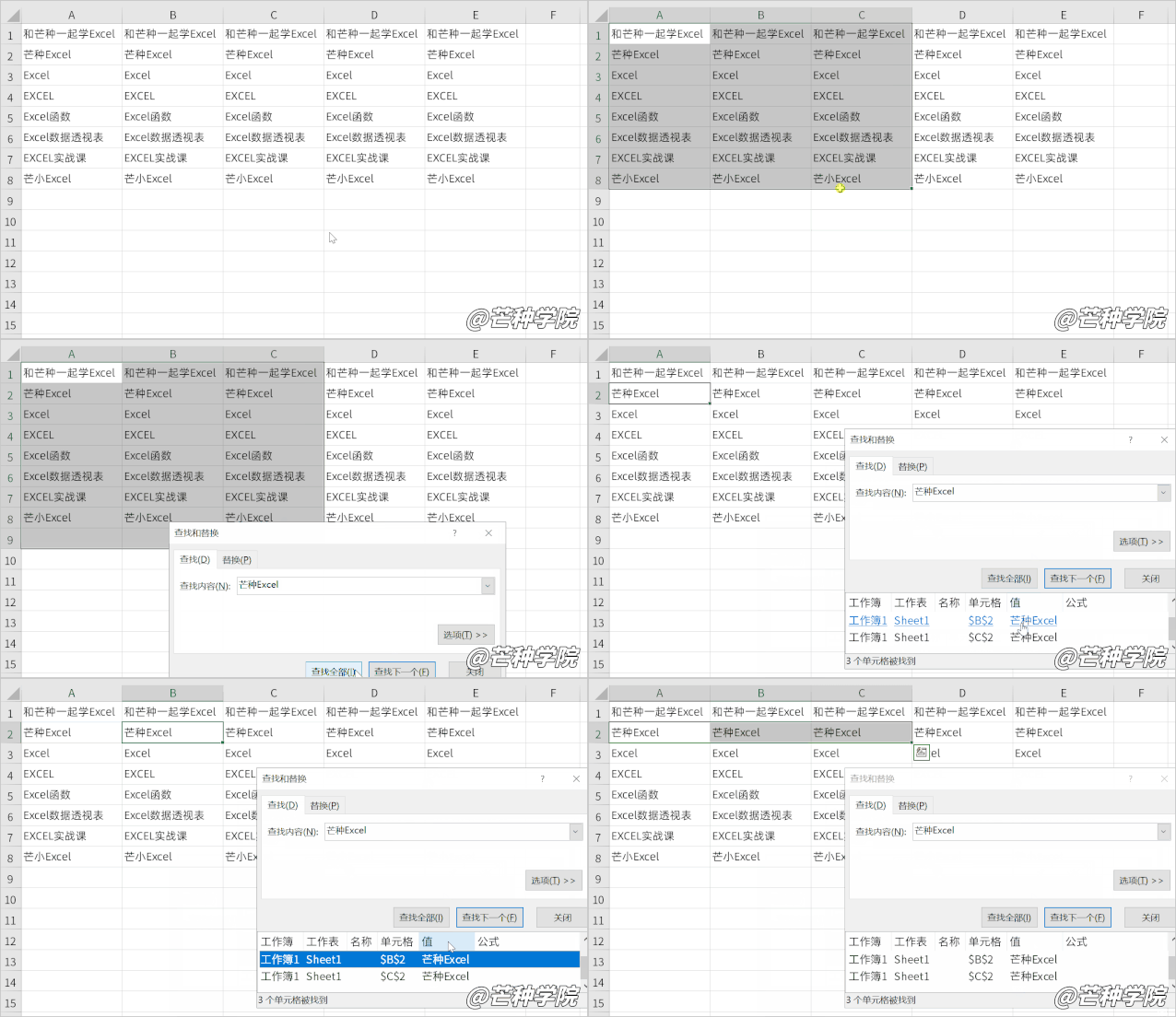
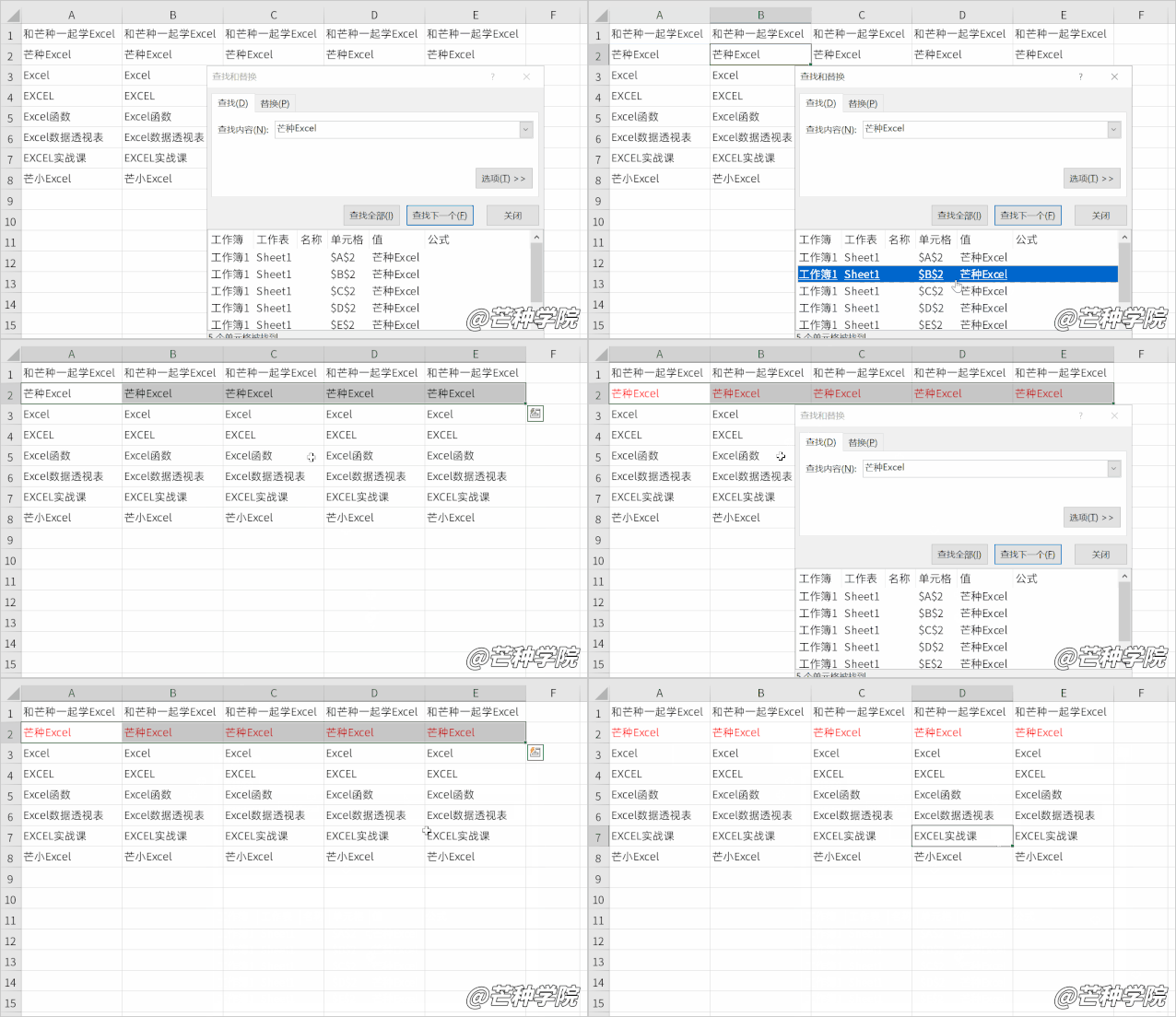
另外如果想一次性将所有查找结果全部选中的话。
也可以在找到的数据内任意点击,然后按「Ctrl+A」即可。
按照显示值查找
有时候“眼见不一定为实”,如下我们搜索“10月1日”,明明在单元格里就看到了,但是却搜索不到。
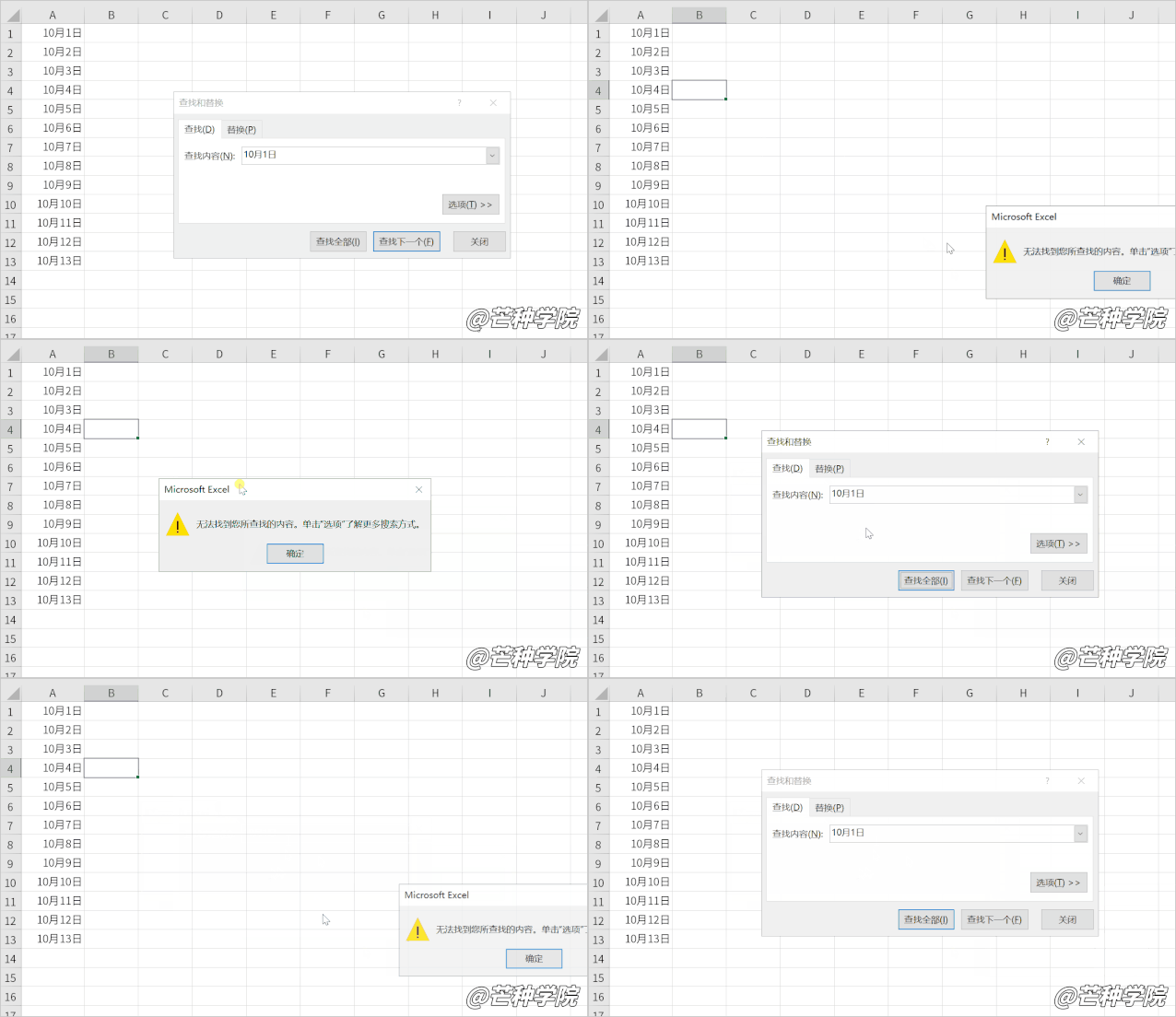
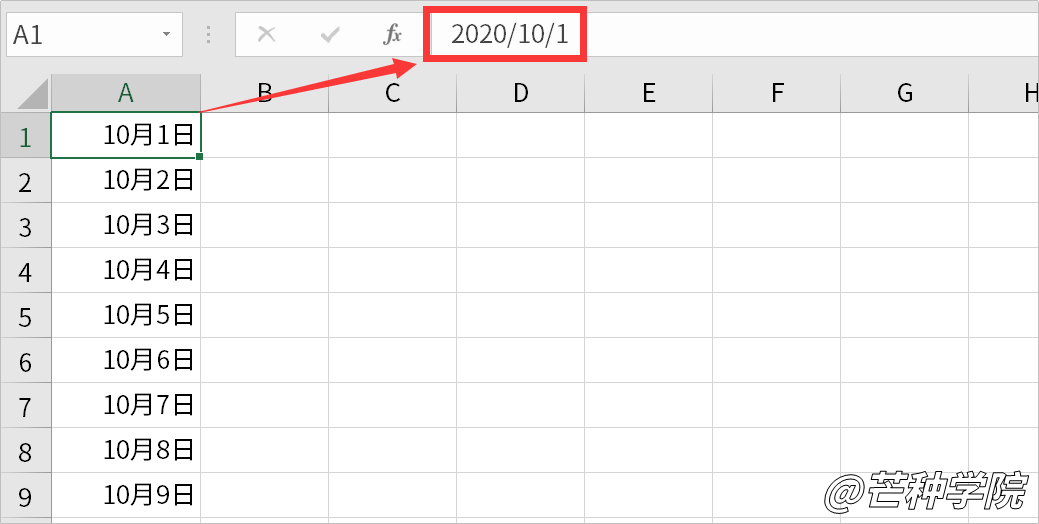
这种情况经常出现在使用了日期、公式的文档中,明明能看到却搜索不到,其实这是因为我们使用了「查找公式」。
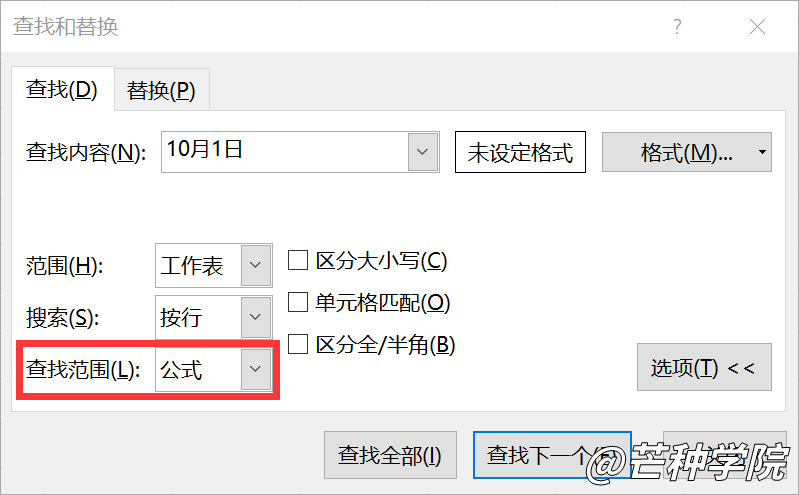
使用「公式」进行查找的话,会查找在「编辑栏」中的真实数值,这里的10月1日其实是“2020/10/1”所以导致查询不到。
碰到这种情况,我们只需要将查找范围更改为「值」就可以了。
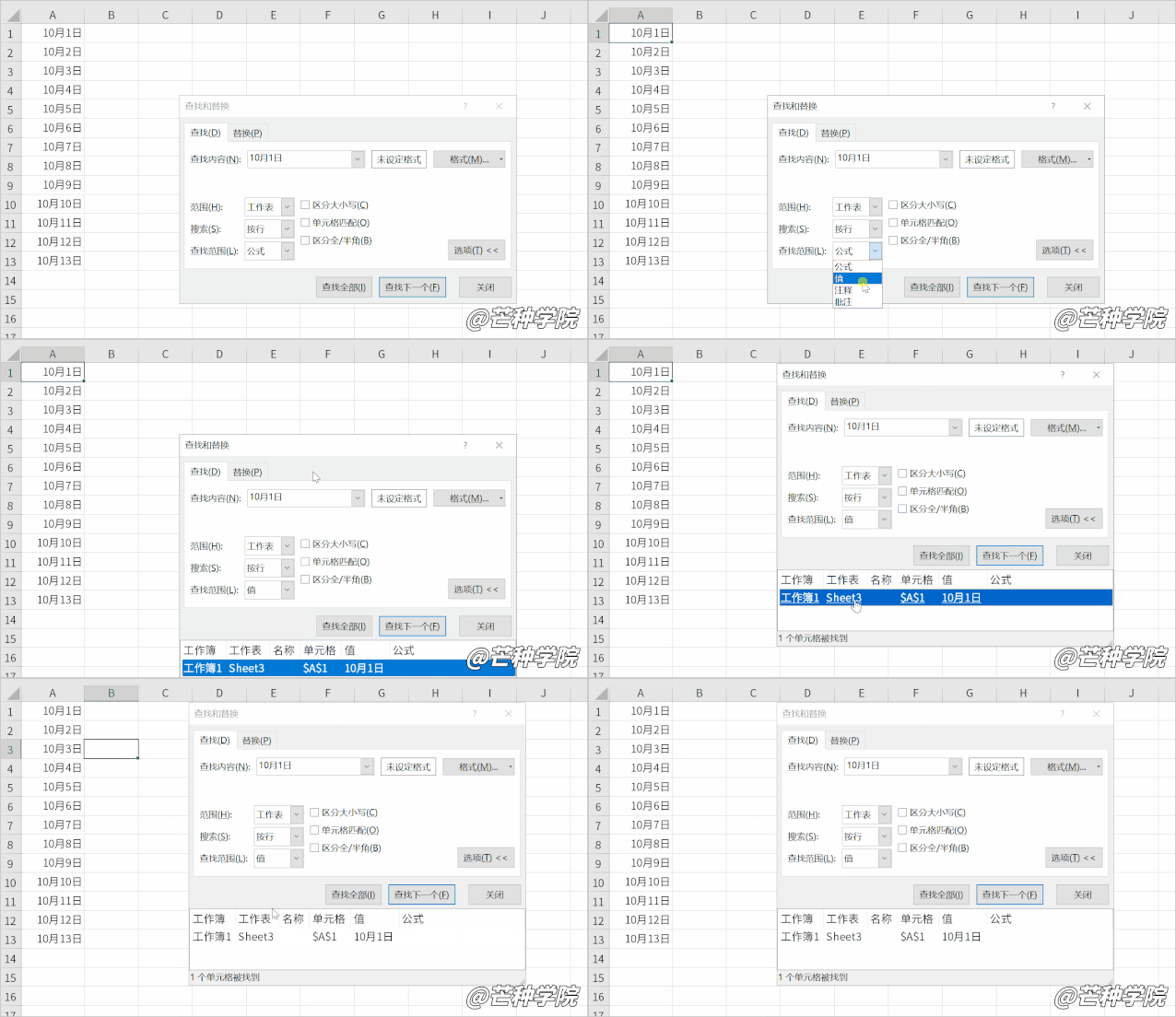
Excel默认的搜索方式都是使用公式,如果你的表格设置了大量的单元格格式、日期或者公式,记得修改下查找范围。
Ctrl+F跨表查询
上面的所有操作我们都是在一张表内进行查找。
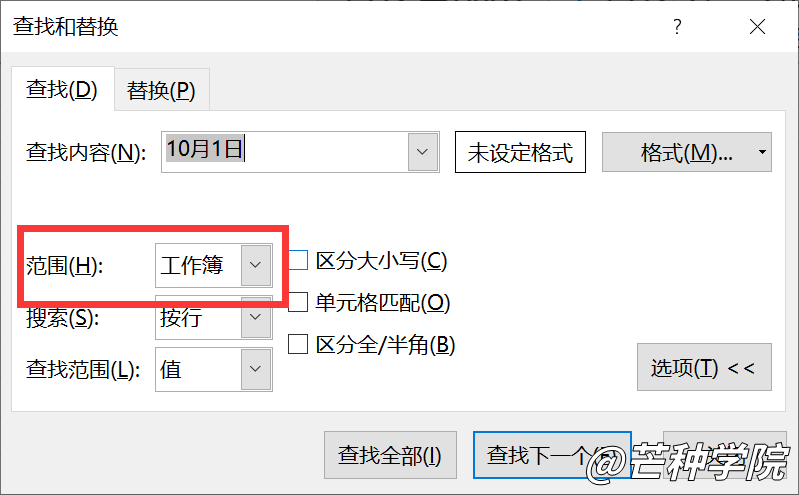
如果文档里有多份Excel表格,并且想在多份表格里同时查找。
操作技巧也非常简单,只需要将查找范围改为「工作簿」。
Ctrl+F知识点总结
上面的这几个技巧你都会几个呢?小北来帮大家简单做一个总结,帮助你更加快速记忆。
- 单元格匹配能精准搜索仅包含搜索词的单元格;
- 区分大小写可以帮助你准确检索英文关键词;
- *代表任意字符,?代表任意一个字符;
- 选中区域后查找能在该区域内检索;
- 存在公式、日期、格式的表格优先使用“值搜索”;
- 如果需要跨表搜索,可以将范围设置为“工作簿”;
好了,那么今天的分享就到这里了,祝大家假日愉快。
© 版权声明
文章版权归作者所有,未经允许请勿转载。


WPS 的选项位置确实反人类,藏得比 Excel 深多了
“芒?E”这例子看得我一脸懵,第二个字是芒还是 E 啊?🤔
按值搜索救我狗命,之前搜日期真的以为电脑抽了😂
通配符例子能不能别绕弯子,直接说“张?”匹配“张三”不行吗?
区分大小写对我这种手残党太友好了😂
跨表查在哪设工作簿范围?翻烂了菜单没看见
*和?又搞混了,每次用都得试三遍才对
WPS里选项藏得跟捉迷藏似的,翻到眼瞎才找到
值搜索太关键了,上次找国庆假期排班表差点砸键盘
“芒?E”到底第二个字是啥?看得我CPU干烧了🤔
搜公式那块简直救我命,之前全是乱码一样的结果
原来默认不是精确查找啊,白用了好多年
搜日期老是失败,原来要切换到值搜索模式4668
日期格式真的坑,被这个折磨过好几次,切到值搜索立马就好了。
之前搜公式结果乱七八糟的,现在总算搞懂了
通配符例子太绕了,能给个简单点的吗?4519
选中区域再搜这个技巧不错,不用全表翻了
工作簿搜索在哪设置?翻了一圈没找到选项
值搜索救命啊!之前搜工资表日期差点疯掉
这种基础功能居然这么多门道,以前都白用了
WPS选项藏得太深了,找半天才看到
区域查找老失效,原来得先激活表格啊
通配符那块看懵了,?和*到底啥区别🤔
原来搜不到日期是因为这个!之前还以为软件出bug了
选中区域再查找这个技巧可以,不用全表翻了
搜公式结果老是乱七八糟的,现在总算搞清楚了
这种基础功能居然有这么多门道,以前都白用了🤔
WPS的选项位置确实反人类,藏得比Excel深多了
*代表任意字符这个实用,找名字缩写方便多了
终于知道为啥搜日期老是失败了,值搜索这个太关键了
工作簿搜索在哪个菜单?找了一圈没看到设置选项
区域查找老失效,原来要先激活表格区域啊
选中区域后有时候确实会抽风,得先点进去激活一下才行。
通配符这块还是不太明白,?和*具体差在哪?
原来单元格匹配要手动勾选,一直以为默认就是精确查找
WPS和Excel选项位置还不一样,换软件就懵
之前搜公式结果搜出一堆看不懂的东西,现在懂了
?代表单个字符,*代表任意多个,记混+1
工作簿范围这个好用,不用每张表切来切去了
单元格匹配+区分大小写,英文表终于能用了
区域查找有时候选不中,得先点一下表格里任意单元格
不用那么麻烦,随便点个单元格就能激活了,试试看。
跨表搜索这个功能我居然现在才知道
原来搜日期要改查找范围,难怪老是找不到
通配符*和?这个以前真没用过
同款,刚试了挺好用
选中区域再查找这招可以
这招确实方便,不用整表翻来翻去了
区分大小写省了好多时间
我之前也在这上面浪费了不少时间
通配符那块能不能给个更直白的例子?绕晕了
之前死活搜不到带公式的单元格,原来是默认查公式😭
跨表搜索这个功能之前真没注意过
WPS里选项藏得也太深了吧,找了十分钟才看到勾选项
WPS的选项确实藏,得点那个小箭头展开
微软家的选项也藏得不浅啊
“芒?E”这例子看得我一脸懵,第二个字是芒还是E啊?
区分大小写对我这种手残党太友好了,终于能精准找了