1,156字
5–7 分钟
作者:小北童鞋
来源:芒种学院(ID:lazy_info)
提到数据对比,相比绝大部分小伙伴第一时间想到的不是柱状图就是折线图,做出来的图表如下所示:
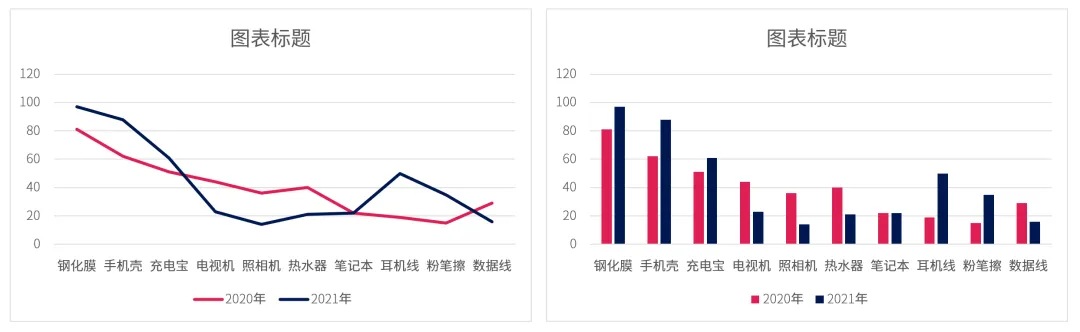
其实还有另外一种展示方式,便是利用滑珠图,这篇技巧也在之前有分享过,实现的效果图如下:
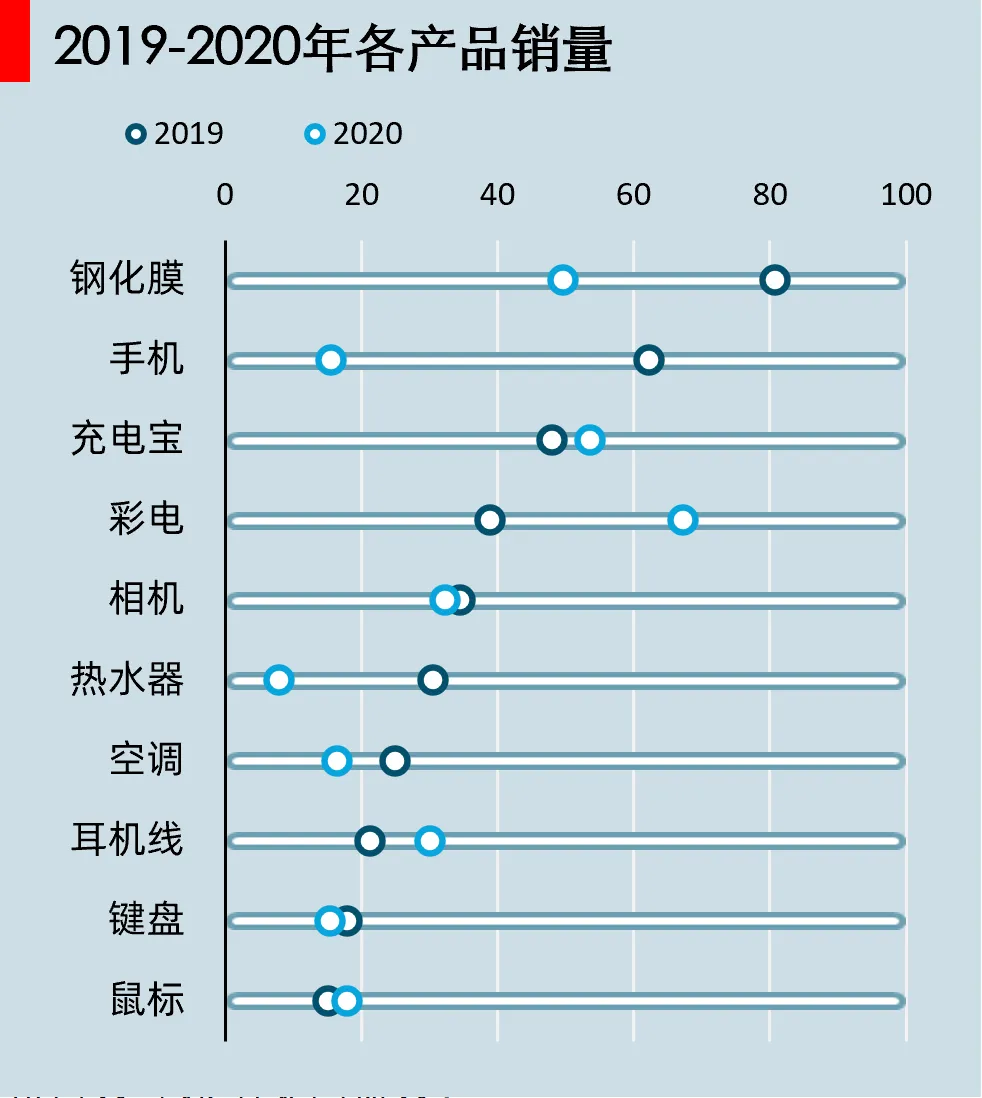
滑珠图传送链接:
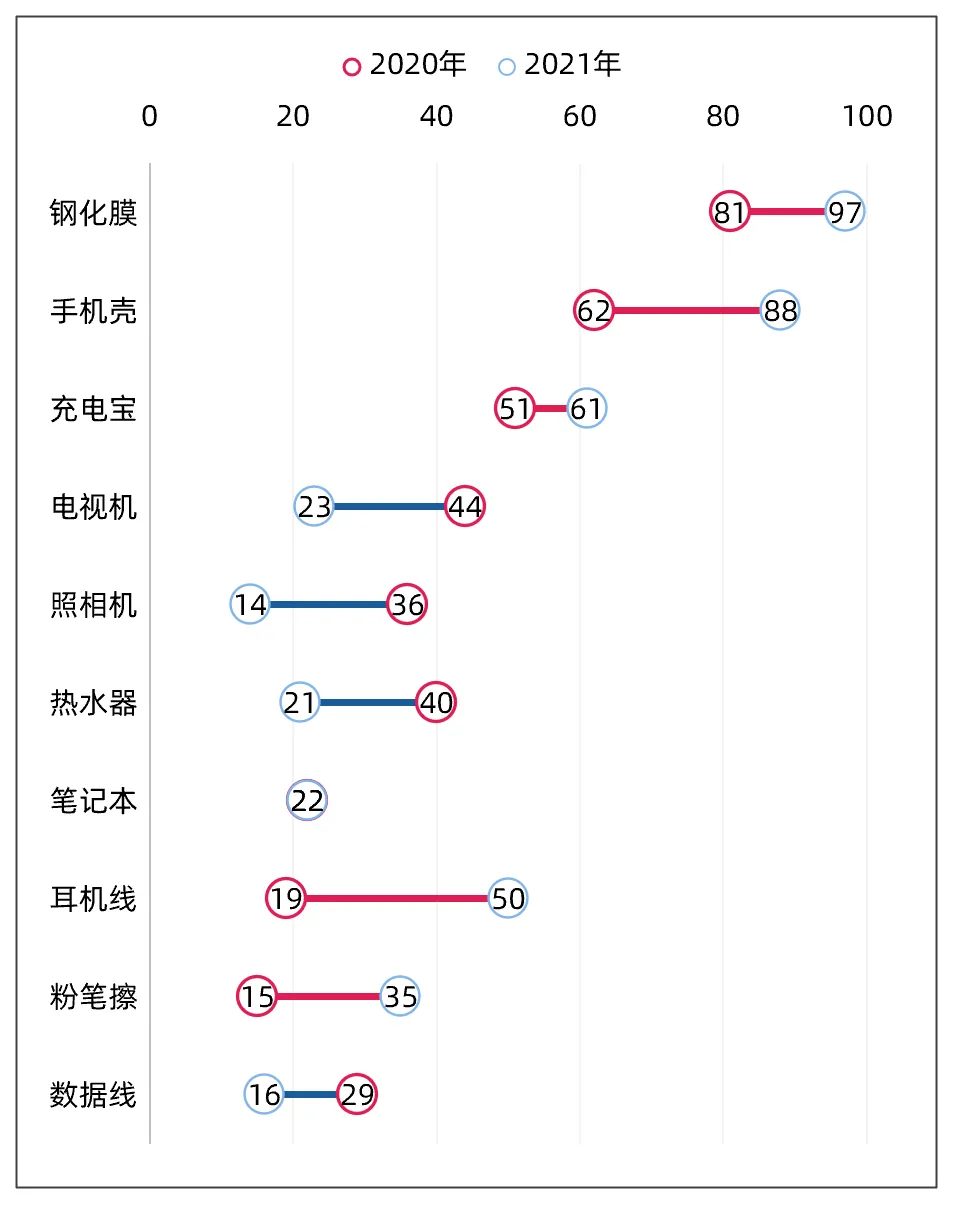
但是不少小伙伴反馈,滑珠图好看是好看,但是不太能辨认出涨跌,其实只要稍微变换下思路,将「滑道」绘制到中间,不就很明显了么。
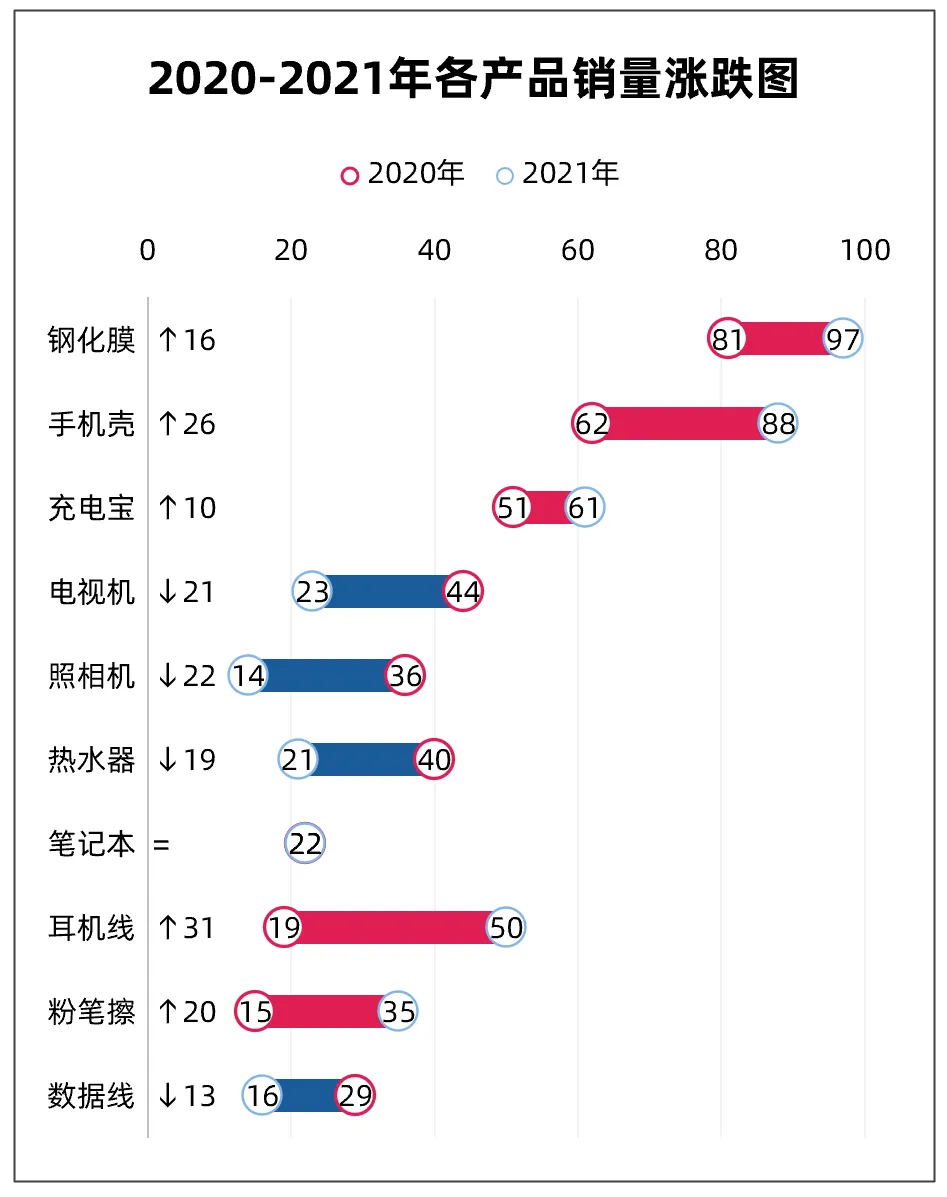
红色的涨,蓝色的是跌,这款图表的优点也非常多:
- 除了好看,还能一眼看出涨跌量;
- 不同的产品之间涨跌对比也非常明显;
- 竖直方向排列,更适合多数据系列;
那么这幅图表是如何制作的呢?接下来和小北一起学习吧~
数据预处理部分
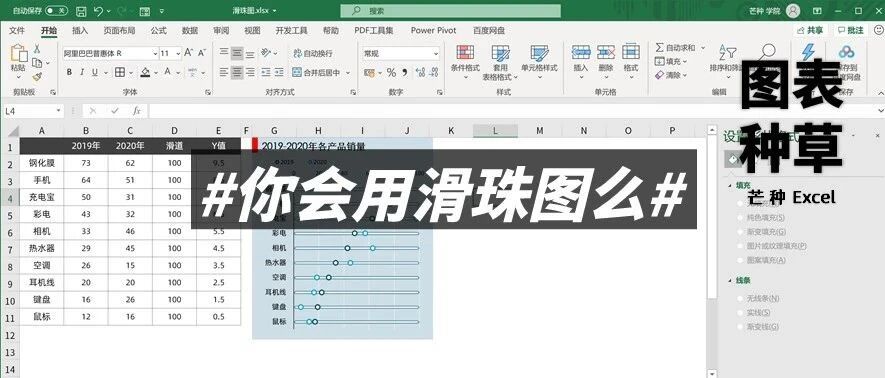
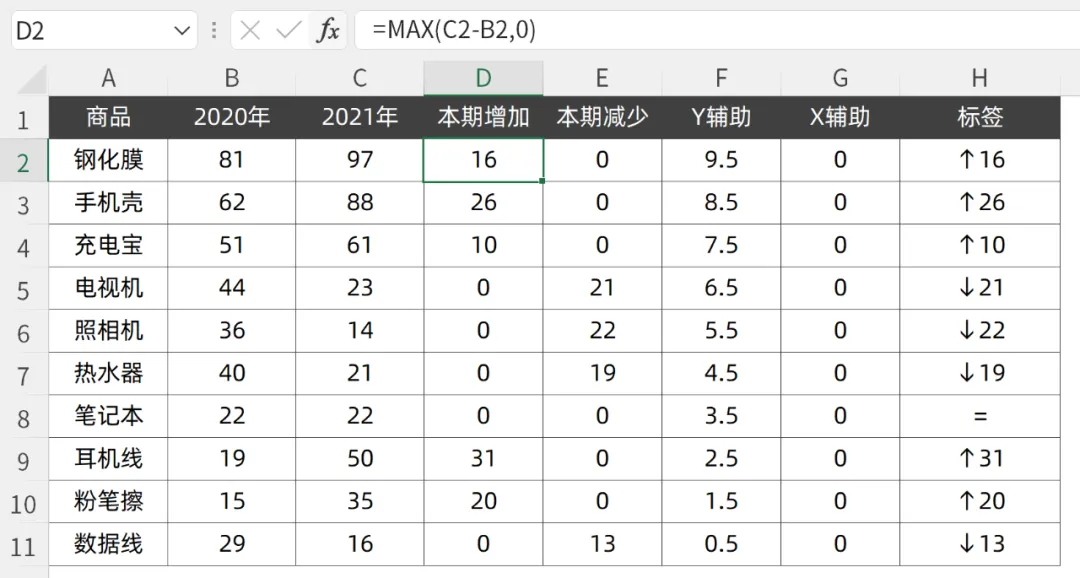
这款图表本质上也是滑珠图,不过属于“异形”的一种,使用了「散点图+误差线」来制作,所以在这里我们新增几个辅助列。
- 「本期增加」,用于判断增加量,如果增加量为负,则标记为
0; - 「本期减少」,用于判断减少量,如果减少量为负,则标记为
0; - 「Y辅助」,等差序列,用于辅助绘制散点图;
- 「X辅助」,
0序列,用于辅助绘制散点图; - 「标签」,用于展示涨跌标签数值;
完整公式如下,整体都非常简单:
本期增加=MAX(C2-B2,0)
本期减少=MAX(B2-C2,0)
Y辅助=10.5-ROW(A1)
X辅助=0
标签=TEXT(C2-B2,"↑0;↓0;=")
Code language: Excel (excel)
添加完5个辅助列后,效果如下:
在绘制图表中,作图数据处理永远是最难的一步,接下来我们来绘制图表。
涨跌散点图作图技巧
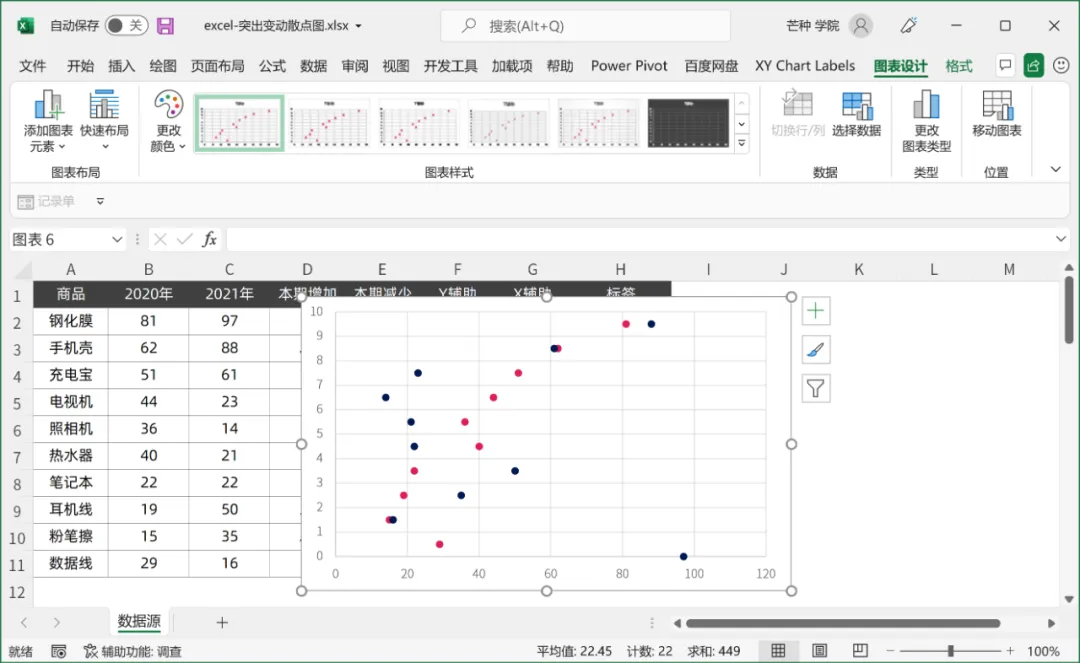
首选选中B列和F列数据,直接插入散点图,效果如下:
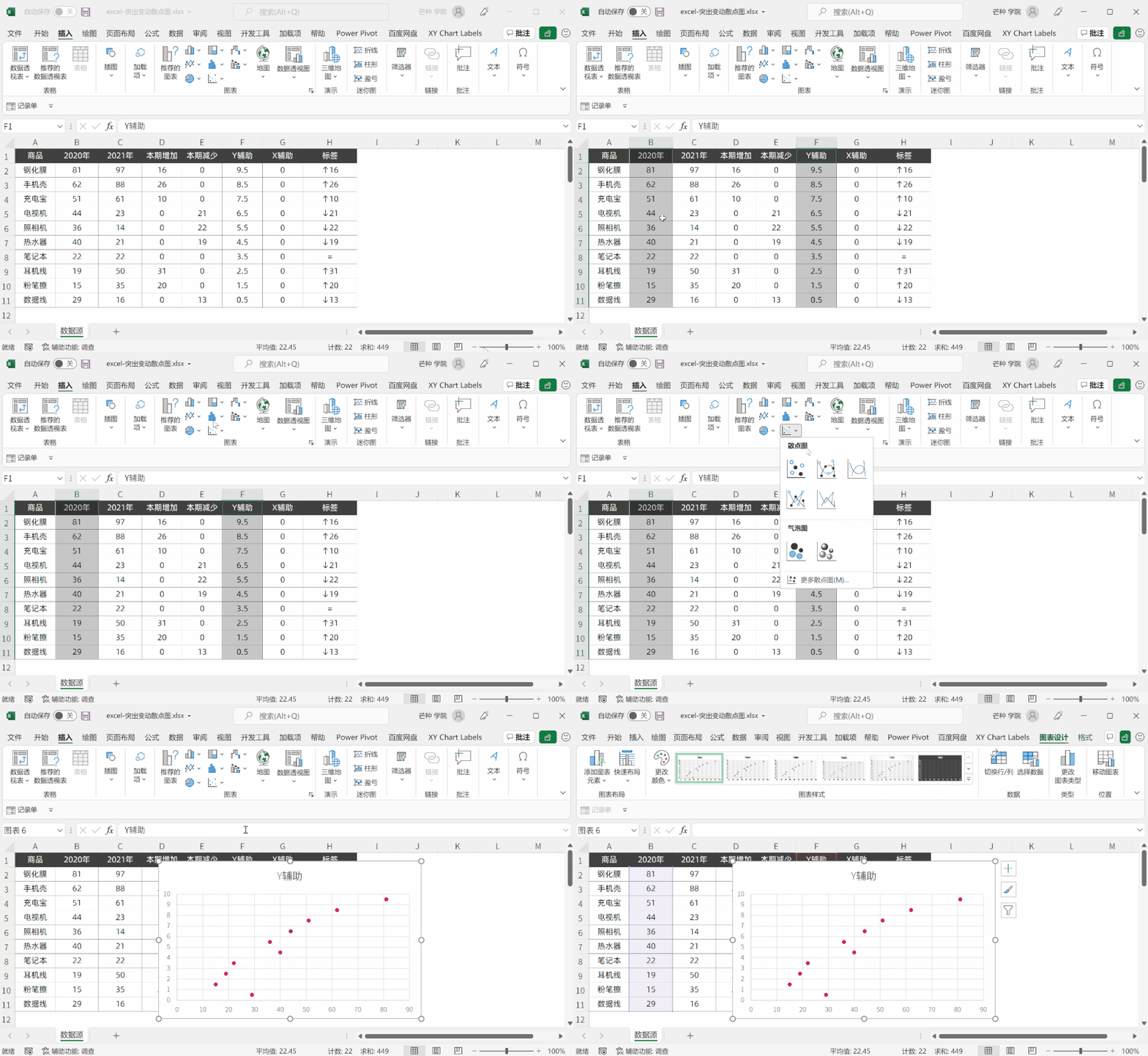
然后右击图表,选择「选择数据」,新增一个数据系列。
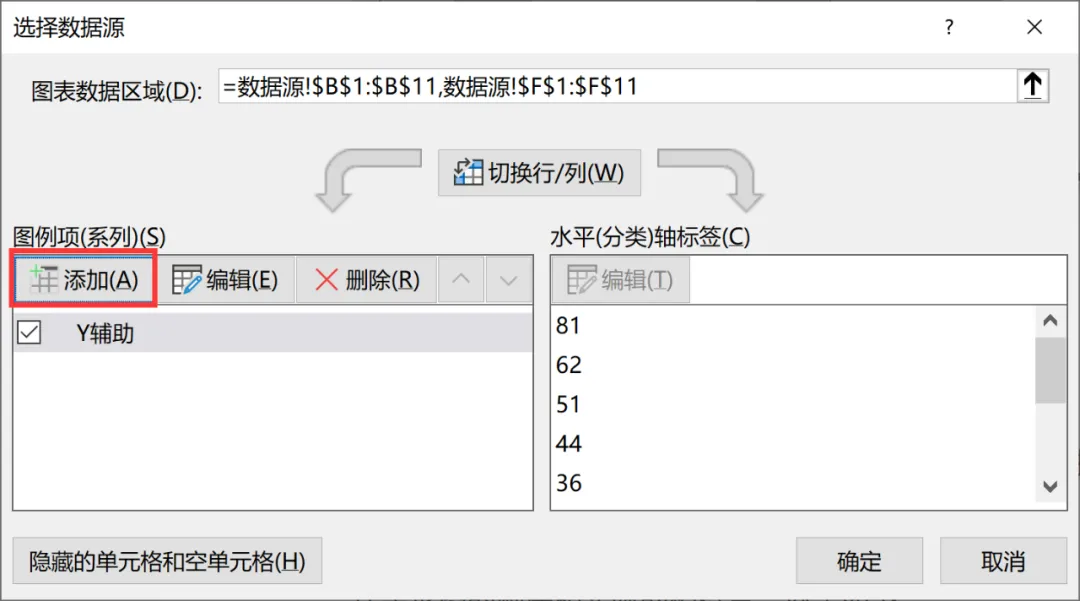
现在图表上就有两个数据系列了,而且框架整体也出来了。
接下来给图表添加误差,操作如下:
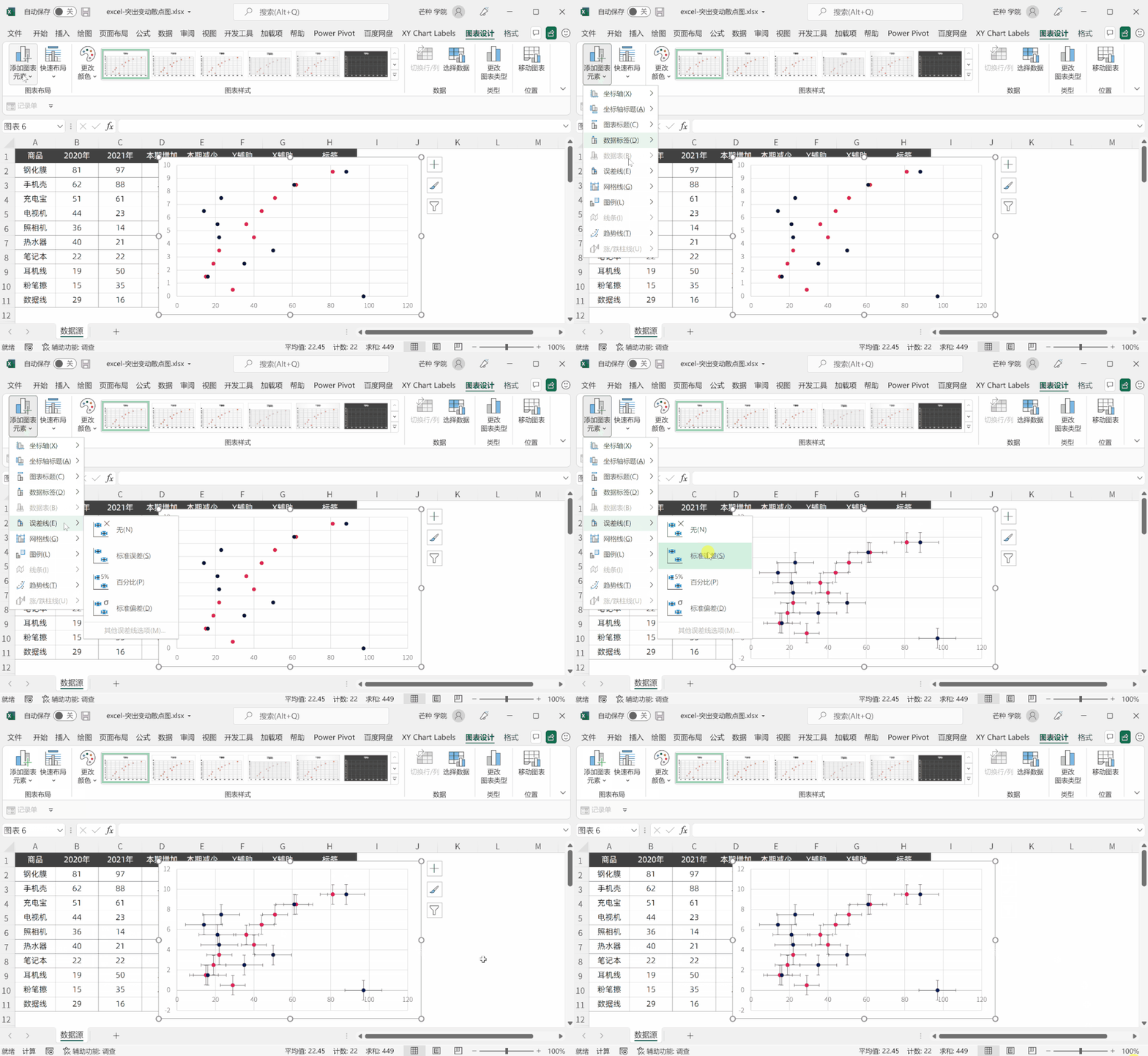
将两个数据系列的Y误差线都设置为0,这样在竖值方向上没有线端突出。
操作也非常简单,右击垂直误差线,选择「误差线格式」,设置为固定值「0」。
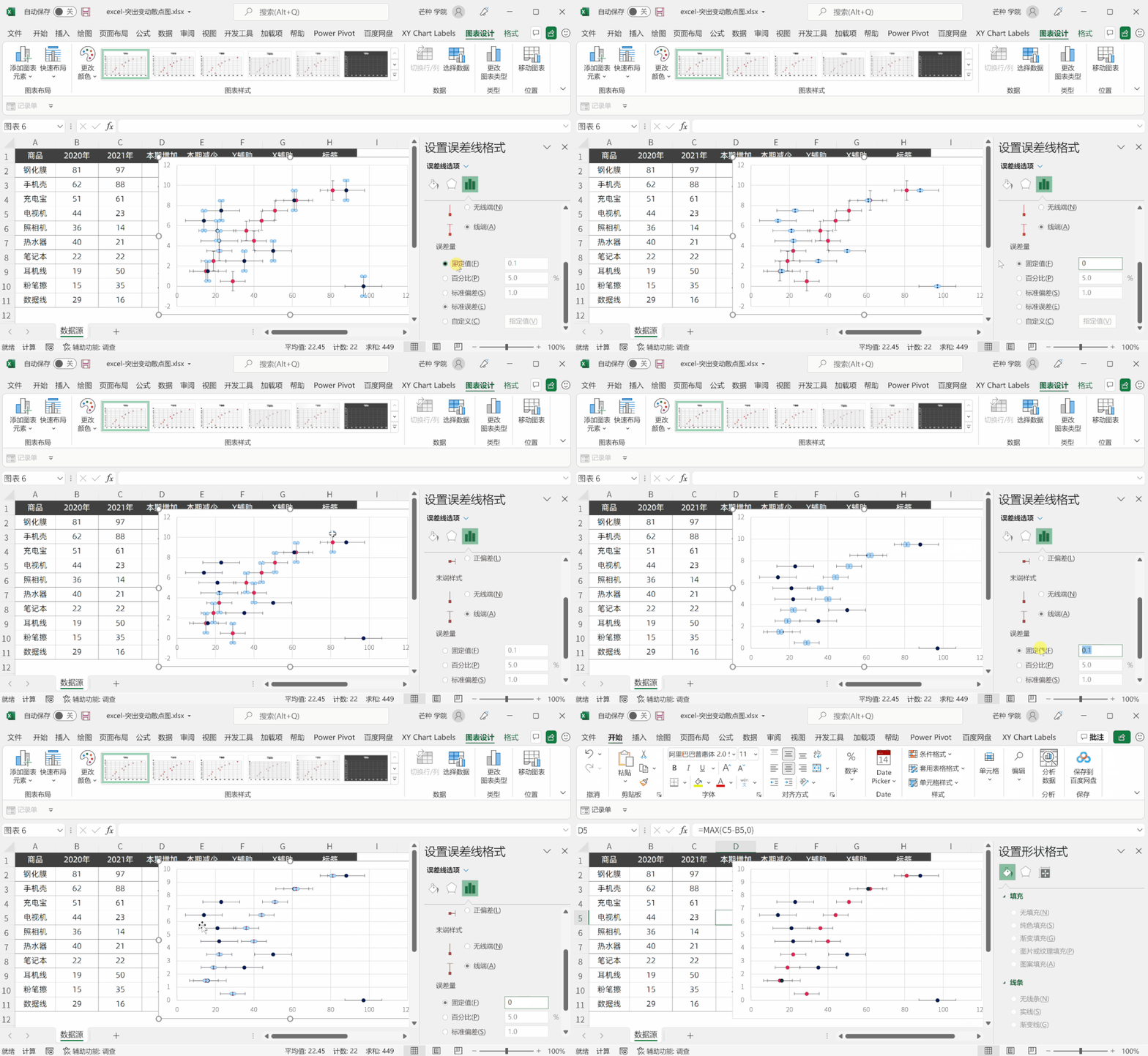
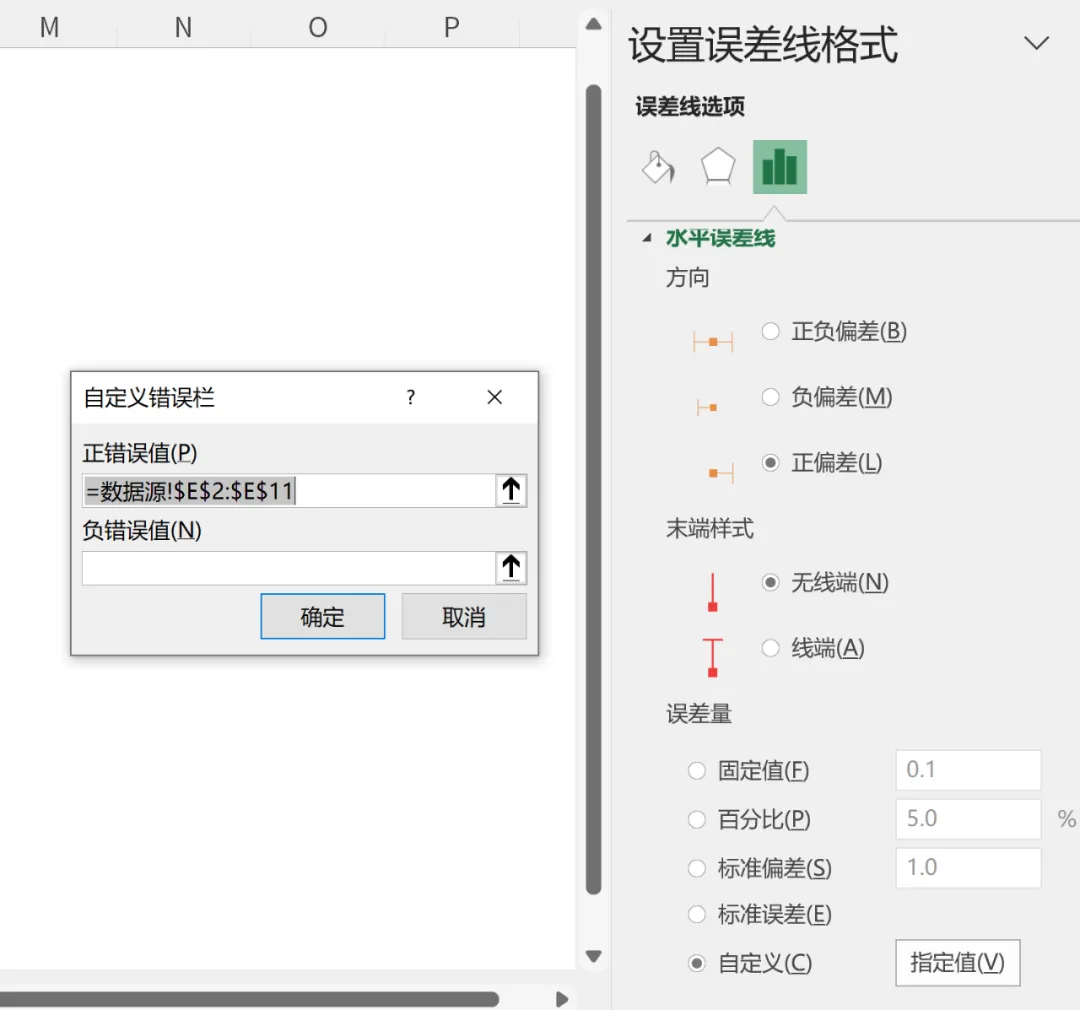
然后为「2020数据系列」设置自定义误差范围,选择正误差,并设置范围为D列,操作效果如下:
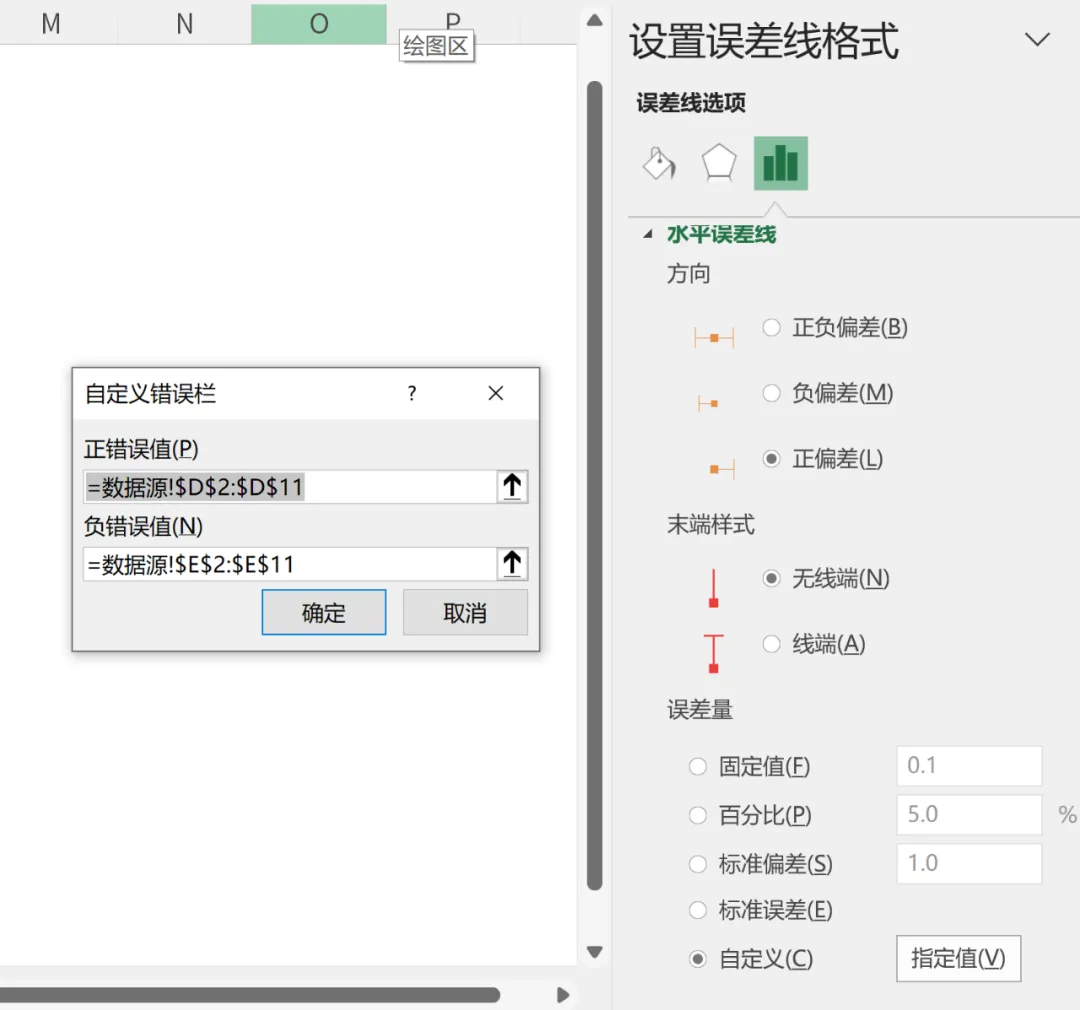
同理为2021设置正偏差,选择E列数据,如下。
现在误差线就出来了,为图表添加上数据标签,同时将散点标记填充为12,效果如下:
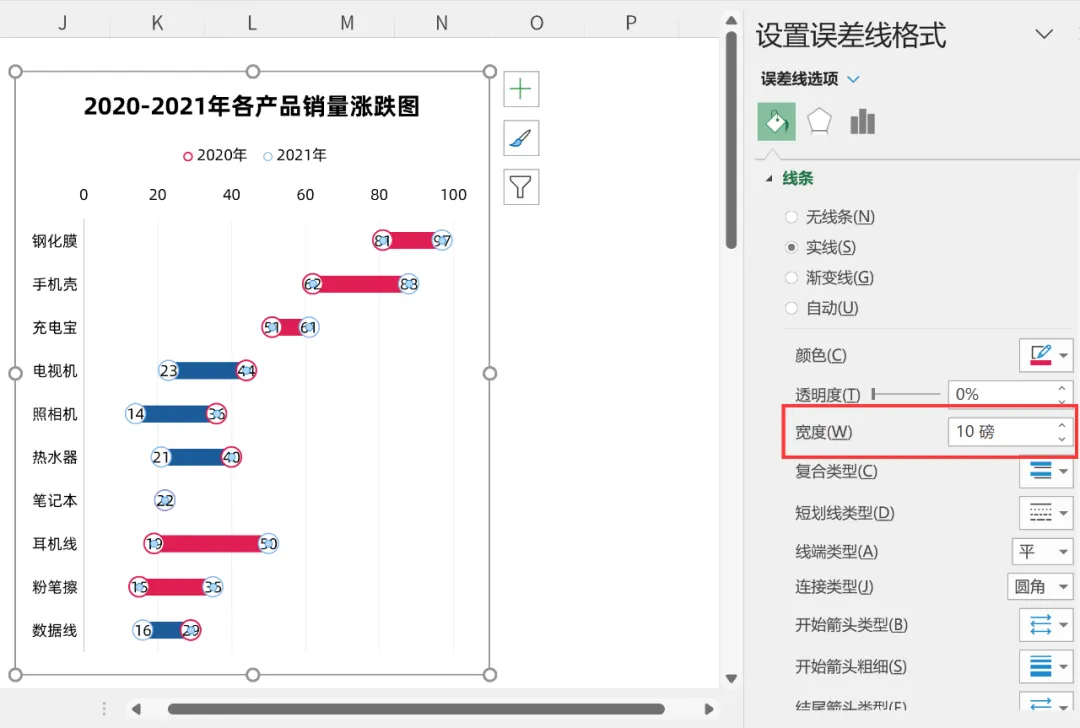
调整误差线的粗细为10磅,并添加图表标题,让色块面积更大一些,更协调。
最后为图表添加一个新的数据系列,用于添加「涨跌数据标签」数据选择如下:
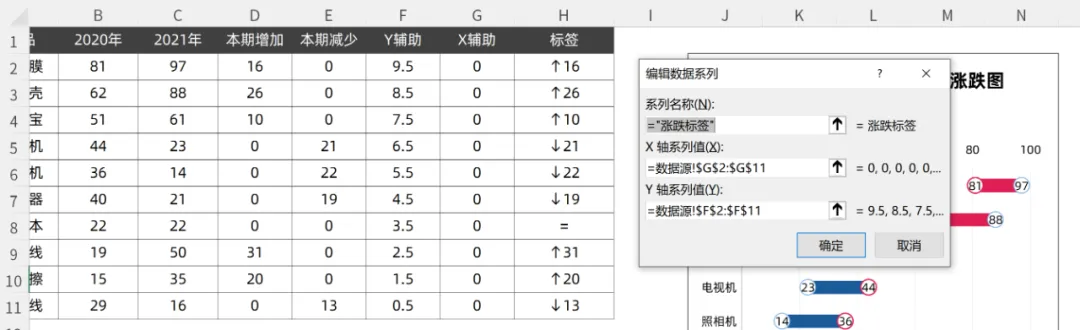
选择刚刚添加的数据系列,添加数据标签,并选择自定义单元格中的数据,操作如下:
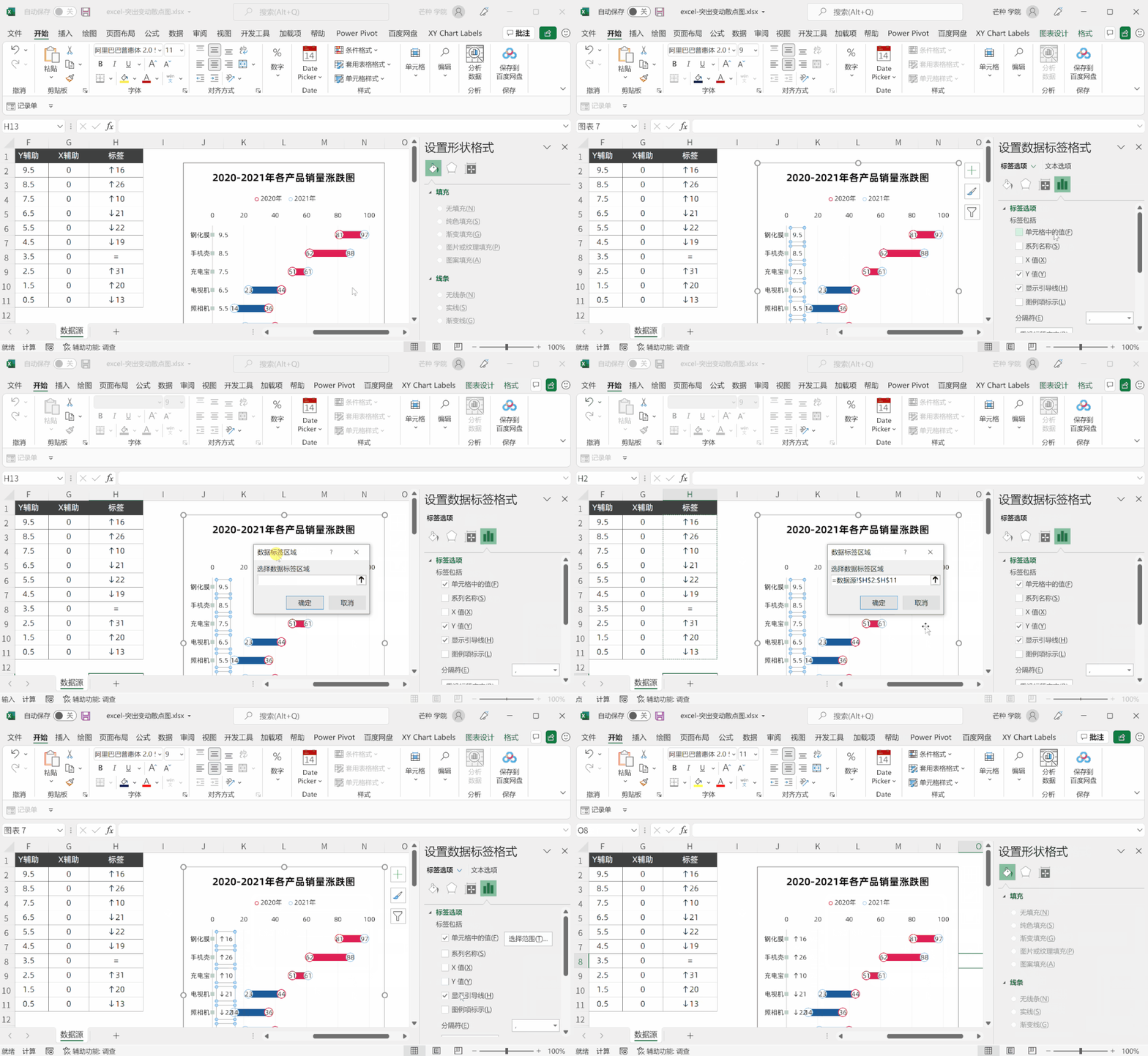
最后将不需要的数据系列设置无填充、修正网格线、字体样式。
现在一幅带有涨跌指标的散点图就制作完成了,是不是非常简单呢?
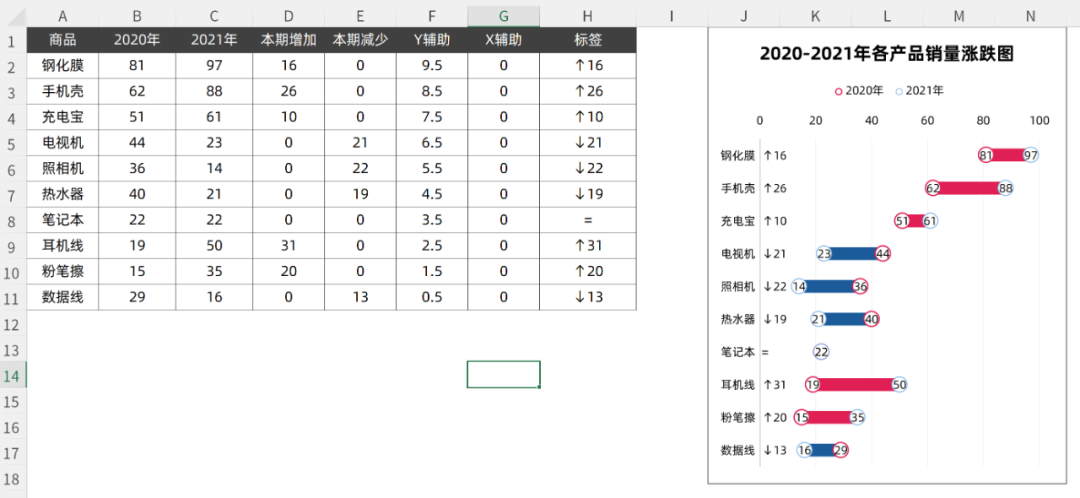
当然在实际使用中,滑珠图本身还可以衍生变化出很多图表,例如变更为斑马条纹、散点图连线,垂直面积图等等,非常多。
好了,那么今天的「涨跌散点图」小技巧就分享到这里了,你学会了么?
© 版权声明
文章版权归作者所有,未经允许请勿转载。
相关文章



WPS能用吗?公司电脑只有WPS
路过,完全看不懂在说啥
还是习惯用柱状图,这个看着有点花哨
原来散点图还能这么玩,挺有意思的
思路不错,适合演示用
用这个做周报确实亮眼,就是准备时间长了点
原理跟棒棒糖图差不多,就是表现形式不同
数据多了辅助列确实麻烦,可以考虑用Power Query简化
配色清爽是清爽,但色盲同事看着可能费劲
之前用这个图汇报被老板夸了,就是辅助列容易出错
误差线粗细10磅是经验值吗?试过其他尺寸没
感觉不如直接用现成的BI工具,手动搞太费时间了
RGB值能分享一下吗?想用在其他报表上
辅助列太多看着就头大,有没有一键生成的插件啊