
1,180字
5–7 分钟
作者:小北童鞋
来源:芒种学院(ID:lazy_info)
近期收到一位同学的提问,发来了一份非常「奇特的表格」,表格里有「123」小小的按钮,还能展开隐藏,如下:
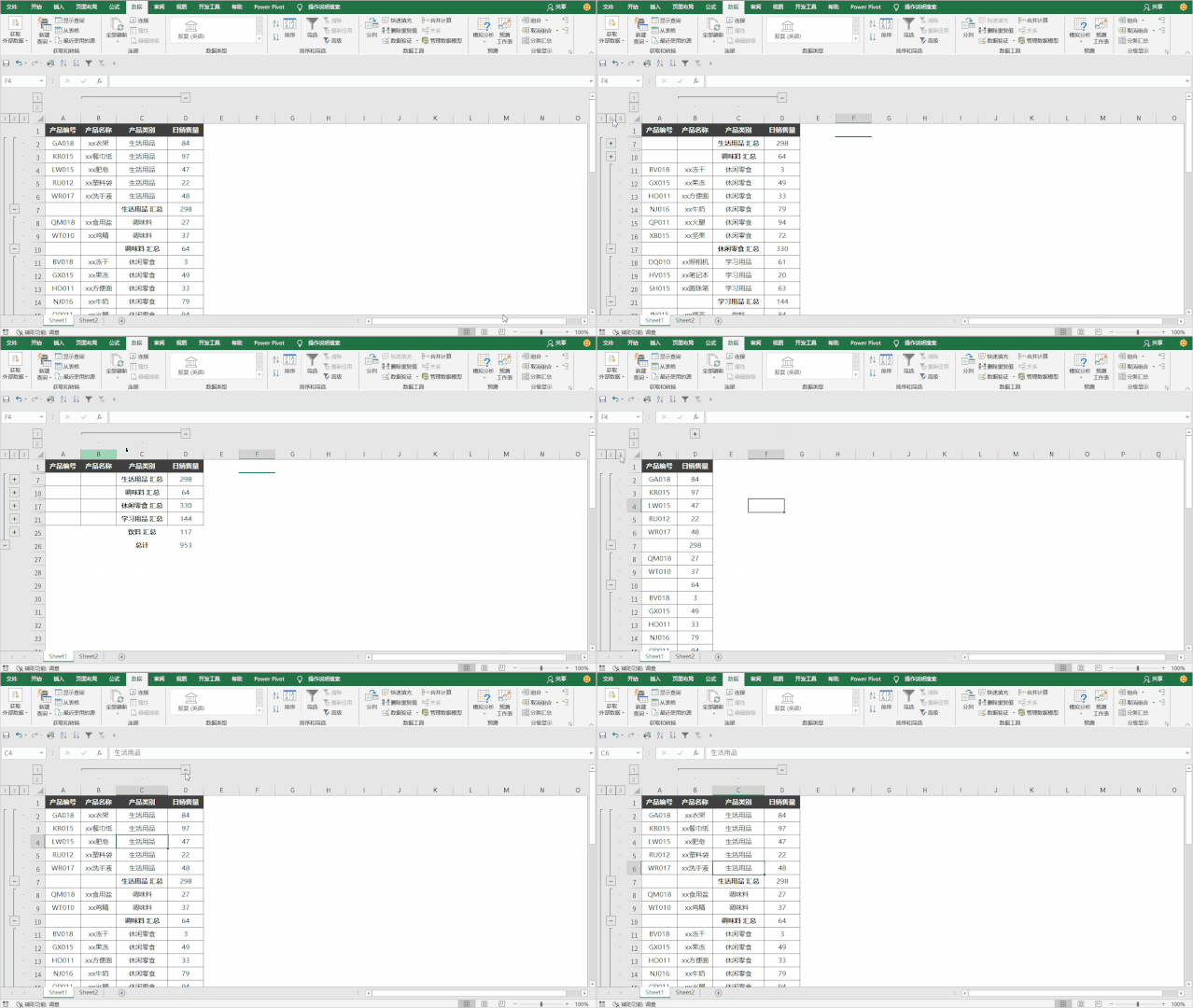
其实这个功能在Excel中已经存在了至少13年了,在Excel 2007版本中,就引入了「分类汇总」这个功能了,不过却少有人知道。
好了今天,小北就通过一个案例,来跟大家分享下这个鲜为人知的「分类汇总」功能是如何玩的~
数据预处理&快速分类汇总
首先并不是所有的数据都可以进行分类汇总的,需要对汇总的字段进行排序,随后才能分类汇总。
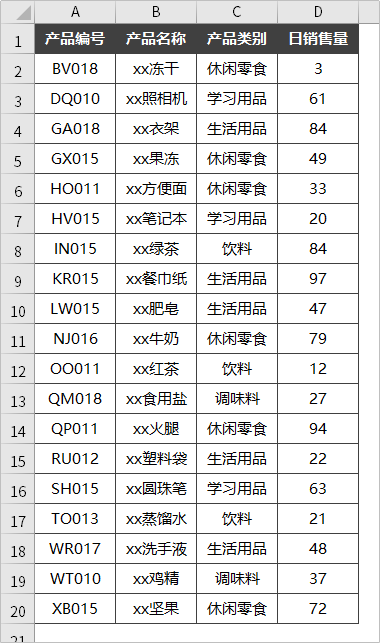
例如这张销售表里的「产品类别」,现在是杂乱无章的。
选中「产品类别」的任意一个单元格,然后点击「开始」选项卡下的「降序/升序」,得到一张排序过的表。
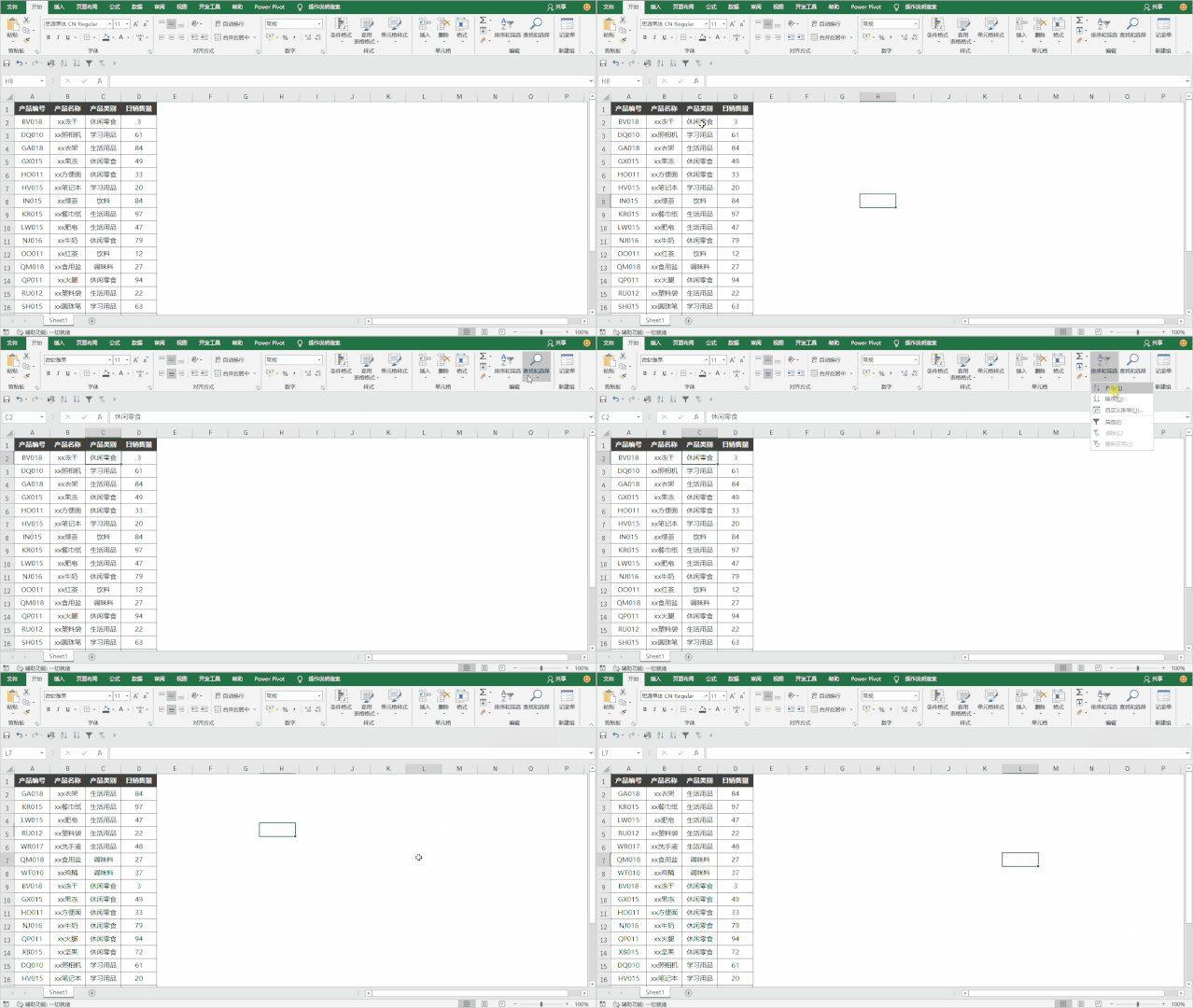
接着我们对「产品类别」进行快速分类汇总,操作也非常简单。
点击「数据」选项卡下的「分类汇总」按钮,如下。

这个时候Excel会打开一个弹窗,这里的几个字段分类来解释下:
- 分类字段:按照哪个字段进行分类汇总;
- 汇总方式:按照什么方式进行汇总,有求和、平均值、最大最小值、计数、乘积等等;
- 选定汇总项:将哪一个字段对应汇总方式;
这里我们分别选择产品分类、求和还有日销售量,如下:
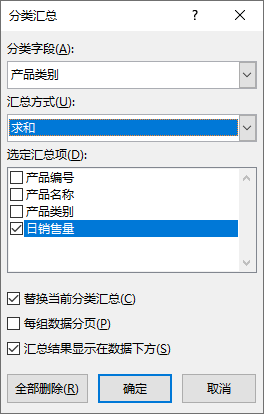
现在我们就可以得到一张「产品类别」进行分类汇总的结构表。
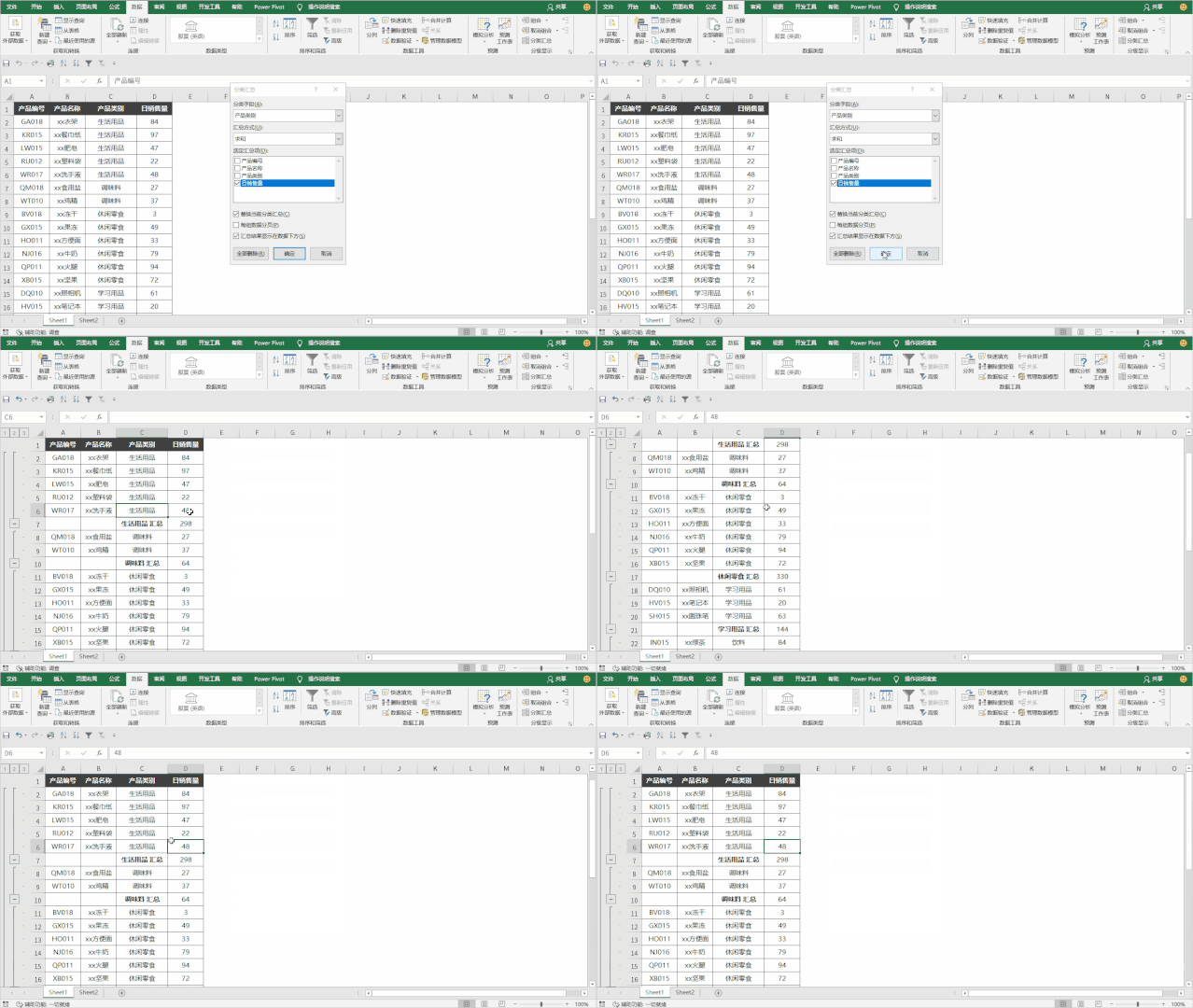
至此最基础的「分类汇总」功能就完成了,接下来我们来看下这个功能还有啥奇特的地方。
快速隐藏展示明细数据
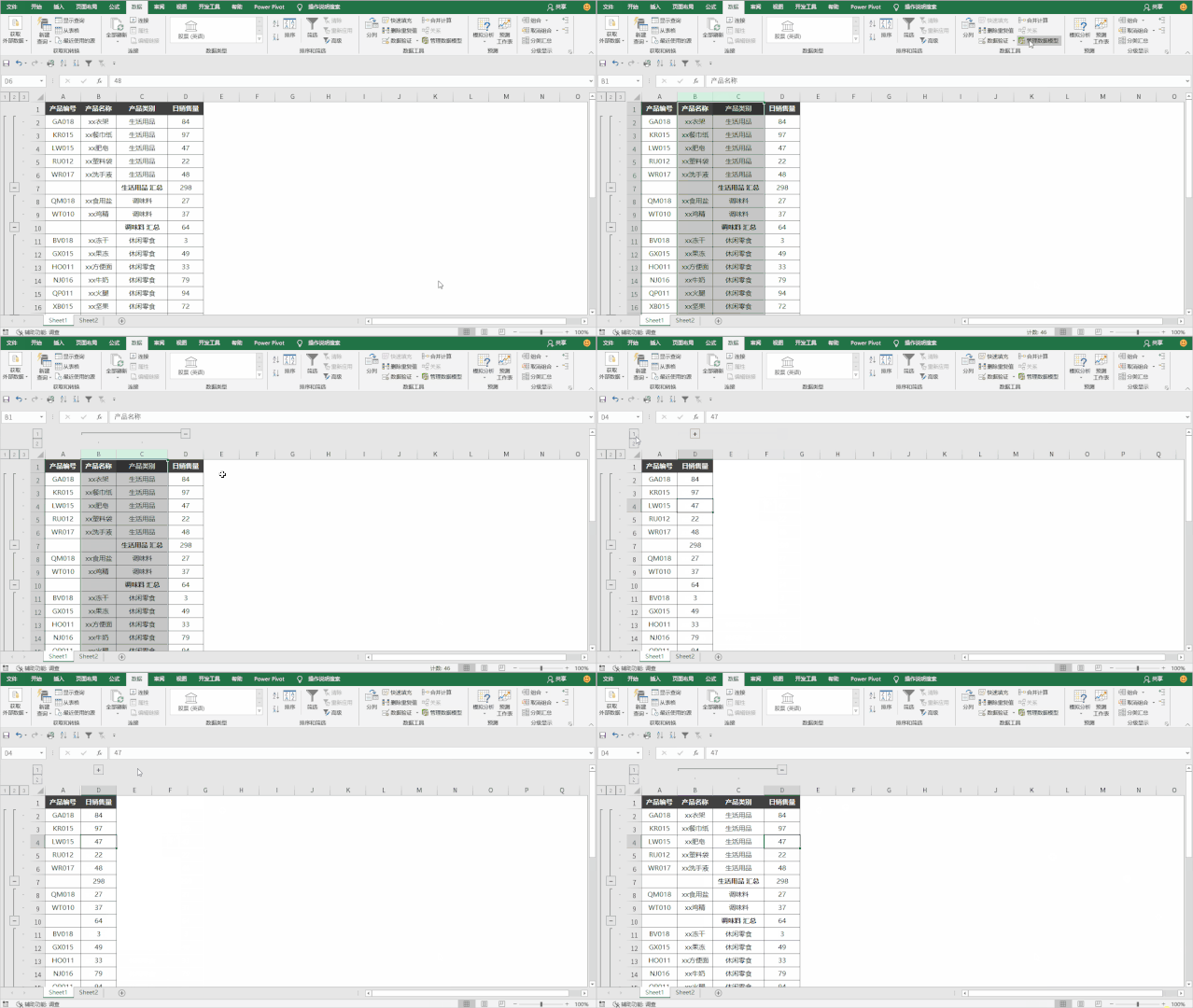
可以看到在横坐标上有很多的「小按钮」,这些按钮有啥用呢?
我们可以通过快速「展开/关闭」来起到显示隐藏明细数据的作用,其中「减号」是「隐藏」,「加号」是「展示」。
例如「生活用品」类的明细数据不想展示,点击下「减号按钮」即可,一秒就可以将「生活用品」隐藏掉。
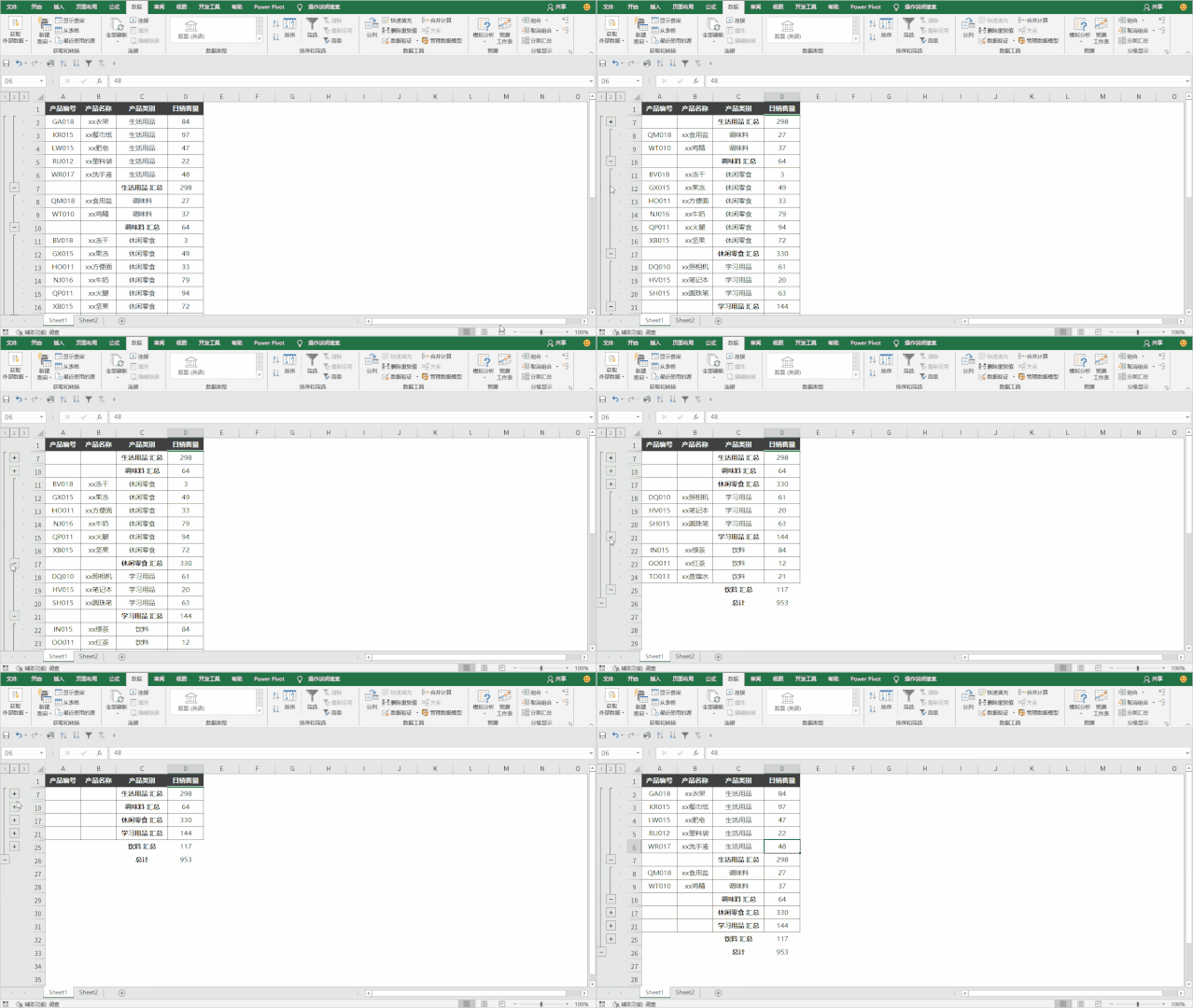
快速展示分级数据
除了「加减按钮」之外,在最顶部还有一个「123按钮」,这其实是一个「分级展示按钮」。
其中,1表示一级数据,2表示二级数据,接下来的以此类推。
当我们点击任意一个按钮的时候,整个页面就只会展示到最高对应级别的数据,如下。
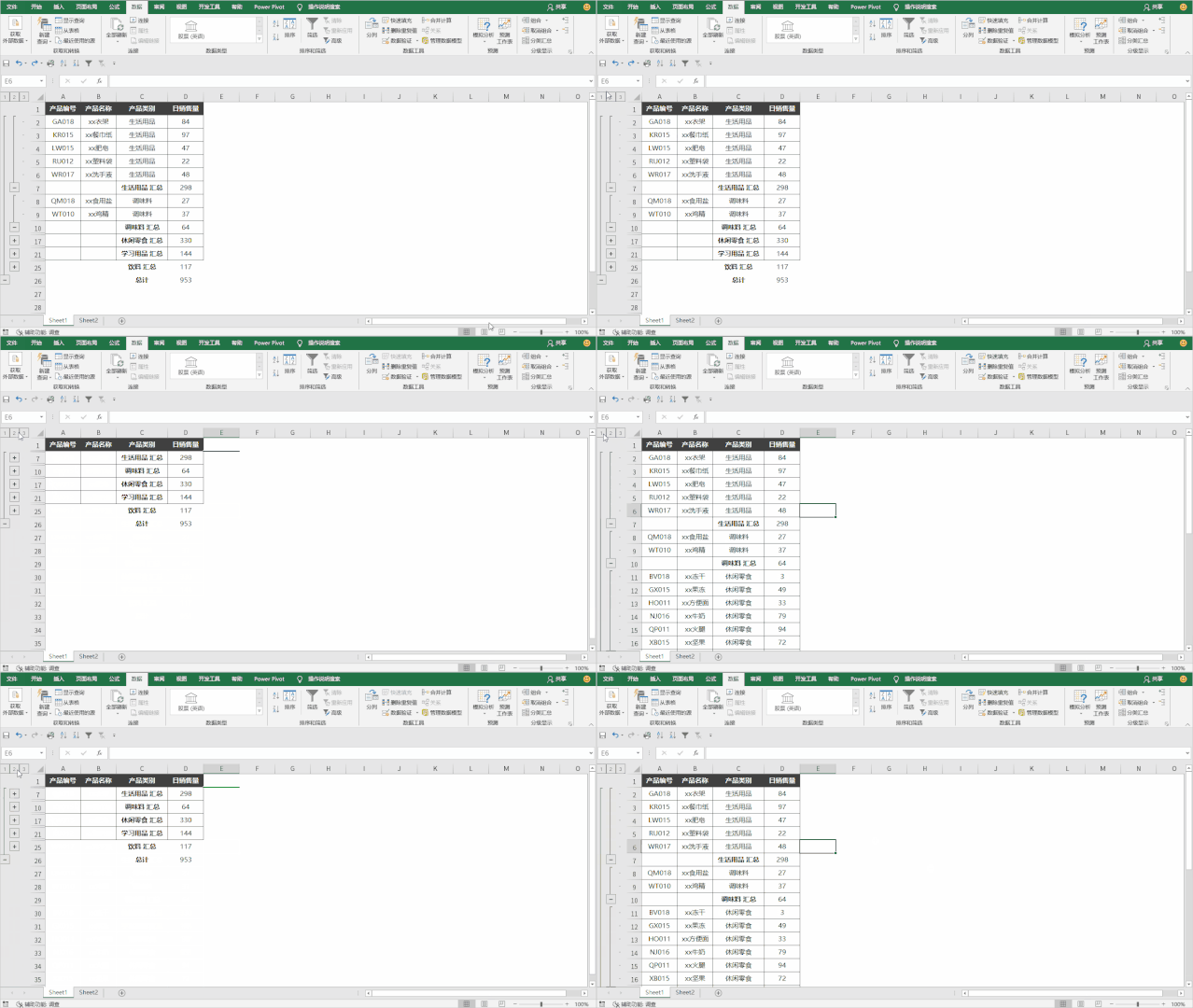
理解起来是不是非常简单,点击2的时候,会展示1+2,点击3的时候,会展示1+2+3级别的数据。
当然我们还可以创建4级数据,依旧通过「分类汇总」,或者直接选中数据,然后点击「分组」。
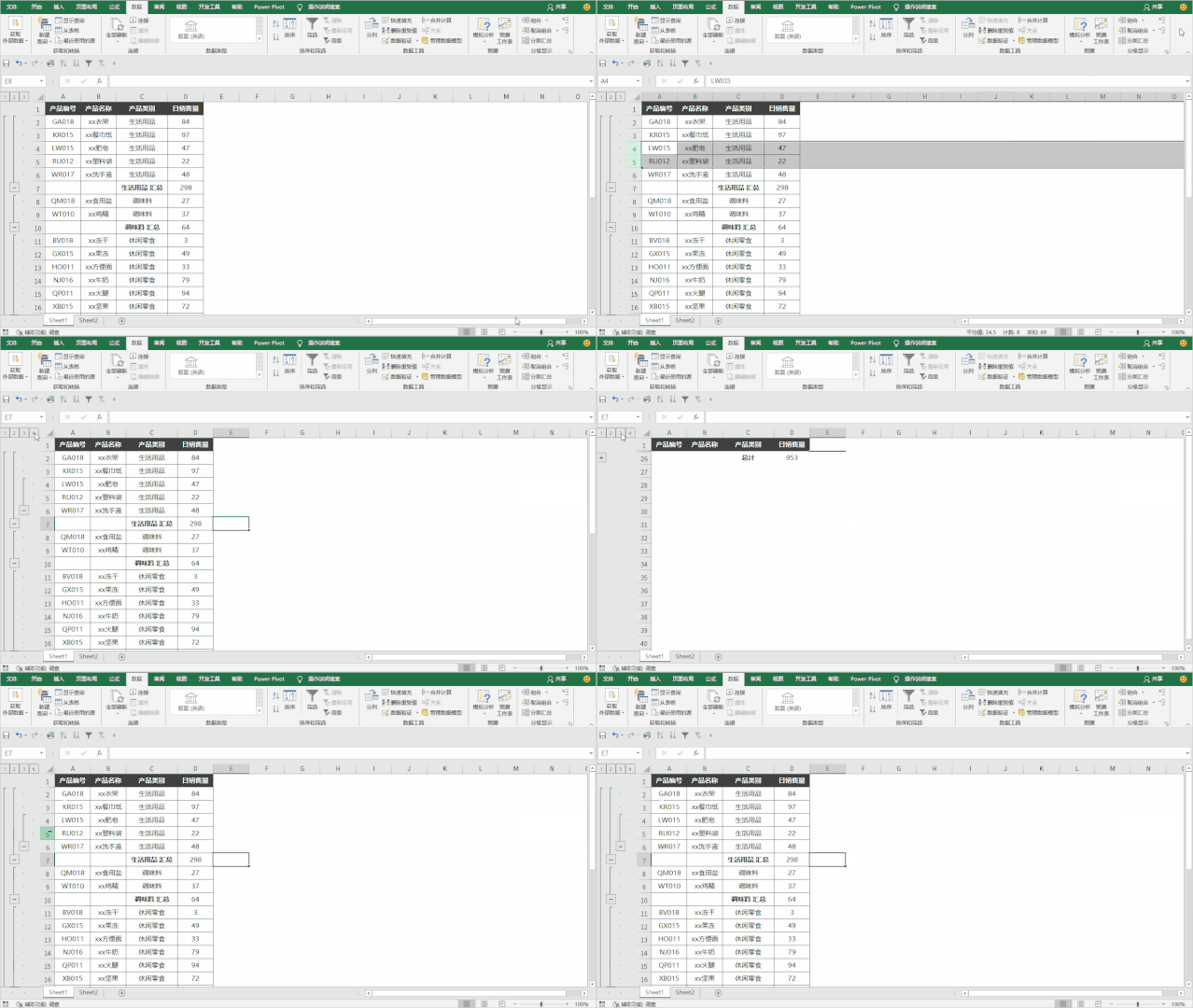
如果你的数据在「列方向」上存在不同的分类,同样也可以进行「分类汇总」,如下。
快速删除分类汇总
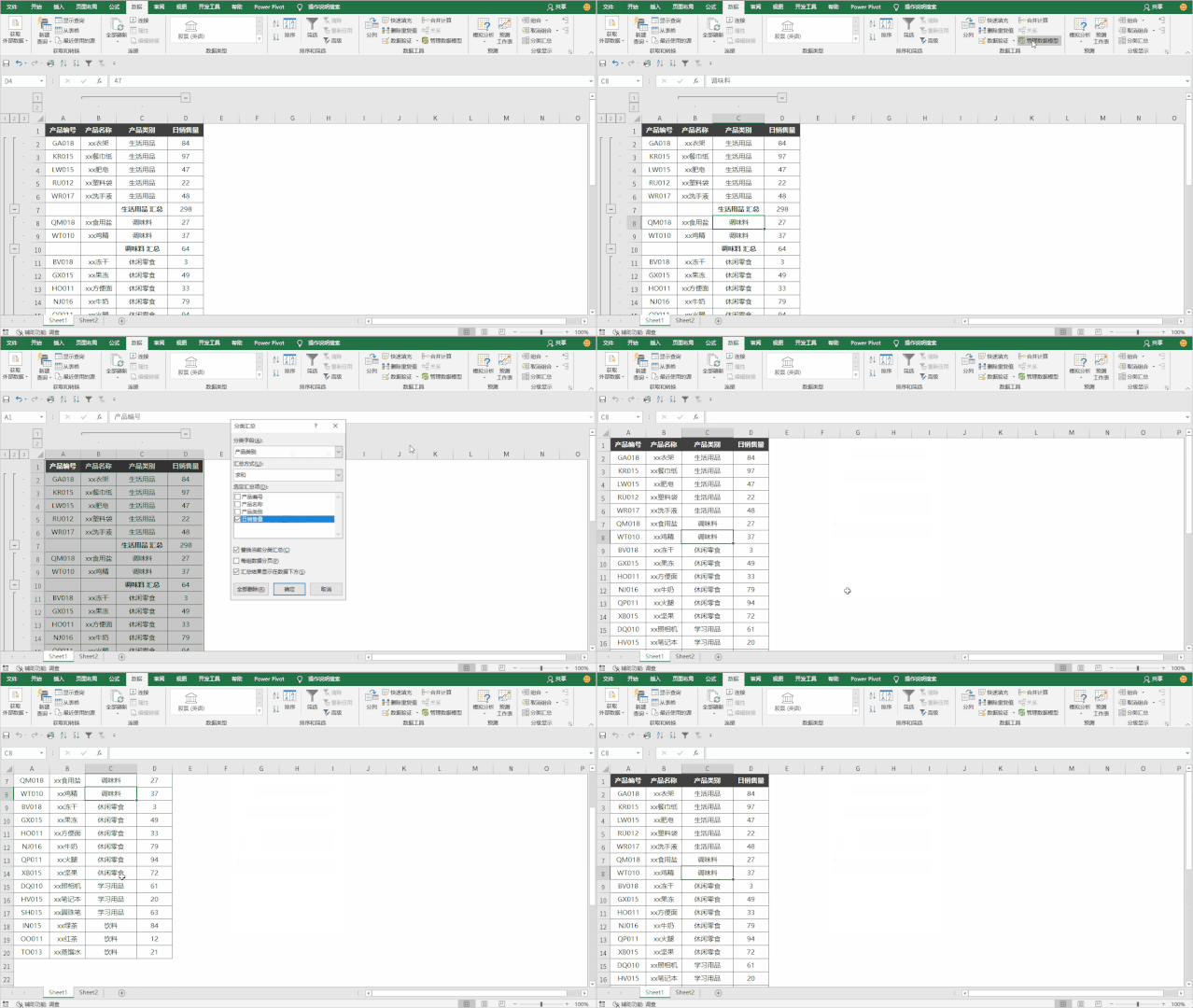
既然知道了如何快速创建,删除其实也很简单,直接点击「分类汇总」中的「全部删除」即可一键删除。
至此,关于Excel分类汇总的功能,你学会了么?是不是非常简单,当然除了这种最简单的玩法,我们可以发现分类汇总的最大特色是什么?
是不是可以无限展开数据,这也就意味着如果我们需要制作报表或者仪表盘之类的文档,就可以通过「分类汇总」来展示多屏数据。
好了,关于「分类汇总」的技巧分享就到这里了,如果你还有其他关于 Excel 的使用技巧,可以在文章下进行留言哦~
© 版权声明
文章版权归作者所有,未经允许请勿转载。
相关文章

排序这步太关键,漏了直接报错
这分组隐藏玩得溜,报表层级清晰
13年了我才搞懂,亏大了啊
这分组套娃功能,报表做得贼溜
同款,套娃超顺手
这功能藏得也太深了,之前一直以为是bug
原来这玩意儿能做多级报表,白瞎之前手动藏了
我也是,之前都手动折叠好麻烦
这功能藏得够深,早知道不手动折叠了
分组展示数据挺实用,省得手动调整行高
确实,手动折叠太麻烦了。
分组还能套娃?这招做报表太省事了
原来那些小按钮是折叠用的,长见识了
之前一直以为是bug
那个 123 按钮藏太深,找半天才发现
同感,找半天才发现
以前做报表都是手动隐藏行蠢哭了
排序漏了真的会报错,分组功能确实好用
排序这步太容易忘,一漏掉就报错
分组折叠功能简直神器,层级视图清晰多了
用起来真的很爽
分组展示太实用了,报表层级一目了然
终于知道那堆数字按钮是干啥的了,之前一直以为是Excel抽风
哈哈,我也是以为抽风了
原来隐藏明细还能一键展开,报表做起来太顺手了
以前只会手动删行,这招太省事了
同款手动删行选手
原来这功能叫分类汇总,一直以为是bug
哈哈,我也以为出bug了
那些小按钮我之前一直不敢点,怕搞坏数据