961字
4–6 分钟
作者:小北童鞋
来源:芒种学院(ID:lazy_info)
前几天在社群中收到一位小伙伴的提问:领导让做一份销售业绩分析报表,想要查看今年的业务增长分析?当时就蒙圈了。
啥是业务增长分析?默认直接将销售业绩做出来的折线图长这样:
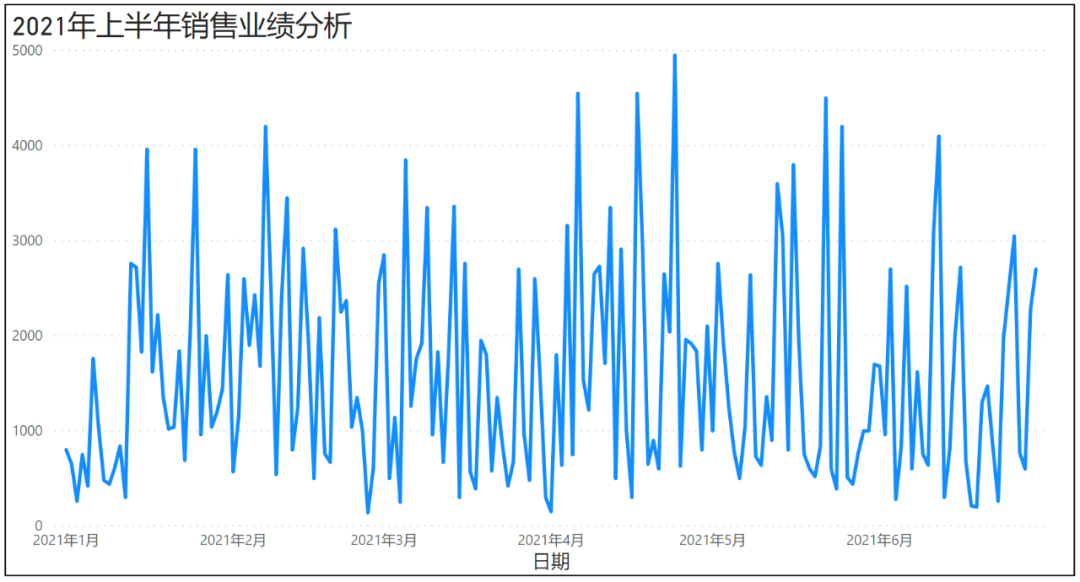
这曲线上上下下起起伏伏,哪里还能看得出增长?
在常规的对比增长分析中,常用的有:同比、环比、与目标比、与同行比等等,其实还有另外一种比较,叫做历史最佳比。
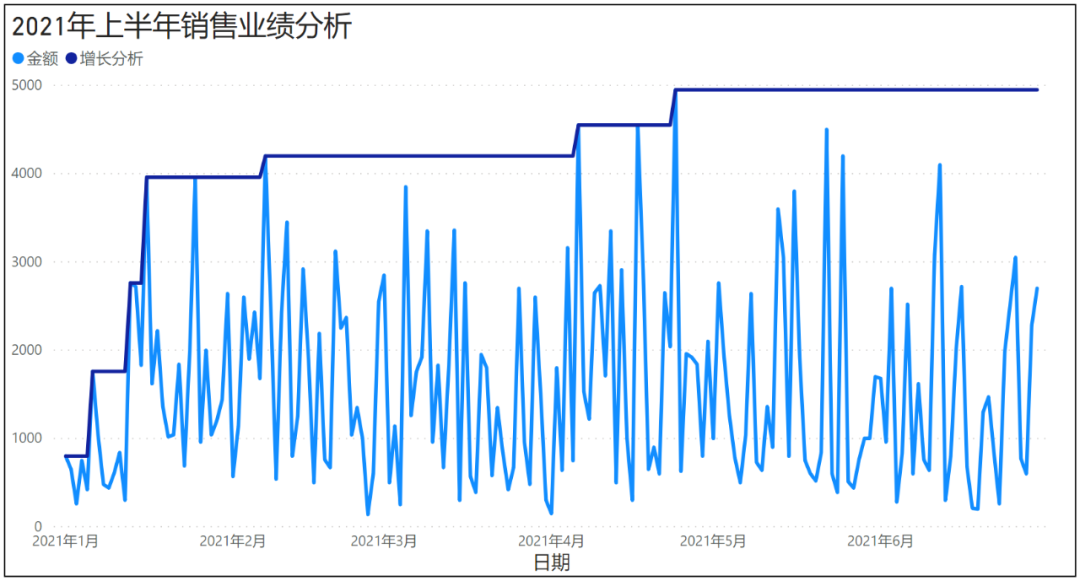
今天我们就利用一根线来实现历史最佳比,找出销售金额的增长阶段,如下:
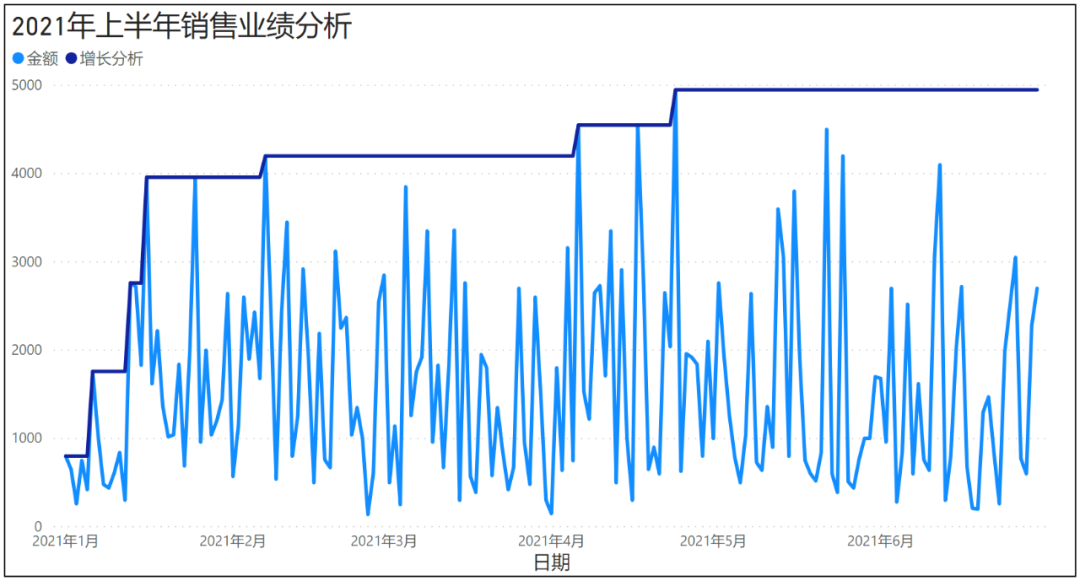
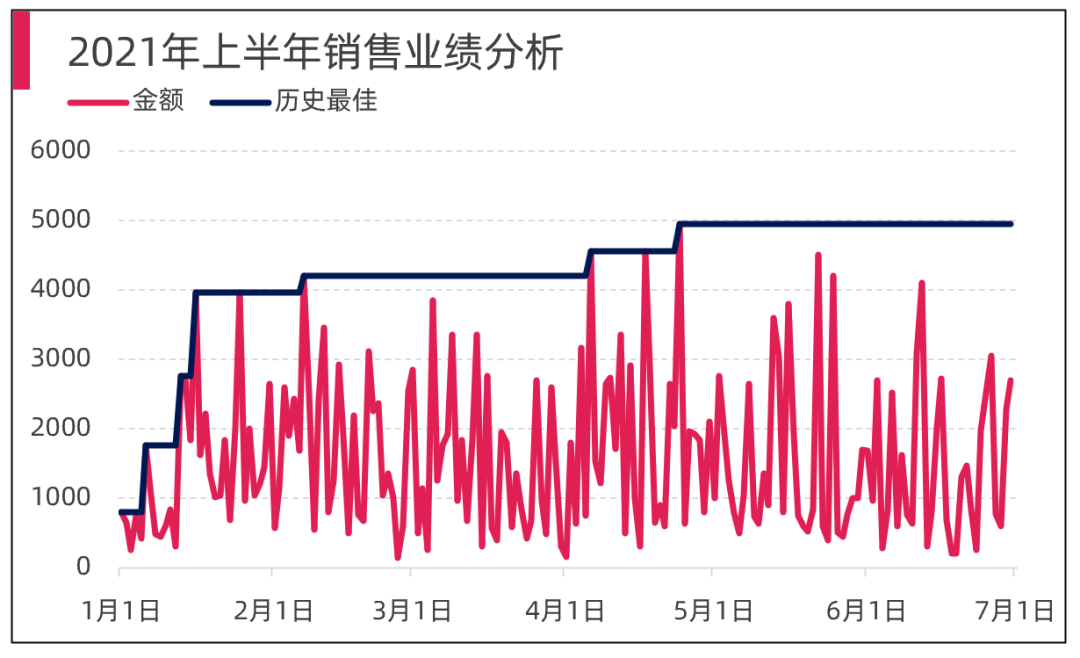
对比上面的普通折线图,这张图是不是能很清晰看到,上半年的增长划分成了 7 个阶段,业绩整体上来说是在不断突破的。
那么这份图表是如何实现的呢?接下来小北将来分享 PowerBI 和 Excel 两种方法来实现,看下哪种更适合你~
PowerBI制作历史最佳比图
首先将数据导入到 PowerBI 中,数据共两列,分别是日期和金额,如下:

先来讲解下什么是“当前历史最佳”呢?
假设今天是 2021 年 5 月 1 日,那么历史最佳为 1 月 1 日至 5 月 1 日的最高销售金额,并不计算往后的日期,即计算当前日期往前推的最大数据。
这个时候,我们就可以在 PowerBI 中新建一个度量值,名为“历史最佳”:
历史最佳 = MAXX(
    FILTER(
        ALL('销售金额'),
        '销售金额'[日期]<=MIN('销售金额'[日期])
    ),
    '销售金额'[金额]
)
Code language: Excel (excel)
公式理解起来也很简单,筛选出小于当前行的数据中最大的“金额”值。
在 PowerBi 中插入一个矩阵,数据计算没有任何问题。
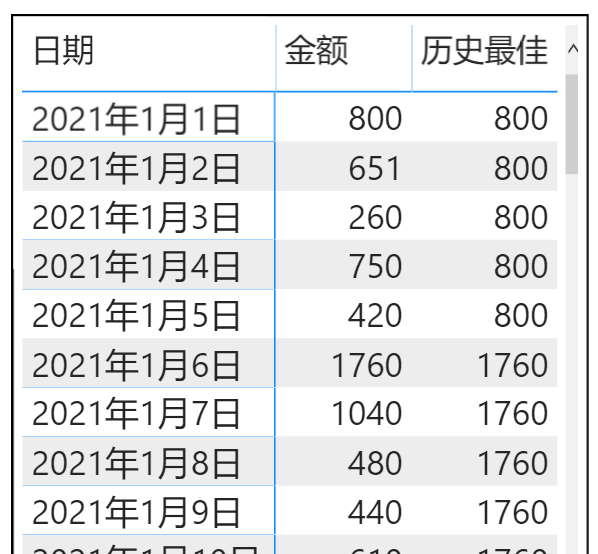
接着往报表中插入「折线图」,分别拖入日期、金额、历史最佳,图表就制作完成了,如下:

稍微美化下图表,一份带有「增长分析」的折线图就制作完成啦~
Excel制作历史最佳比图
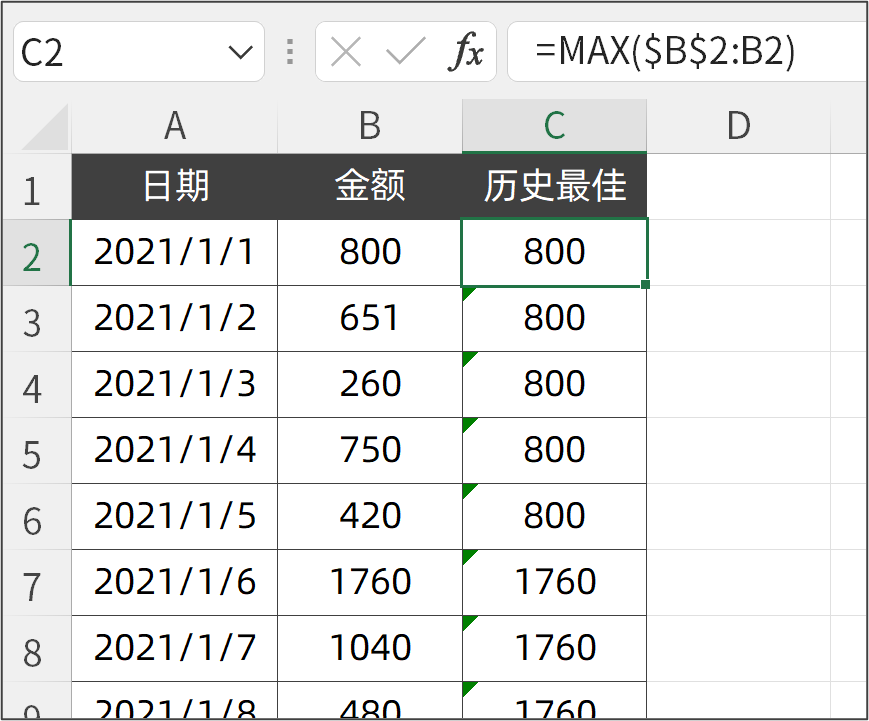
接下来我们使用 Excel 来复刻这张图表,打开文件,新增一列「历史最佳」,输入如下公式:
=MAX($B$2:B2)Code language: Excel (excel)对比 PowerBi,Excel 的公式会更简单,利用 Max + 引用即可实现,效果如下:
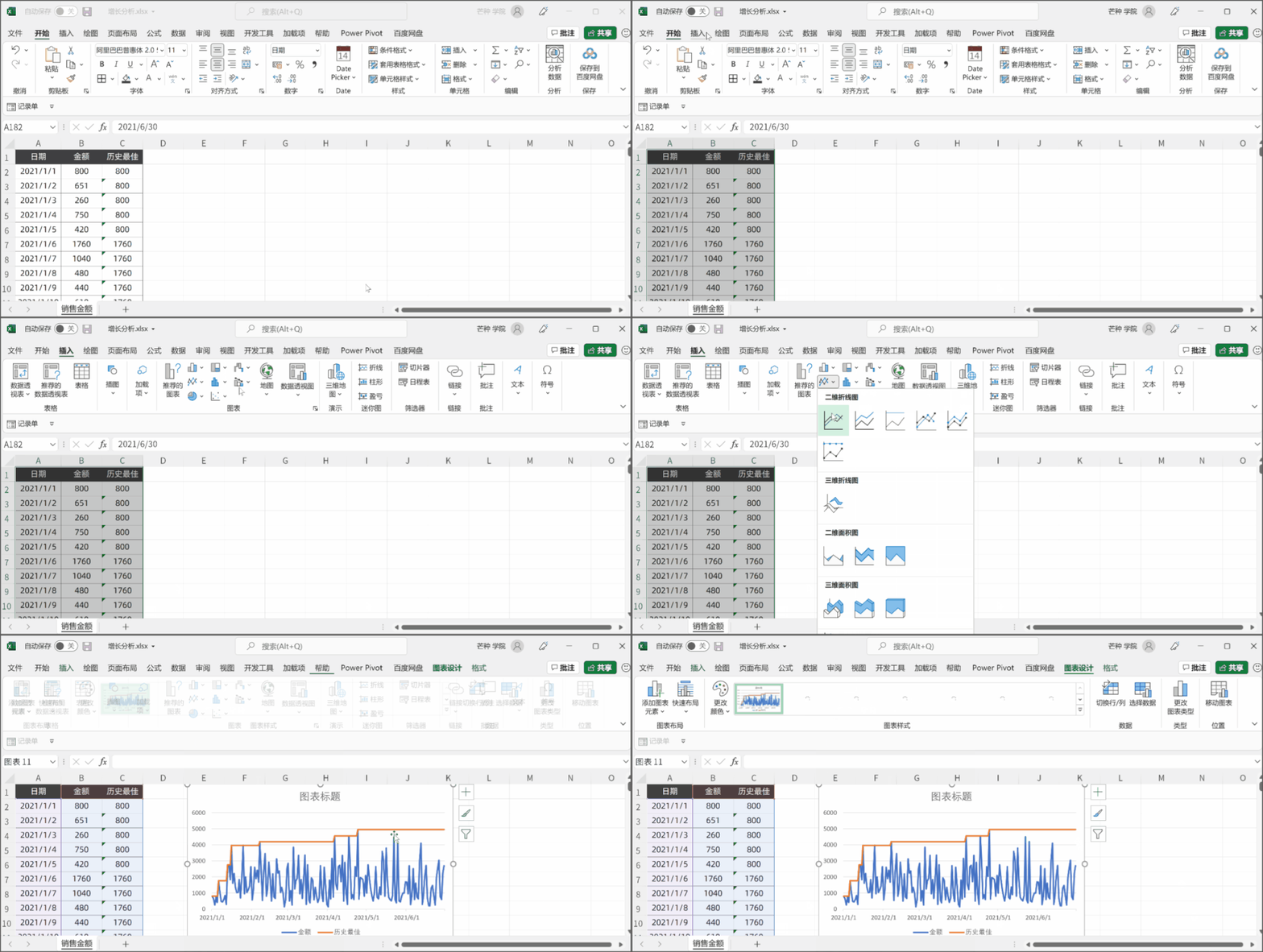
接下来选中这 3 列数据,然后插入「折线图」即可,效果如下:
稍微美化下,Excel 版本的图表也制作完成,是不是非常简单呢?
至此,你学会了么?希望对你有帮助呀,本篇推文的练习文件也分享给大家啦~

好了,那么今天的分享就到这里了,希望对你有帮助呀。
© 版权声明
文章版权归作者所有,未经允许请勿转载。
相关文章

那个啥,练习文件领了,但打开全是乱码咋回事
公众号文章一般没有视频,图文版够用了
太贵了吧这也,为了个图表还得学PowerBI?
感觉还行,反正领导看不懂也挑不出错
手机版Excel好像不支持这种引用方式,有人试成功过吗?
这不就是我上周被批的那份报表嘛,泪目
之前做月报总被说重点不突出,现在终于知道咋改了
PowerBI那段FILTER嵌套看得我脑壳疼,有分步解释吗?
MAX的$符号是锁定起始行啦,拖动公式才不会偏
历史最佳线一加,瞬间从“看不懂”变“专业感”拉满
这公式太神了,终于不用被领导说图乱了😭
早该看到这篇,省得天天改图表到凌晨😭
求问手机版Excel能用这个公式不?
那个历史最佳线一加,顿时高级多了
话说不用插件也能做动态图?
Excel这个方法真救命,上周刚被怼图表乱