1,195字
5–8 分钟
Shift是Excel中出现频率非常高的一个按键,大部分小伙伴只是单纯认为这个按键只有长按大小写的功能,其实在Excel中,Shift键有很多非常强大的功能,今天芒种君就来跟大家聊聊——Shift键那些事。
文/芒种学院@指北针(ID:lazy_info)
Hi,大家早上好,这里是芒种学院。
Excel不止函数功能强大,数据处理流畅,随着版本的迭代更新,很多按键也被赋予了非常强大的功能,例如「Shift」这个按键,多多少少就有不下20种使用技巧,今天芒种君就来给大家分享8个Shift使用技巧。
快速选中数据区域
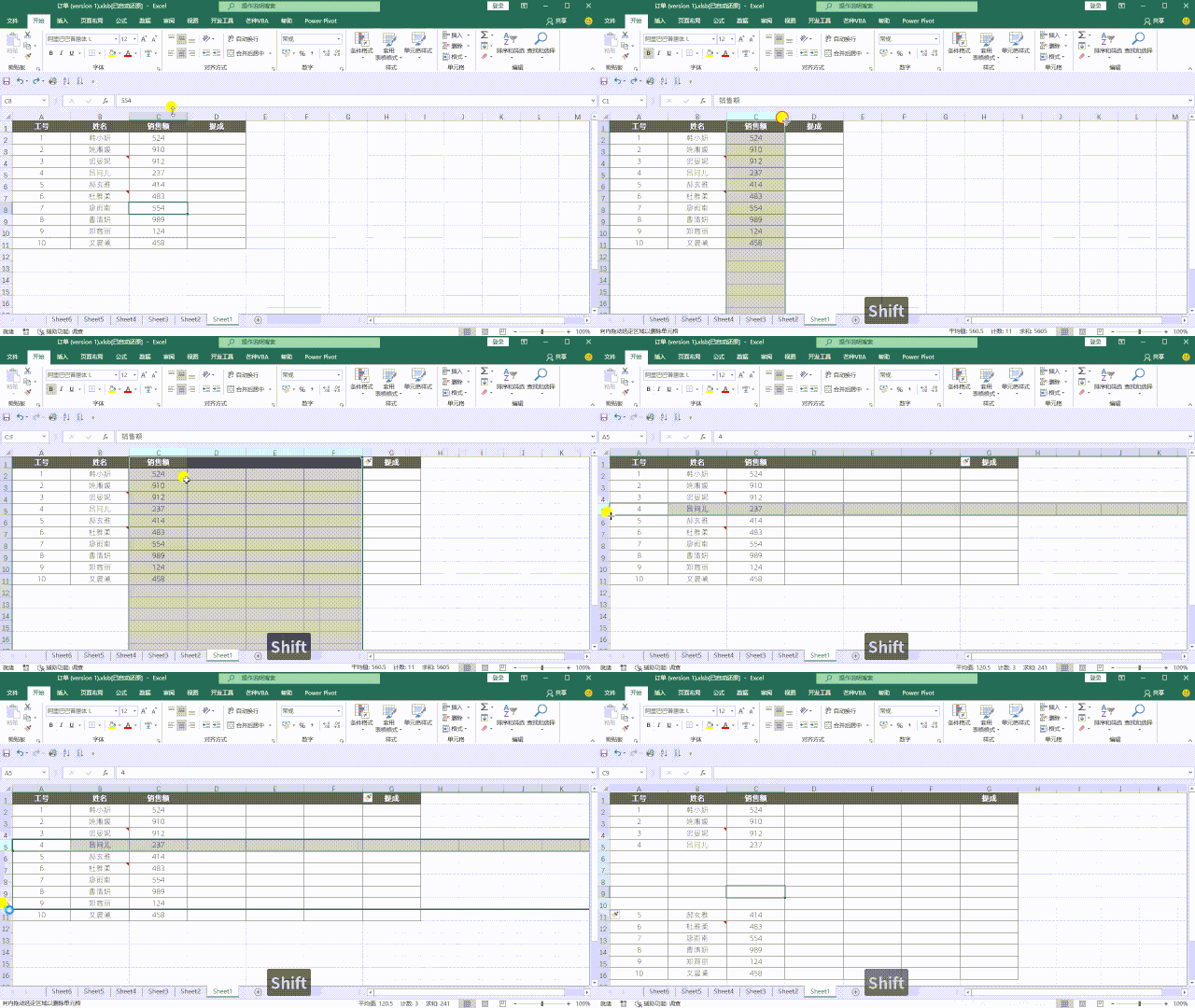
这是Shift按键最基础的一个功能,我们只需要点击数据区域「左下角」的单元格,然后按住「Shift」接着点击「右下角」的单元格,就可以快速选中一个区域了。
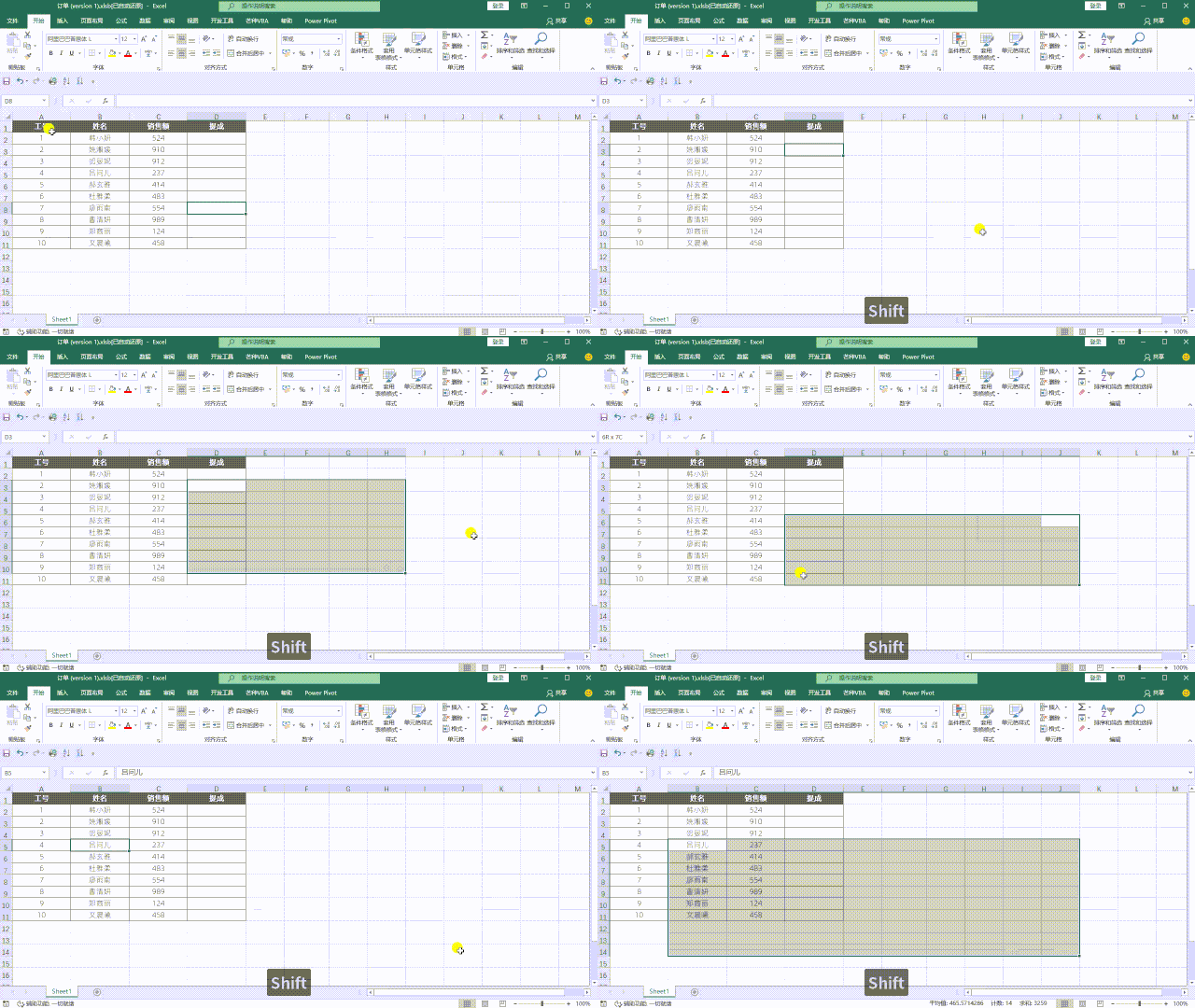
当然也可以先选中「右下角」,接着按「Shift」在点击「左上角」的单元格,只要是对角线的单元格即可。
快速向下选取区域
如果我们需要快速选中向下或者向右的区域,我们可以在选中单元格之后,按住「Shift键」,然后双击下边线或者右边线即可。
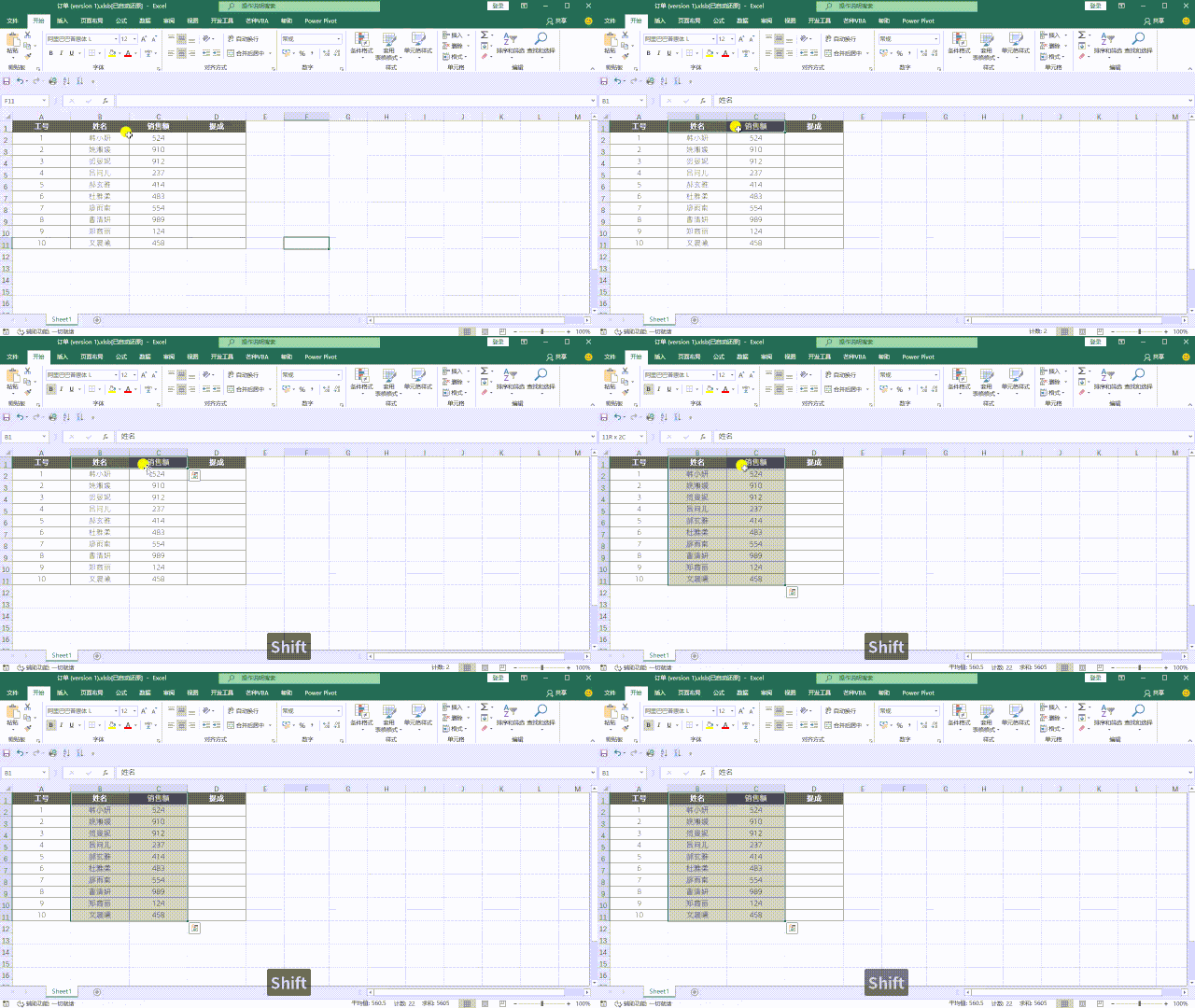
值得一提的是Excel会自动识别选中数据连续的区域,遇到空白行或者空白列,就会停止自动选中,这个功能还是非常贴心的。
绘制“正”形状
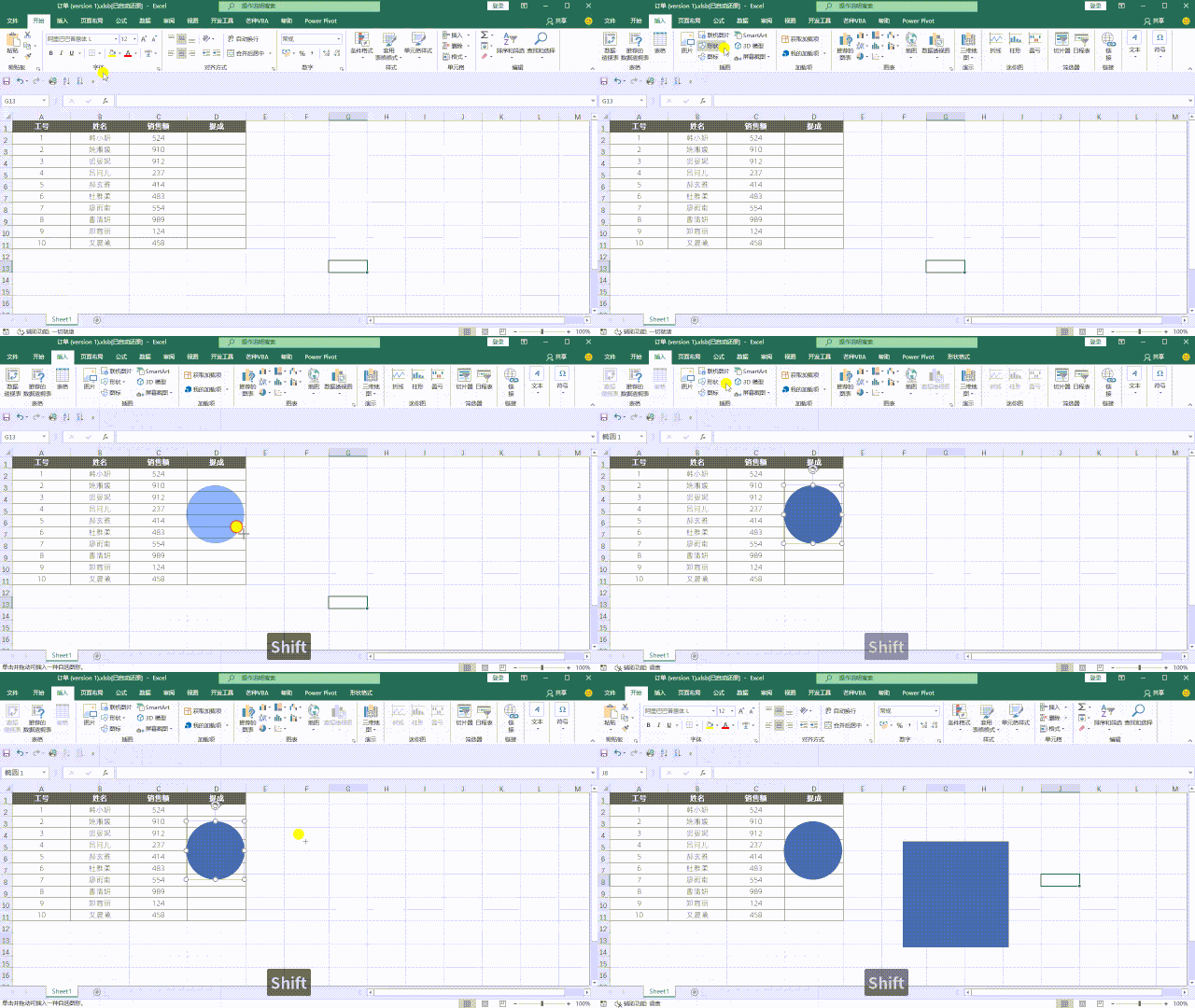
在Excel中我们可以插入各种各样的形状,如果我们想让插入的形状宽高比为「1:1」的话,那么我们在插入形状的时候,就可以按住「Shift键」,这样左右插入的形状都是“正”的。
让Tab/Enter反向
经常在Excel录入数据的同学应该都知道「Tab」和「Enter」这两个按键的作用分别是让光标向右和向下移动。如果这个时候按住「Shift+Tab/Enter」,则光标会反向变成「向左/上」。
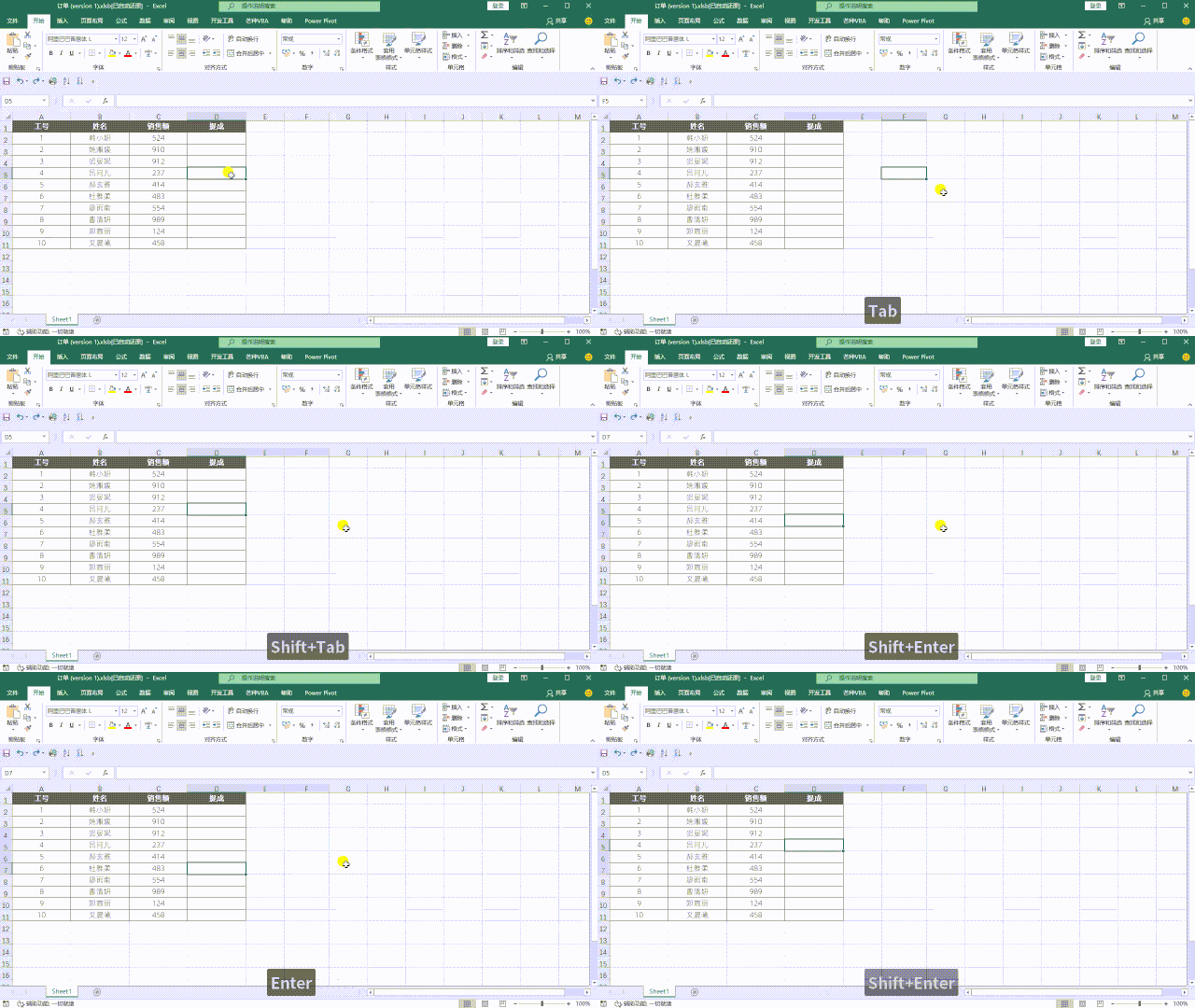
在需要录入大量数据的时候,利用这个技巧就可以大大提升数据录入的效率。
快速插入批注
批注是Excel提供的一项提示功能,在Excel文档非常复杂庞大的时候,合理利用好批注功能,能让我们的Excel文档可读性更高,交接文档更加便利。
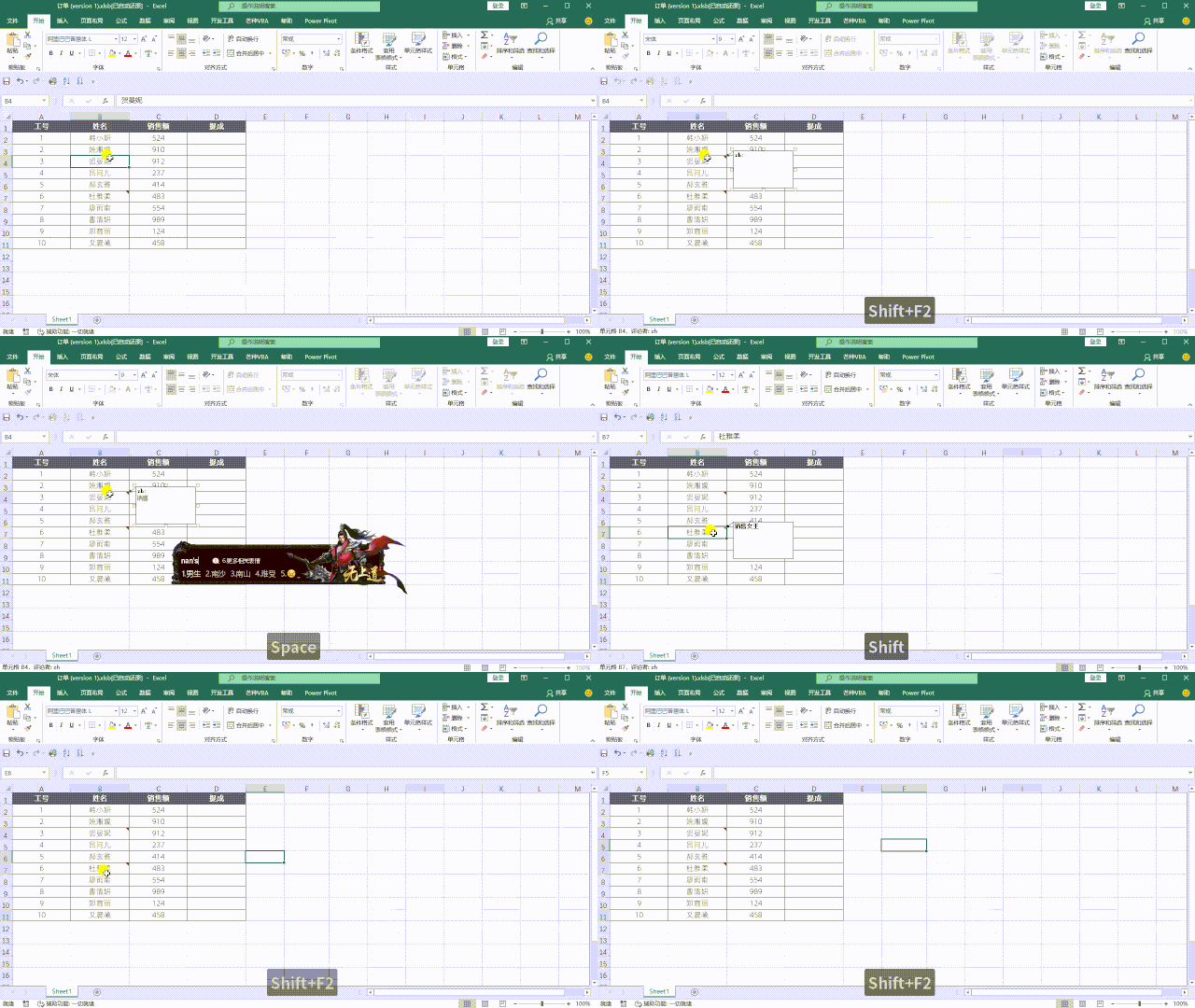
选中单元格,按住「Shift+F2」就可以快速在单元格插入批注,如果单元格本身已经存在批注了,那么会进入快速编辑状态。
快速插入空白行/列
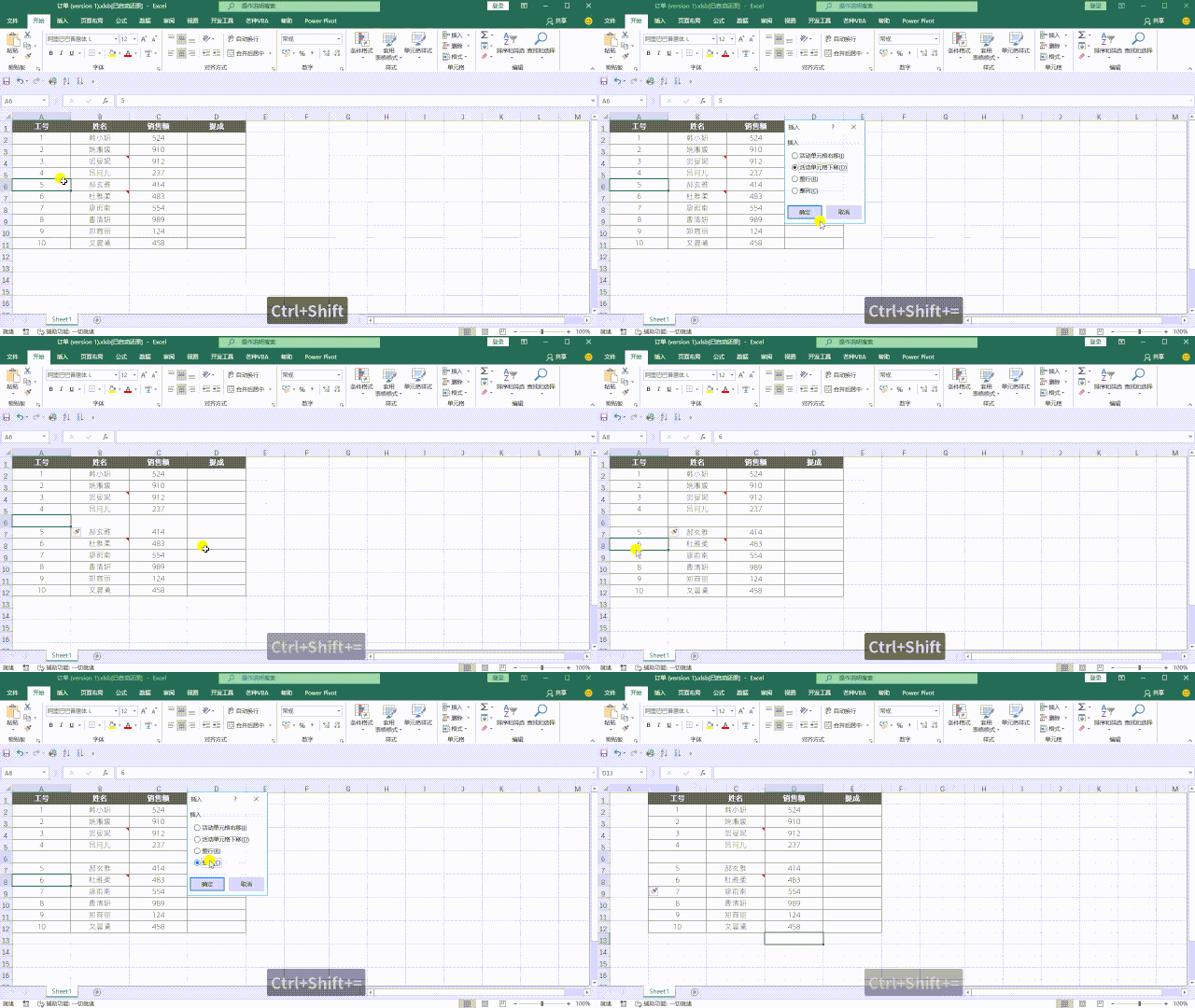
通常插入空白行或者列,我们会使用鼠标进行相应的操作,其实选中单元格之后,按「Ctrl+Shift++(加号键)」即可。
快速新增工作表
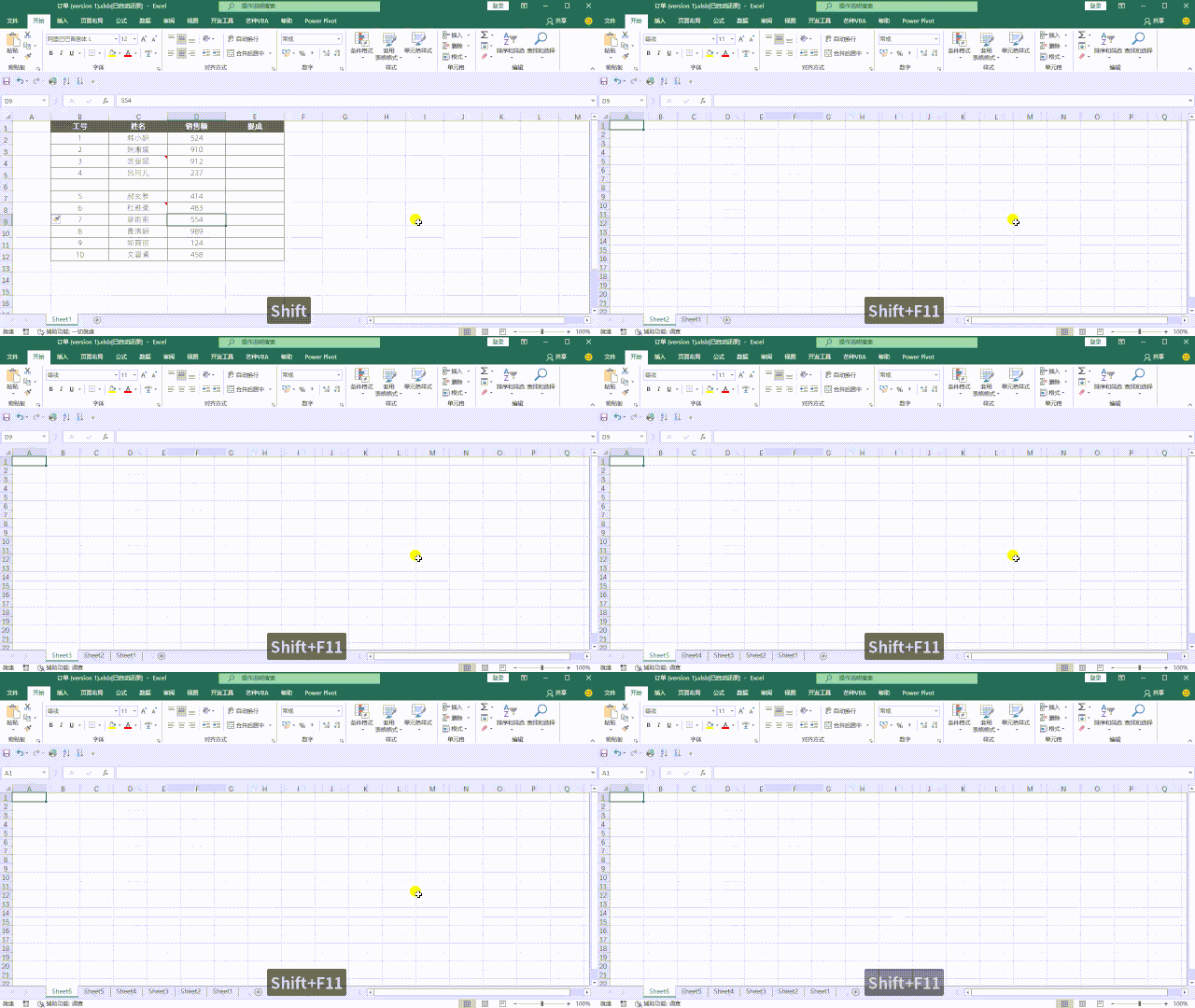
除了新增空行和空列,也可以新增工作簿,按住快捷键「Shift+F11」就可以快速新增工作表了,注意下工作表名字的变化:
任意插入多列空白列/行
在某个位置想要批量插入3列空白列,一次一次操作非常繁琐,其实利用「Shift」可以快速完成这个任务。按住「Shift键」不放,把光标放行/列标右下角呈上向分开形状时,可以拖动插入任意多空行或空列,插入后还可以调整数量。
好了,关于「Shift按键」的技巧分享就到这里了,如果你还有其他关于 Excel 的使用技巧,可以在文章下进行留言哦~
© 版权声明
文章版权归作者所有,未经允许请勿转载。
相关文章

以前只会点右键,现在感觉白用了这么多年 Excel。
看完去试了下,确实香
哈哈以前太菜了,现在重新做人
那个拖动插入多列,鼠标变箭头了吗?求确认。
这些技巧看着简单,实操起来效率翻倍。
F11 新建表名字老默认 Sheet2,能不能改啊?
反向 Tab 录入数据时简直救命,谁用谁知道。
Ctrl+Shift++ 插行,手速不够键盘来凑哈哈。
画正圆在 Excel 里也能搞?长见识了😂
双击下边线选区确实快,比拖鼠标爽多了。
Shift+F2 直接跳编辑,这细节赞一个👍
批量插空行那个操作太神了,以前真没发现。
Shift+F11 新表,名字默认 Sheet2,真烦。
试了一下 Shift 拖动插入,确实比右键方便多了
其实 Ctrl+Shift+L 还能快速打开筛选。
画正方形这个在 Word 里也能用,一样的道理。
那个反向 Tab 确实没想到,录数据能省不少步骤。
反向Tab我咋没用过……明天试试
同感!反向Tab简直是录入神器
原来 Shift 还能这么用,之前都是傻傻点鼠标😂
双击下边线自动选中连续区域这功能 Word 就没有。
Shift+F2 这个真不知道,回头试试看
试了一下Shift拖动插入,确实比右键方便多了
hhh又偷学了一招
画正方形这个在Word里也能用,一样的道理。
Shift+F11新建表的时候名字默认跟着上一个走,好像是这样的。
之前插空行都是右键慢慢弄,看完这个感觉亏大了
确实,早知道能省不少功夫
双击自动选区这个功能我爱了
Alt+Shift组合键还能锁定行列,学到了
Shift+F11新增工作表原来这么方便
终于不用右键新建了