
2,449字
10–16 分钟
作者:小值童鞋
来源:芒种学院(ID:lazy_info)
文/芒种学院@小值童鞋(ID:lazy_info)
临近新春,以为放假了就没有工作了,各种报告、新年规划、换工作的求职报告接踵而至。
前段时间在公众号后台一直收到粉丝们的留言,分享一期关于「Word排版」的相关技巧。这个时候就有小伙伴会问了,Word不就是录入文字么?
还能有什么技巧?其实Word也是一个非常有学问的软件,不信来测试下:
- 如何解决Word封面页下划线自动对齐问题?
- 如何在正文部分插入页码?
- Word排版中英文混杂如何解决英文换行问题?
- 如何在Word中一键制作目录呢?
- …
发现懵了吧,Word高手和新手的差距有多大呢?一份文档高手可能只需要10分钟,新手可能需要五六个小时甚至还排版得不好。
那么有没有什么可以快速学习的排版技巧呢?
当然有,在这里芒种小值以论文排版为例给大家分享 10 个必学的Word技巧,帮助大家快速提升Word排版能力!
封面页下划线自动对齐
论文封面的排版对齐一直是很多大学生的痛点,姓名/学号/学院/指导教师等等信息的长度都不是同一的,拼命敲空格对齐,却死命都对不齐。
就像下面这种排版一样,不是长了就是短了:
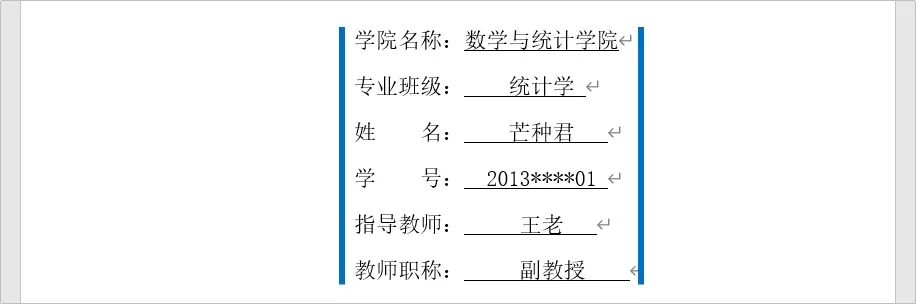
其实很简单,只需要插入一个2列6行的表格,让表格居中:
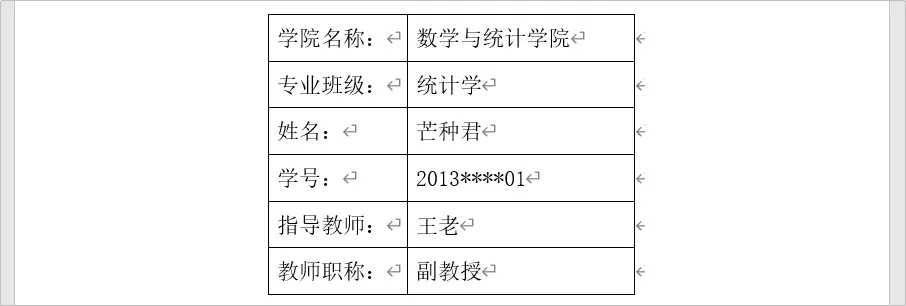
然后将字段右对齐,详细信息居中对齐,留下第2列的下边框,就能实现封面页下划线自动对齐了:
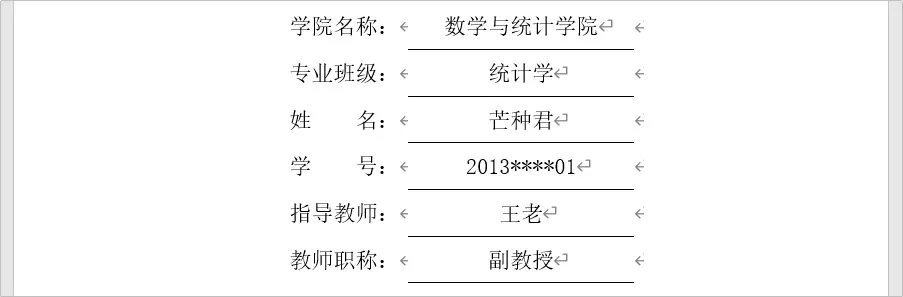
绘制下划线的办法也很简单,全选「表格」,点击「设计」选项卡的「无边框」,在依次选中每一个单元格,选择「下边框」即可。是不是很整齐呢?
一键删除换行符
Ctrl+C/V作为写毕业论文最强大的技巧,虽然好用,但是难免会碰上从PDF/网页上复制过来的文字,要么文字/符号出现错误,要么出现了很多换行符,就像这样:
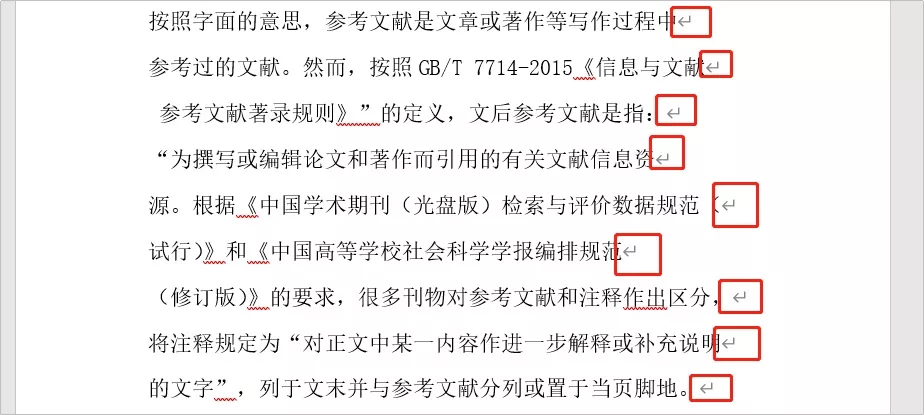
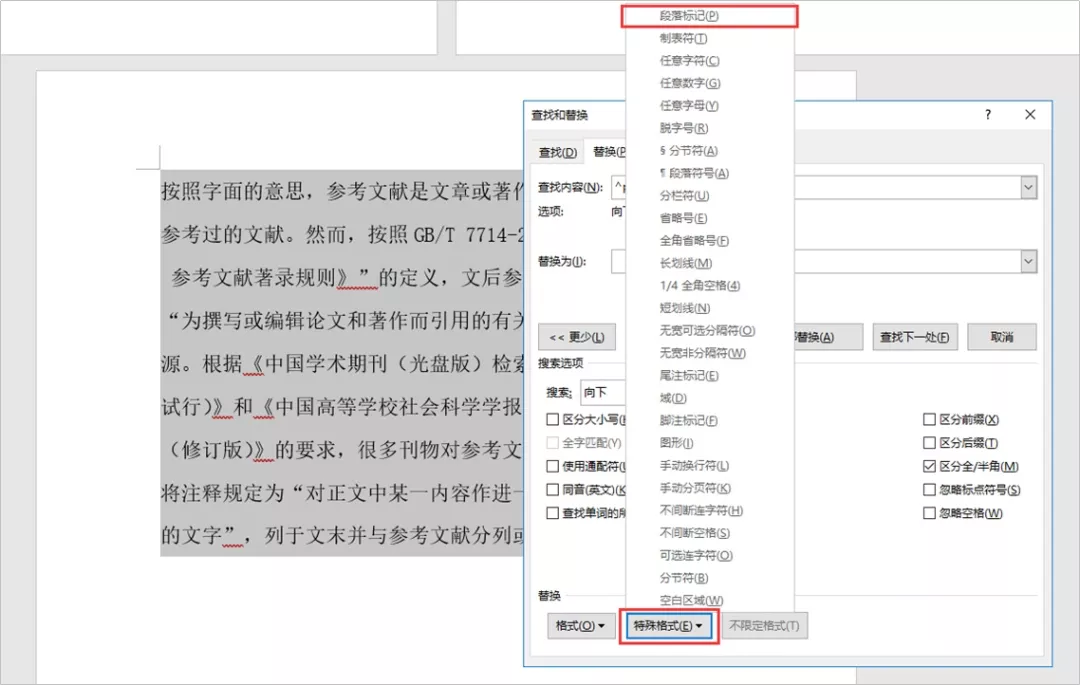
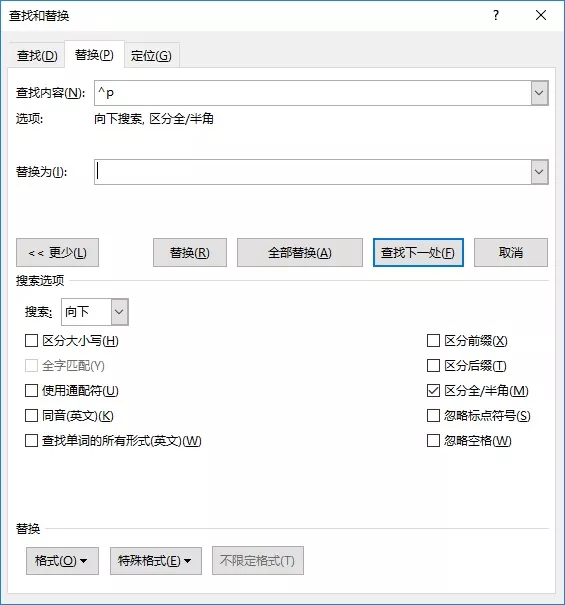
如果是出现了换行符,那么处理的技巧非常简单,选中复制的内容,按「Ctrl+H」进行替换,找到「特殊格式」-「段落标记」。
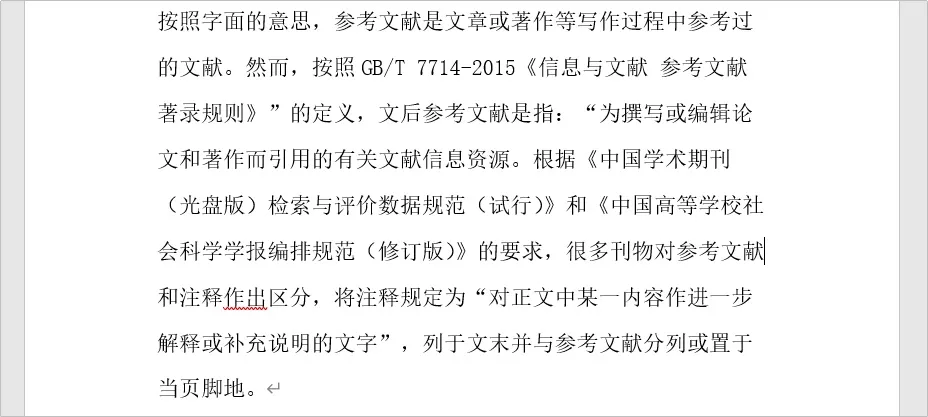
替换内容什么都不写,点击「全部替换」就可以一键删除「换行符」了。
在PDF上,百度文库上复制别人的文档就会碰到这种情况,使用这招就可以轻松搞定。
特殊字符的输入
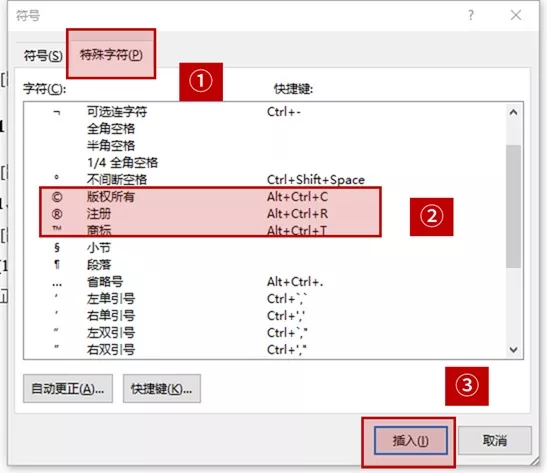
在论文的编辑过程中,难免会输入「版权所有」「注册」「商标」等特殊字符,这些字符在哪里寻找呢?
很简单,点击「插入」选项卡下的「符号」-「其他符号」。
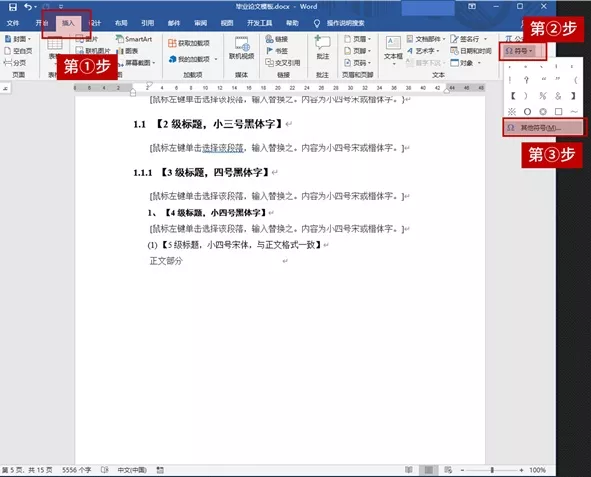
在「特殊符号」下就能找到这些符号了,并且一些常用的符号还设置了相应的快捷键。
批量修改文字样式
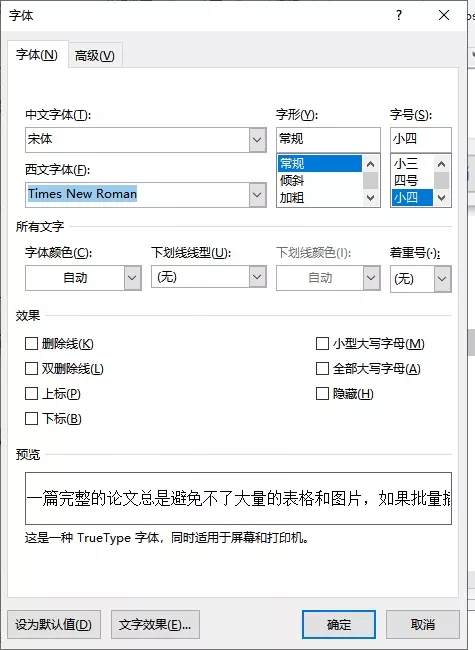
绝大部分毕业论文的中英文字体都是固定的,例如中文是「宋体」,英文是「Times New Roman」,如果在边写的时候一遍反复切换字体,可能会变得非常混乱。
其实在Word中,你可以一键修改,选中所有的文字,在「开始」选项卡下点击「字体」,将中文字体设置成宋体,西文字体设置成Times New Roman即可一键修改。
文献/图表的交叉引用
文献引用作为论文中非常重要的一部分,在绝大部分毕业论文/学术论文中都会大量引用。
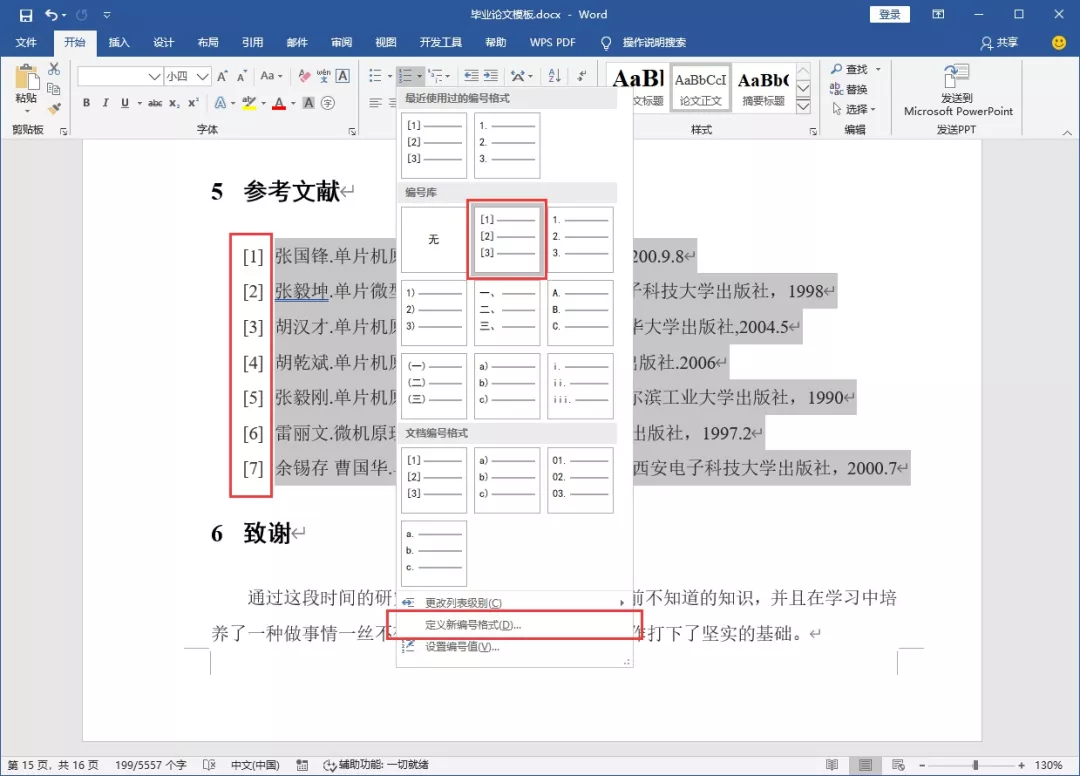
如果在论文中大量引用了文献,你是不是还在手动一个一个标记上序号呢?
有更简单的办法,在「开始」下的「段落」-「编号」,就可以重新设置符合论文规范的编号格式,这样就可以一键设置了。
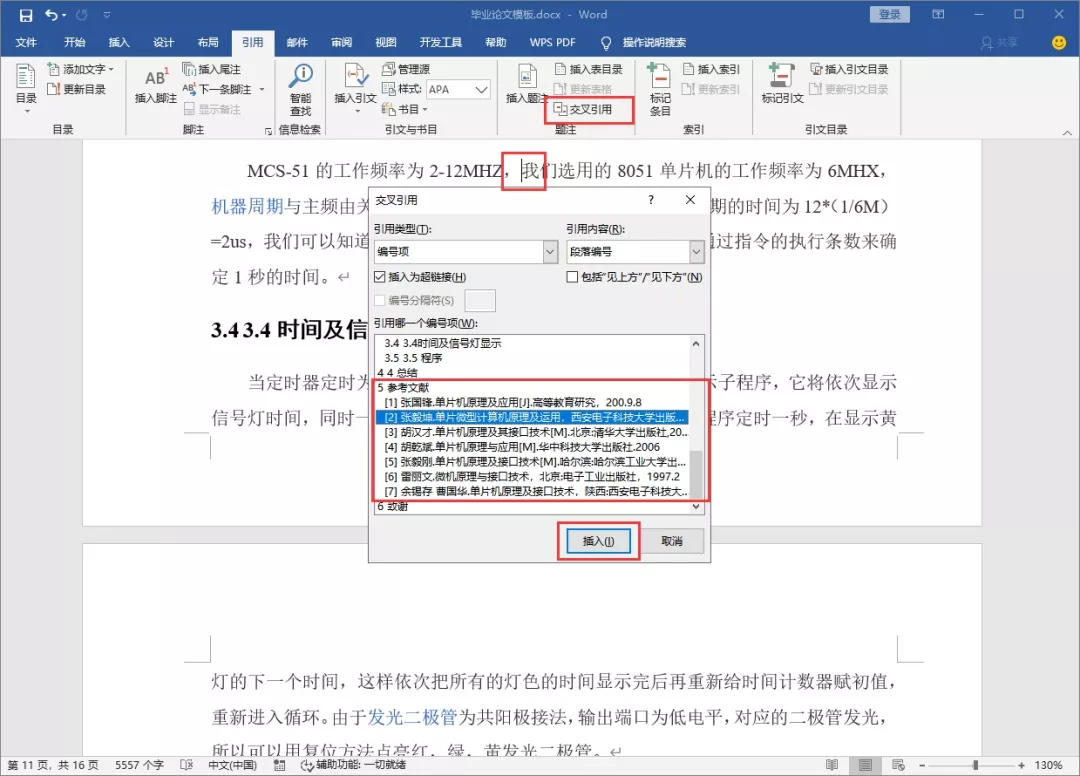
那么设置完的编号,如何在论文中进行引用了,也超级简单,鼠标点击插入引用的位置,选择「引用」-「交叉引用」,轻松搞定。
论文导航目录一键抵达
写了几十页的论文,每次切换到固定的位置要不就只能在目录页按Ctrl键进行切换,要不就只能使用鼠标滚轮慢慢滑,其实Word提供了一个「导航窗格」的小功能。
勾选「视图」选项卡下的「导航」,在左边就可以看到导航了。
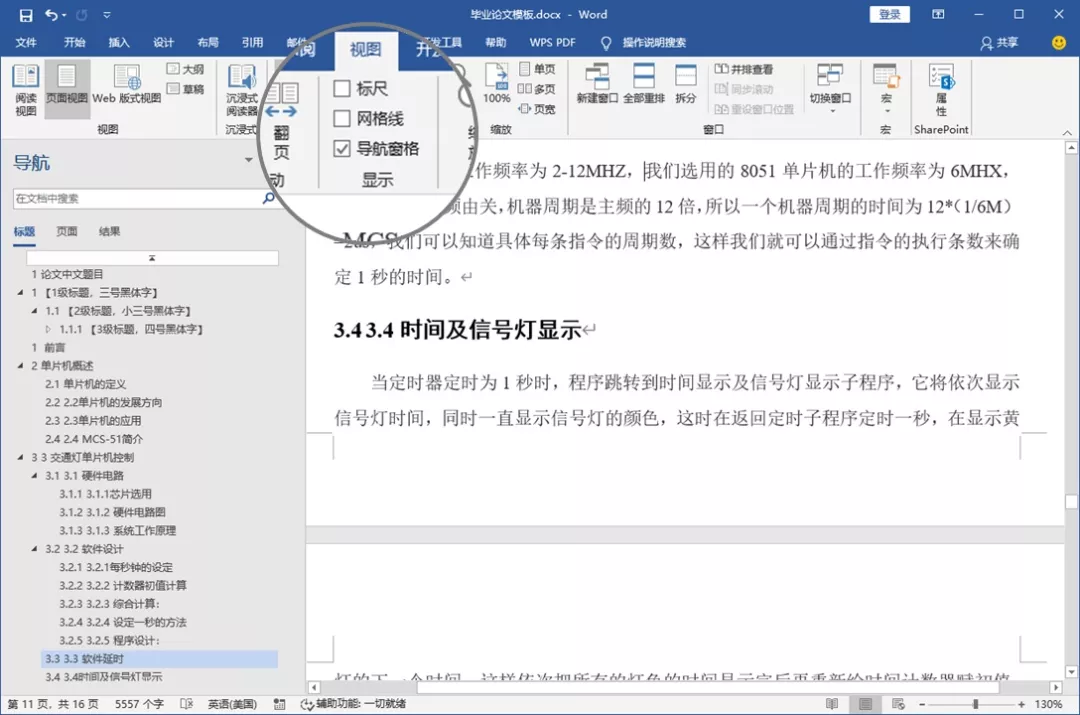
想跳转到哪里,直接鼠标点击一键跳转即可,超级方便,甚至你还可以在导航窗格中调整整篇文档的结构等等。
插入公式编号和右对齐
在论文排版中,公式绝对是最难处理的那一部分,不仅需要右对齐,还需要将公式置于整份文档的中间,其实可以在插入公式之前,新建一个「1行3列」的表格,将它的位置固定。
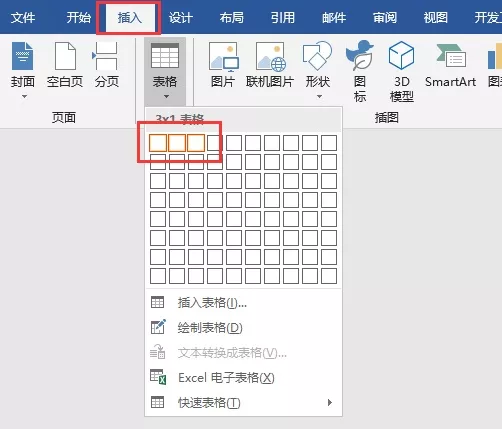
中间的单元格用于输入公式,右端的单元格用于输入公式的序号,左端留白即可。
接着在「表格工具」-「布局」中选择「根据内容自动调整窗口」,然后继续设置对齐方式,就能得到类似这样的格式:

最后将表格的边框全部去除即可,跟封面的套路是一模一样的,这样公式永远都是居中并且序号是右对齐的。
一键生成目录
在Word中,如果你为不同的段落设置了不同的「大纲级别」,在哪里设置呢?选中某个段落,点击「开始」选项卡下的「段落」,在常规中就可以找到大纲级别。
为不同的段落分别设置正文、1级、2级、3级等等大纲级别。
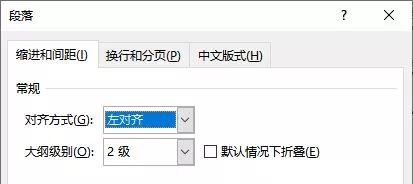
这个时候就可以在Word中一键插入目录了,操作的技巧也非常简单,点击「引用」选项卡下的「手动/自动目录」就可以搞定。
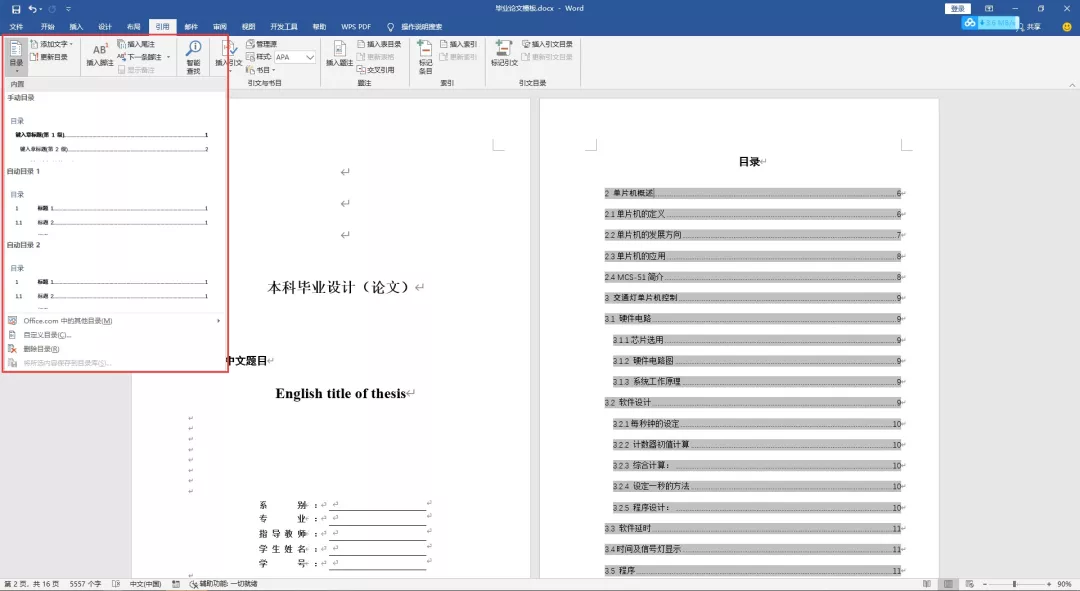
如果有新的大纲,还可以点击「更新目录」进行更新,再也不用一个一个插入目录了。并且利用大纲生成的目录还支持按住Ctrl键鼠标点击跳转到指定的位置,非常强大。
插入页码/分节
在Word中插入页码非常简单,但是如果要从正文中插入页码,就有很多同学不熟悉了,那么如何从正文才开始插入页码呢?
首先我们点击「开始」选项卡下的「显示标记」按钮,如下:
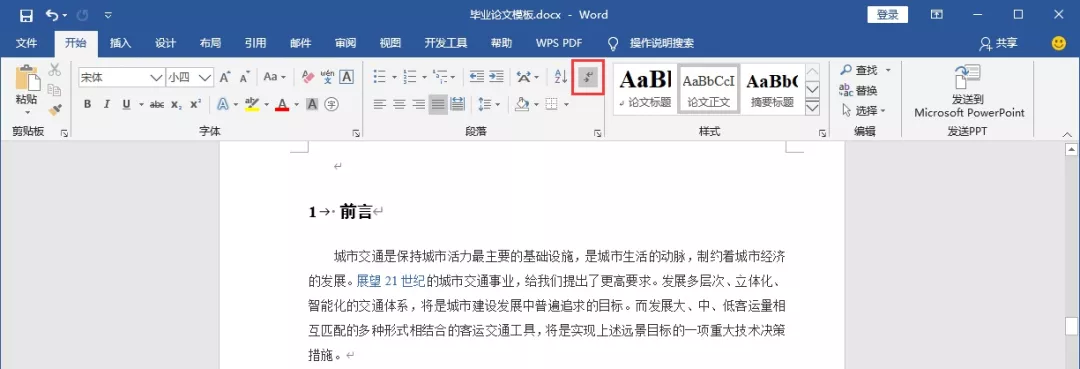
这里主要用到「分节符」,主要作用是插入分节符后,下一页就会自动另起一页变成新的一部分,这个时候,插入页码就可以使用新的页码了。
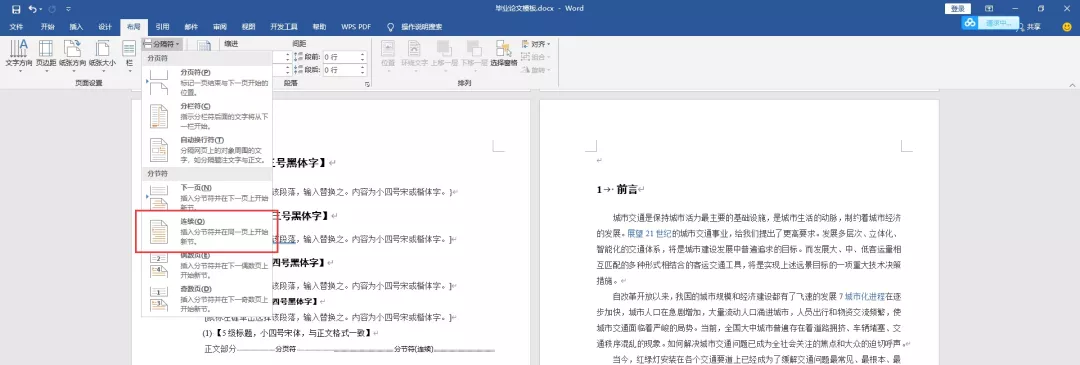
在页码起始页的上一页结尾插入「分节符」后,鼠标点击页码起始页,打开页码设置,勾选「起始页码」设置为1,这样就可以从正文处开始插入页码了。
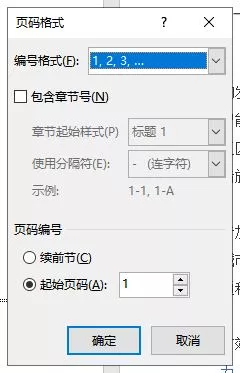
默认仍然是勾选「续前节」的话,页码仍然是延续上一节的,这里需要注意下。
英文字符换行问题
在Word中,如果中英文在统一段落中,并且由于英文单词被划分的不一致,经常会出现英文换行,导致前面的文字间距变大或者留空的情况,如下:

这个时候是因为Word将英文识别为一体,将它换行完整显示出来了,只需要打开「段落设置」,勾选「允许西文在单词中间换行」,这样Word就不会将它识别成一个整体,可以换行了。
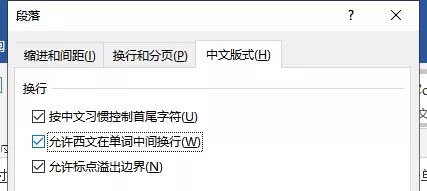
现在就变成这样子了,排版更加自然:

好了,那么关于「Word排版」的技巧分享到这里了,如果你还有其他关于 Word 的使用技巧,可以在文章下进行留言哦~
© 版权声明
文章版权归作者所有,未经允许请勿转载。
相关文章




感觉这些技巧挺实在的,回头试试
那如果表格线条去掉打印出来还有吗?
特殊符号那个“注册”标找了半天,原来藏这么深
之前手动对齐封面差点崩溃,这方法真的救了我😭
批量改字体每天写报告都能用上
页码设置老是搞混续前节
公式编号用表格太机智了
中英文一键改字体这个绝了,省事不少。
同款,以前手动切烦死了
Mac版替换快捷键到底是哪个啊?
PDF复制来的换行符删到手酸,这招管用
之前我也手动删过,太心累了
分节插页码这步真是救星
以前封面下划线全靠瞎敲空格
我也试过,怎么都对不齐
论文党狂喜,这几个技巧能省半天时间
导航窗格写长文必备
交叉引用这招太省事了
用了就回不去了
中英文字体一键改挺省事
英文换行选项藏得真深
封面表格试了下确实整齐多了
封面那个表格对齐办法不错,省了不少事。
这招确实省心。
中英文混排那个,我也经常遇到。
同感,换行问题太烦了。
原来公式还能用表格对齐,学到了!
我也刚学会这招
为啥我的导航窗格拖不了章节?
分节符插在目录前一页就行
表格对齐这招绝了,再也不用手动调空格
作者的技巧太实用了,给满分。
分节插页码其实不难,只要插入分节符后设起始页为1,别忘了关‘续前节’。
一键删除换行符真香。
那如果正文也想分两栏,怎么操作?
我之前写毕业论文,封面一直对不齐,这招直接救了,省了好几个通宵,真的太爽了,以后再也不怕排版了。
批量改字体真的救命,选中全稿直接切换,省了好多时间,尤其是报告季。
Ctrl+H在Mac是Command+Shift+H,记住。
表格插入后怎么去掉线条?
我刚看到这篇,马上就去试了 😂
这下封面对齐真的省事了。
特殊符号那个“注册”标找了半小时,原来藏那儿
公式编号用表格?我之前手动调到眼瞎😭
导航窗格拖章节是真的快,比滚屏强十倍