971字
4–6 分钟
作者:指北针
来源:芒种学院(ID:lazy_info)
Hi,大家早上好,这里是芒种学院。
在前面的推文中,我们分享过Ctrl和Shift的强大用法,其实在Excel中还有一个非常强大却鲜为人知的技巧,它就是右键填充,来测测你是否了解它:
- 如何不用格式刷在Excel中快速复制格式呢?
- 不用选择性粘贴如何快速将公式转换成数值呢?
- 如何一键创建超链接?
- 如何快速引用一个表格中的值,不用手动输入?
- …
这些问题都有一个很明显的特征,就是「很简单」,但是你不会快速操作,只能通过手工一步一个操作。
上面说到的其实都可以利用「右键填充」来实现,今天芒种君就来给大家分享 8 个右键填充使用技巧。
一键复制单元格格式
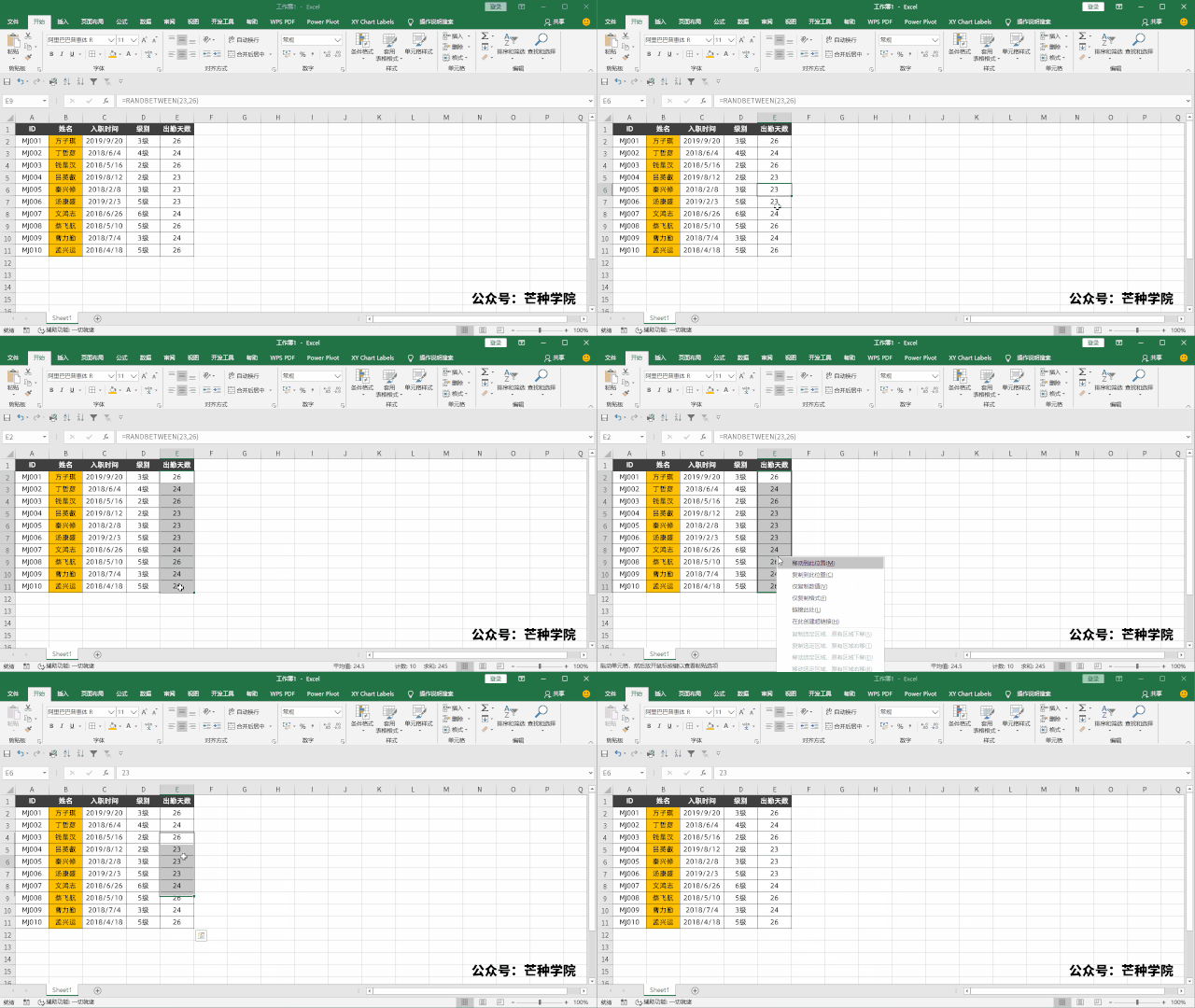
除了利用「格式刷」快速复制单元格的格式之外,利用鼠标右键也能快速实现单元格复制,操作非常简单。
选中数据区域后,「右击边框」拖住不放移动到其他单元格,选择「仅复制」格式即可。
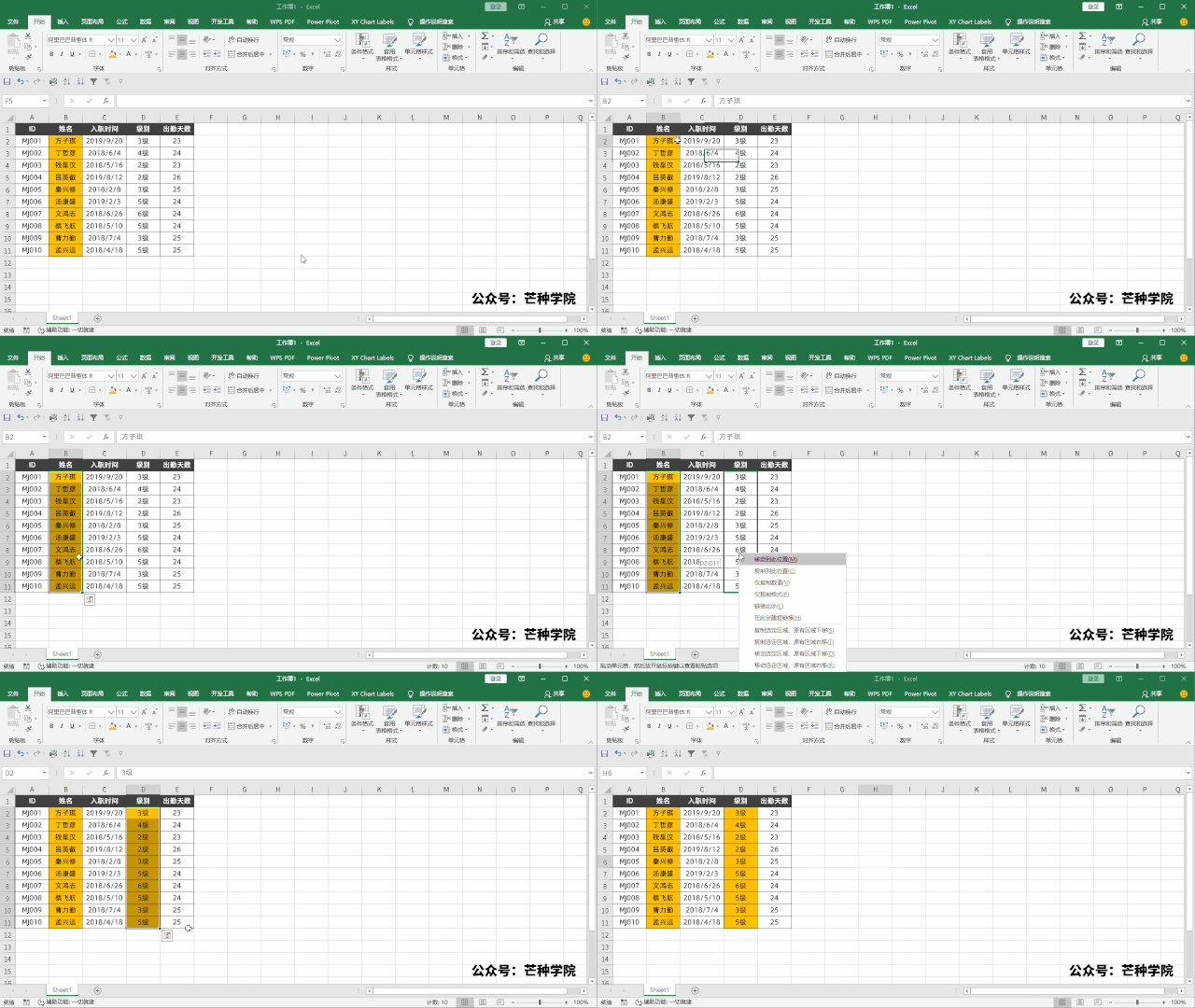
这样就完成啦,虽然「格式刷」也能完成,不过对于非频繁操作的单元格,使用「右键填充」会更加简单。
一键公式转数值
既然「右键填充」可以拖动到其他数据单元格,那么是否可以拖动到自身原本的数据区域呢?答案是可以,利用这个特性就能实现「公式转数值」。
重复之前的步骤,然后移动回原始位置,在松手,选择「仅复制数值」即可搞定公式转数值。
插入复制单元格
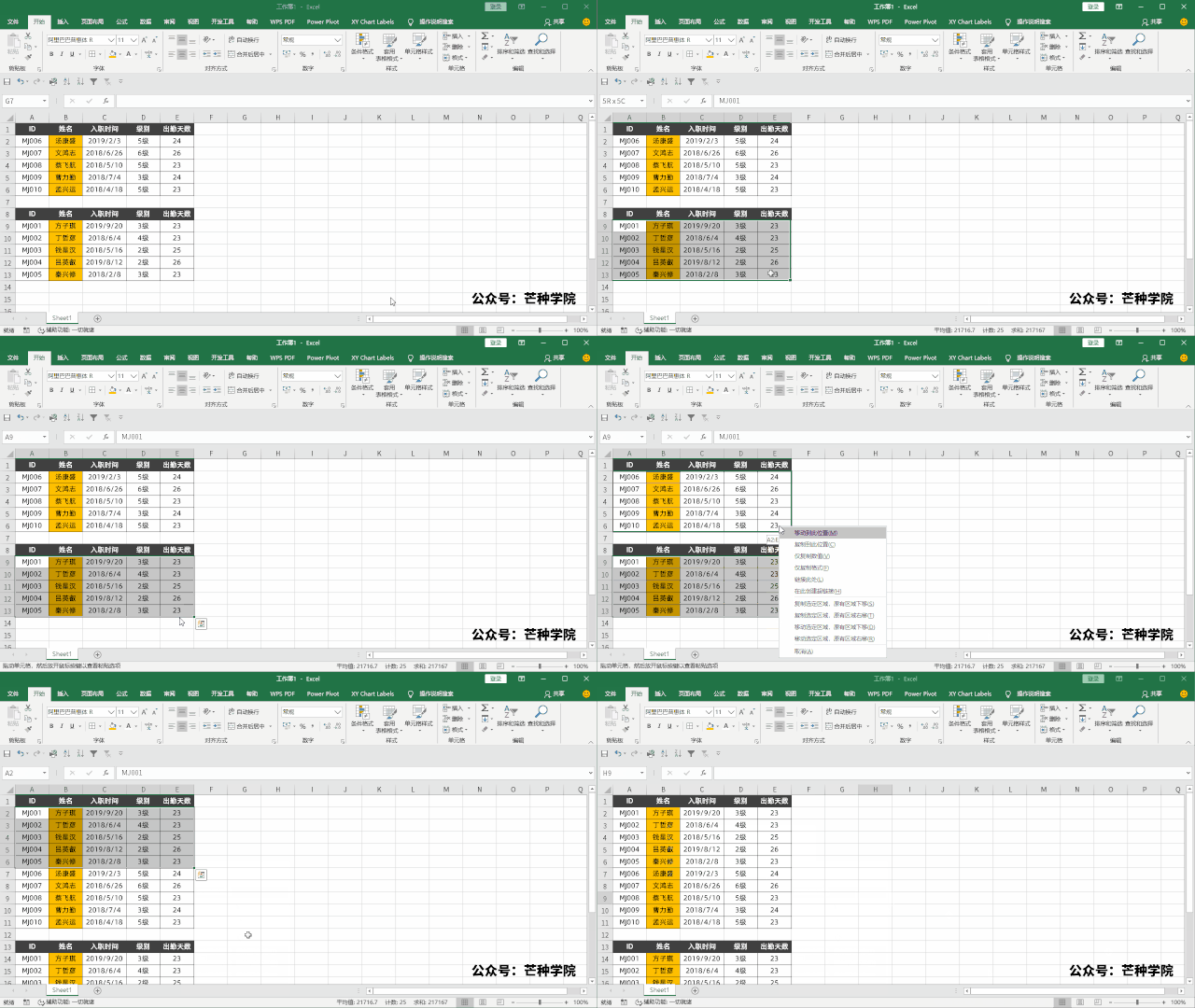
如果想将某个区域的单元格强行插入到某一行下面,除了使用「插入复制的单元格」之外,也可以使用右键填充。
选中「数据区域」,右键移动到想插入的位置,选择「复制选定区域,原有区域下移」即可搞定。
快速引用某列的值
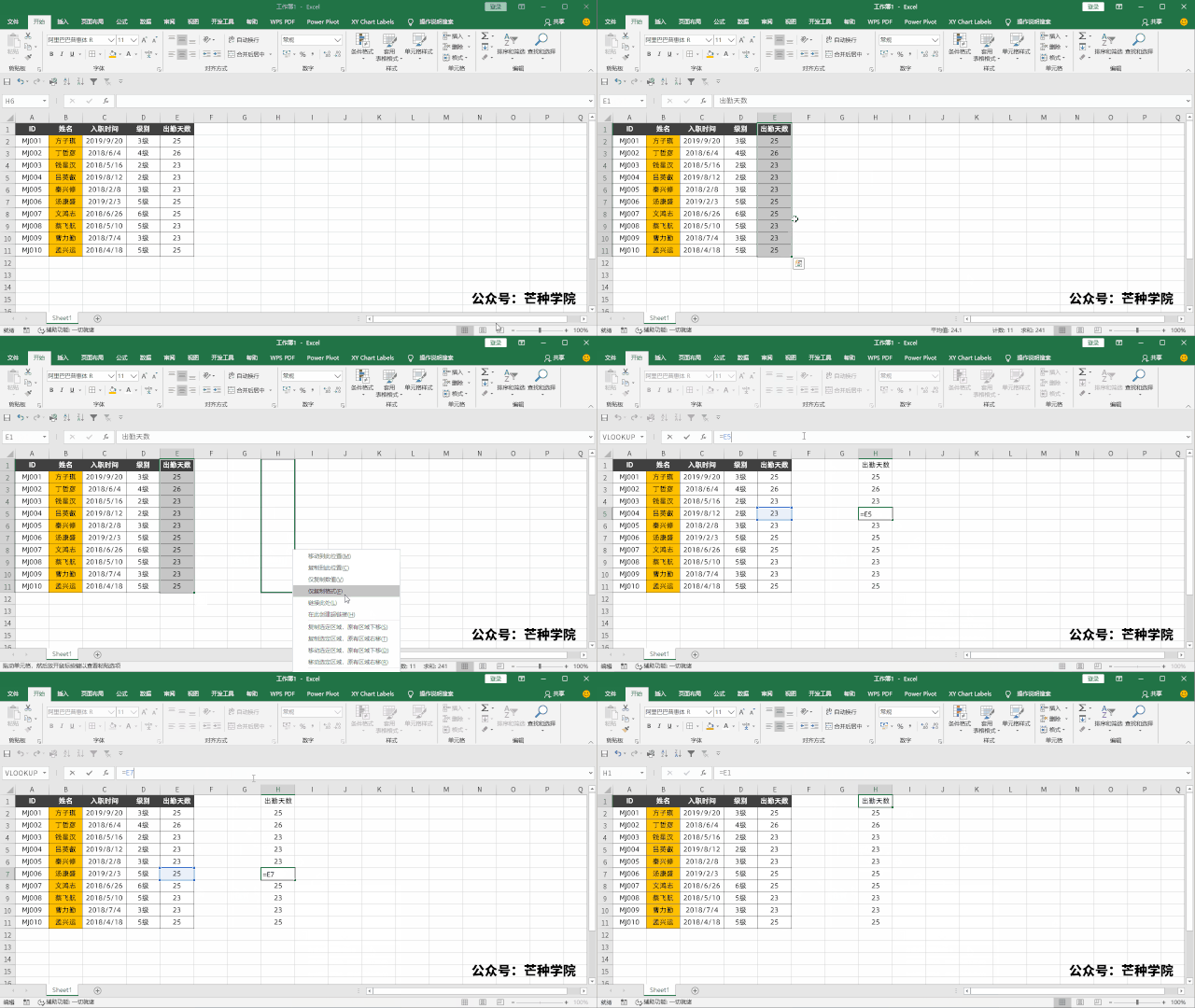
快速引用某一列的值,无需写公式也能实现动态引用,选中「数据区域」移动到引用的位置,选择选中「链接到此」即可。
时间填充
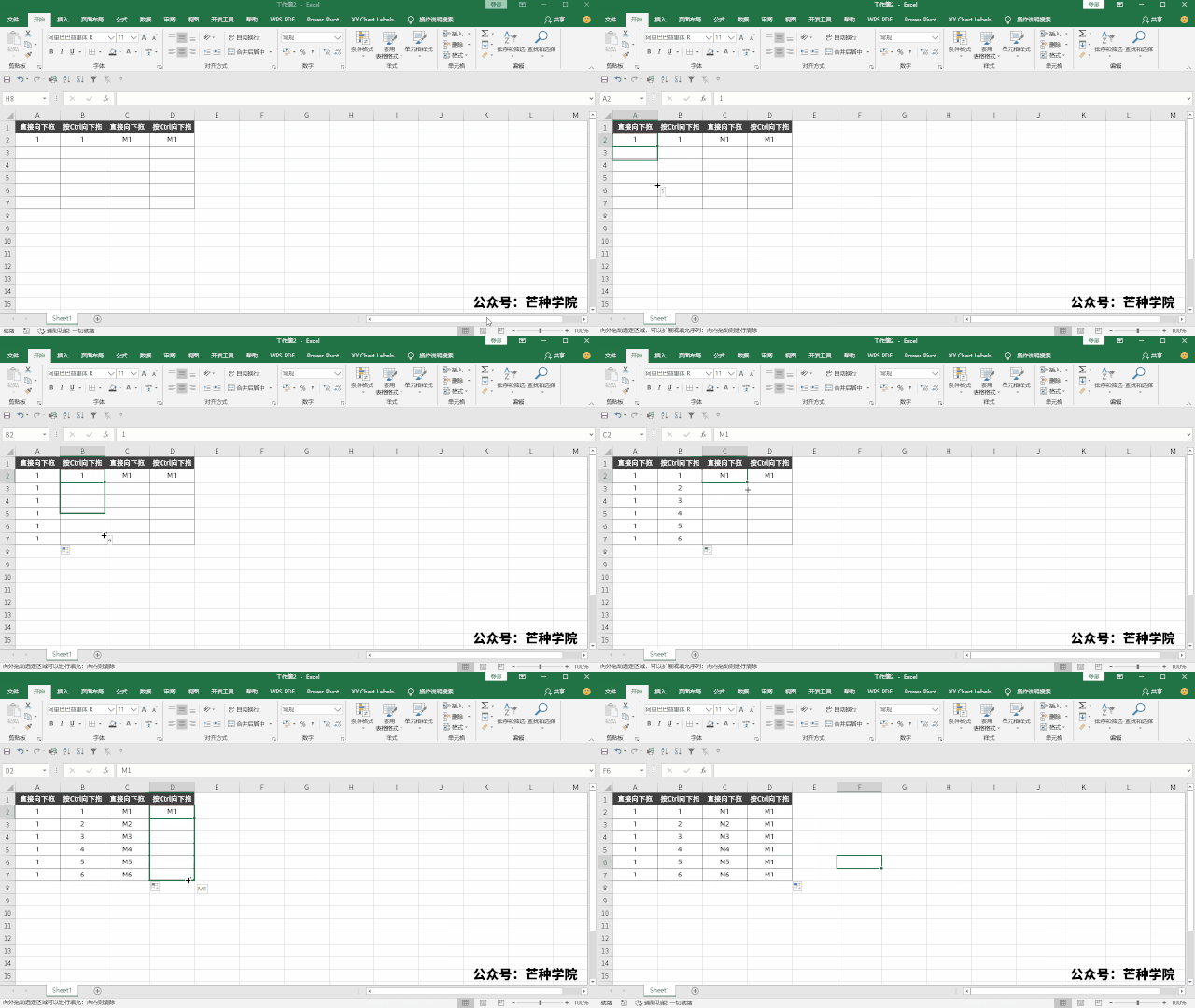
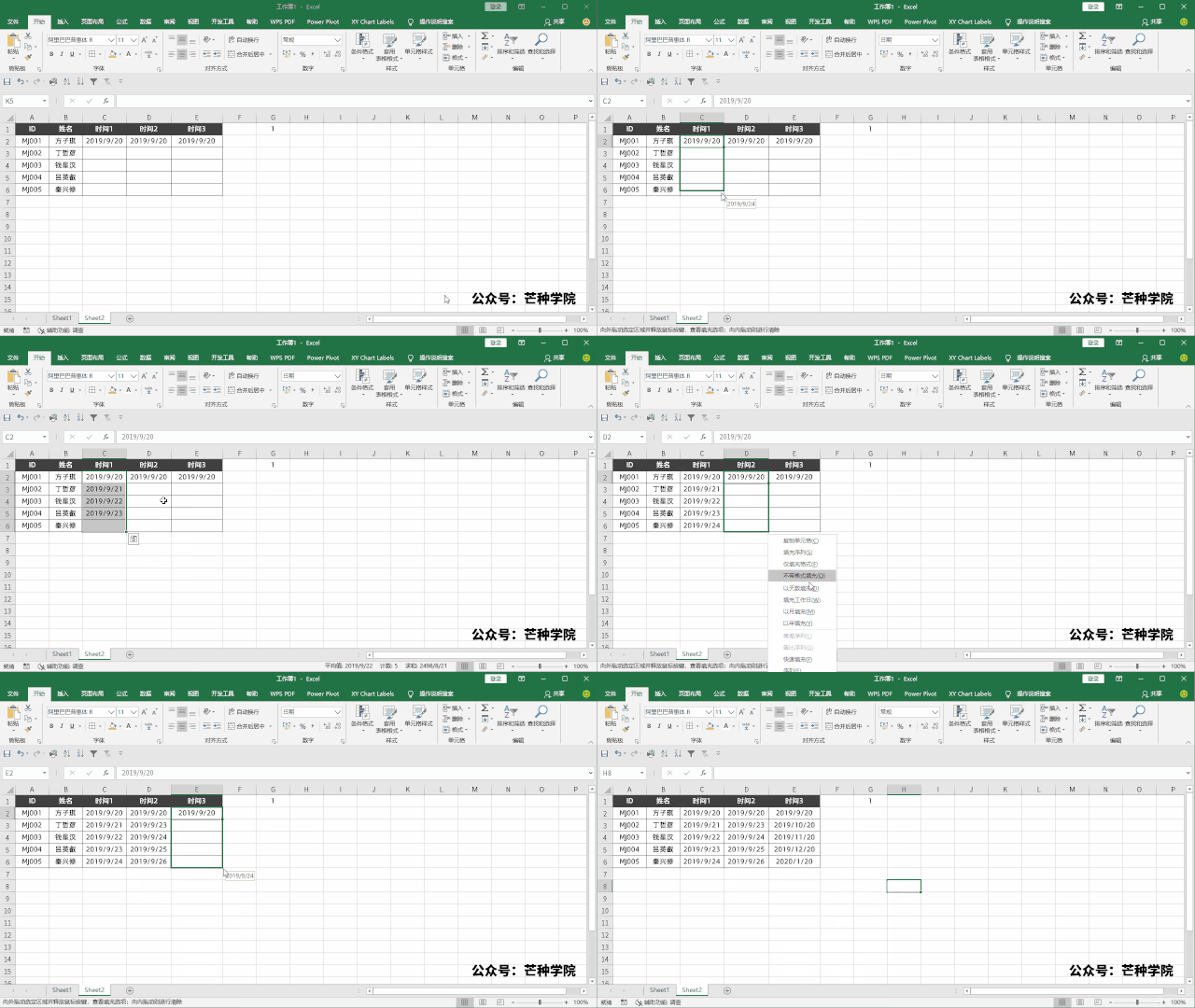
在Excel中「时间序列」变得多种多样,有工作日填充、以年填充、以月填充、以天数填充等等,同样也是「右键填充」的功能。
输入数据之后,右击右下角的单元格,向下拖动就能看到非常多的填充选择,可以实现不同的填充功能。
先前的 2 篇 Ctrl 按键和 Shift 按键推送也帮大家整理好链接了,点击下方就可以快速阅读了:
好了,关于「Excel右键填充」的技巧分享就到这里了,关于这些按键/鼠标的技巧会有一篇合集文章推送给大家~
如果你还有其他关于 Excel 的使用技巧,可以在文章下进行留言哦~
© 版权声明
文章版权归作者所有,未经允许请勿转载。
相关文章

右键填充居然能链接数据,这个太实用了!
右键填充这个功能还挺实用的,以前都是手动操作
右键拖动居然能插入单元格,这个太方便了!
原来右键还能这么玩,get到了
右键填充这个功能藏得够深的,之前都没注意到
我也是刚发现这个功能
原来右键边框拖动有这么多隐藏功能
同感,我也刚发现
时间填充这个功能挺惊喜的,之前都没发现
链接功能挺实用的,省得每次都要手动输入
我也常用这个功能
插入单元格这个功能太需要了!经常手动调半天
右键拖动这招绝了!公式转数值太实用了
原来右键还能这么玩,之前只会傻傻用格式刷