1,247字
5–8 分钟
作者:小北童鞋
来源:芒种学院(ID:lazy_info)
在前面分享的三四百篇文章中,我们利用过图表、单元格、字体来制作各式各样的图表,万万没想到,利用函数也能制作出非常精致的商务图表。
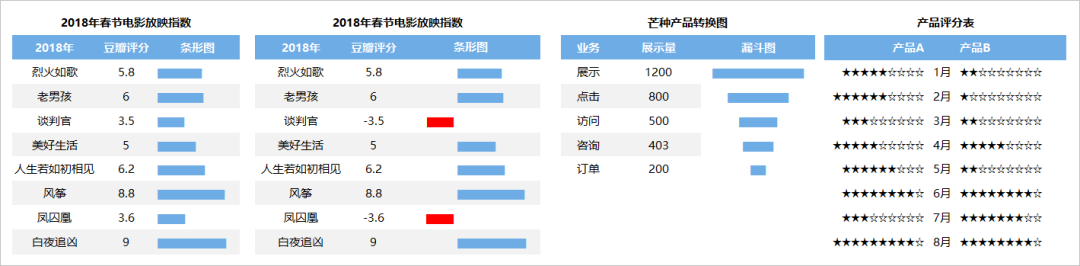
看得出这是利用函数生成的呢?是不是整体也非常精致,跟普通的商务图表没有任何区别。那么像这一类图表究竟是如何实现的呢?
接下来小北就会给大家分享 3 种REPT函数作图的小技巧~
1 REPT实现条形/柱状图
首先是最简单的条形图,在Excel中,REPT函数能够按照定义的次数重复显示定义的内容。
比如:=REPT("1", 100),结果就是将1重复100次,配合一些特殊的字符,可以实现某种特殊的图表。
例如输入公式:=REPT("|",C4*10),轻松制作出条形图:
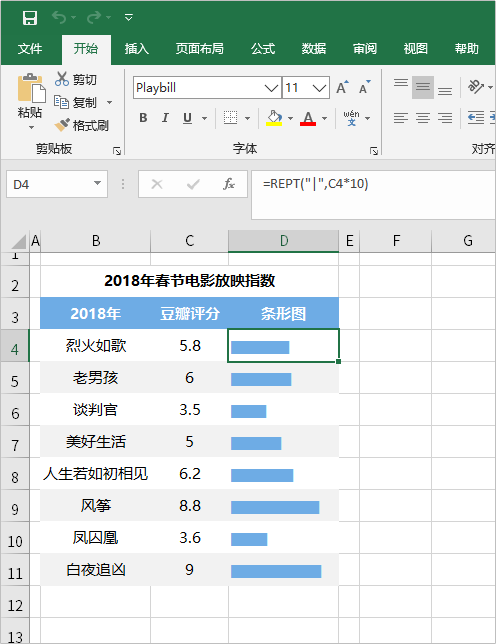
这里由于「豆瓣评分」带有小数点,我们将数据乘以10,另外一个需要处理的点就是字体。
由于默认的「微软雅黑」字体之间有间隙,这里我们需要将字体换成「Playbill」,现在竖线之间就没有任何间隙了。
除了「条形图」之外,还可以用函数来模拟「柱状图」,公式一模一样,只需要将文字旋转「90°」即可。
同时设置文本「居中下对齐」,如下:
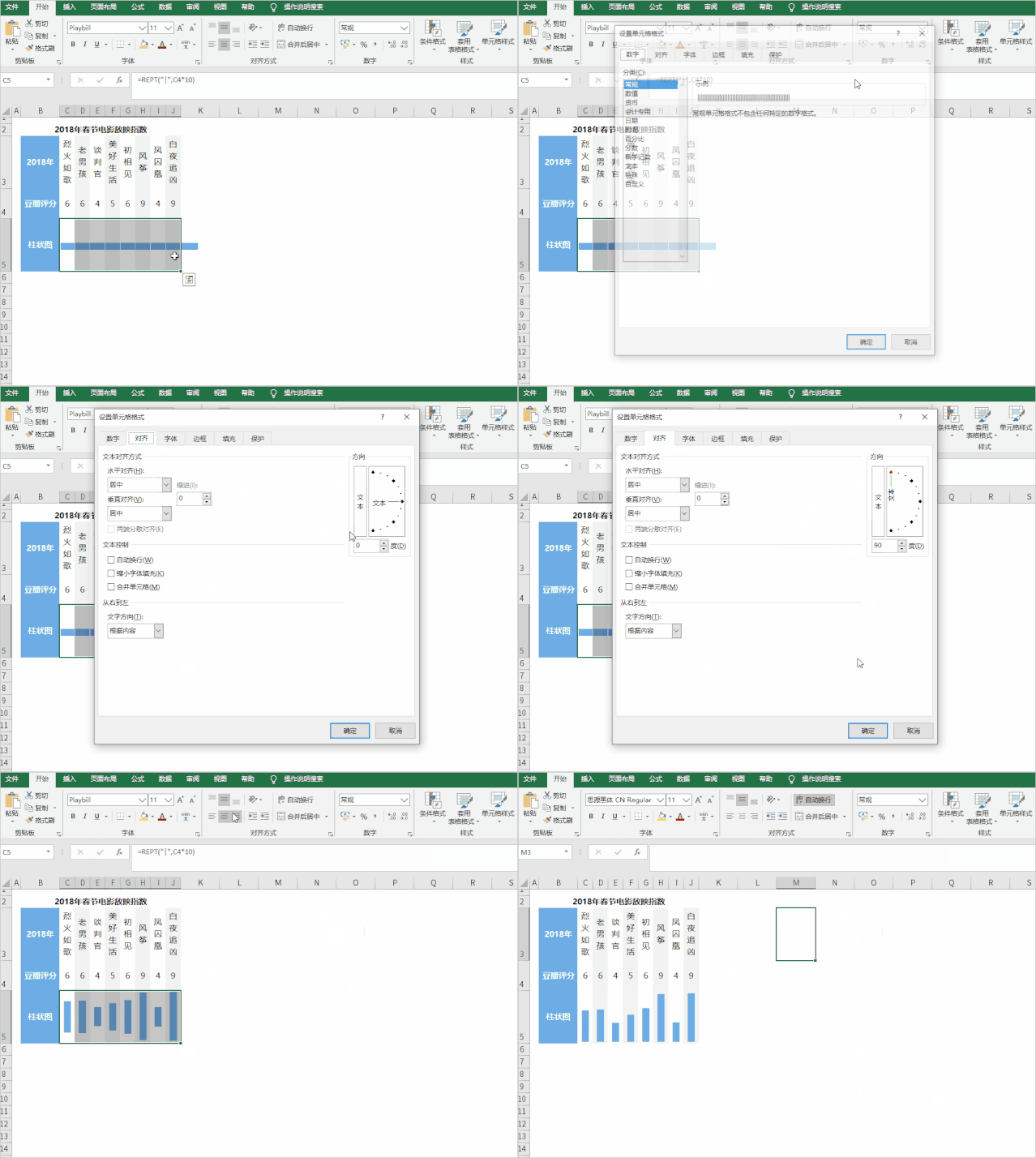
是不是非常简单,利用这个技巧,在一些复杂的表格中,可以利用函数+单元格实现优雅作图,接下来看下更多的使用技巧。
2 带负数的条形图
如果数据中出现负值,并且想将负数使用其他颜色标记出来,单独使用REPT函数就会出错,例如下方的评分出现负数:
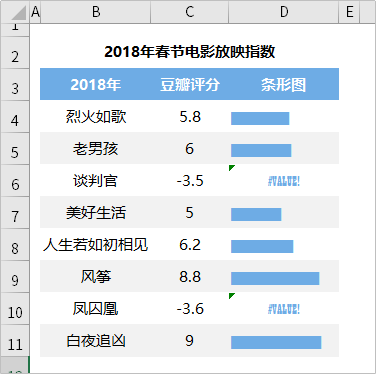
这个时候可以添加多一列,用于表示负数,一列用于表示正数,分别输入以下两个公式:
- 负数:
=IF(C4<0,REPT("|",-C4*10),""); - 正数:
=IF(C4>0,REPT("|",C4*10),"");
接着将负数的列「右对齐」,正数的列「左对齐」,就可以轻松实现带负数的条形图了。
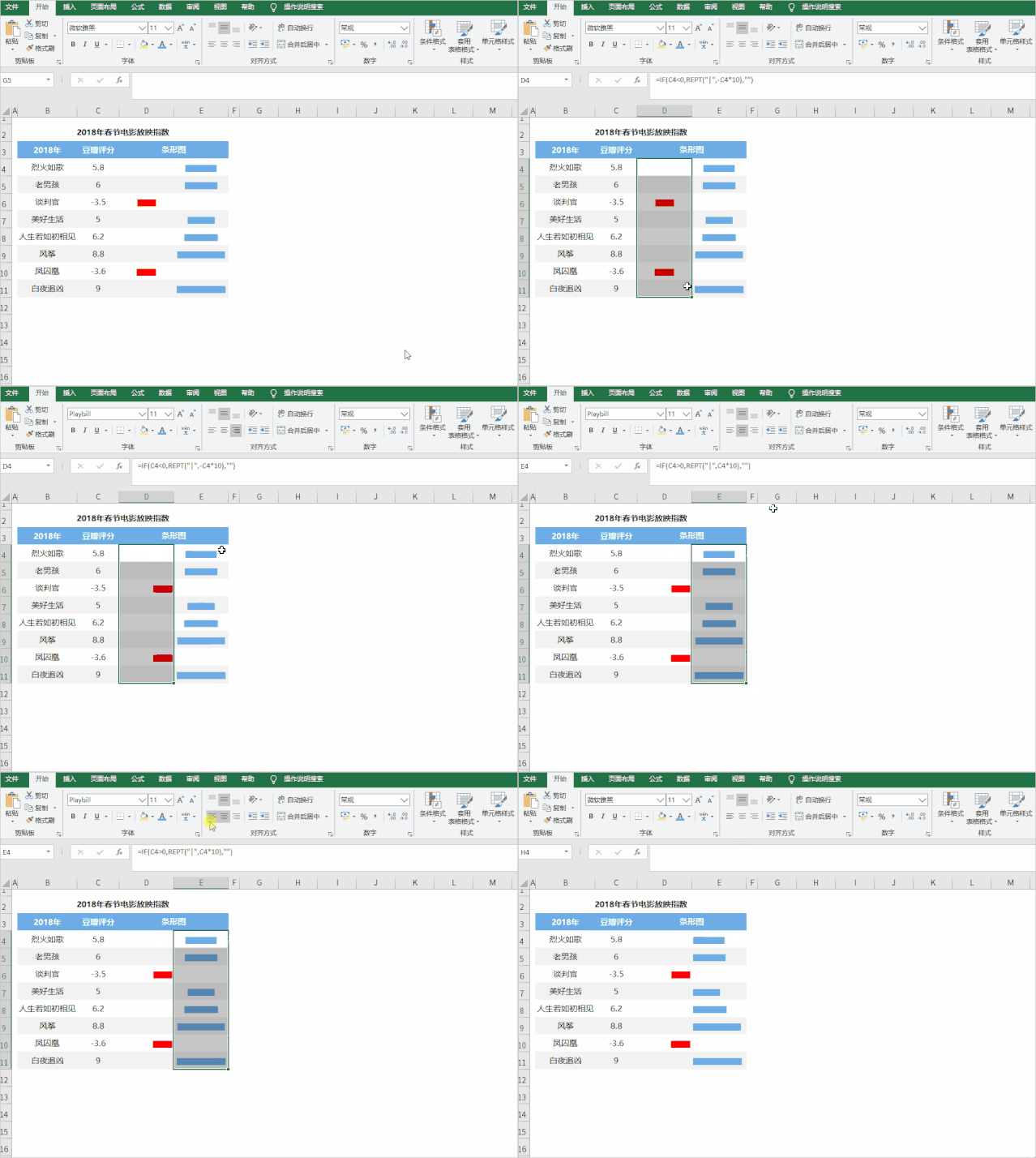
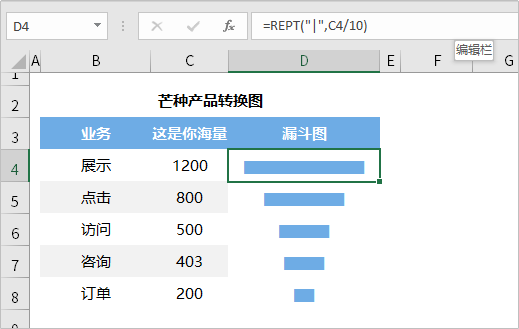
如果数据只有一列,并且从大到小金进行排序,那么只需要将公式设置为「水平居中」即可实现「漏斗图」。
例如下图为产品转换漏斗图,由于数值比较大,我们将数值除以10来使用REPT函数,如下。
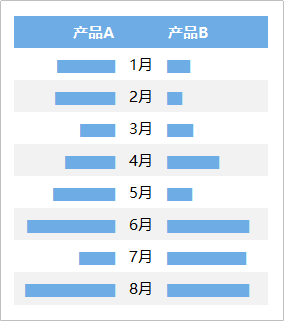
拆分成两列,还可以用于快速制作「数据旋风对比图」,跟带负数的条形图制作技巧一模一样。
另外将普通的竖线换成一些信息符号,例如“웃”,甚至可以用于快速模拟一些信息图表,如下:
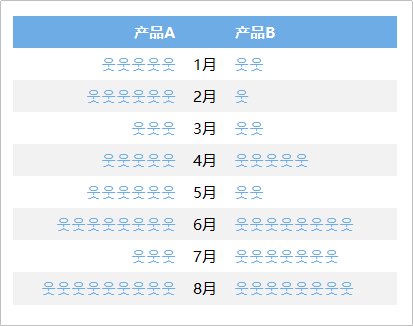
是非常炫酷呢?REPT函数里可以传入任意的字符,如果能找到火箭、金币、高楼这些符号都可以快速填充。
3 双字符实现评分图
除了使用一种字符来重复之外,还可以使用两种字符进行搭配,例如最常见的「淘宝评分图」。
使用公式:=REPT("★",C4)&REPT("☆",(10-C4)),这里只需要最普通的「微软雅黑」字体就可以轻松实现了。
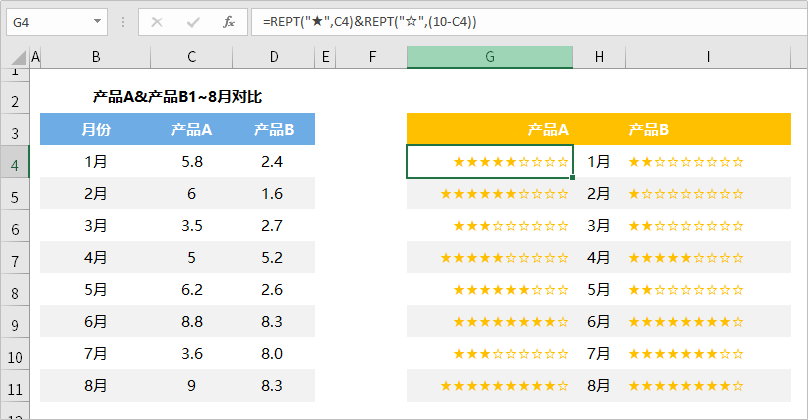
除了评分图之外,还有另外一种图表也可以使用REPT函数进行模拟,就是「甘特图」。
这里的话就给大家留下一个小小的问题,如果根据「开始时间」和「结束时间」利用REPT函数模拟出甘特图,有知道的小伙伴也可以在评论区留言,下期揭晓~
好了,那么今天的「函数作图」技巧就分享到这里了,如果你还有想学的 Excel 技巧,不妨在评论区留言哦~
© 版权声明
文章版权归作者所有,未经允许请勿转载。
相关文章



甘特图那个留的坑,坐等答案
用星星拼评分图这招太实用了
用竖线拼图表这脑洞绝了
真的没想到还能这么玩
字体换Playbill这细节挺妙
漏斗图那个思路不错啊
正负两列那个搞法挺方便,省事多了
甘特图那个留白太勾人了,坐等下期!
蹲一个甘特图教程
那个星级评分的公式蛮好用的
试了下竖线变方块,效果炸了
原来字体选择这么影响效果,试了下差点翻车
漏斗图这招挺实用,函数还能这么玩
负数分开两列处理这招真灵
换字体那个细节挺关键的
Playbill这个字体得单独装吗
甘特图那个留个坑,蹲下期答案
星级评分那个绝了,比手动快多了
同感,一键生成太爽了
漏斗图这用法挺酷,函数作图还能这么整
漏斗图这用法有点东西,函数还能这么折腾
这脑洞确实大
负数那个思路挺妙,之前还在想咋弄
原来函数还能这么玩,太秀了
赶紧收藏,以后肯定能用到
Playbill这个字体我这没装,能用别的代替不?