之前在推文中我们分享过Excel和PowerBI制作甘特图的小技巧,收到了非常多小伙伴的关注,其实关于这类日程表。
小北近期在PowerBI中还找到一个非常不错的可视化控件-Calendar Visual By MAQ Software。
利用这个图表可以轻松制作交互感非常强的日程表,如下。
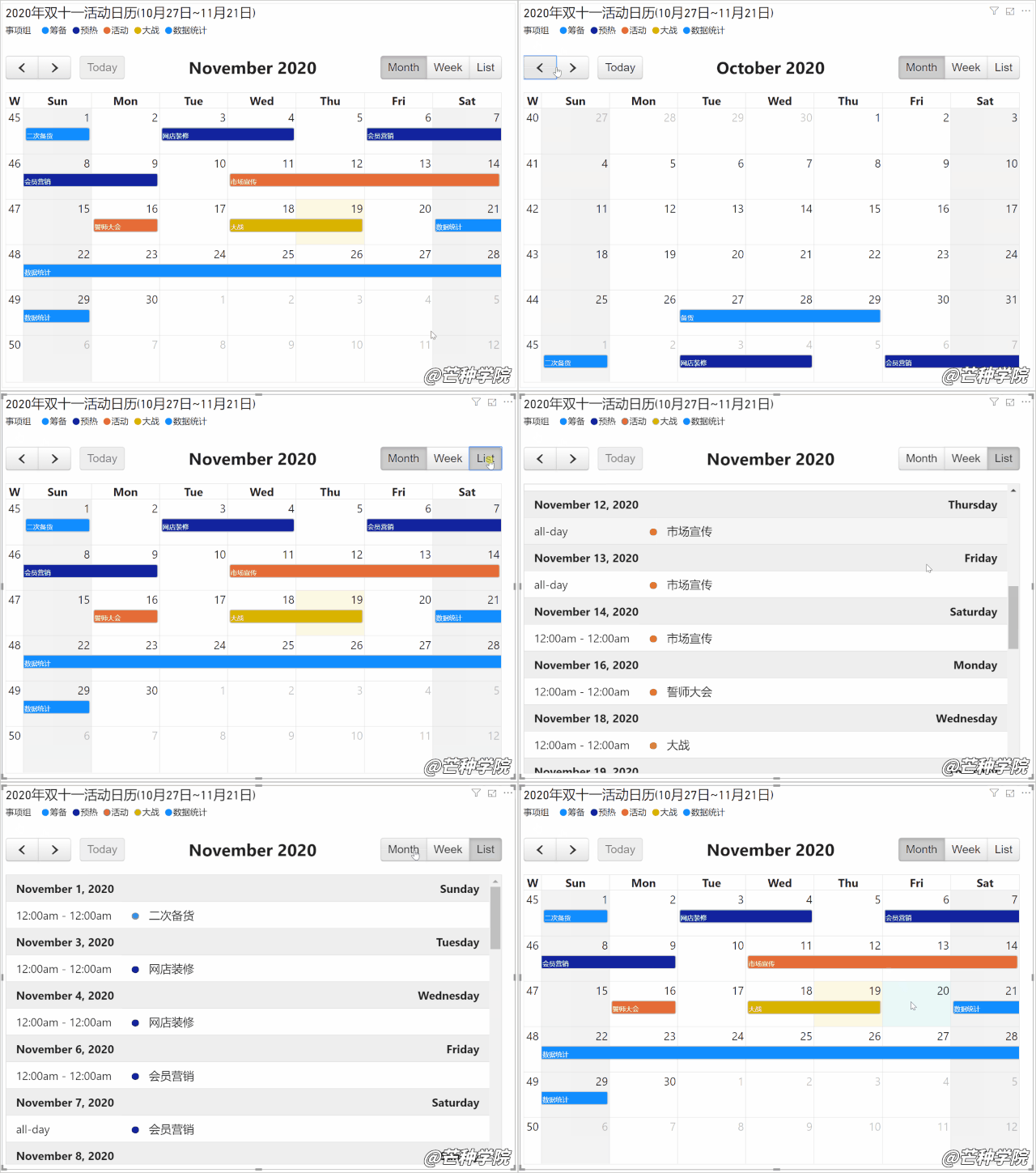
别看上面这张图表能翻页、能切换月份/星期/列表,功能这么复杂,其实这些交互功能都是这个控件自带的,而且超级简单!
好了,废话不多说,快来和小北一起学习下这个控件吧~
导入数据&安装控件
首先来看下这个可视化图表的数据结构,总共有4个字段。
分别是:开始日期、结束日期、事项和事项组。
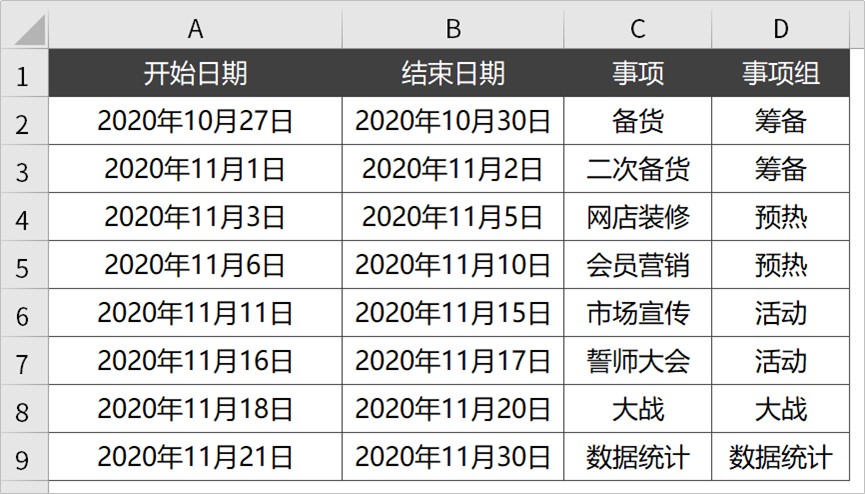
字段跟甘特图的非常接近,其中「事项组」可要可不要,如果事项比较多的情况,使用组可以快速归纳到一起。
这样图表看起来就不会这么脏乱,导致看不出具体的日程。
将数据导入到PowerBI中,操作也非常简单,这里就不演示了。
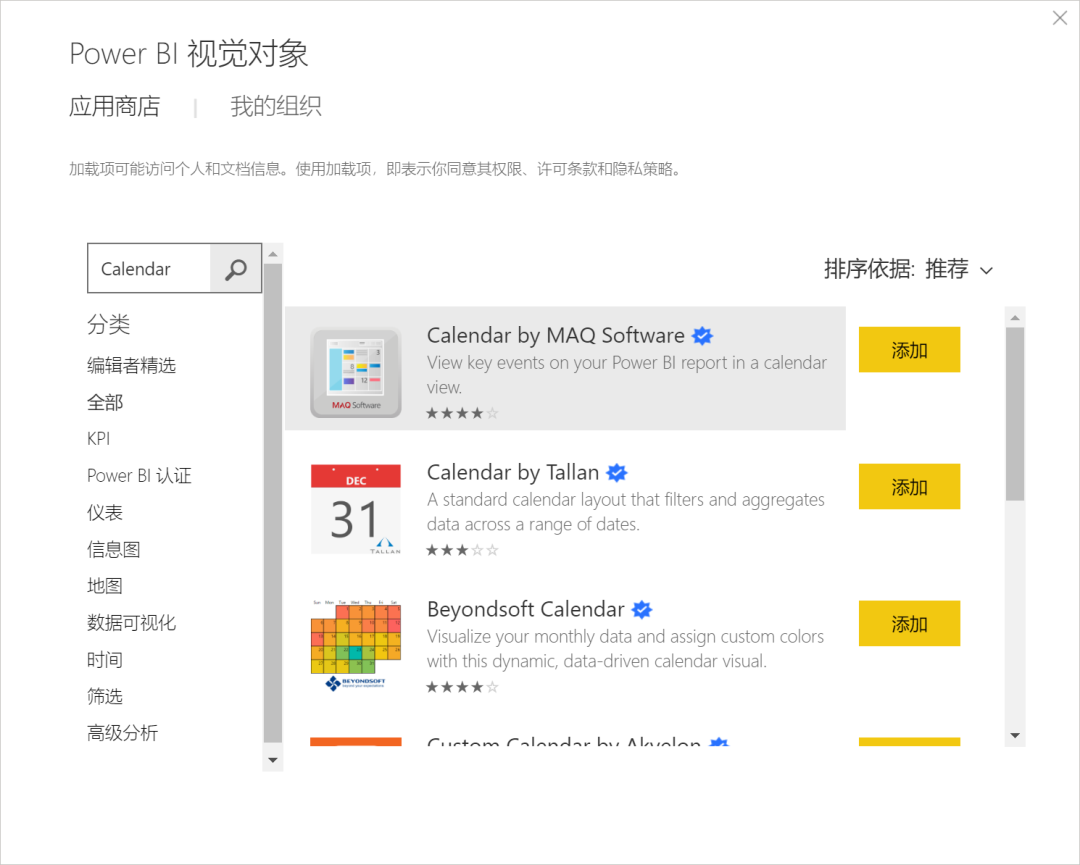
接下来我们打开「应用商店」搜索「Calendar」,点击添加就可以快速将这个控件安装到PowerBI中。
现在我们就完成了数据预处理部分+控件安装部分,接下来可以来绘制图表了~
日程表图表绘制
往可视化面板中插入我们刚刚添加的图表,依次将这些字段拖动到对应的区域,如下。
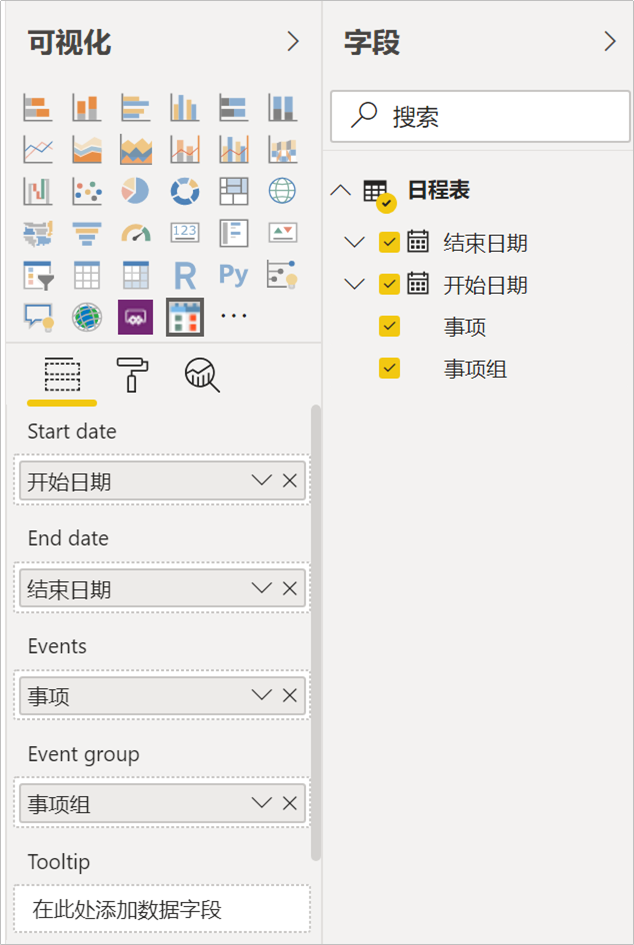
就这样,搞定!现在我们的可视化日程表就绘制完毕了,是不是非常简单。
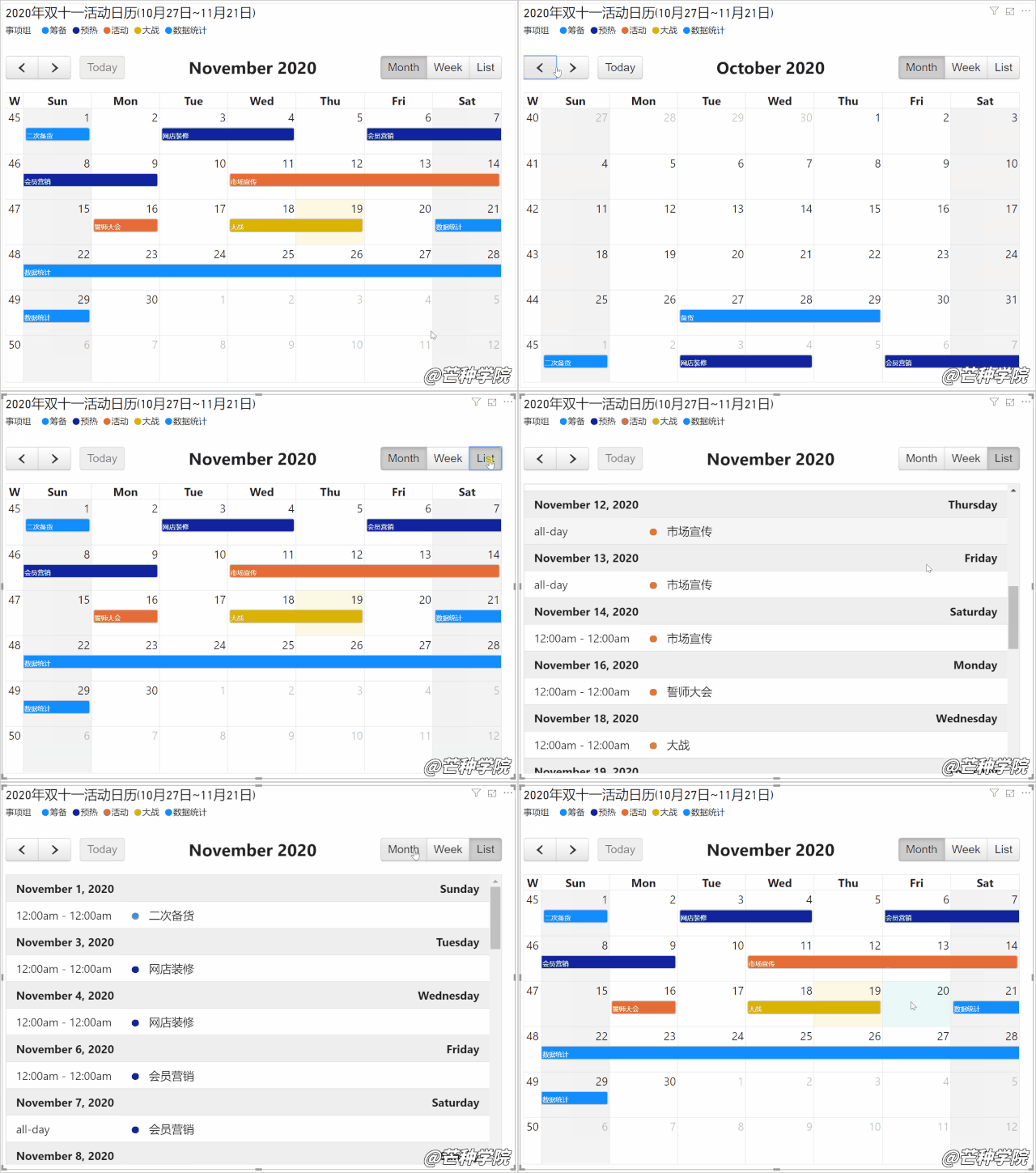
通过「上下页」可以快速切换当前显示的月份,另外还可以通过Month、Week、List等案例来切换时间的维度。
这个图表控件的属性选项卡也没有什么太多难点。
在Views选项下开启/关闭「日/周/列表筛选」按钮。
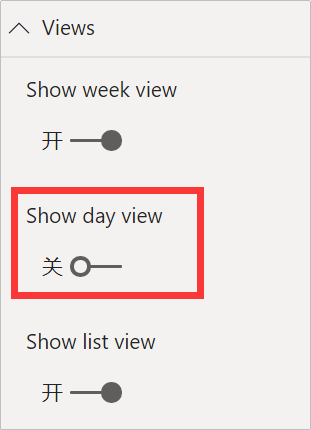
是不是超级简单呢?并且通过PowerBI制作的图表,可以上传到Web服务器进行共享。
这样手机、电脑、iPad等等多个平台都可以观看这份图表了~
好了,那么今天的「PowerBI日历图」技巧就分享到这里了,你学会了么,数据比较简单就不分享了,小伙伴可以自行模拟。
© 版权声明
文章版权归作者所有,未经允许请勿转载。
相关文章




那个啥,事项组要是分太多类是不是反而乱?
手机也能看这点太实用了
字段设计这块讲得挺清楚的,回头试试看
试试看,期待效果
PowerBI这插件真香,翻页切换太丝滑了
这控件比甘特图顺眼多了
我也这么觉得,挺好看的
控件名字记下了,回头试试
同款准备试
看着挺高级,操作居然这么简单,爱了
手机也能看?那出门办事方便多了
事项组字段省掉的话,界面确实清爽不少
我也试了,没那组看着顺眼
原来还能切换月份视图,这个功能实用
切换功能确实好用
拖拽操作居然这么简单,比我想的容易多了
求问字段拖错了会崩吗?
太贵了吧这也
之前做甘特图老是卡顿,这个切换效果看着丝滑。
这个控件是免费的吗?
交互效果看起来挺流畅的
同感,操作顺滑
日历控件也能做甘特图?有点东西。
我也刚发现,挺方便的。
这个图表的数据结构还挺好理解的。
我之前在项目里用了类似的日历控件,切换月份超顺滑,直接把进度一目了然。
这个控件在Mac版PowerBI能装吗?
Mac上试过一次装失败了,估计得等官方适配。
这种交互设计对项目汇报挺有用的。
同感,汇报时很直观
这个翻页效果确实挺酷的,有点意思。
交互感确实不错
分组显示这个功能点挺实用的。
同感,整理日程清晰多了。
看着挺方便的,周末试试看。
事项分组超过5个就眼花,建议合并同类项再上图。
之前搞项目排期,手动调时间线折腾了好久,这功能早出两年省心多了。
原来PowerBI还能这么玩啊!
求问这个控件支持中文事项名称吗?我这边显示有点乱码。
我也是刚知道!
这日历控件太给力,直接省了半天。👍