984字
4–6 分钟
作者:小北童鞋
来源:芒种学院(ID:lazy_info)
昨天在文章的最后给大家分享了一张「项目进度表」,收到非常多小伙伴的留言。
这类图表其实本质上是另类的「甘特图」。
然而传统的甘特图一般进度条都是在 X 轴的一侧,比如:
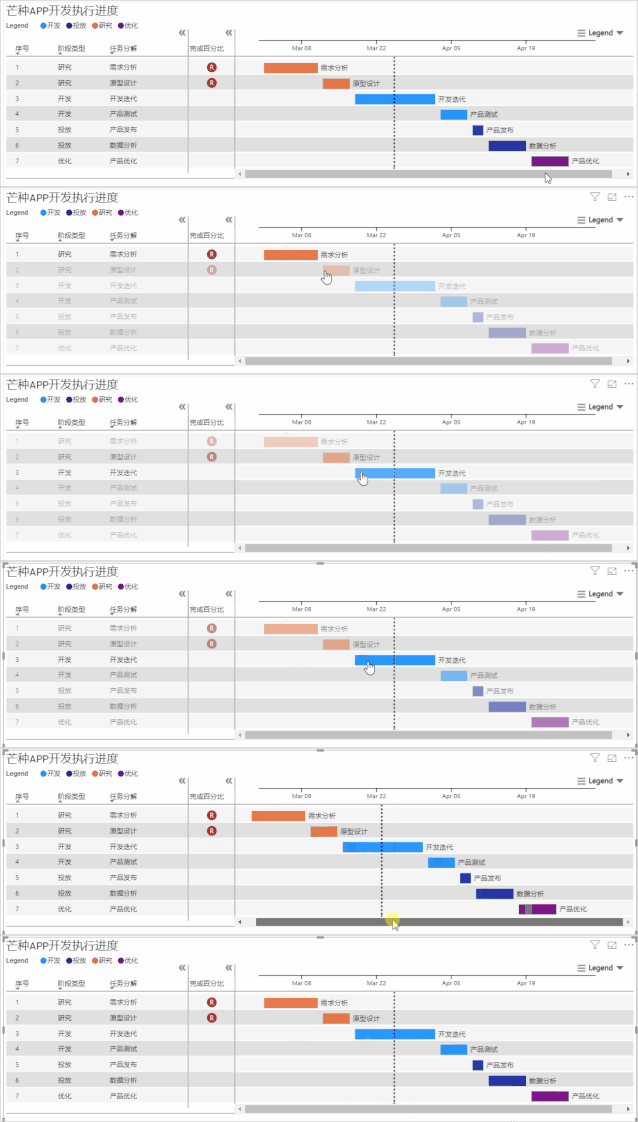
这类甘特图使用「堆积条形图」来进行模拟,那么像昨天分享的这种两侧+里程碑的另类甘特图应该如何制作呢?
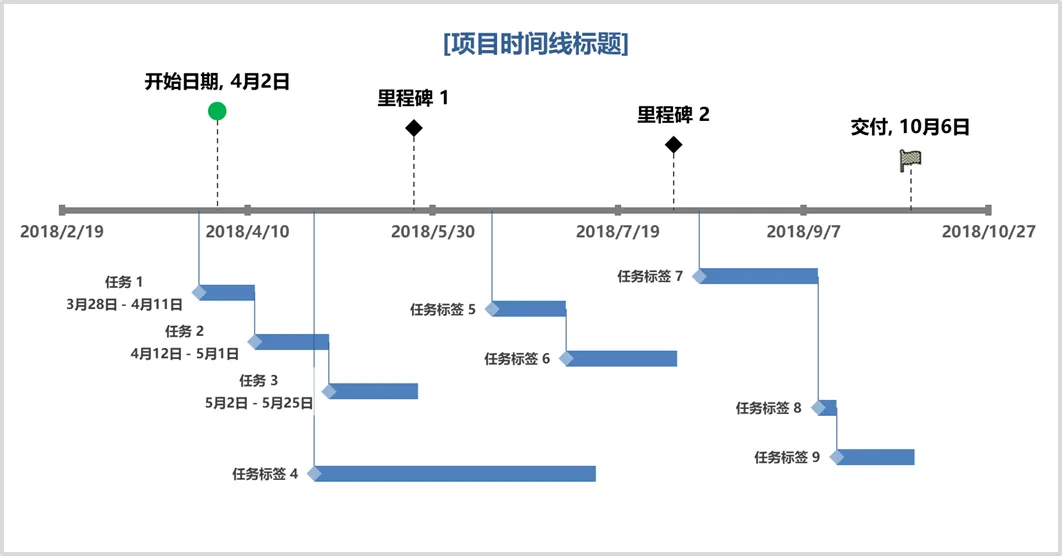
看着很像上面的条形图,但是位置更加随意。
并且每个点都可以衍生出横线+竖线,其实这里使用的是散点图+误差线。
作为万图之王的散点图,今天就和小北来看下这个图表的使用技巧吧~
数据预处理准备
首先是数据预处理部分,先来观察图表,最明显的数据「日期」。
日期又分为两种,项目起始日期、项目结束日期。
还有另外一个就是图表中的散点的 Y 值,也就是高度。
那么总结下,这份图表最基础的数据字段就有:起始/结束日期、Y 轴高度、任务名称,整理成表格,如下。
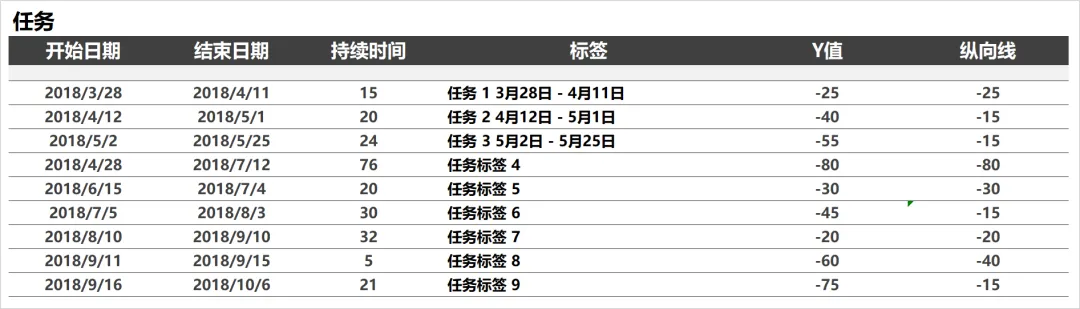
同样里程碑数据也非常简单,也是包含日期、里程碑标签、Y 值位置,如下。
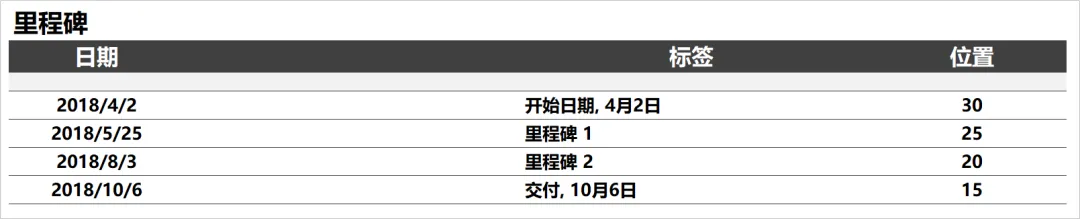
现在我们就预处理好了数据,总结下预处理的技巧:
- 将开始日期看成散点图的X,那么高度就是Y值;
- 项目持续时间用水平误差线来实现;
- 任务的关联线使用垂直误差线来实现连接;
看着很麻烦,其实非常简单,接下来我们来尝试制作图表。
散点图制作技巧
首先选中XY绘制散点图,也就是「开始时间」和「Y值」。
并且将「里程碑」的数据也添加到散点图中,得到如下的图表。
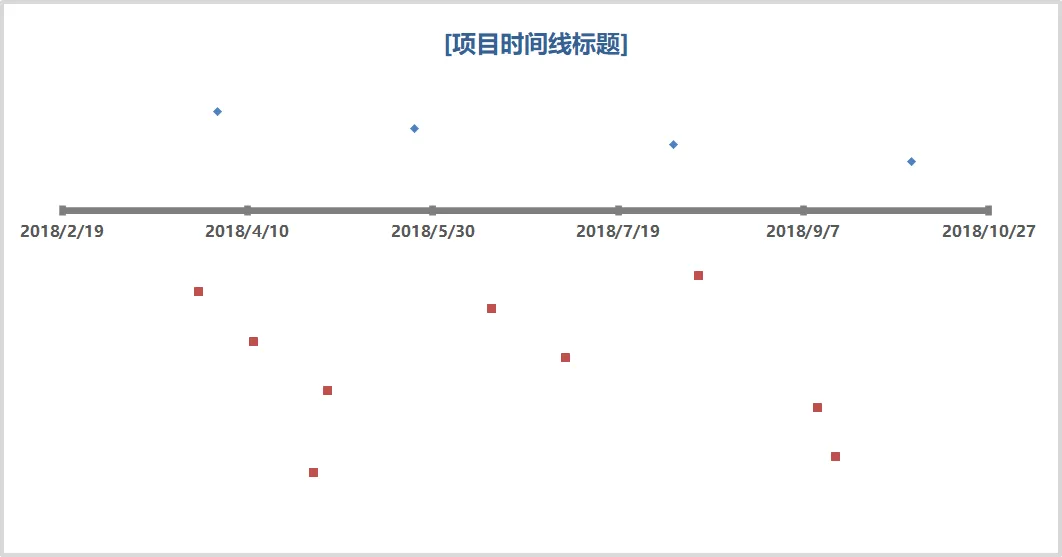
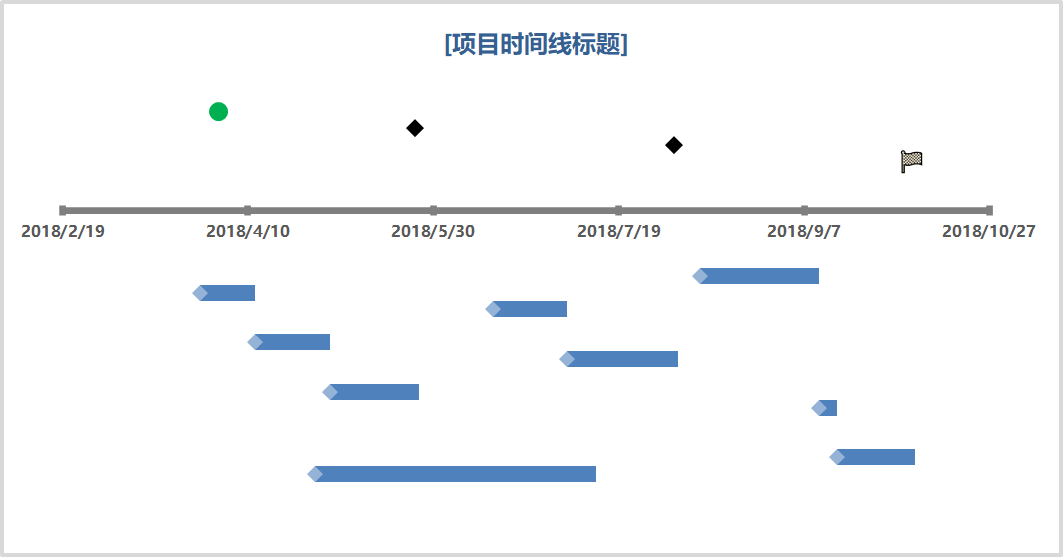
接着选中下方的散点,添加「水平误差线」,并修改线条的粗细为12磅,选择数据的范围为「持续时间」,效果如下。
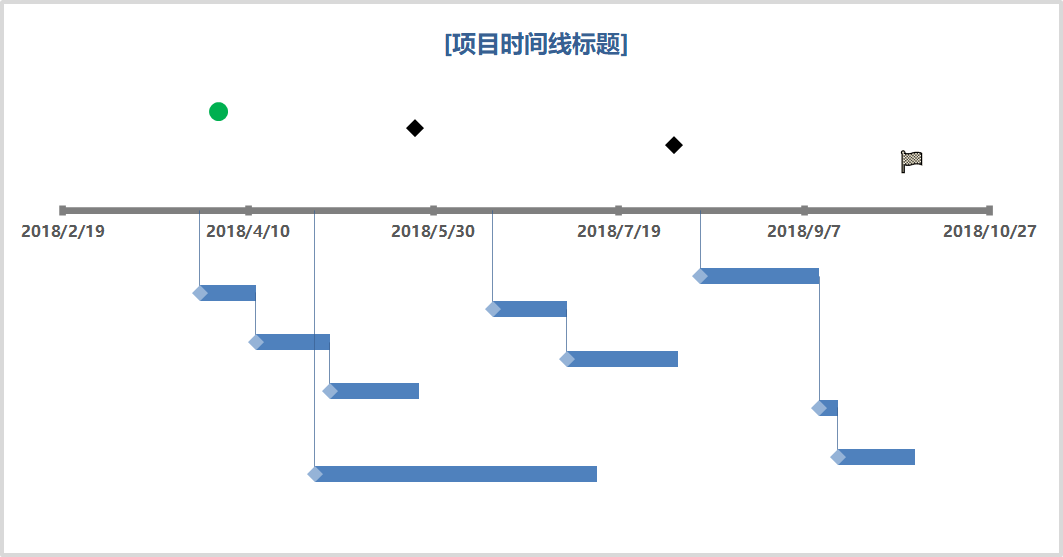
按照同样的技巧添加「垂直误差线」,选择「纵向线」,调整线条粗细为1磅,效果如下。
最后就是里程碑的「垂直误差线」和「数据标签」,直接在图表里添加。
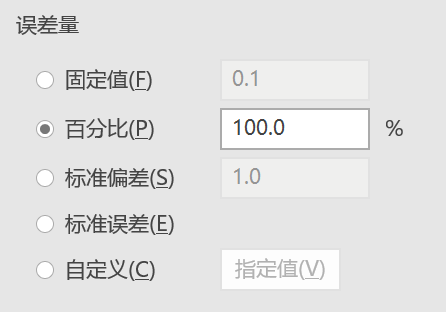
另外这里的垂直误差线选择100%即可。
现在我们就轻松利用散点图制作完成了一份进度时间线(甘特图),如下。
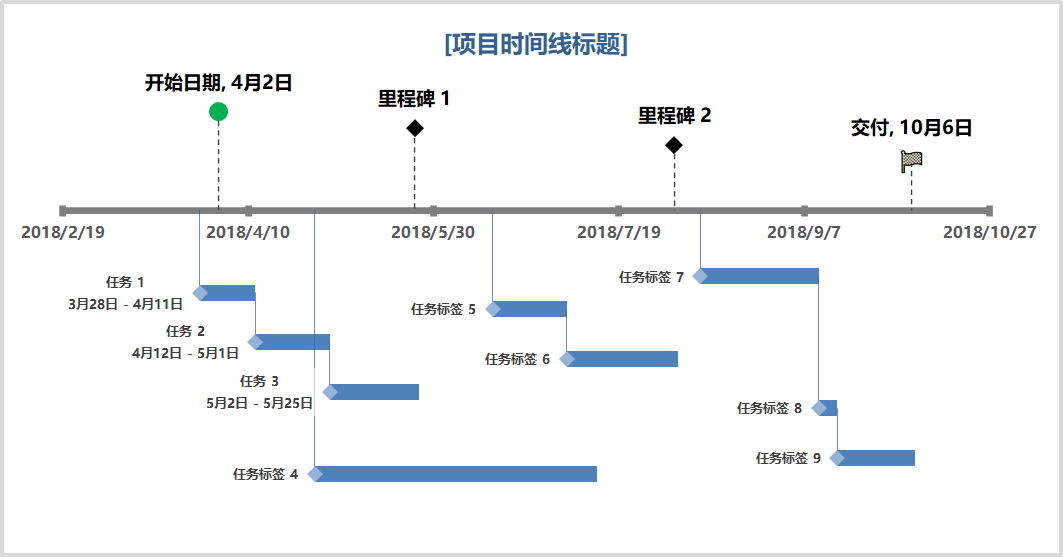
这个项目中最难的一部分就在于数据的模拟,建议先用笔+纸将草稿模拟完整,这样散点的 Y 值部分就会简单很多了。
其实在 Excel 中制作甘特图/时间线这类图表的技巧非常多。
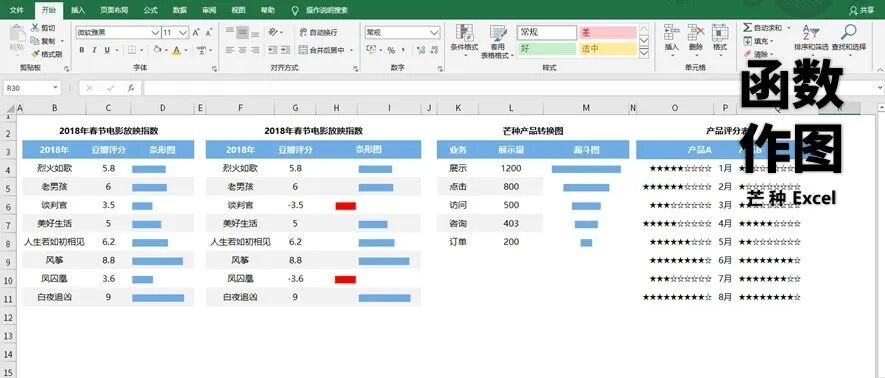
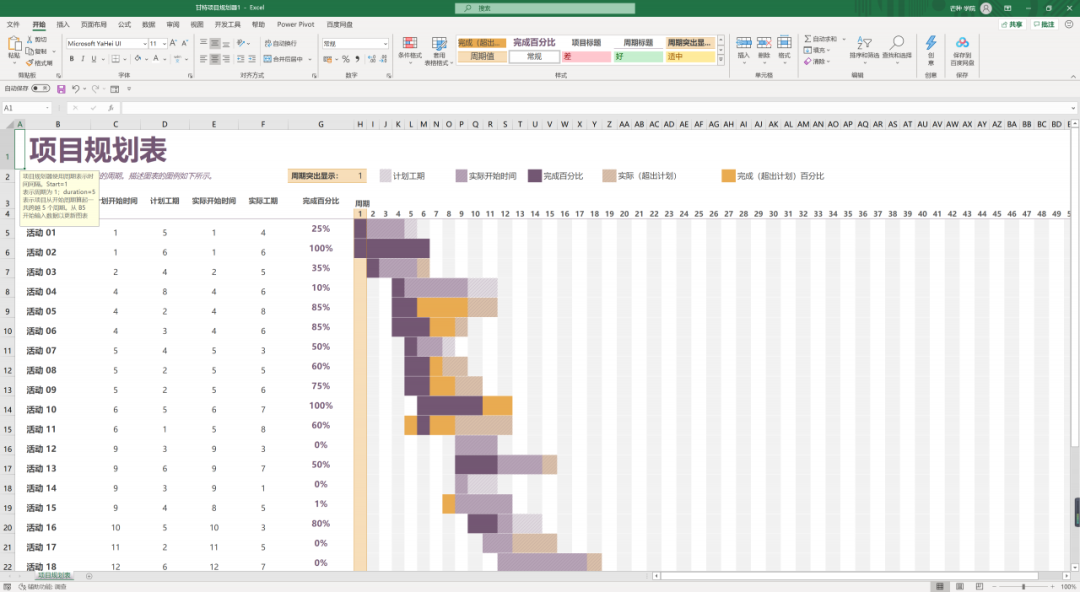
例如可以使用 公式+条件格式+单元格 作图,得到如下效果。
散点图做成垂直的效果也可以,变成更加适合手机阅读的格式。
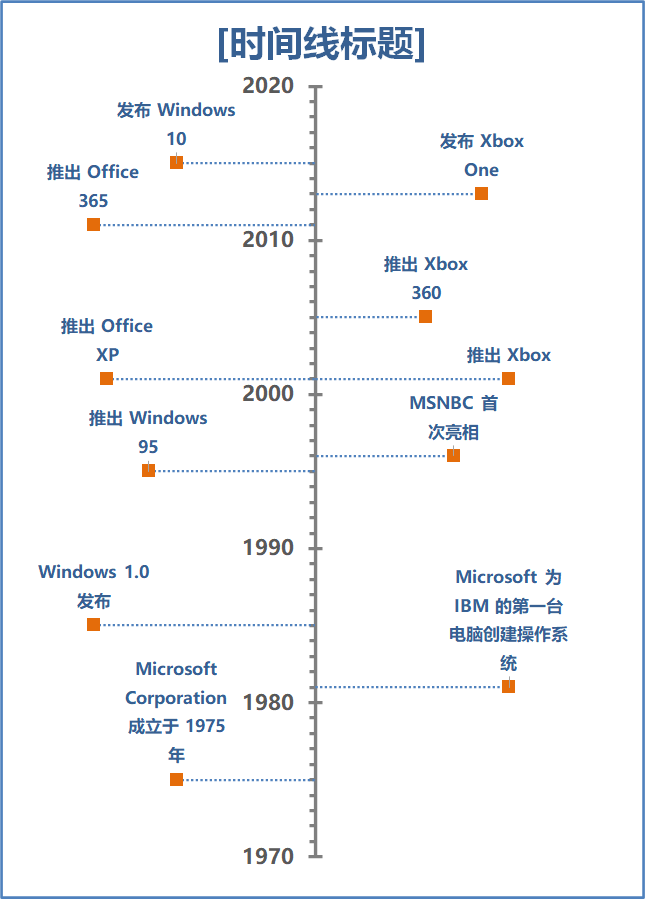
效果是不是非常棒呢?另外这些图表都是Excel内置自带的,具体获取方法可以看下昨天推文的结尾处。
好了,那么今天的「时间线/甘特图」制作小技巧就分享到这里了,是不是非常简单呢但是超级实用!
© 版权声明
文章版权归作者所有,未经允许请勿转载。
相关文章


数据预处理那块儿能再细说下不?
误差线对不齐是不是X轴格式问题?
数据预处理那块得仔细点,不然图表全歪
看着清爽,但任务一多就乱了吧
这个垂直版手机看确实舒服
散点图还能这么用,脑洞大开
原来误差线还能这么玩,涨姿势了
垂直误差线连起来那步真绝了
看着简单,自己一弄就乱套
Y轴高度算得头大
打印效果看着还挺清晰的,这就去试试
我也准备试一下打印效果
散点图做甘特图比条形图清爽多了
原来误差线还能这么用,学到了
散点图还能这么玩,以前都浪费了
我也刚发现这个玩法
hh 刚捣鼓完,打印出来居然没糊,意外!
求问Y轴高度能按任务数量自动等分吗?
之前用堆积条形图做甘特图眼睛都废了,散点图真香
误差线对不齐是不是因为X轴没设成日期格式?
这图做周报领导一眼就看懂了,比条形图强
手机竖屏看垂直版确实舒服,横屏反而挤
看着清爽,但任务一多里程碑全糊一块了
这图做汇报用挺合适的
里程碑重叠问题有解吗?
垂直版横屏显示会好点吗?
数据格式转换好麻烦
日期格式转成数值型就卡死,谁有现成模板救急?
比传统甘特图清爽多了
误差线粗细选项藏太深了
打印效果试了下还行
Y轴高度到底怎么算的?
手机看垂直版确实舒服多了
散点图加误差线这招绝了!