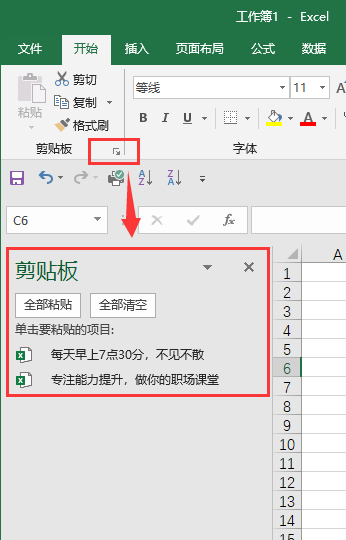
作者:小值童鞋
来源:芒种学院(ID:lazy_info)
近期在公众号后台收到一位同学的提问,这种又细又长的表格,怎么快速打印在一张纸上?
其实我们在使用Excel的过程中,难免会碰上这种情况,打印的内容单一,但是数据非常多,如下。
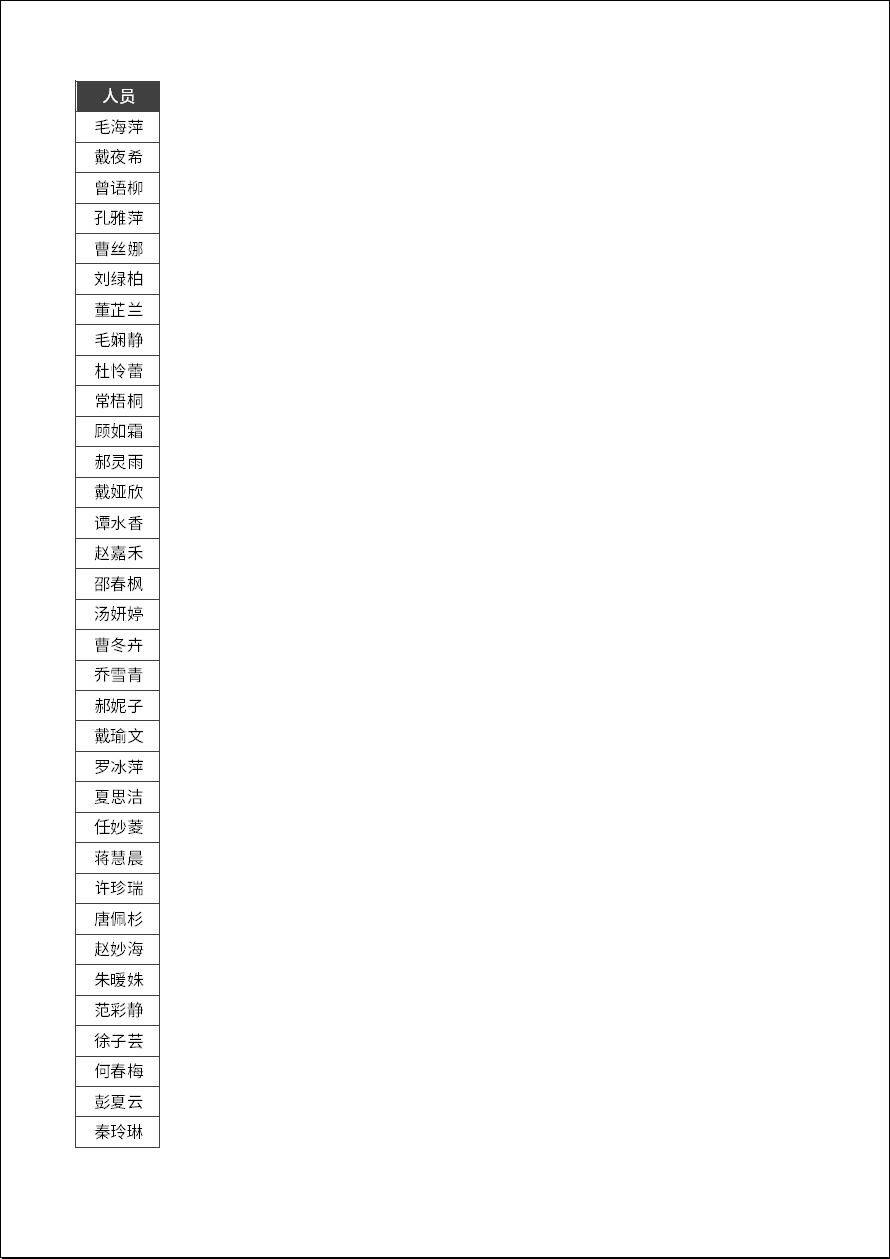
导致数据仅仅只有一列的情况下,留白特别多,特别浪费纸张,属于瘦表格,我们要纵向发展为胖表格进行打印。
本着拒绝浪费的主张,今天小值就来给大家分享 2 种快速解决这种又细又长表格的打印技巧~
Excel查找替换大法
啥?查找替换能解决打印问题?
对的,而且是最简单的技巧!
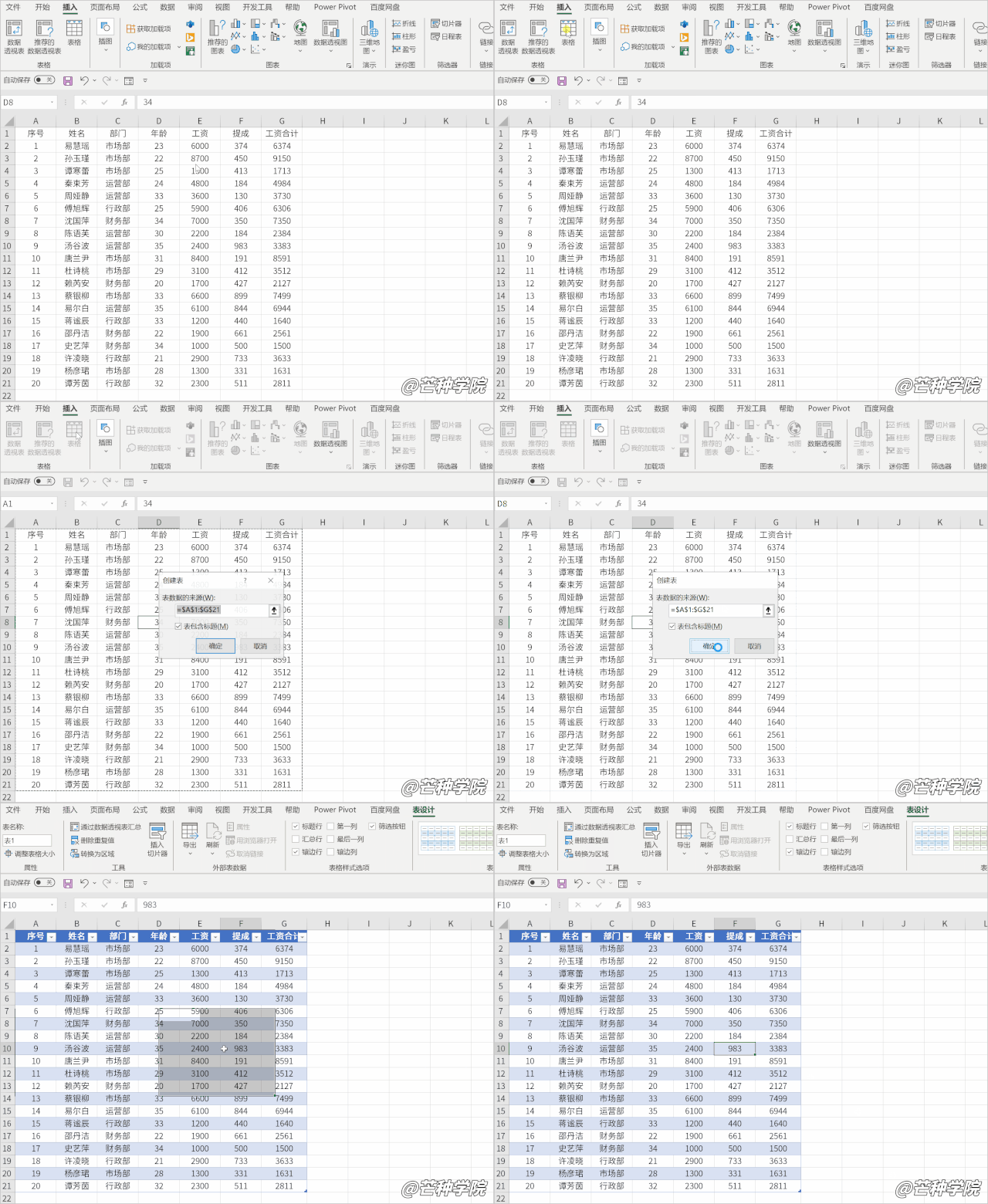
我们在旁边的 C2 单元格输入 a2 ,向右填充到 h2 单元格,现在就变成 a2~a7 的序列。
继续在下一行输入 a8,然后向右拖动,如下。
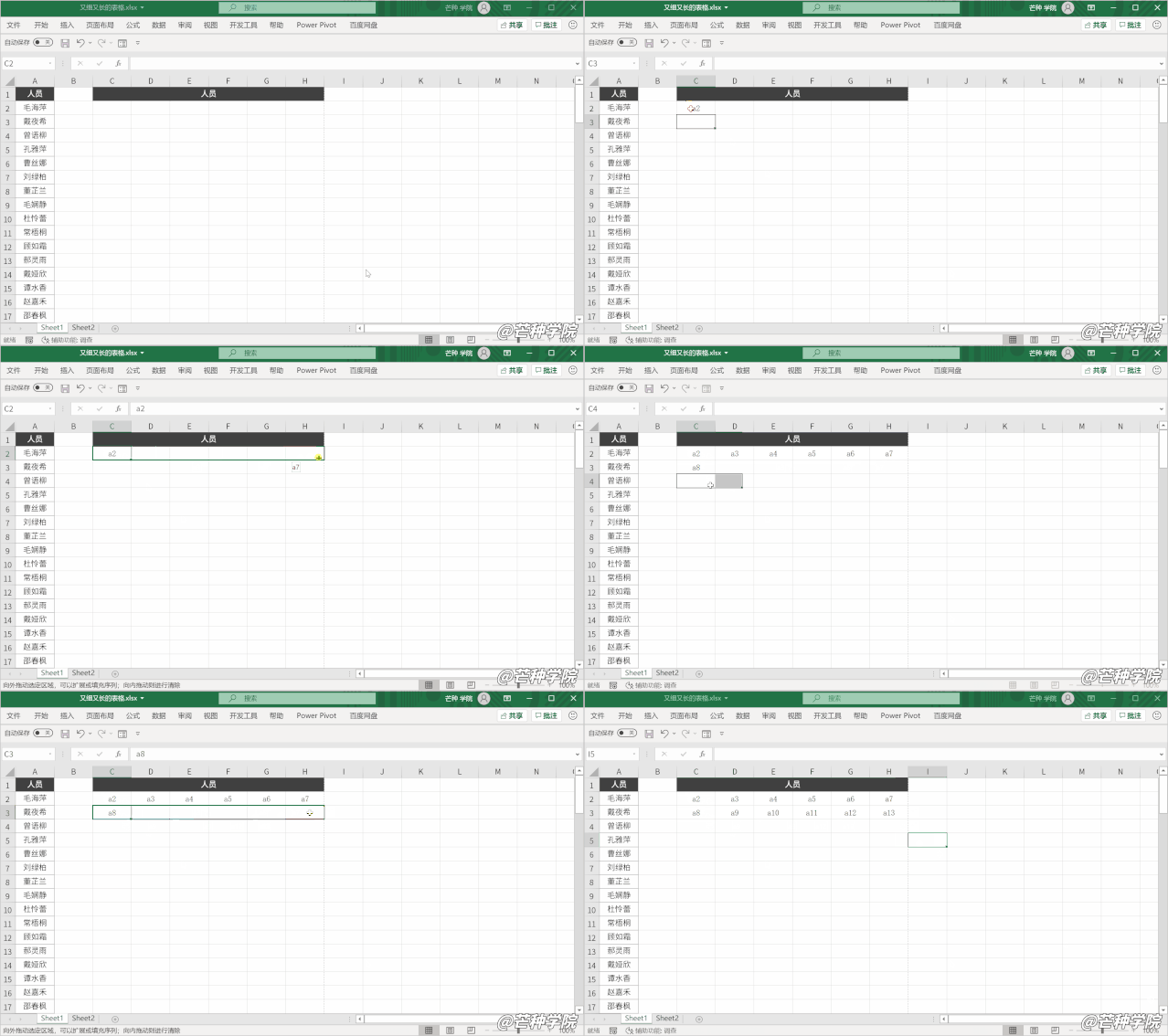
接着选中前 2 行,然后批量向下拖动进行填充。
预估下你的数据大概有多少,尽量多拖动几行。
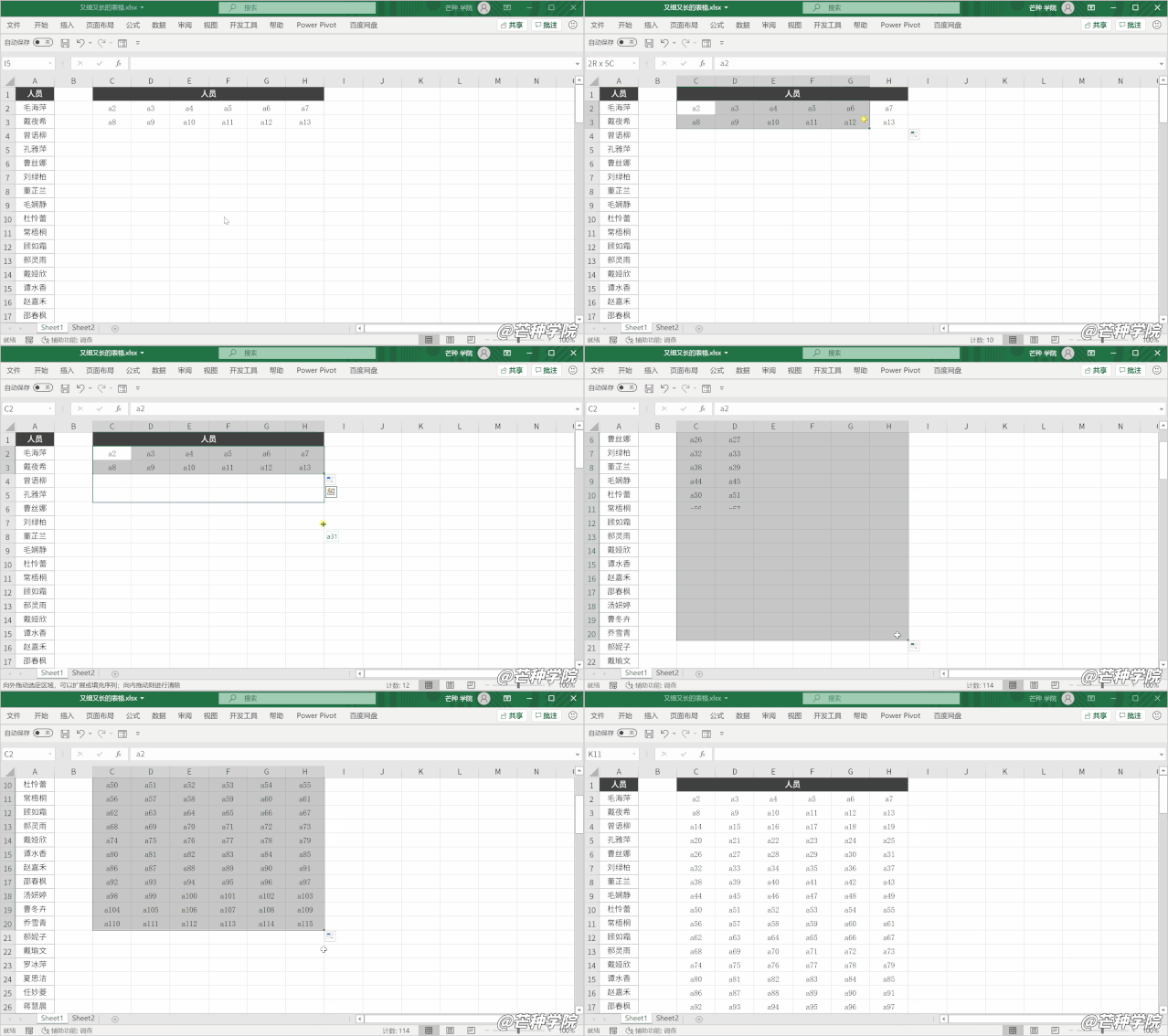
接下来按下快捷键「Ctrl+H」打开查找替换,输入“a”,替换成“=a”,点击「替换全部」。
可以非常惊奇地发现,刚刚我们的序列单元格全部变成引用单元格里的内容了,如下。
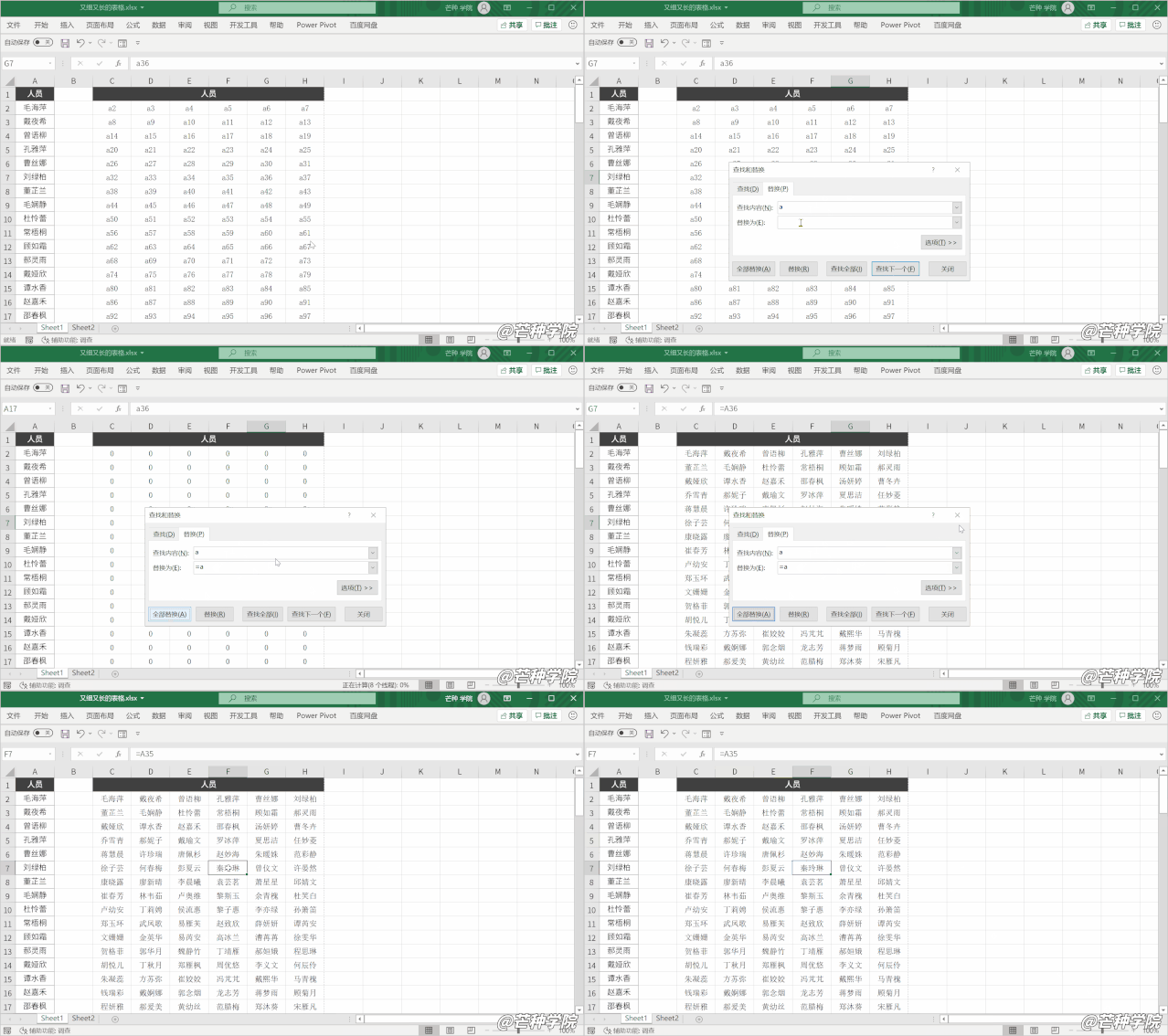
然后删除下面那些多余的 0 单元格,将公式粘贴成数值。
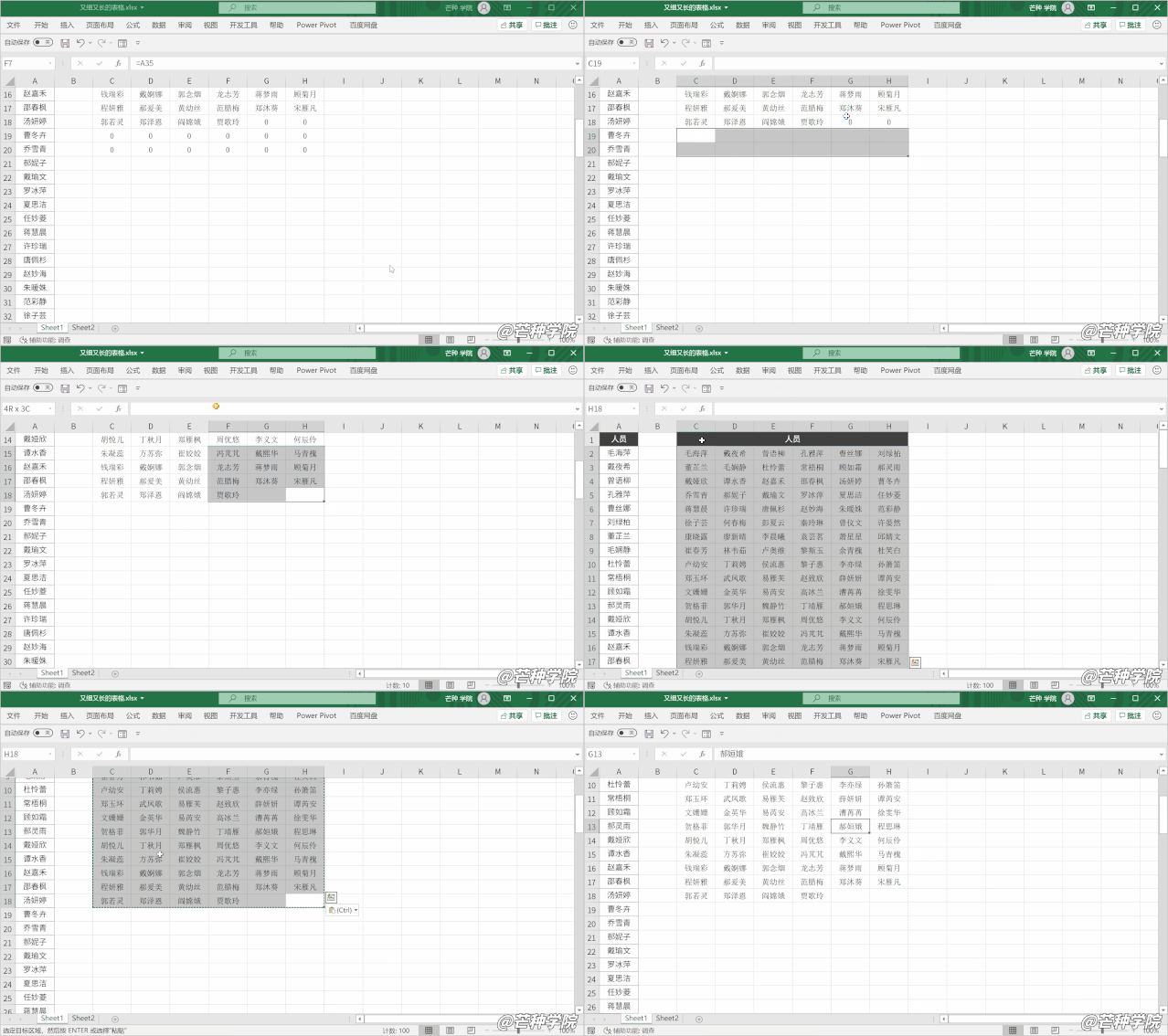
现在就可以删除没用的 AB 列了。
这个时候来看下打印预览。
原本细长细长的表格就打印在一页上了。
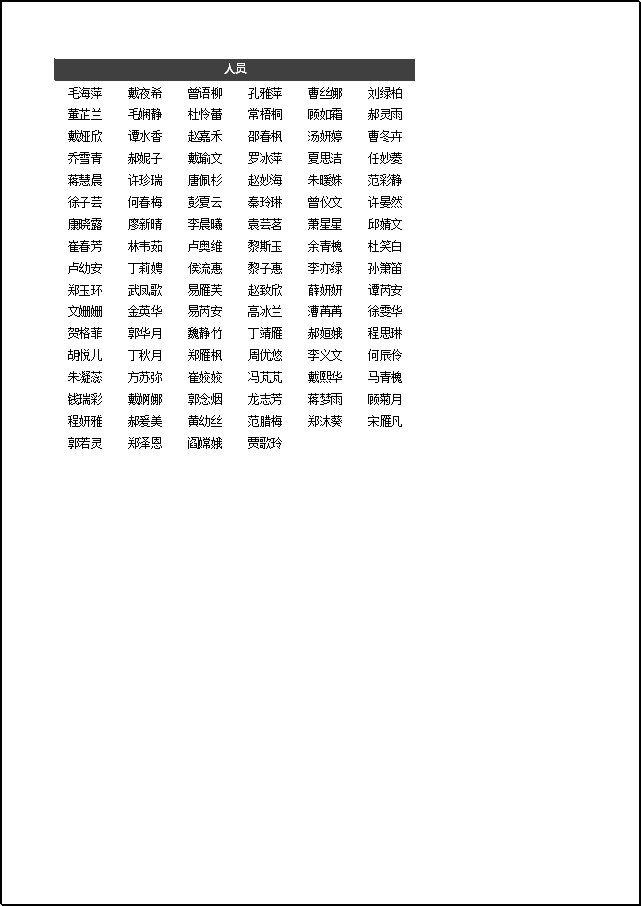
是不是非常简单,原本需要 3 张纸才能打印完的数据,现在1张就能轻松搞定。
节约了 2/3 的纸张,太强了!
Word分栏联动技巧
除了在Excel中利用查找替换来快速实现分栏的效果,在PQ中同样也能实现,而且以前分享过,这里就不再演示。
作为Word担当,小值来给大家分享利用Word来解决这个问题。
首选将表格复制到Word中,如下仍然是又细又长的表格。
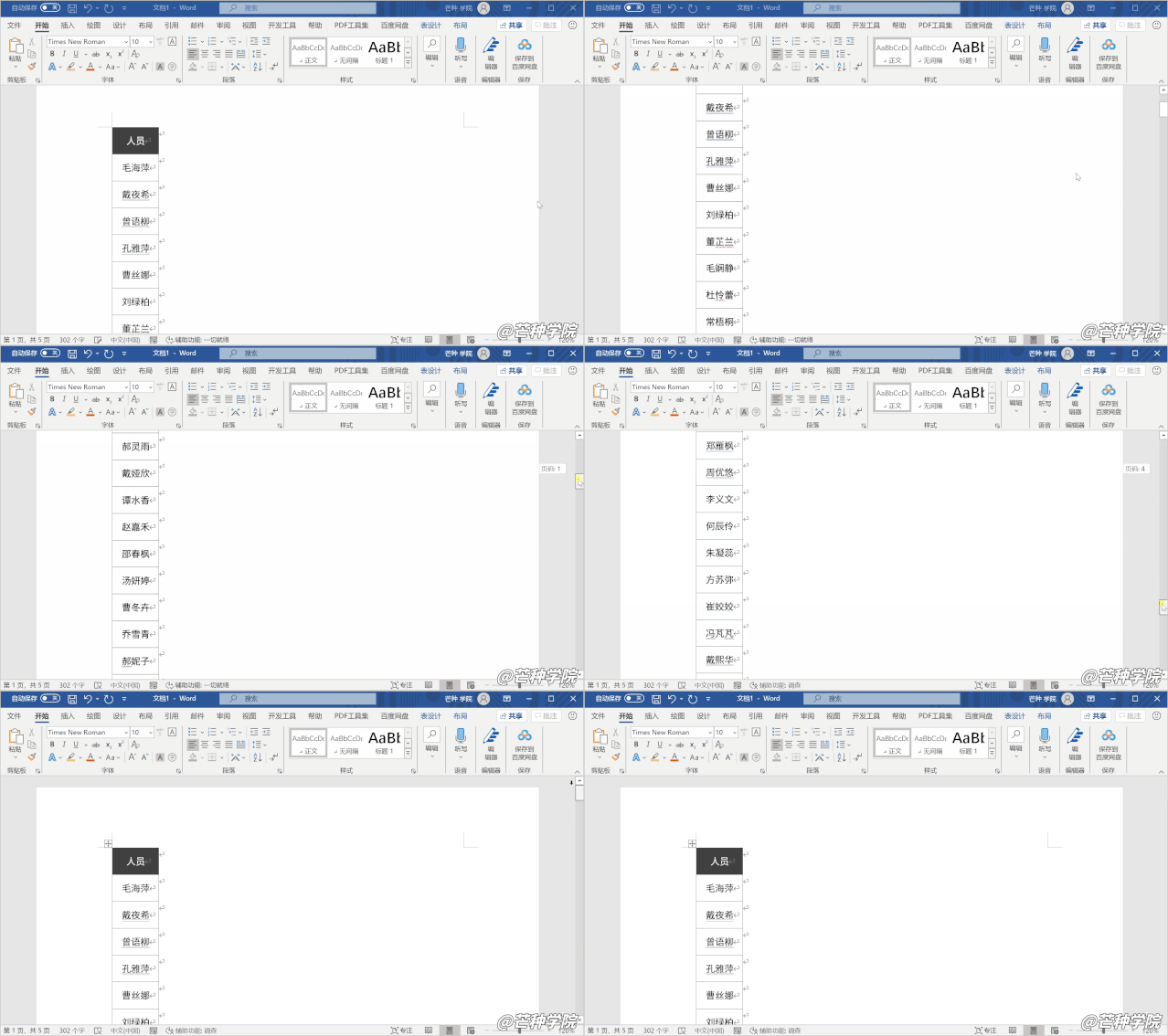
选择「布局」选项卡下的「分栏」,将页面设置成 5 栏。
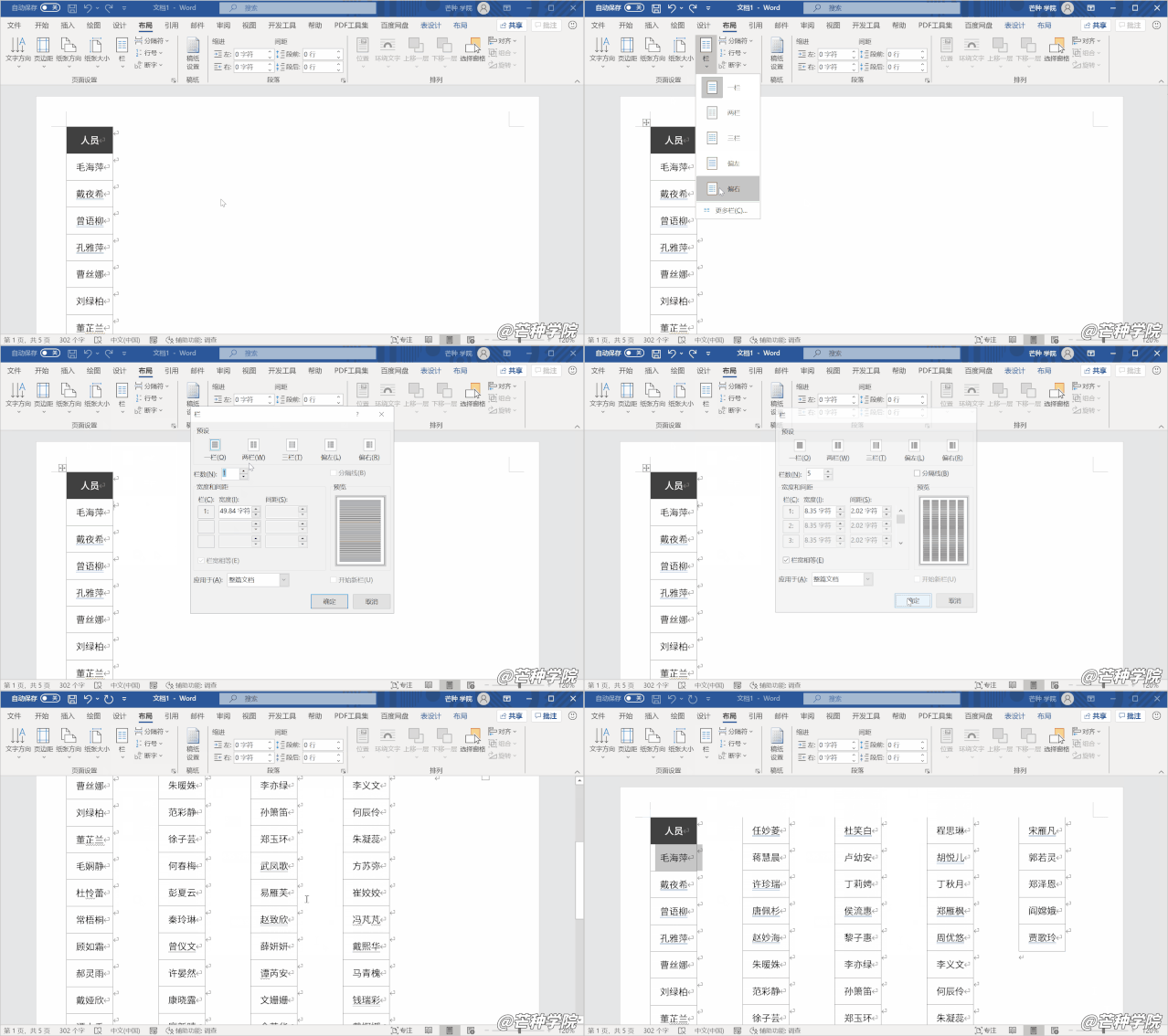
接下来将光标选中第一个单元格,选择「布局」选项卡下的「重复标题行」,可以看到每一列都有标题了。
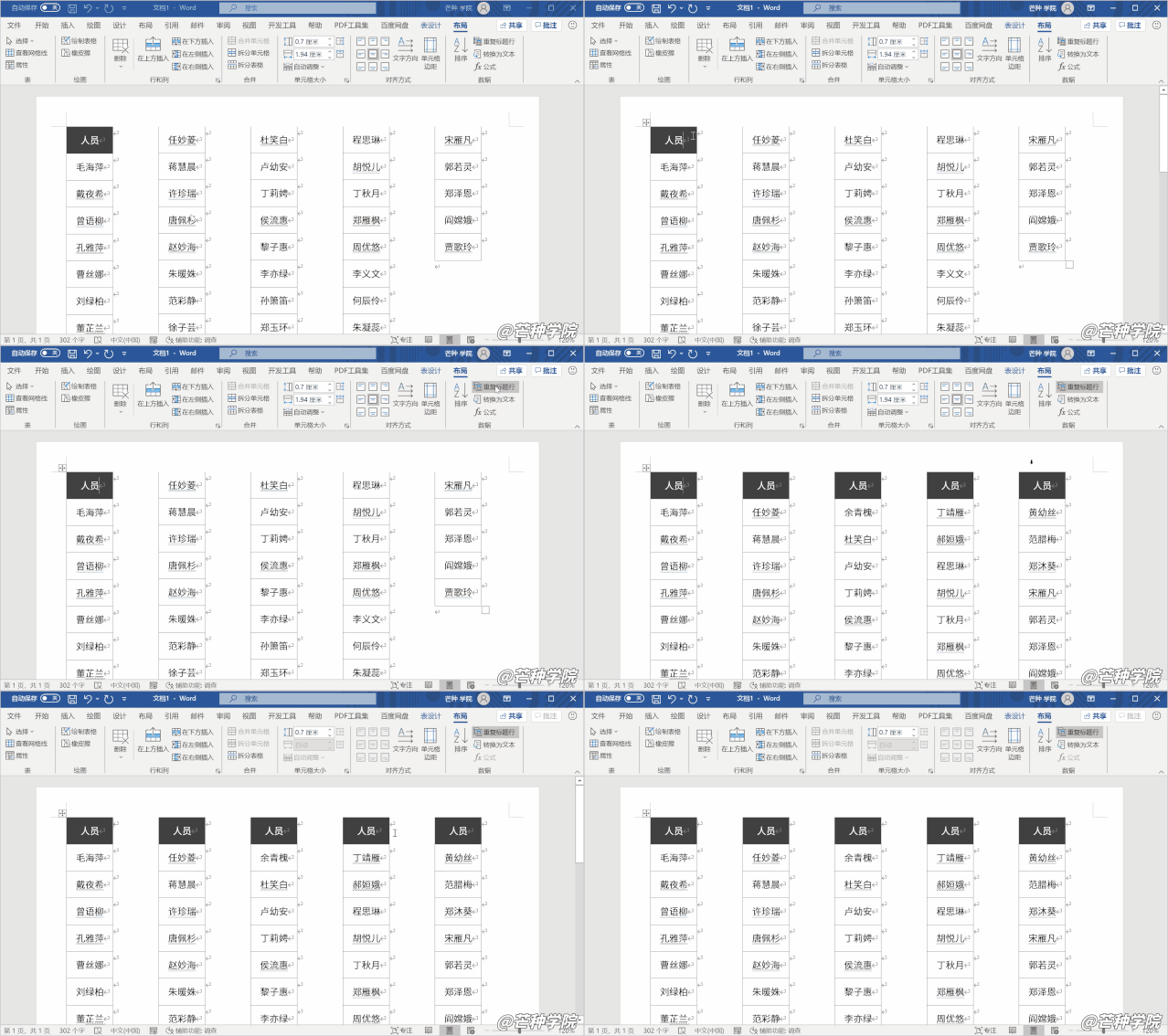
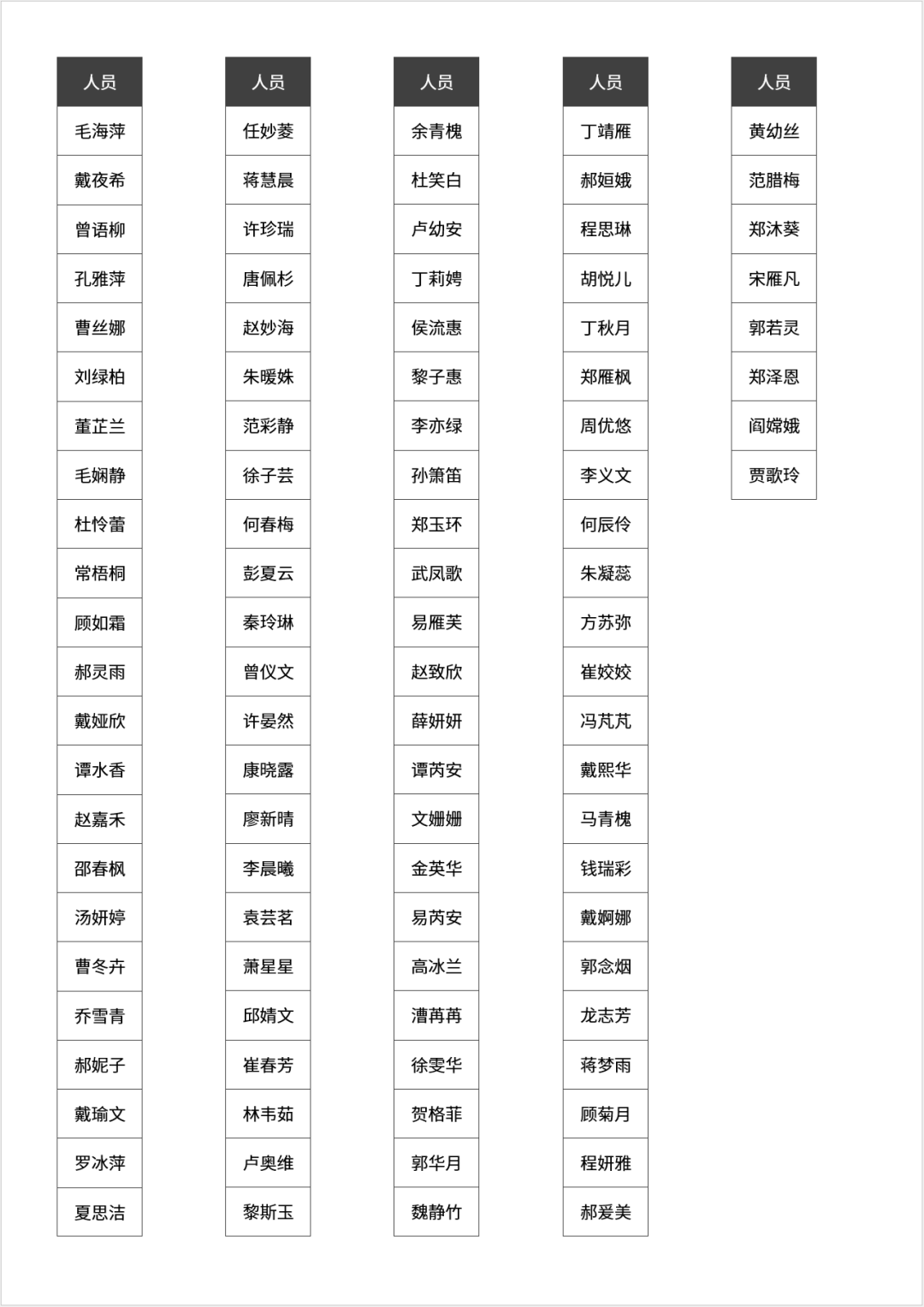
来看下打印预览,现在不仅所有数据都在一页上,而且每一列数据都有标题,而且数据列划分出来了,更加美观。
很简单吧,现在我们没写一个函数,没写一句代码。
将原本“瘦柴瘦柴”的表格变成了“干干净净的胖小子”了。
果真,除了人,其他东西胖起来都比较好看,表格也不例外,瘦表格浪费纸,不方便阅读, 而胖表格没这个问题。
好了,以上就是今天要分享的细长表格打印技巧,熟练使用能帮助你快速节约纸张,打印出专业好看的文档。
关于「表格打印」的技巧分享就到这里了,如果你还有其他关于 Excel/Word 的使用技巧,可以在文章下进行留言哦~
© 版权声明
文章版权归作者所有,未经允许请勿转载。
相关文章



感觉Word方案对新手更友好
替换完显示#VALUE怎么办
之前用这方法打印名单,省了超多纸
分栏打印确实整齐,就是设置有点麻烦
查找替换那招绝了,没想到还能这么玩
word这招我试了,分栏效果还行
这招可以省不少打印纸
我也试过,确实省纸
这个方法比调缩放方便多了
原来还能用Word分栏,以前都是手动调格式累死
WPS好像不支持这种引用,得用office
替换的时候加等号不会影响其他单元格吧
看到大家都在抢着试,我这边也准备把表格‘瘦身’一下 😂
这操作听起来像变魔术,实际动手才发现还有点小坑。
确实有点小坑,尤其是替换后公式会跑偏,建议先备份。
我以前搞过千行表,用Ctrl+H配合填充,一页搞定,省纸。
旧版Word分栏会合并单元格,慎用。
Word分栏后,如果表格行数很多,打印会不会出现分页错位?
Excel页面布局里直接设缩放,也能省掉替换。
这技巧真省纸,直接上手。
拖序列那步没看懂,能再详细点吗?
拖序列就是先输a2然后横着拉到h2,再下一行输a8继续横着拉
想问下超过500行还能这么操作吗?
这招省纸是真的,直接上手试试
看着有点复杂,手残党不敢试
替换的时候会不会把其他单元格也改了?
之前搞过类似的,折腾半天才弄明白引用问题
这个方法有点意思,回头试试看
整体来看,这两种方法各有优势,Excel适合快速批量,Word更适合排版美观,真是省纸又省事。