
1,195字
5–8 分钟
Shift是Excel中出现频率非常高的一个按键,大部分小伙伴只是单纯认为这个按键只有长按大小写的功能,其实在Excel中,Shift键有很多非常强大的功能,今天芒种君就来跟大家聊聊——Shift键那些事。
文/芒种学院@指北针(ID:lazy_info)
Hi,大家早上好,这里是芒种学院。
Excel不止函数功能强大,数据处理流畅,随着版本的迭代更新,很多按键也被赋予了非常强大的功能,例如「Shift」这个按键,多多少少就有不下20种使用技巧,今天芒种君就来给大家分享8个Shift使用技巧。
快速选中数据区域
这是Shift按键最基础的一个功能,我们只需要点击数据区域「左下角」的单元格,然后按住「Shift」接着点击「右下角」的单元格,就可以快速选中一个区域了。
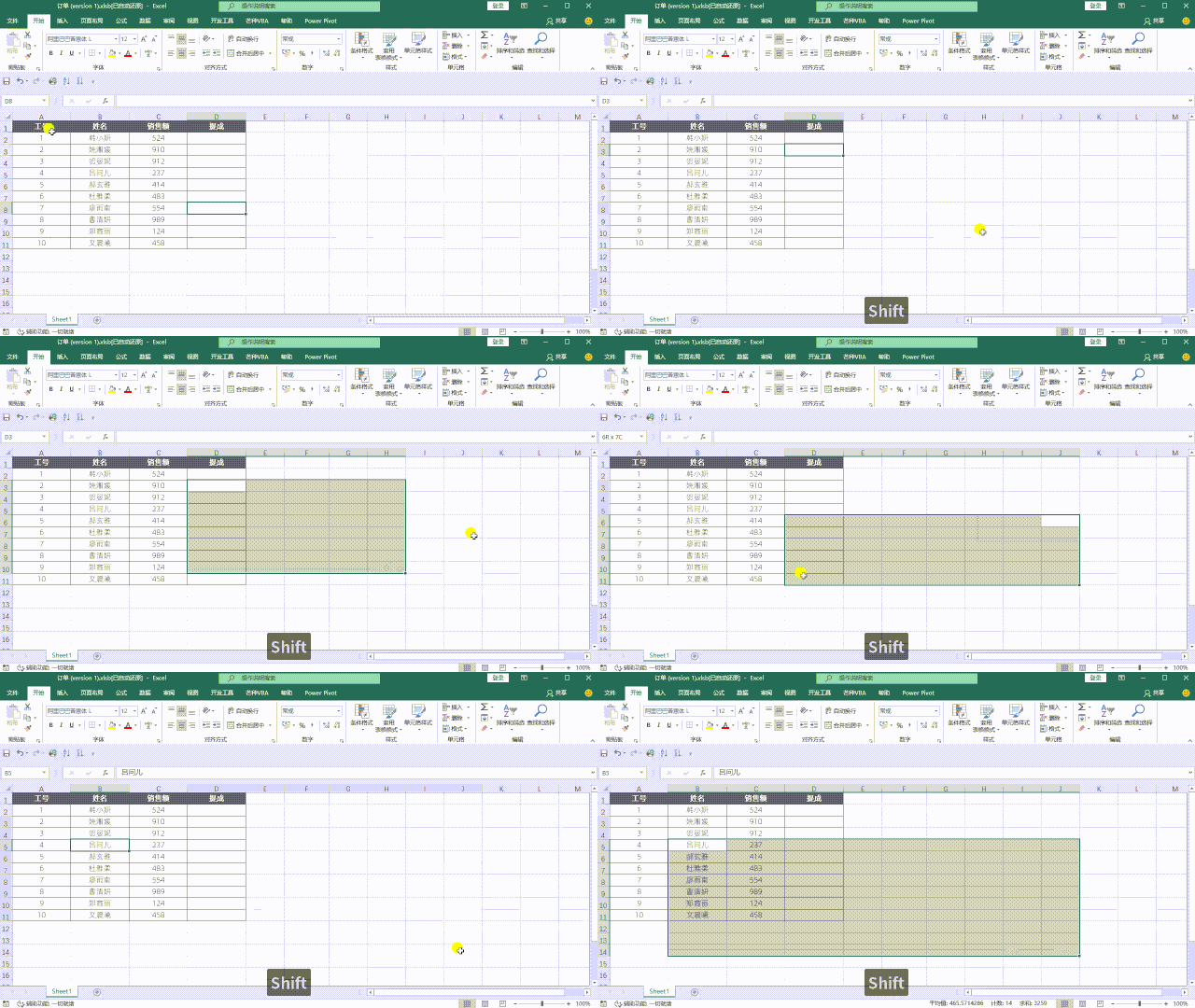
当然也可以先选中「右下角」,接着按「Shift」在点击「左上角」的单元格,只要是对角线的单元格即可。
快速向下选取区域
如果我们需要快速选中向下或者向右的区域,我们可以在选中单元格之后,按住「Shift键」,然后双击下边线或者右边线即可。
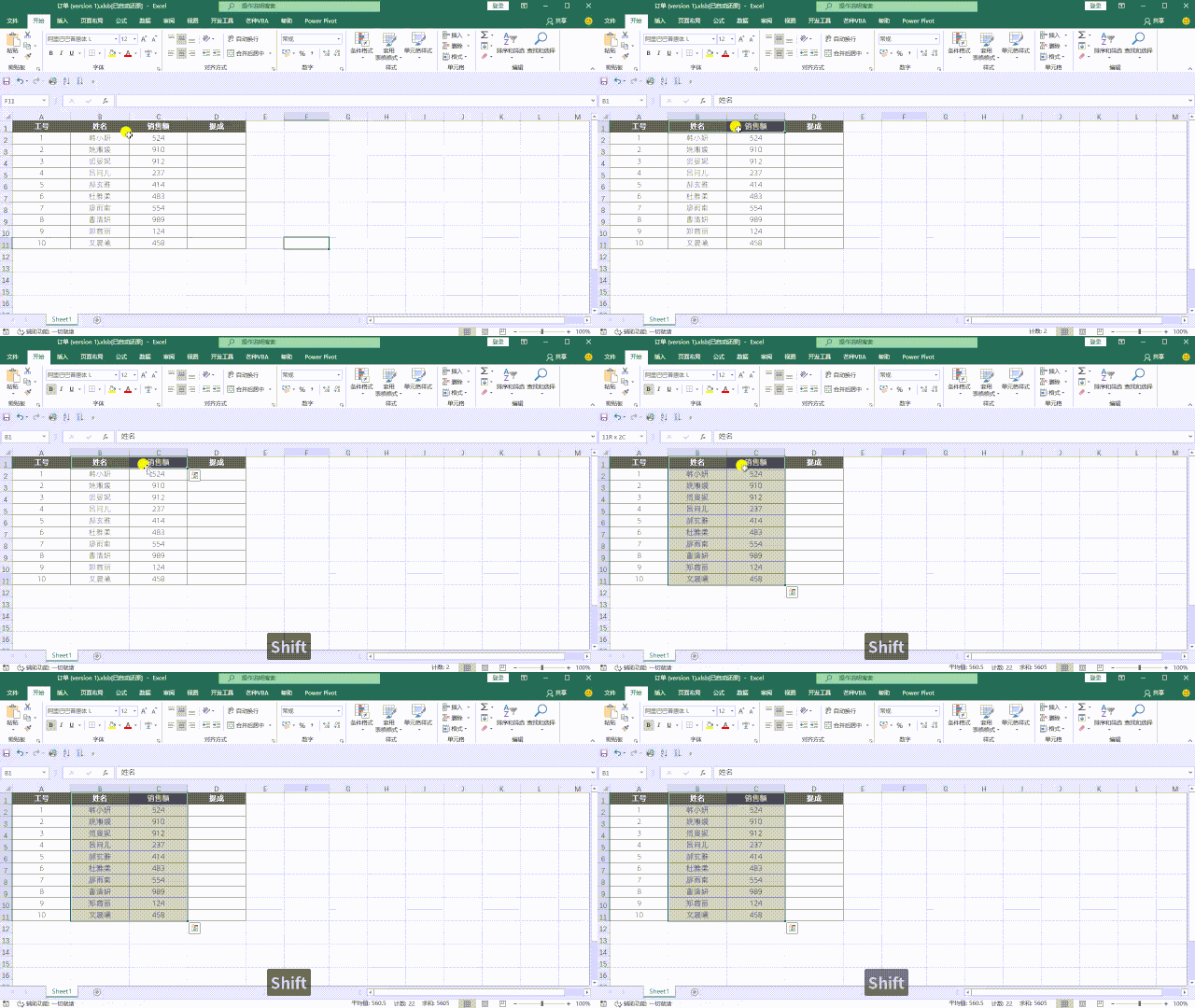
值得一提的是Excel会自动识别选中数据连续的区域,遇到空白行或者空白列,就会停止自动选中,这个功能还是非常贴心的。
绘制“正”形状
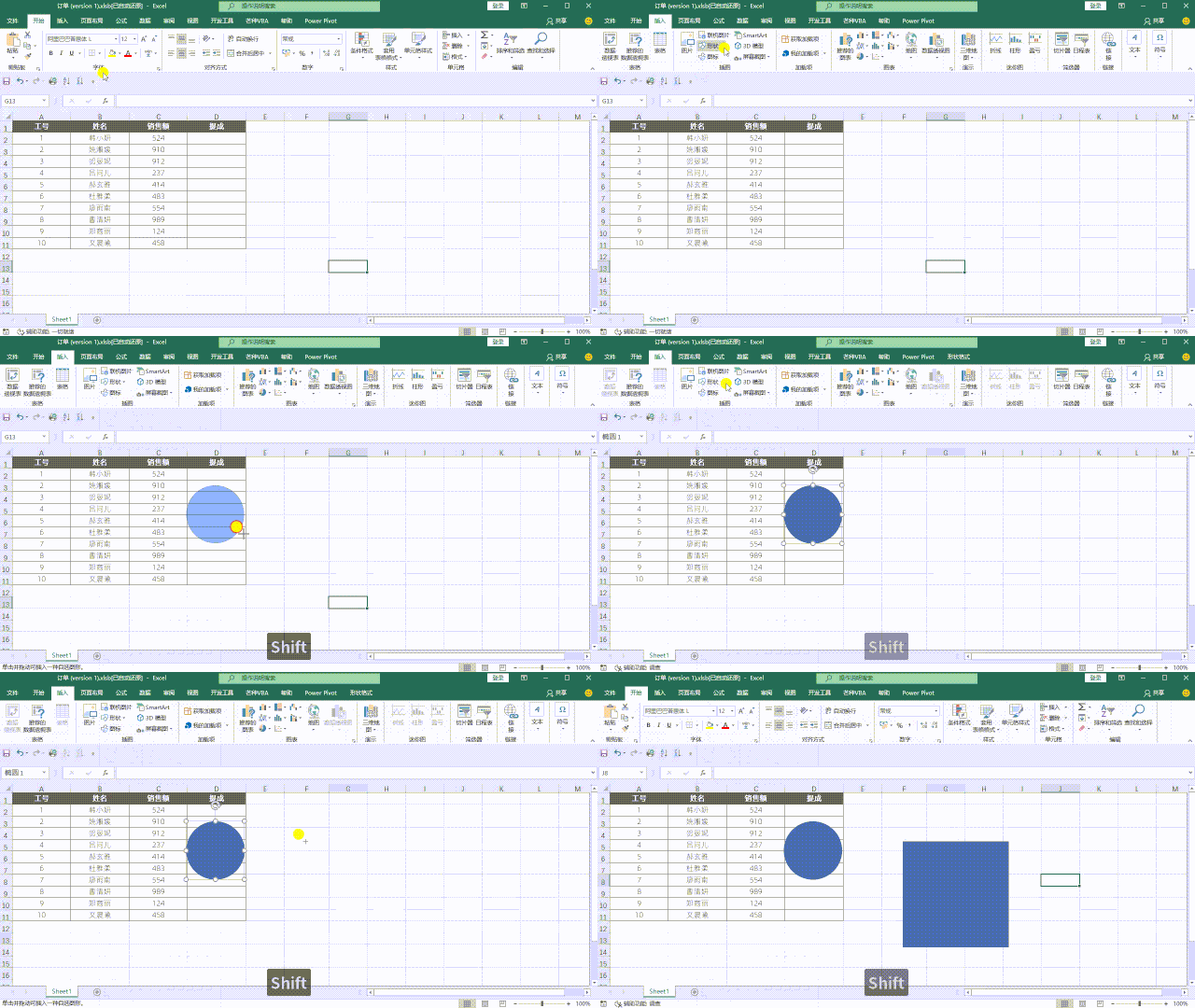
在Excel中我们可以插入各种各样的形状,如果我们想让插入的形状宽高比为「1:1」的话,那么我们在插入形状的时候,就可以按住「Shift键」,这样左右插入的形状都是“正”的。
让Tab/Enter反向
经常在Excel录入数据的同学应该都知道「Tab」和「Enter」这两个按键的作用分别是让光标向右和向下移动。如果这个时候按住「Shift+Tab/Enter」,则光标会反向变成「向左/上」。
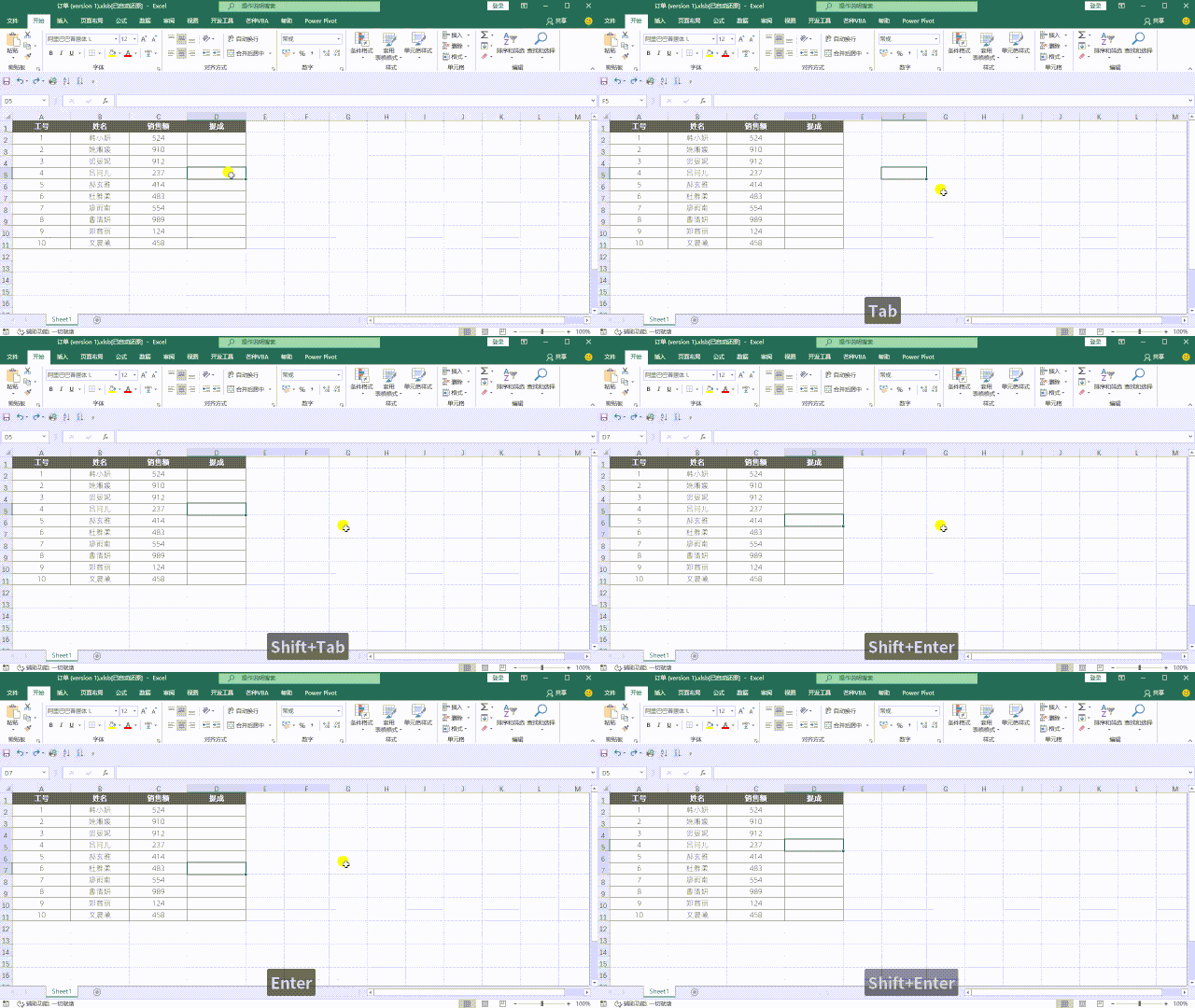
在需要录入大量数据的时候,利用这个技巧就可以大大提升数据录入的效率。
快速插入批注
批注是Excel提供的一项提示功能,在Excel文档非常复杂庞大的时候,合理利用好批注功能,能让我们的Excel文档可读性更高,交接文档更加便利。
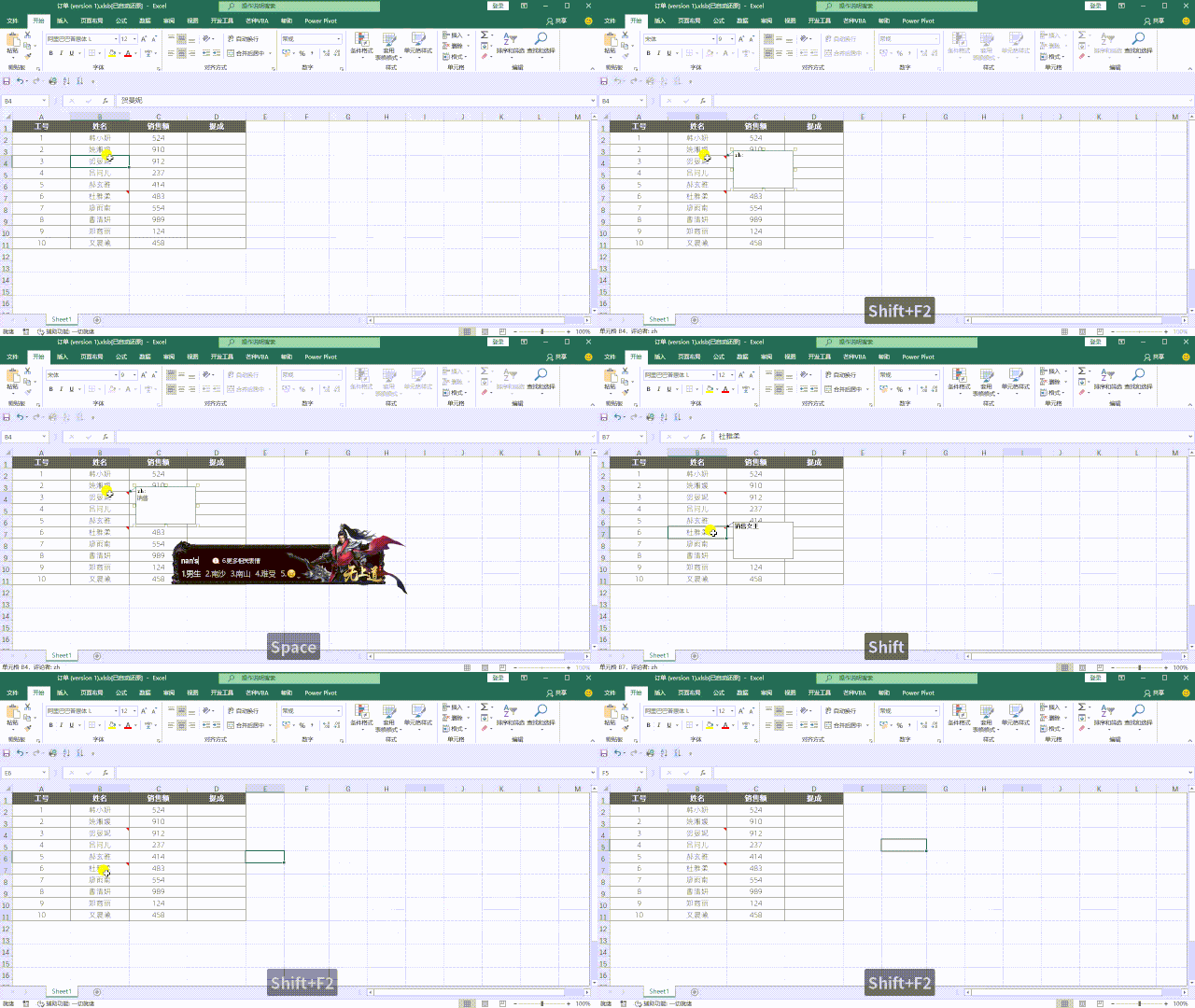
选中单元格,按住「Shift+F2」就可以快速在单元格插入批注,如果单元格本身已经存在批注了,那么会进入快速编辑状态。
快速插入空白行/列
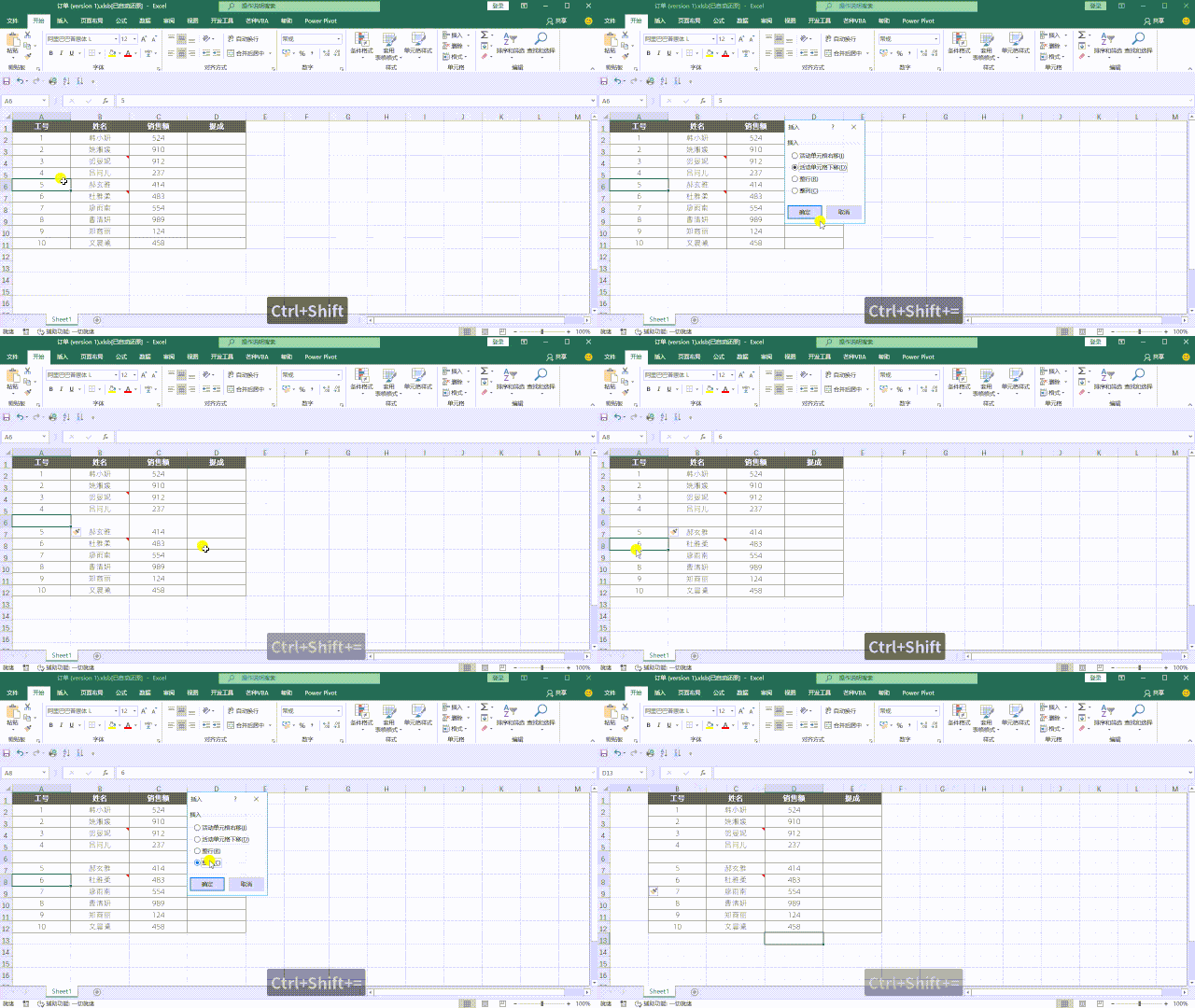
通常插入空白行或者列,我们会使用鼠标进行相应的操作,其实选中单元格之后,按「Ctrl+Shift++(加号键)」即可。
快速新增工作表
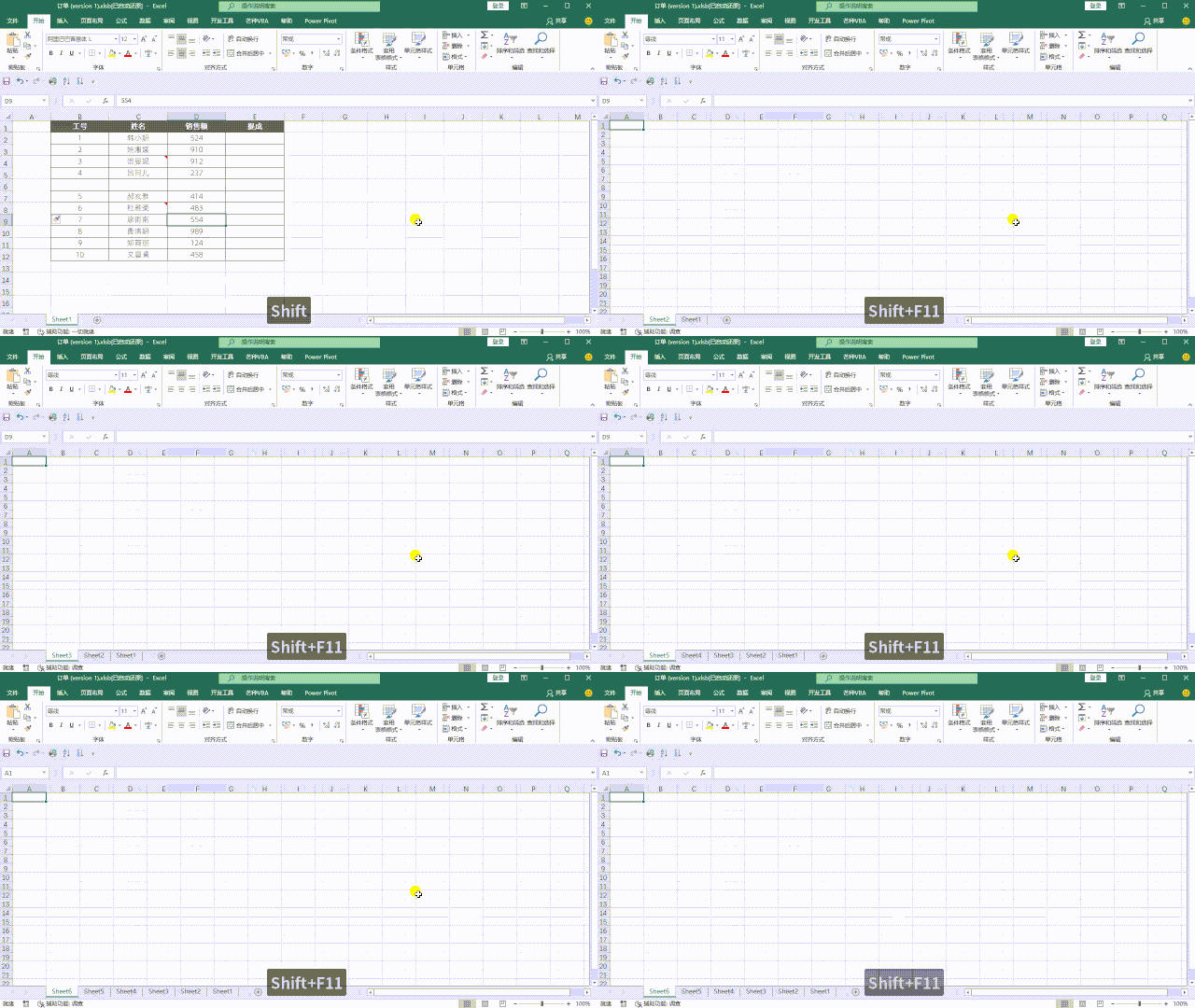
除了新增空行和空列,也可以新增工作簿,按住快捷键「Shift+F11」就可以快速新增工作表了,注意下工作表名字的变化:
任意插入多列空白列/行
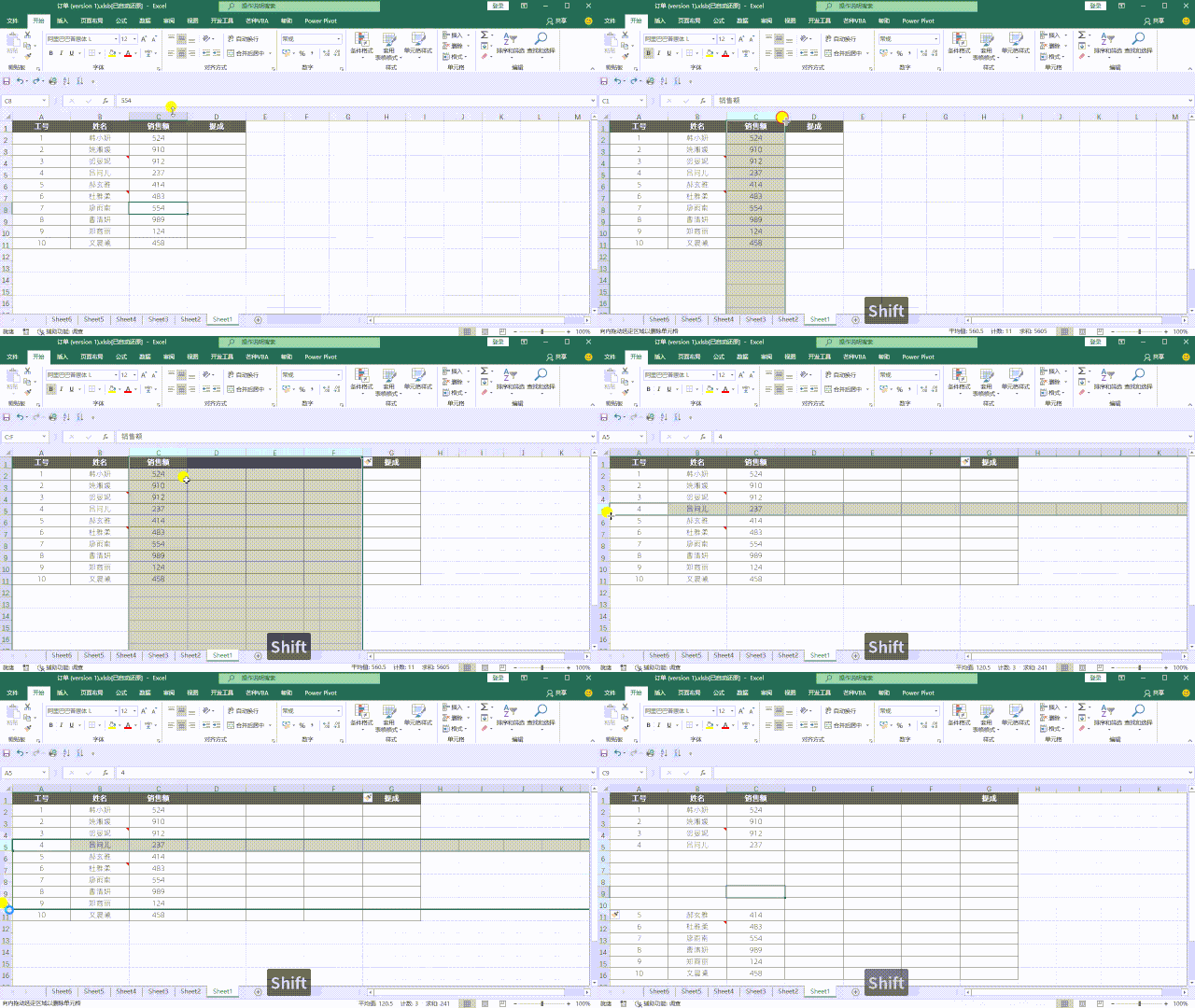
在某个位置想要批量插入3列空白列,一次一次操作非常繁琐,其实利用「Shift」可以快速完成这个任务。按住「Shift键」不放,把光标放行/列标右下角呈上向分开形状时,可以拖动插入任意多空行或空列,插入后还可以调整数量。
好了,关于「Shift按键」的技巧分享就到这里了,如果你还有其他关于 Excel 的使用技巧,可以在文章下进行留言哦~
© 版权声明
文章版权归作者所有,未经允许请勿转载。
相关文章

原来shift能批量插空行,再也不用一个个点了
原来shift能快速选中区域,以前一直用鼠标拖
原来shift还能让Tab反向移动,录入数据方便多了
原来shift能画正图形,以前画的都是歪的
原来shift能快速加批注,这个太实用了
原来shift能快速加工作表,省了不少时间
原来shift能快速加空白列,每天都要手动插太费劲了
原来shift能快速选区域,之前一个个点好麻烦
同款经历,之前费劲了
原来shift还能反向移动光标,学到了
这个功能确实省时间
原来shift还能画正圆,之前都没发现
这个功能确实好用
shift+tab反向这个太实用了,必须mark一下
看完感觉我excel白用了这么多年
居然没有快捷键大全系列
word里好像也有类似技巧?
这8个里我就记住快速选区得了
学到了,刚好最近天天搞表格
Shift拖动那个我试了,鼠标确实会变
妈呀ctrl+shift++这么好用我居然不知道
这些技巧看着简单,其实挺实用的
原来Shift还能这么用,之前都是傻傻点鼠标😂