汇总数据是绝大部分同学的盲区,99%的同学仍然在使用着最基础的复制粘贴的办法,100份工作表就能花一天的时间,而高手,只需要10秒钟就搞定,快来一起学习吧~
文/芒种学院@指北针(ID:lazy_info)
Hi,大家早上好,这里是芒种学院。
汇总表格数据相信是很多同学的噩梦,特别是各种电商、成绩单、订单表等等,最近就收到一位同学的诉苦:
老师,汇总多份表格有一键自动汇总的办法么?
汇总的定义有很多种,今天分享的是将数据进行拼接汇总。
你是怎么做的呢?一张张打开对么?打开「1班」的数据,然后「复制粘贴」,接着是「2班」,然后是「3班」…
一个年级动不动十几个班级,复制粘贴是「效率最低下的操作」!除了班级的成绩单之外,这种类似的需求非常常见:
- 各个地区的销售订单表合并;
- 每个月的销售数据表进行合并;
- 不同部门员工信息表进行合并;
- …
汇总多个工作表这种操作,只要技巧正确,10秒钟4个步骤就能搞定100张工作表的合并汇总,快来一起学习吧~
新建查询
这是Office 2016自带的一个查询功能,是Powerquery中的一个小应用,如果是2013版本需要单独安装这个功能。
新建一份工作簿,点击「数据」选项卡下的「自文件-工作簿」,然后选择需要合并工作表的文档。
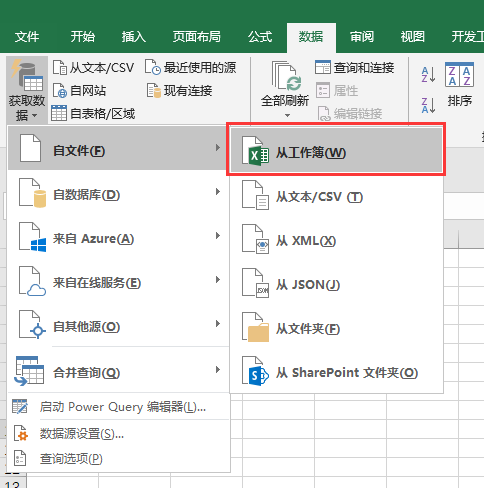
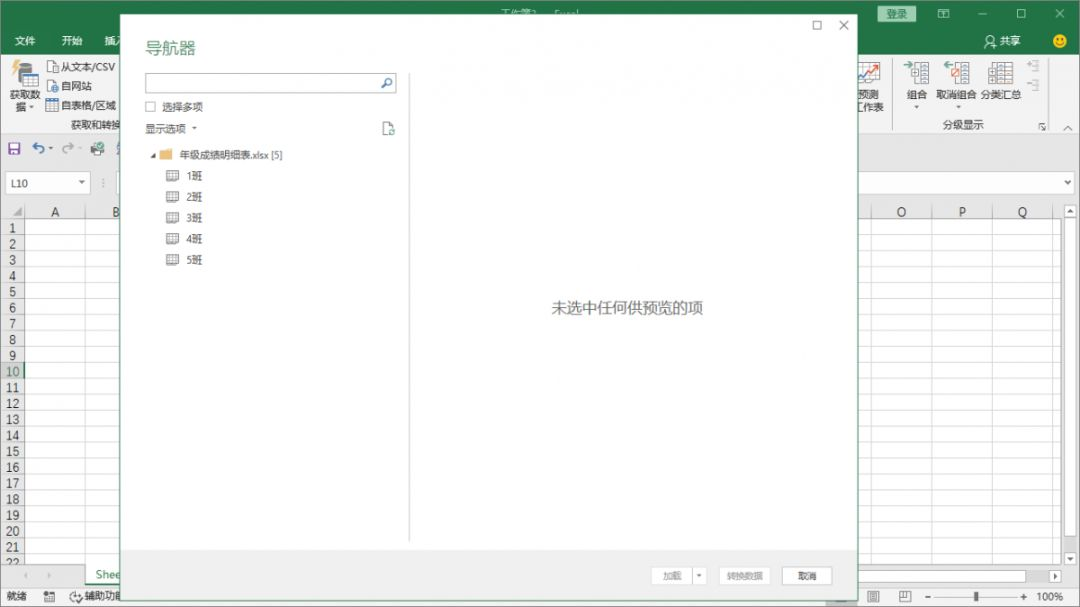
选中需要操作的文本之后,点击「导入」,就会得到一个「导航器」,如下:
数据处理
导入数据之后,我们需要整理我们需要的数据,首先点击导航器中的「工作簿名字」,然后点击「转换数据」,部分版本显示为「编辑数据」:
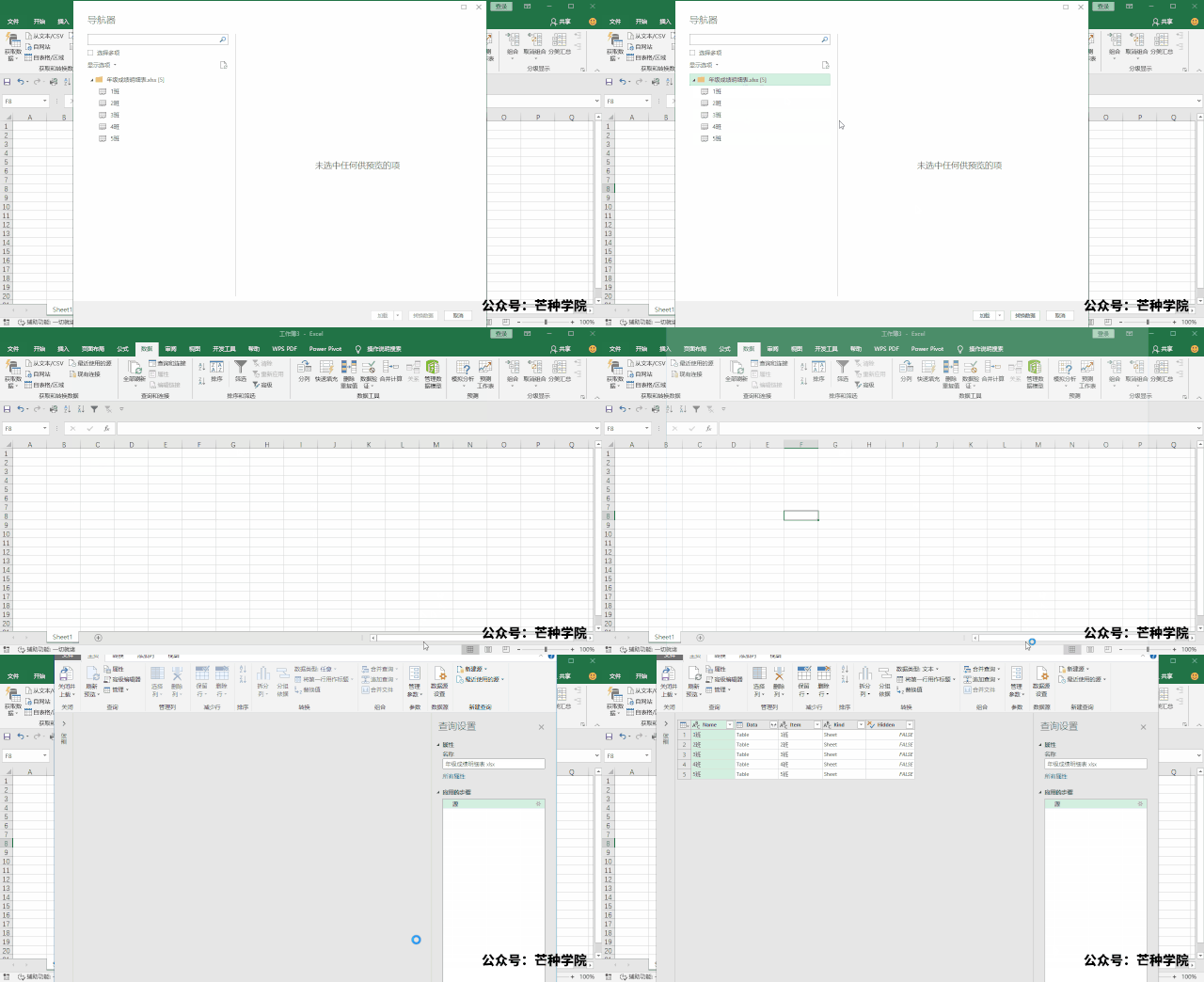
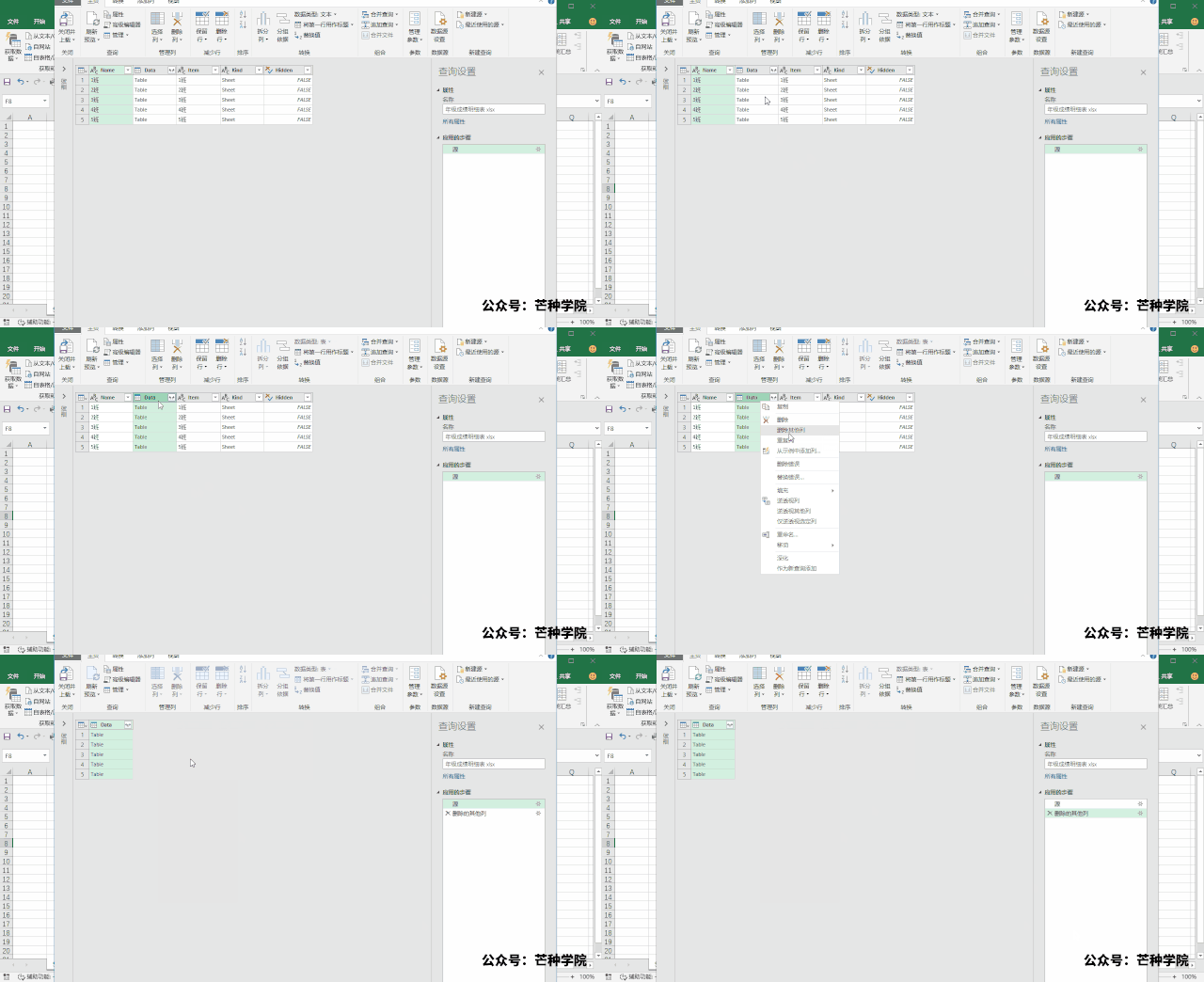
这个时候Excel会弹出一个Power Query编辑器,数据区域中总共有5列数据,分别是:Name、Data、Item、Kind、Hidden。
具体表示什么意思非常容易理解,这里我们只需要保留Data这一列,其他的全部删除,可以右击Data,选择「删除其他列」,这样就只保留了这一列数据。
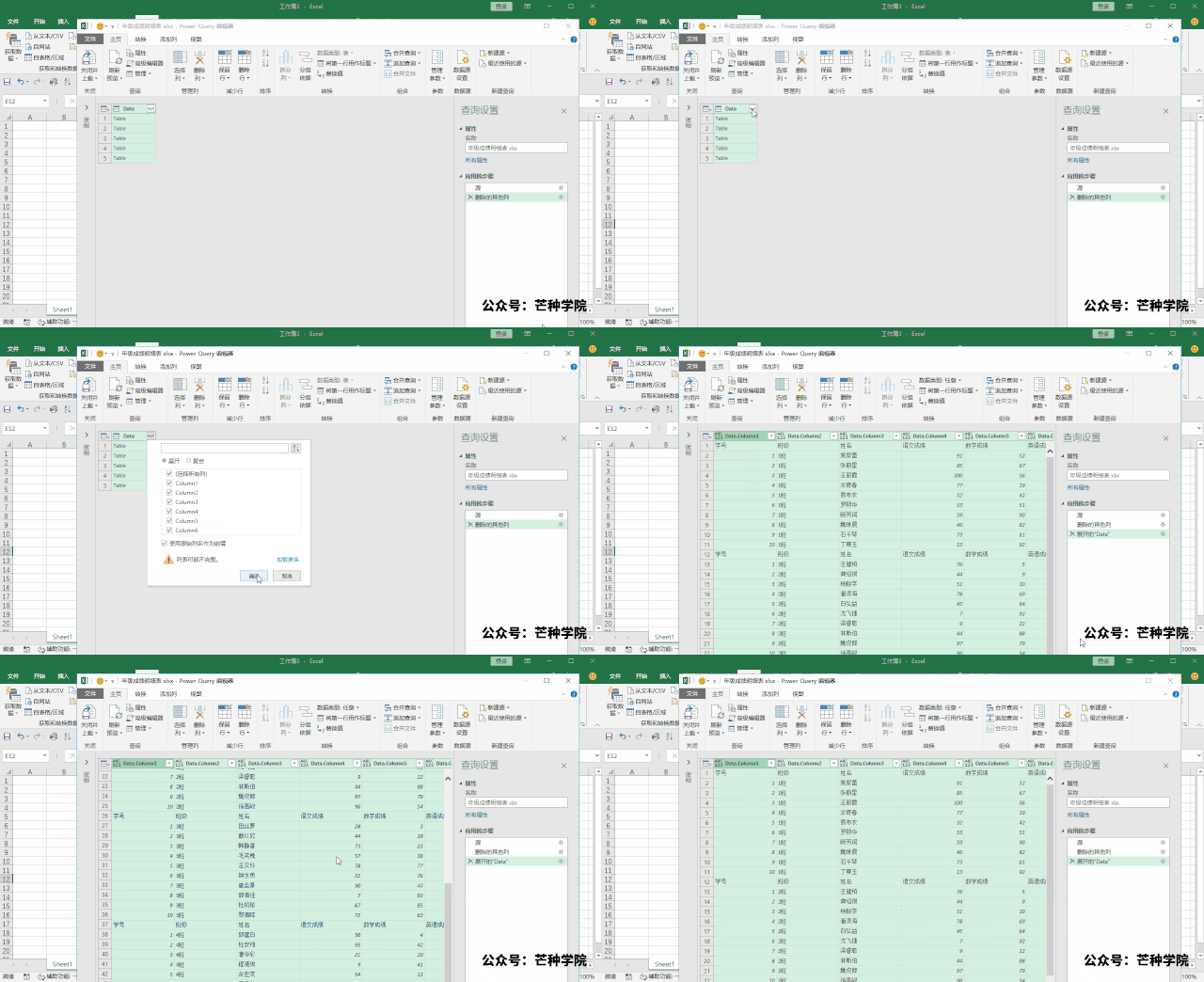
接下来需要将Data数据展开,点击「Data旁边的按钮」,然后点击「确定」,就可以将数据展开了。
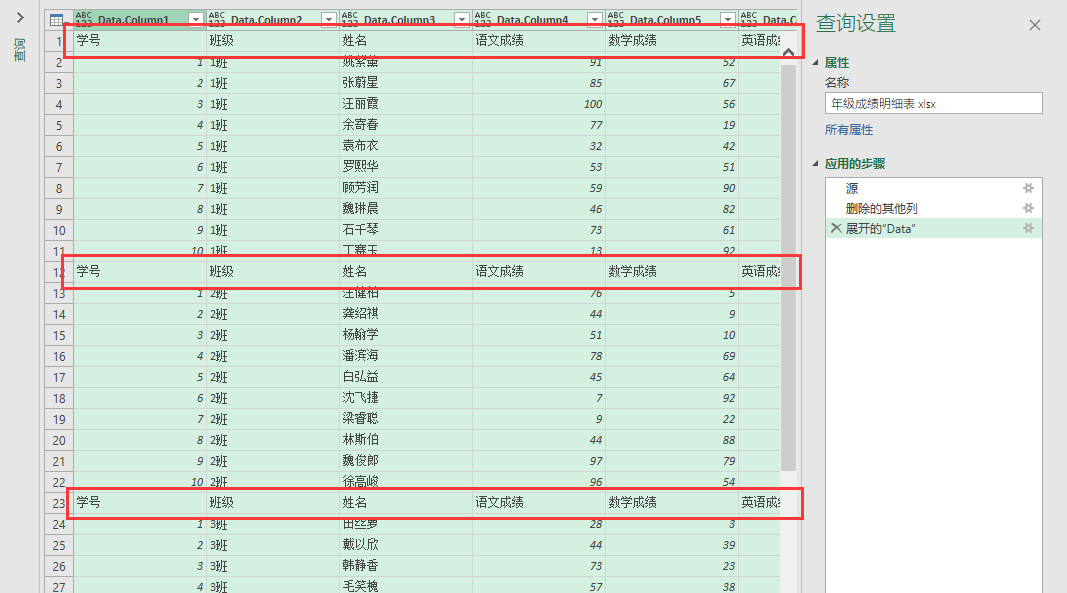
现在数据长这个样子的,可以看到「标题」和「数据」全部重叠在了一起:
我们需要为数据「标题」,让Excel知道第一行是标题,在工具栏中点击「将第一行用作标题」:

这个时候可以看到第一行被设置成了标题,但是在内部数据中还存在着混杂的标题数据。
我们可以点击「学号」筛选按钮,将“学号”两个字取消选择:
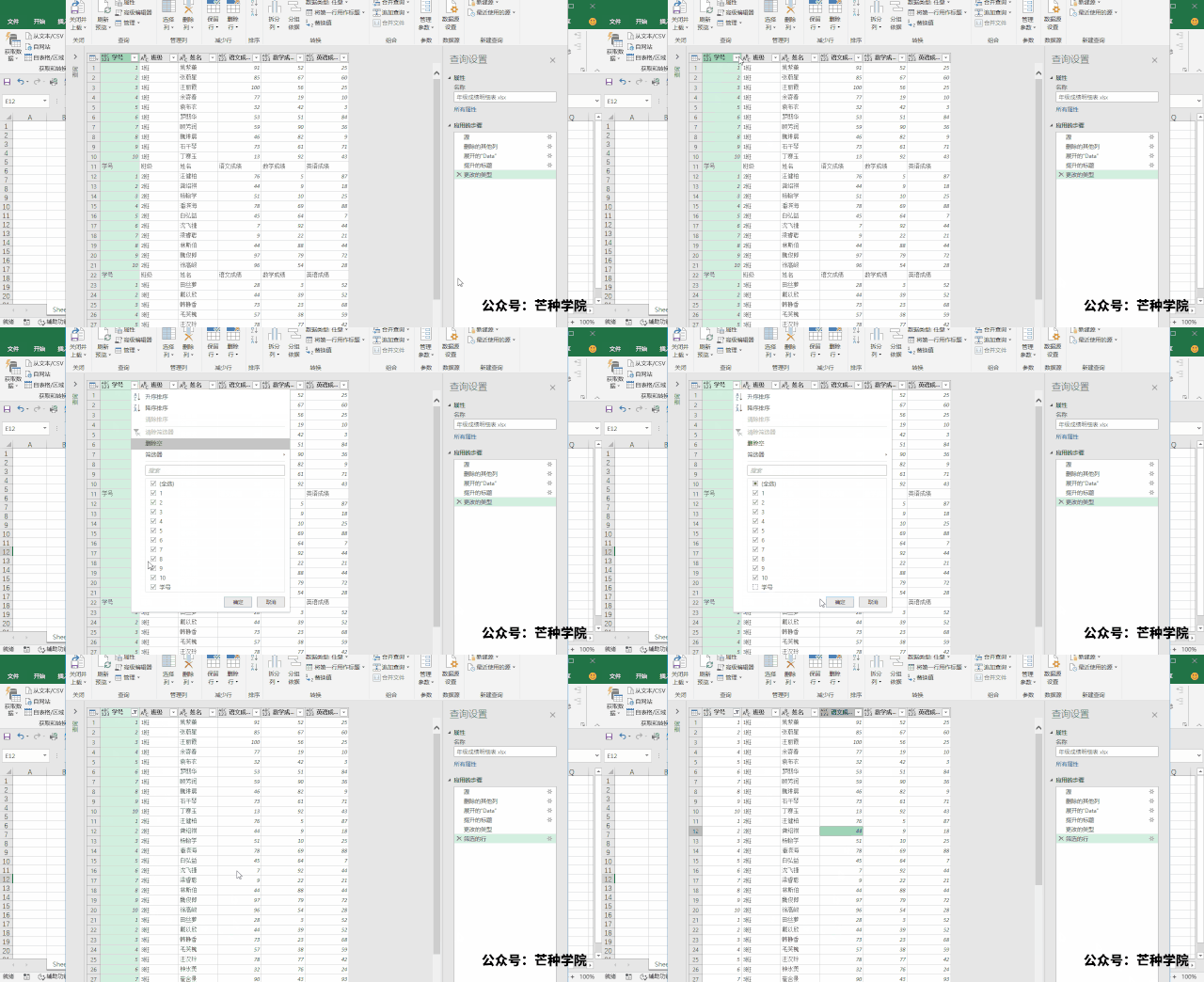
至此,我们就将所有的数据整理完毕了,整理下思路:①删除无用数据;②设置标题行;总共就这2个步骤。
导出数据
最后一步就非常简单了,点击「开始」工具选项卡下的「关闭并上载」,这样就可以啦~
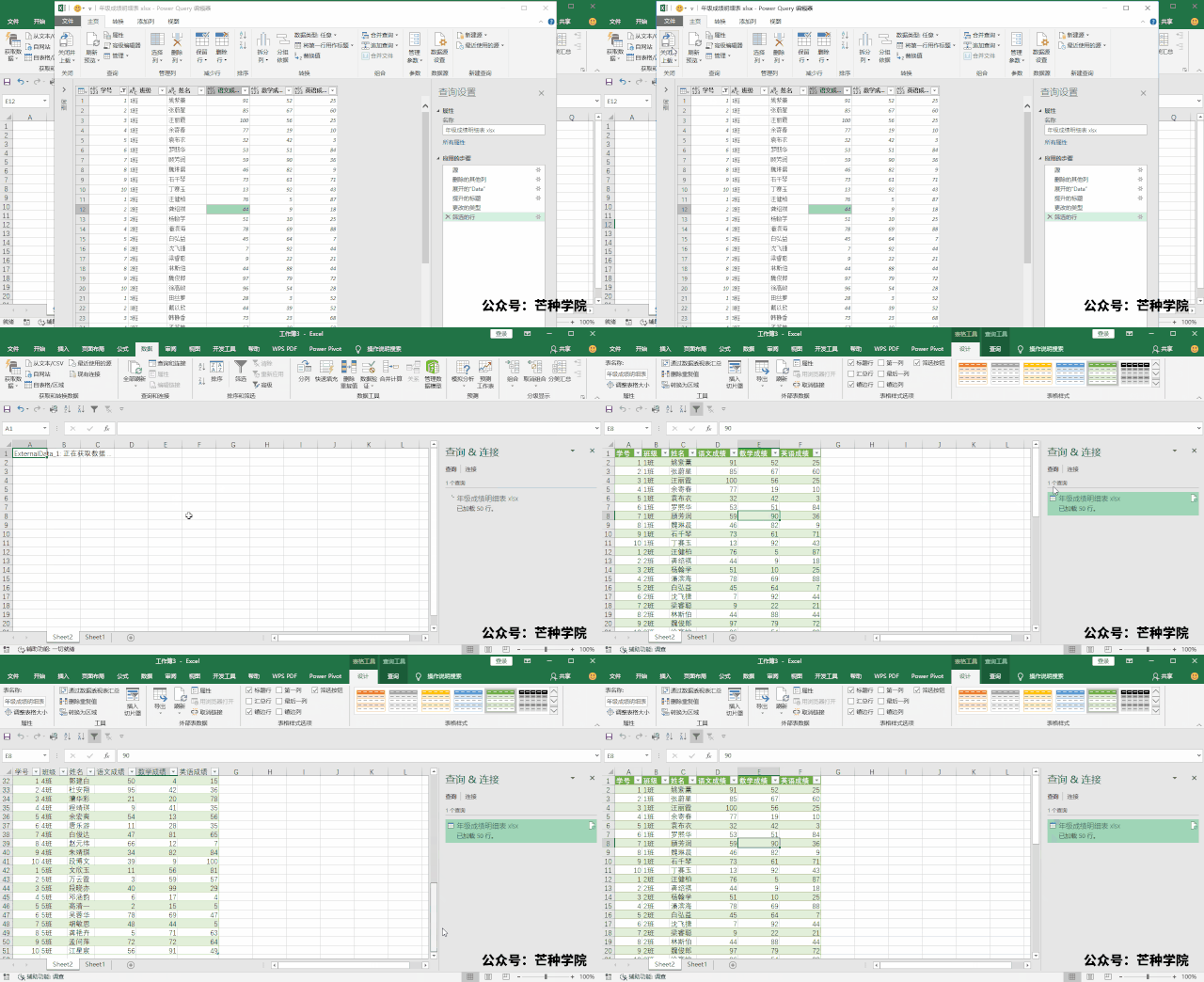
至此,多份工作表的合并就已经完成了。
通过鼠标的几次点击,不用写任何函数、不用编写任何代码,轻松完成Excel文档多工作表的数据合并。
数据刷新
除了能10秒钟合并100个工作表之外,Power Query的强大之处还在于如果在工作簿中新增了工作表,刷新就可以添加数据,例如:
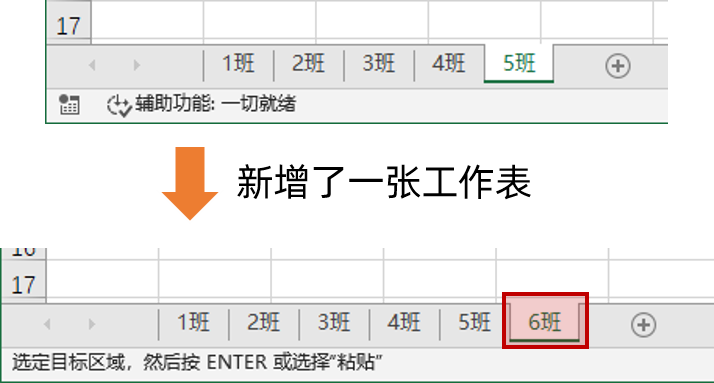
那么还需要重复上面的操作么?其实不用,只需要在「总表」中右击,然后点击「刷新」就会自动添加进来了,是不是非常智能呢?
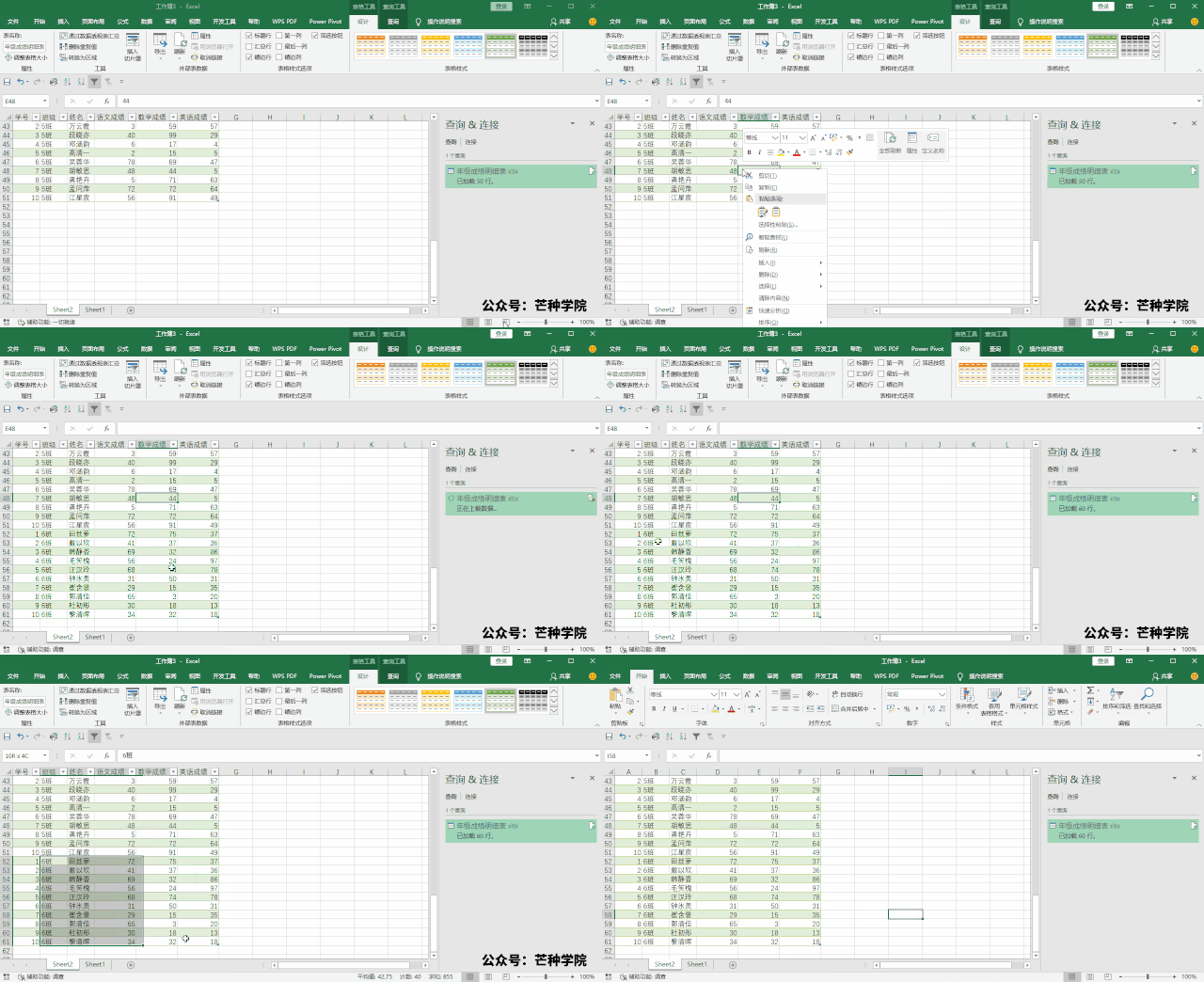
是不是非常强大呢?一劳永逸的一个功能,以后无论是添加周报、日报等等工作表,添加完,刷新一次就轻松搞定,再也不用加班汇总数据了!
简单做一个小小的总结,归纳下今天的知识:
- 导入数据,通过Power Query提供的导入工作簿;
- 整理数据,包括删除无用数据,设置标题;
- 导出并上载数据;
- 数据新增的时候,右击刷新会自动添加;
OK,关于「Excel一键合并工作表」的技巧分享就到这里了,如果你还有其他关于 Excel 的使用技巧,可以在文章下进行留言哦~
以上就是今天想给大家分享的内容,希望对大家有所帮助。
© 版权声明
文章版权归作者所有,未经允许请勿转载。
相关文章


这功能我试过,2013版装PowerQuery差点没把我电脑搞崩🤔
2016版亲测有效,省了不少时间。
同版本,确实快多了。
收藏了,下次做月报试试看
月报神器,值得一试
2010版能行不?有点怕版本不兼容
我也有这个担心,版本差别挺头疼的
PowerQuery这功能真香,可惜公司还在用2007版
我也是,换机器太难了
收藏党狂喜,终于不用熬夜搞合并了
同感,终于不用加班了
2013版要装插件啊,有点麻烦
我也是老版本,同感
试了下真的可以,省了一下午时间。
同款,以前手酸到不行。
复制粘贴党真的会谢,上次汇总30个表熬到凌晨三点😭
这个功能还挺方便的,下次试试。
我也用这个,挺省事
这个刷新功能绝了,新增表格都不用重来。
一劳永逸,省事
PQ原来还能这么用,学到了新技巧!
那个“将第一行用作标题”有时候会抽风,有人遇到过吗?
这招真的省时,太给力了!👍