作者:小阳童鞋
来源:芒种学园(ID:lazy_info)
Hello,大家好,我是爱学习的小阳童鞋。
前段时间分享了在Word中怎么快速删除空白页的6种方法,收到了很多小伙伴的留言,今天我们再来看下Word中另外一个很实用的技巧——自动目录生成。
什么是目录呢?其实我们在看长教程、书籍、论文、长文档的时候,经常可以看到,就长下面这样:
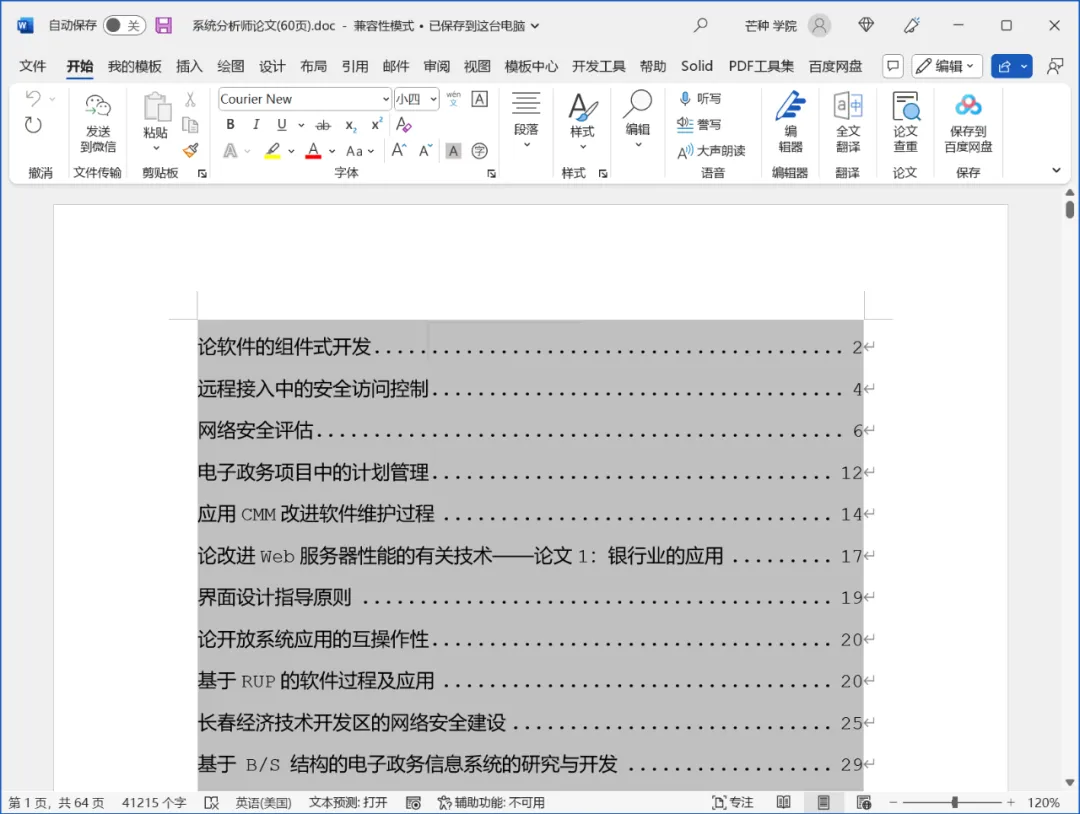
通过目录我们可以快速定位到指定章节,如果是电子档,还可以按下「Ctrl键」配合鼠标点击,一键跳转到指定章节:
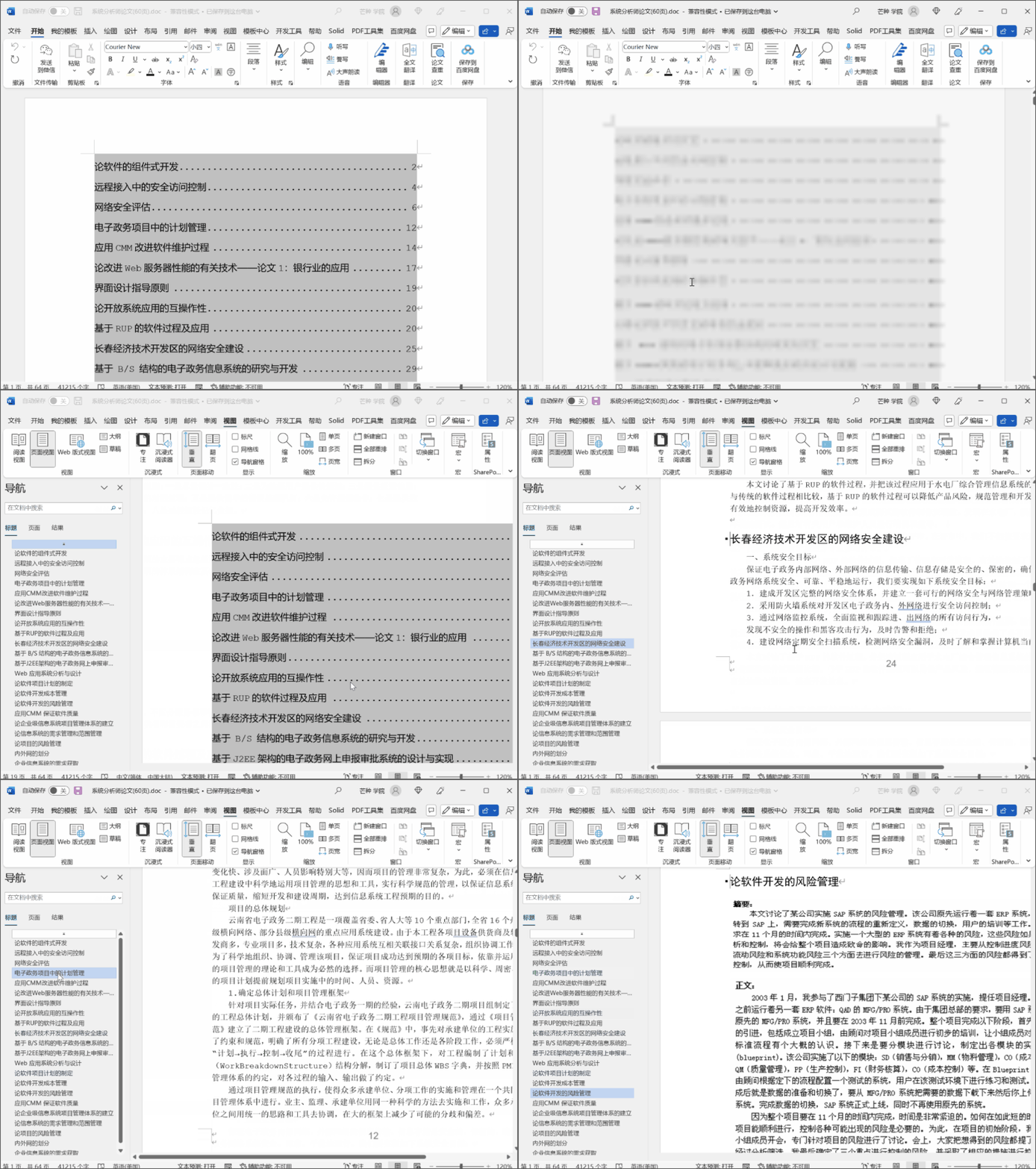
那么像这种「自动目录」是怎么实现的呢?其实也非常简单,接下来一起来学习下吧~
Word段落大纲级别
在制作「自动目录」前,我们先来了解一个概念——大纲级别。
这是一个用于组织和管理文档结构的功能,但是在Word中隐藏的比较深,点击「开始」选项卡下的「段落设置」即可看到。
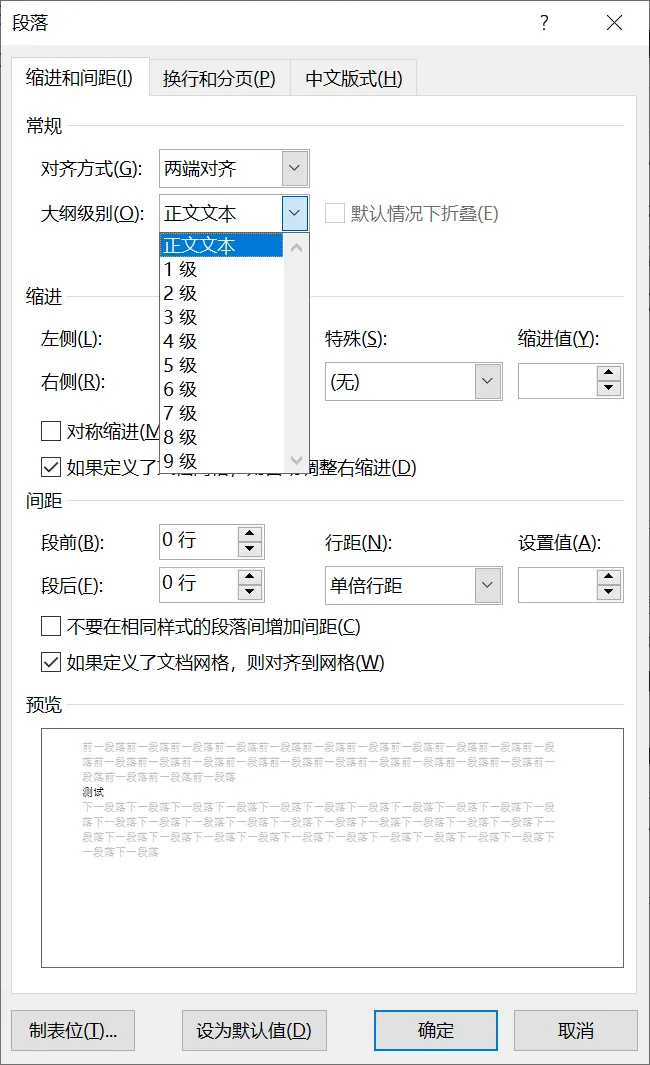
大纲级别共有「9级+1个正文」,默认情况下都是「正文」,而且设置了不同级别,在视觉效果上并没有任何差异,并且只有「1~3级大纲」能生成「目录导航」。
可以简单的把大纲级别看成一层一层结构,1级最大,9级最小,生成的目录也会呈现出缩进的效果:
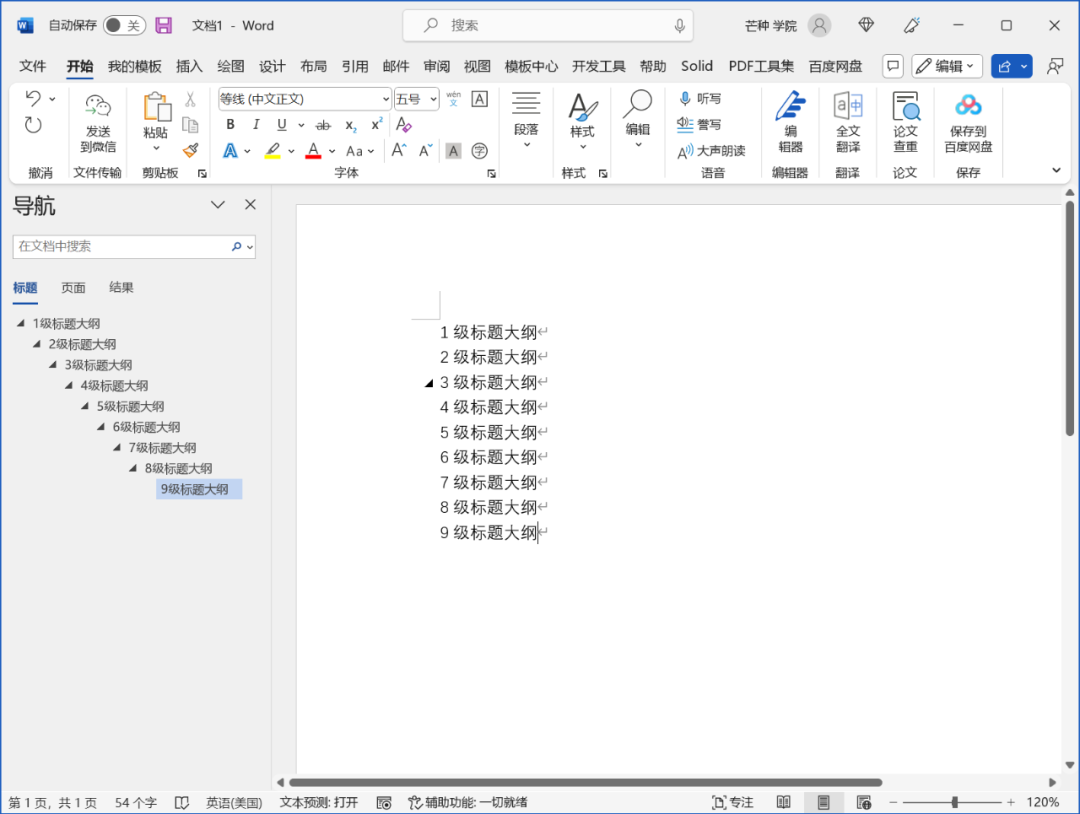
现在我们就了解了制作自动目录的2个前提:
- 只有1~3级的大纲级别段落才会生成目录;
- 1级最高,9级最低,以此类推;
接下来就可以尝试生成「自动目录」了~
Word自动目录技巧
首先我们需要为文档的「段落」设置对应的「大纲级别」,点击「开始」选项卡下的「段落设置」即可。
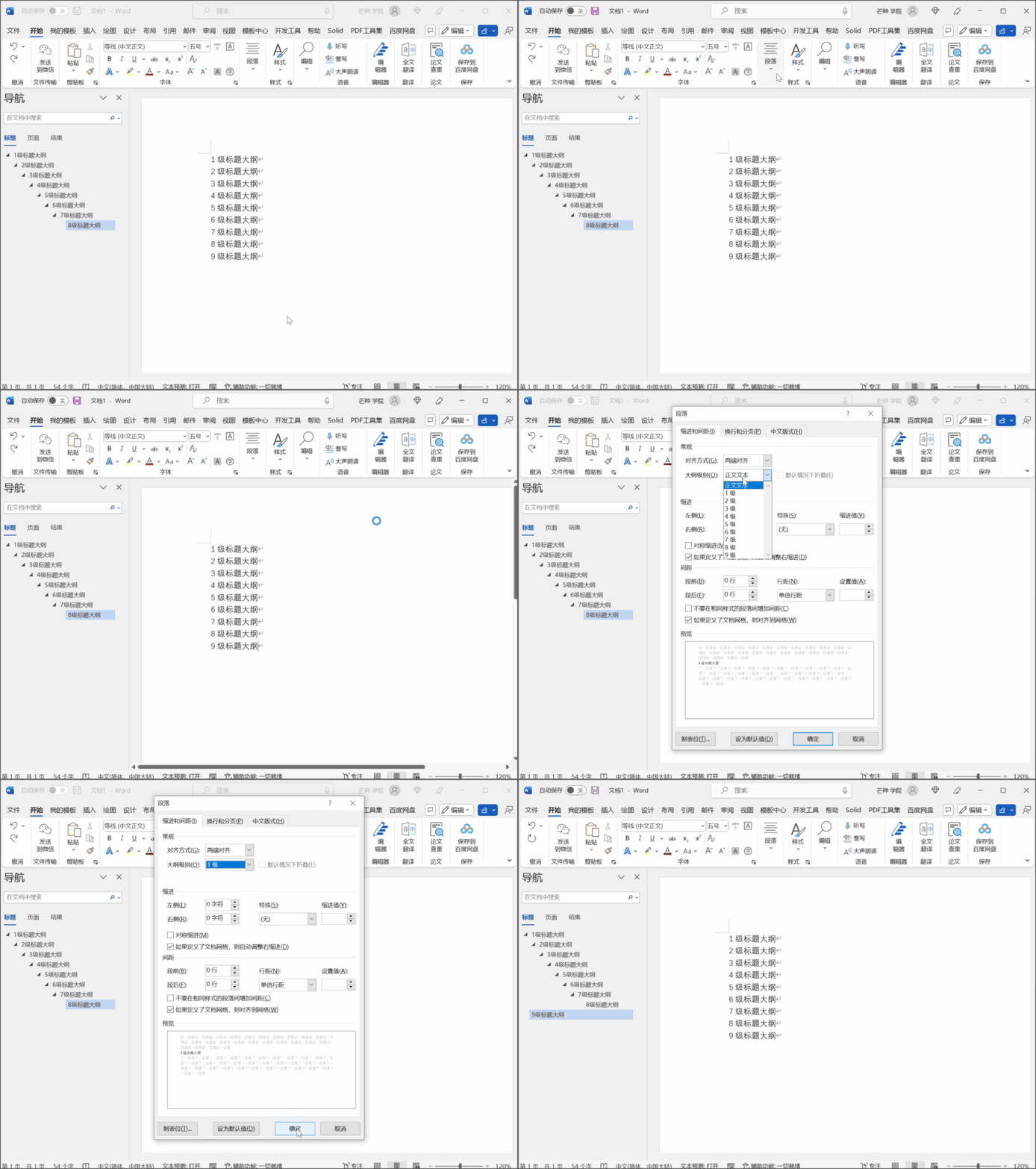
为文档需要添加到目录的段落/标题设置好「大纲级别」后,点击「引用」选项卡,选择「目录」找到一个合适的自动目录。
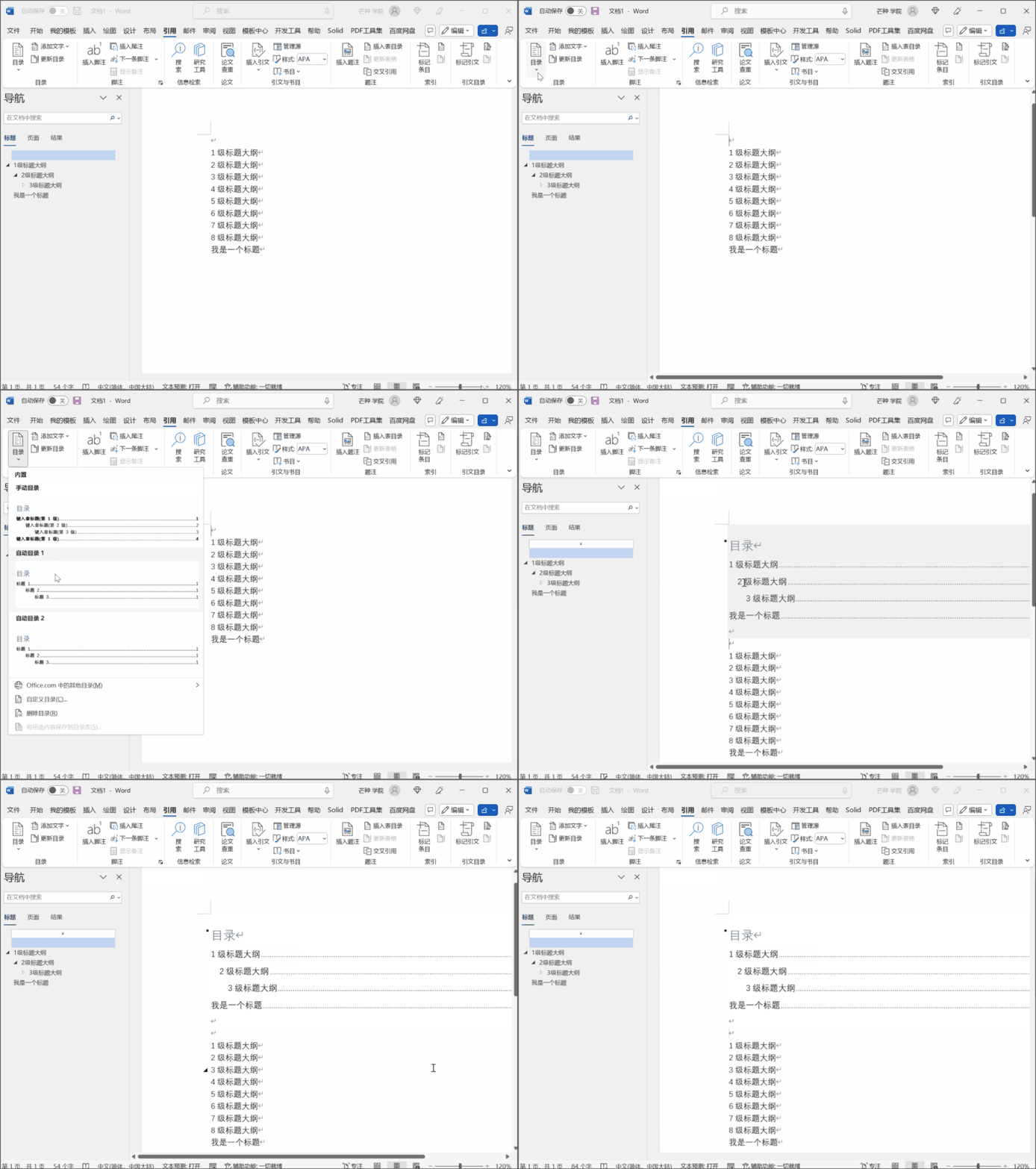
现在所有的「1~3级大纲」全部自动生成了对应的目录,按住「Ctrl键」点击对应标题即可跳转页面,并且当大纲更新时,点击「引用-更新目录」即可完成更新。
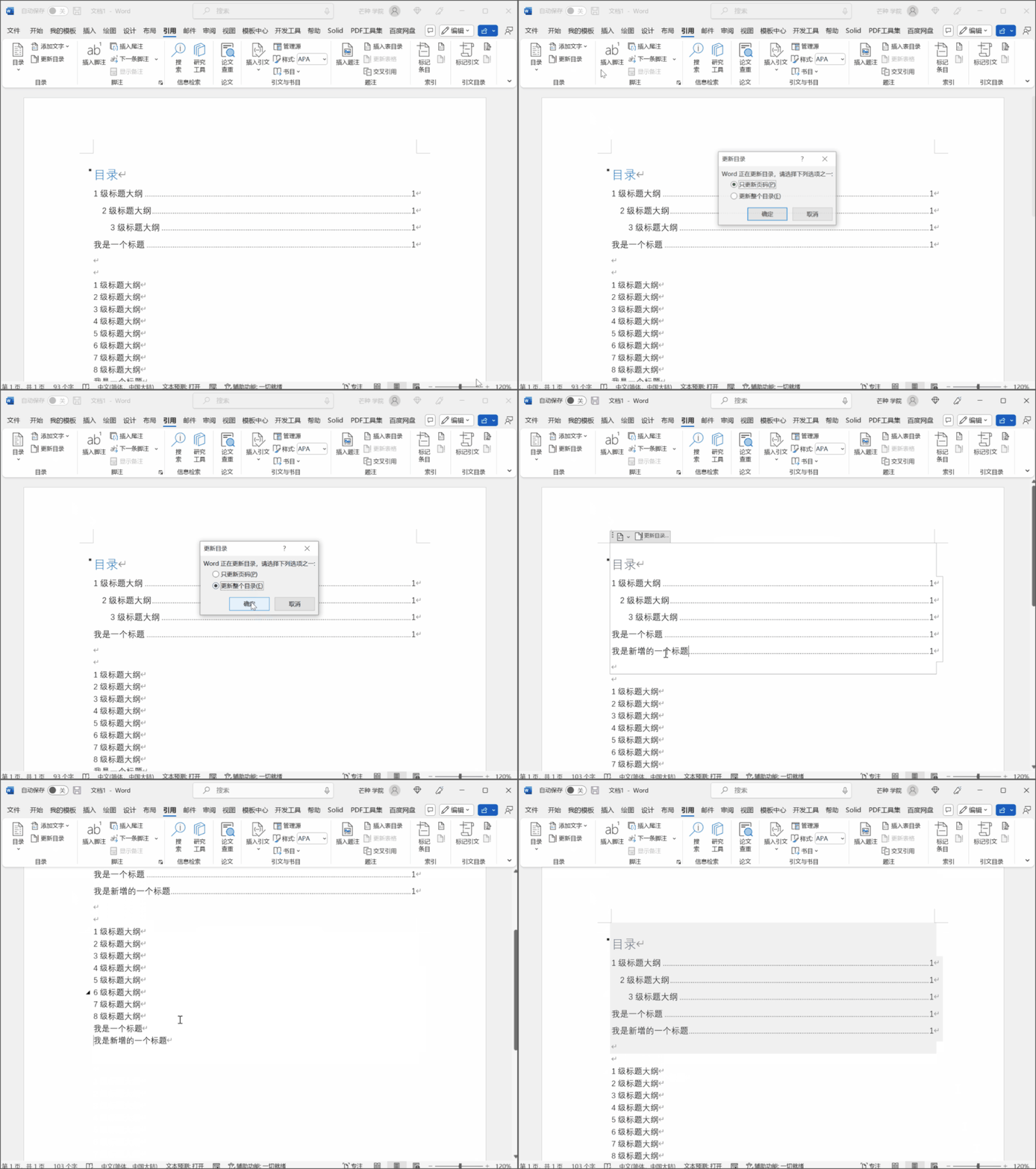
是不是非常简单!再也不需要手动敲+一页一页核对了!
章节内置目录
另外如果你还想给每一章都设置一个小目录的话,其实也非常简单!
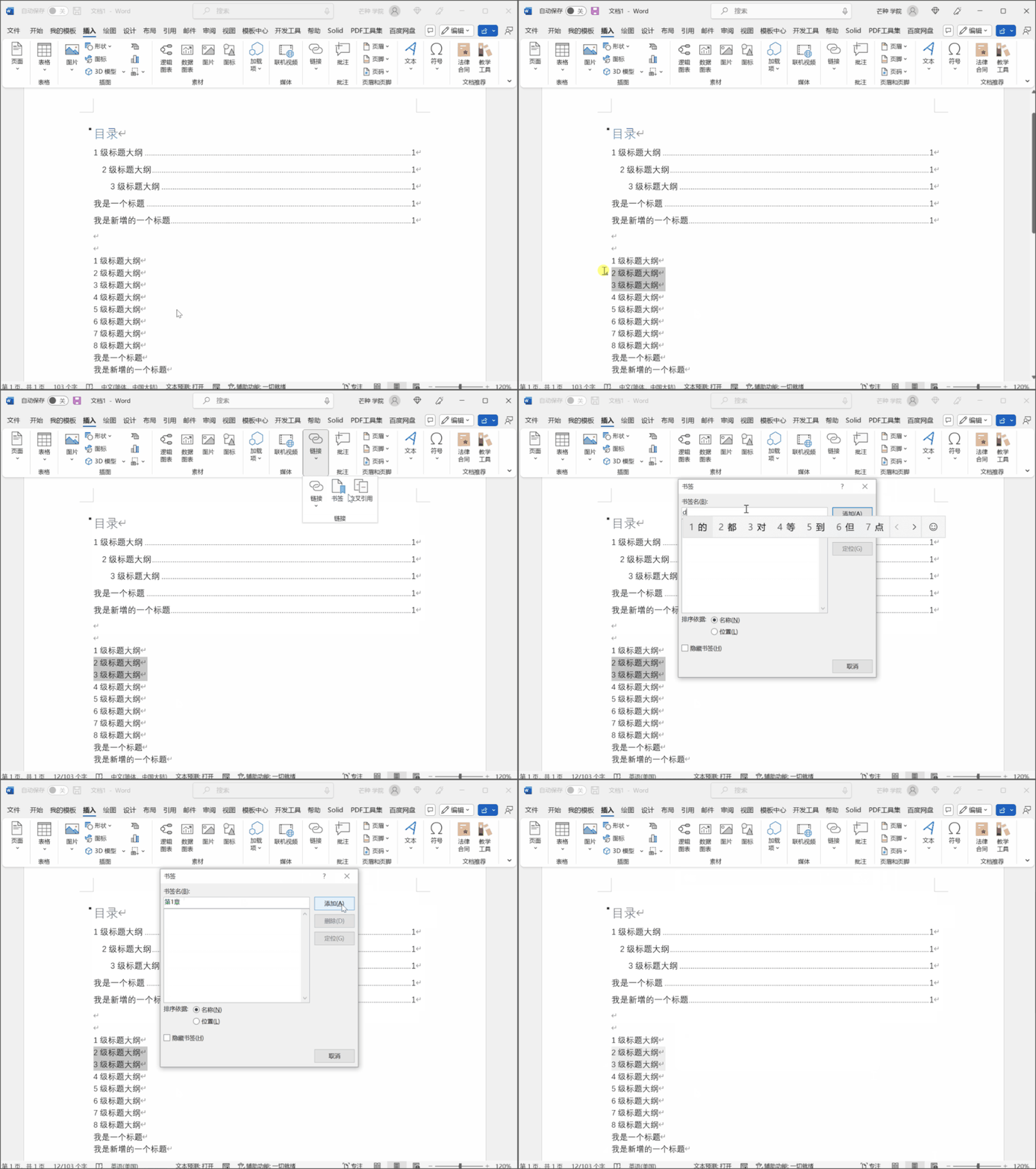
首先选中该章节需要生成的目录的内容,点击「插入」选项卡找到「书签」,并为其命名。
在需要插入内置目录的地方按下快捷键「Ctrl+F9」插入域括号,然后输入toc空格\b 对应标签名,搞定!
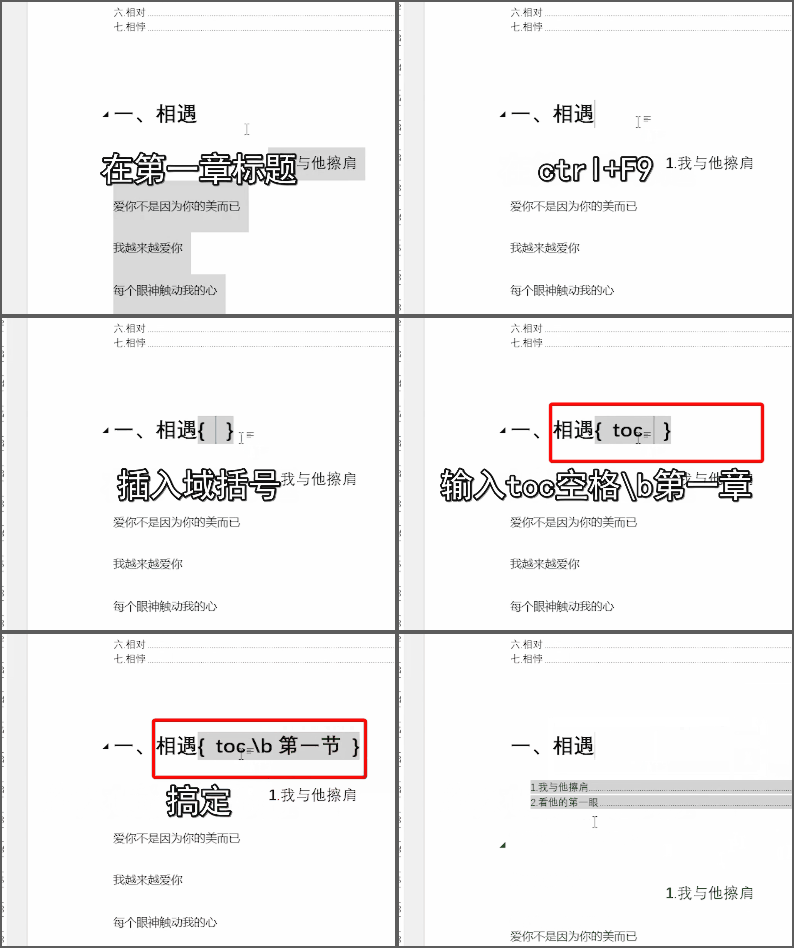
简单吧!无论是整篇文章的目录,还是对应章节的内置目录,不到10秒就可以轻松搞定!
如果实在记不住这2种方法,可以直接收藏这篇推文,后续碰到就可以直接操作啦~
好啦,今天的需求就算完美结束了,你学会了么?下次碰到这个 Word 中的宇宙难题,别再手动敲目录啦!
© 版权声明
文章版权归作者所有,未经允许请勿转载。
相关文章

太贵了吧这也,不就是个目录吗😂
ctrl+f9那个快捷键挺实用,之前都没发现
同款惊喜发现
大纲级别这招真省事,比手动敲方便多了
同感,省了不少时间
再也不怕手动敲目录了,真香
书签那个功能有点绕,得多练几次
多试几次就熟了
原来目录还能这么玩,涨姿势了
ctrl键点击跳转这个功能蛮方便的
求问大纲级别改了之后目录怎么批量更新?
之前搞过这个,确实折腾了好久
书签那个感觉有点复杂,得慢慢研究下
这个快捷键真能一键跳转?🤔
大纲级别这功能藏得还挺深
Ctrl+F9这快捷键第一次听说
我也是第一次知道
我平时都是手动敲目录的,原来还能这样搞
设置大纲级别那步挺关键
之前手动敲目录对得眼睛都花了
大纲级别改了,目录要怎么一次性全部更新啊?手动点太麻烦。