作者:小北童鞋
来源:芒种学院(ID:lazy_info)
谈到可视化信息图表,不少BI软件横空出世,例如:Power BI、Tableau、FineBI等等,甚至连设计软件AI都可以制作出形形色色的可视化信息图表,但是今天要分享的仍然是Excel!
因为 Excel 仍然是一款非常棒的可视化软件,也是目前使用最广的可视化软件。
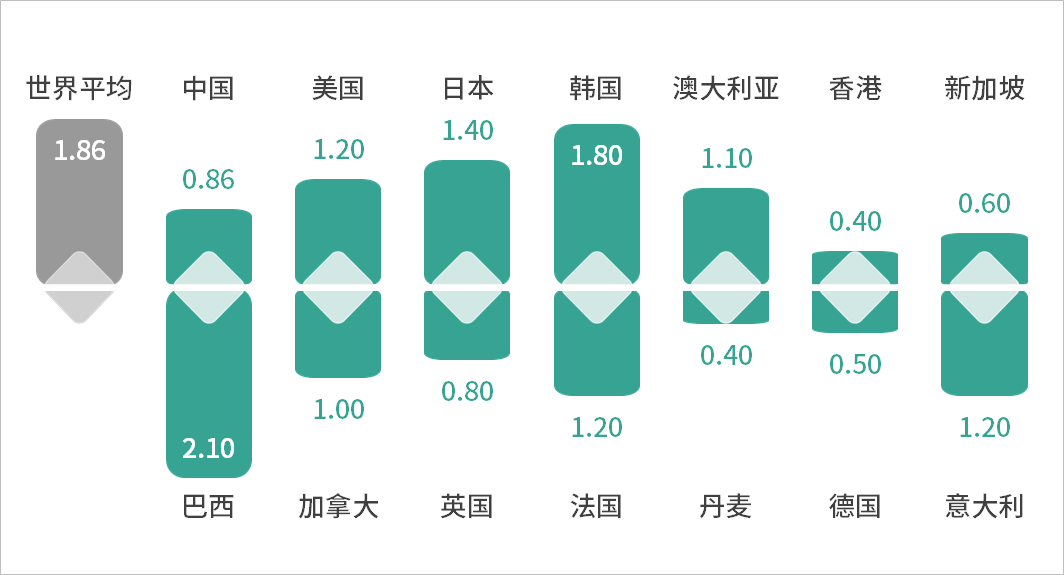
在Excel中利用散点图(图表之王)等各色图表+形状填充,可以实现一些非常高大上的信息图表,如下:
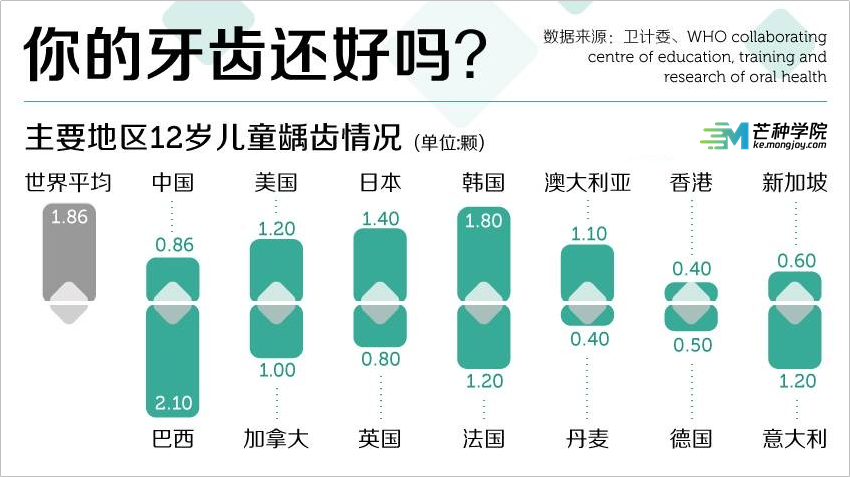
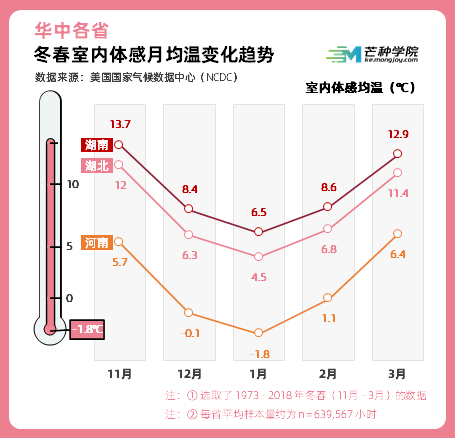
今天小北就和大家复现下这款「牙齿图」,在复现的过程中帮助大家理解关于Excel可视化的几个知识点:
- Excel图表的整容操作;
- 可视化图表拆分成基础图表的思路;
- 数据可视化思维模型的培养;
好了,废话不多说,开始我们今天的可视化之旅吧~
数据结构拆分
拆分一份可视化图表的第一步就是理解它的数据结构,我们先来看下这里的「牙齿图」究竟是什么图表。
无需质疑,它肯定是一款「柱状图」,并且使用了「形状填充」来模拟中间三角形的部分,上下的坐标使用「散点图」模拟。
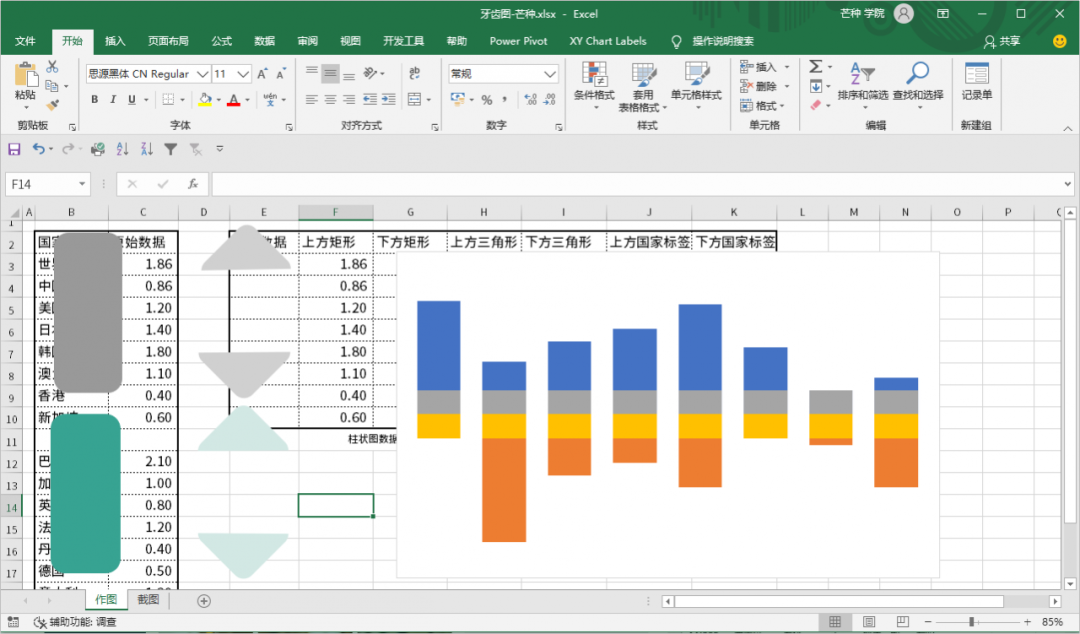
接着来探究它的作图数据,这里有 2 个数据系列(一个上一个下),并且中间还有一个填充形状,上下同时还有数据标签。
通过拆分得到它的原始数据+作图数据如下:
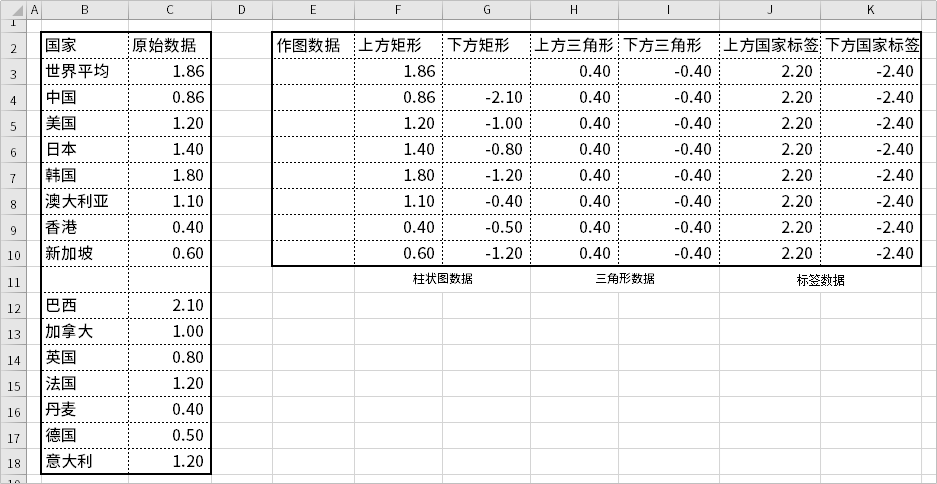
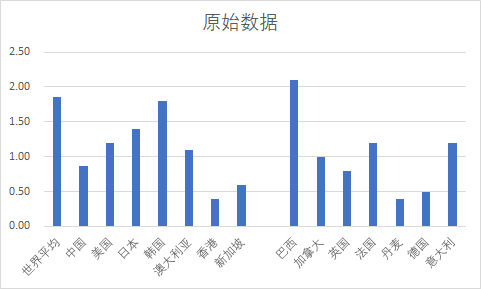
为什么需要作图数据呢?而不能用原始数据作图?这是非常多可视化学习初学者会碰到的问题,很简单!
直接来看下原始数据作图长啥样,结构非常不清晰:
图表绘制&基础配置
第二步就是来绘制图表,我们先将「柱状图+三角形」的 4 列数据插入柱状图,如下可以得到一副基础图表。
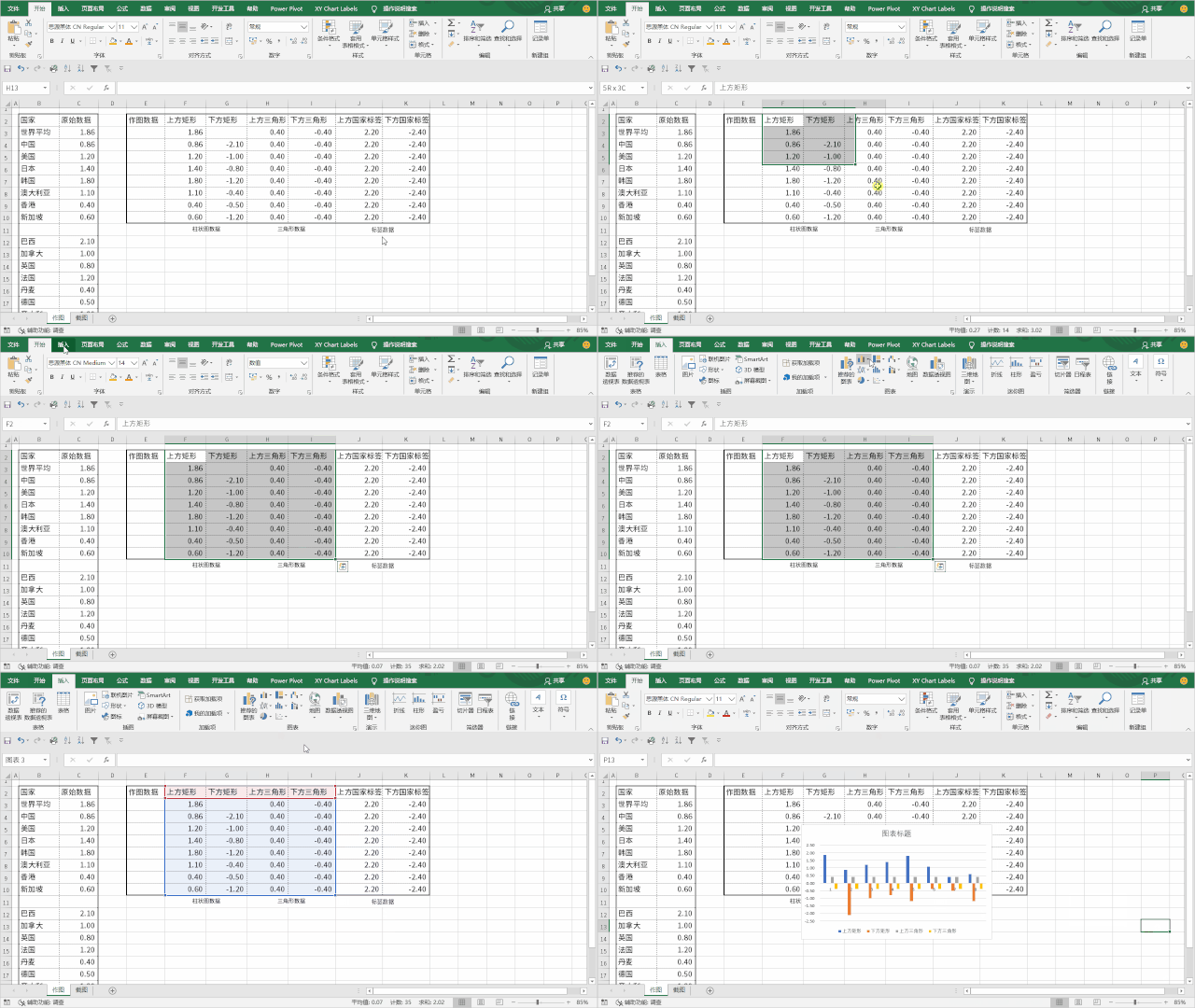
但是在插入图表之后,可以发现这些系列不会重叠在一起,非常简单,右击「柱状图」,设置「系列重叠」为100%,「分类间距」为50%。
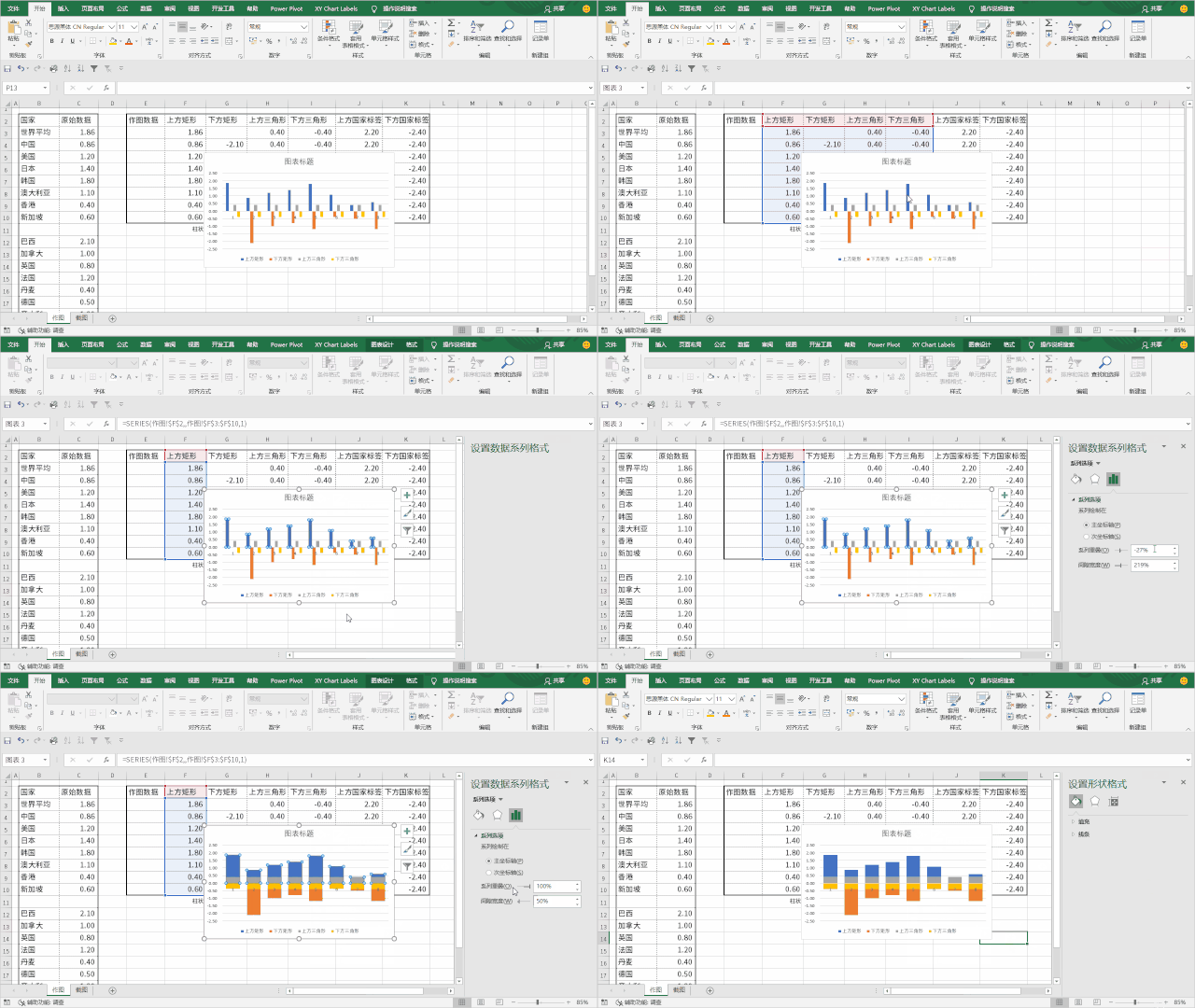
然后清除图标中的「无关要素」,例如:图表、网格线、坐标轴、图例等等,就可以得到一份纯净的基础图表。
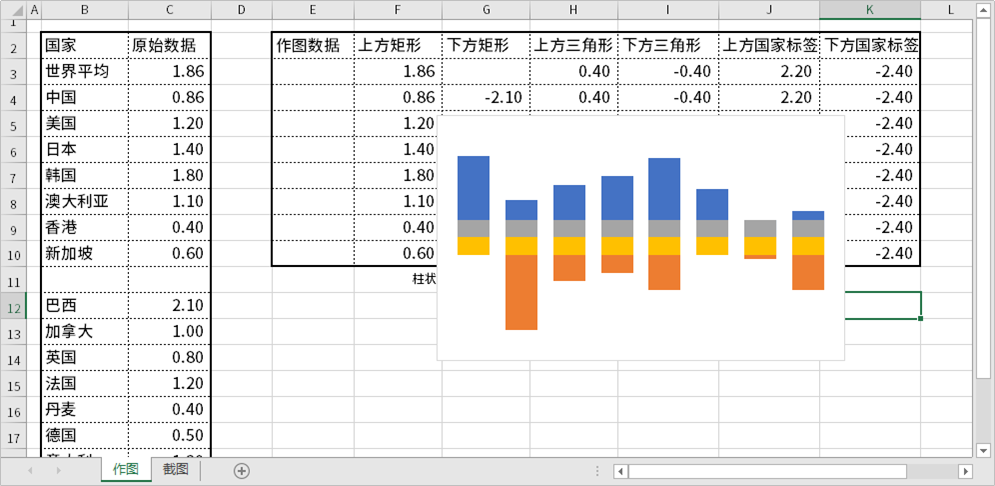
接下来开始对图表进行整容,在整容前一定要清除无关的元素,避免会重复一些步骤,或者误操作。
形状填充美化
在图表中提前插入需要填充的形状,例如本节课案例所使用的是:圆角矩形、上三角形和下三角形。
接着一次选中需要填充的形状,复制之后,选中数据系列,然后粘贴,就可以得到初步美化的图表。
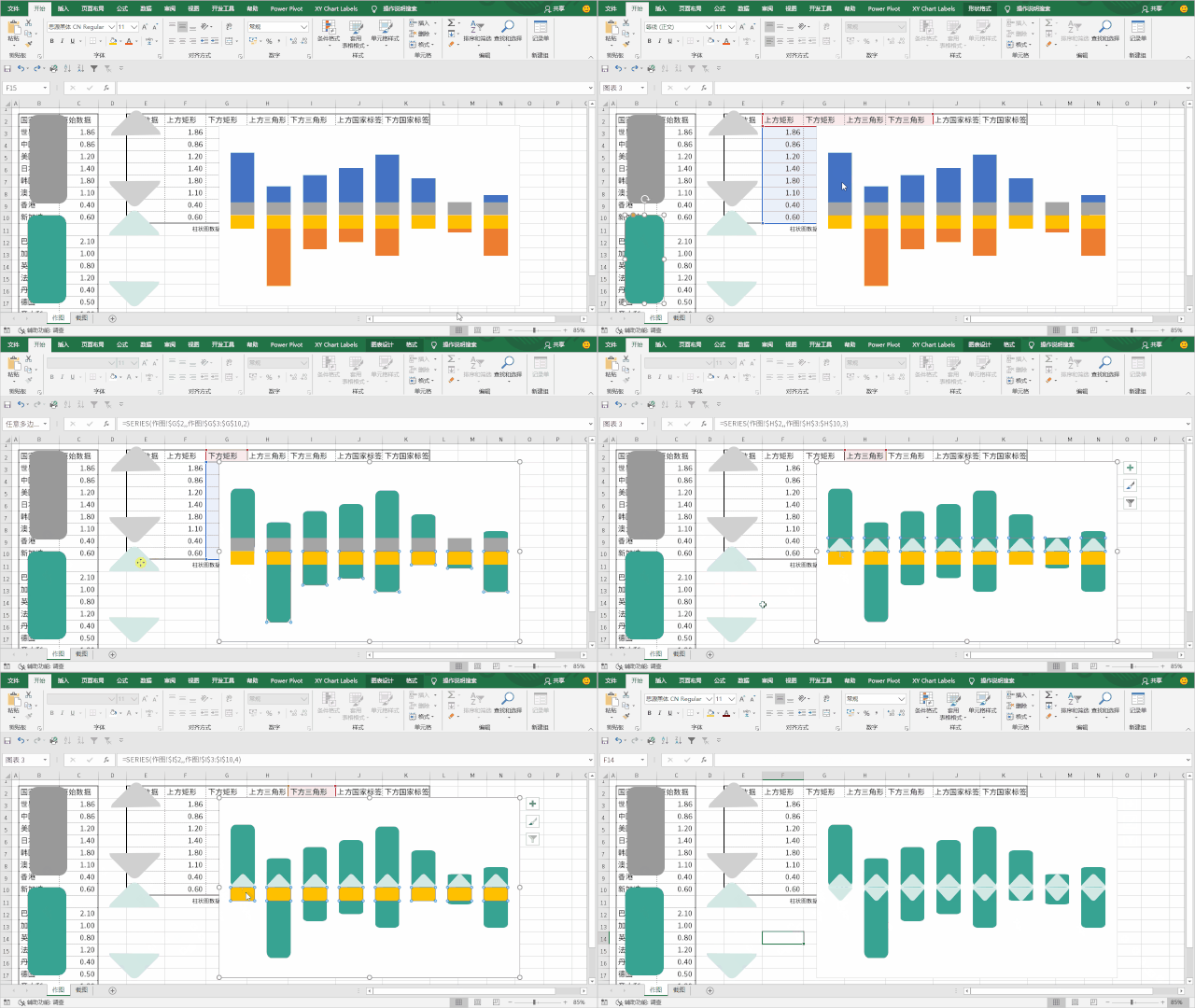
细心的同学可能会发现,这里的三角形为什么和柱状图没法完全吻合,其实这是两个形状之间大小导致的。
我们可以通过修改「三角形」的分类间距来处理,如下。
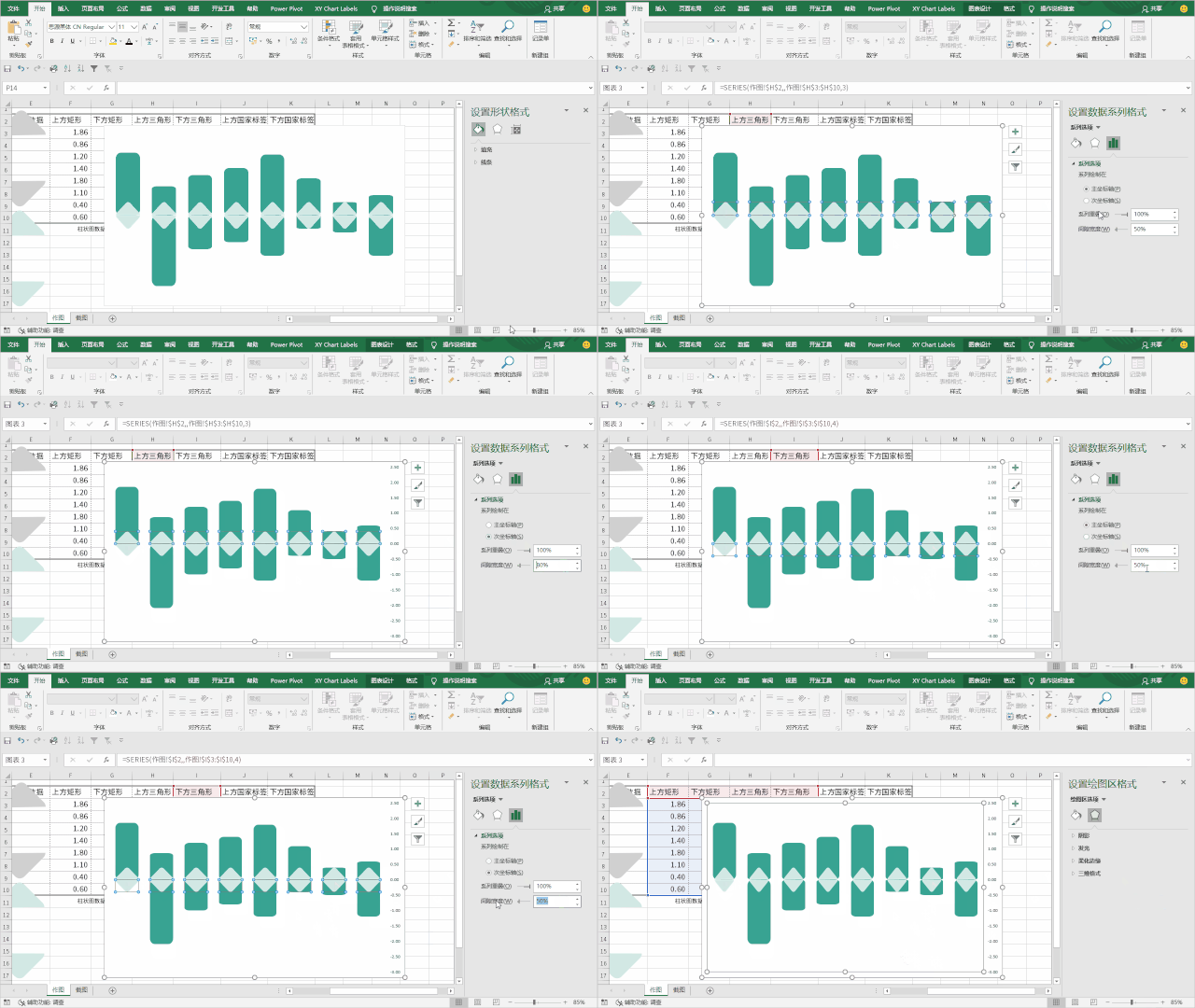
接着是上下图表的分割线,将之前删除的「横坐标轴」打开,同时设置刻度线和数据标签为无,为坐标轴填充一条白色线条。

处理好柱状图之后,接着需要来插入数据标签,不过这里的「柱状图」会出现负数,可以使用单元格中的值来代替。
现在牙齿图基本轮廓已经出来了, 接下来按照同样的套路往数据图表中添加「散点图」来模拟「上下的数据标签」。
操作也非常简单,右击「选择数据」,然后更改新增的数据为「散点图」,添加数据标签,并且使用单元格中的值即可。
最后在Excel中插入形状,完成可视化图表信息的补充,就真正完成了一份可视化图表的制作。
这也是Excel非常强的地方,虽然很难简单绘制出一些高大上的信息表,不过可定制化非常强。
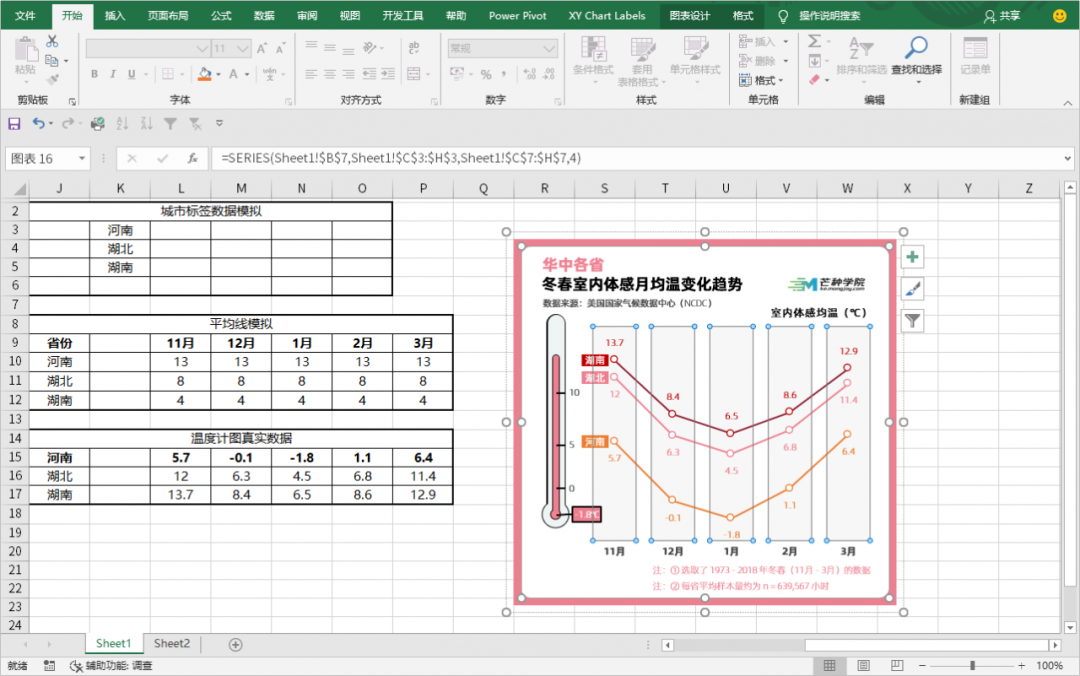
还有这种看着不可能实现的,利用散点图+形状填充轻松完成。。
好了,关于「Excel可视化信息图表」教程的分享就分享到这里了,如果你还有其他关于 Excel 的使用技巧,可以在文章下进行留言哦~
© 版权声明
文章版权归作者所有,未经允许请勿转载。
相关文章


三角形填充老是错位怎么破?
原来还能用散点图做标签,学到了
Excel还能这么玩,有点秀啊
这种牙齿图做起来还挺费劲的
形状填充那个操作挺实用的
操作起来挺直观的
数据拆分那步有点难搞
同感,我也卡在那了
形状填充分类间距那个调整挺关键的
散点图加形状填充的组合确实挺有意思的
我也觉得这个组合挺巧妙的
数据标签用单元格值代替这招可以
蓝白配是有点素,不过重点在结构吧🤔
蓝白配其实挺清爽的
蓝白配色确实经典耐看
原来数据还要预处理才能作图啊
预处理是挺关键的步骤。
这个配色方案可以再调整下,蓝白配有点单调
散点图做标签真的绝了,回头试试看能不能套用到我那堆数据上