作者:小北童鞋
来源:芒种学园(ID:lazy_info)
前两天在后台收到一位小伙伴的提问:后台导出了一份数据,包含了去年1~12月的实际销售额和目标销售额,怎么做会好一些?
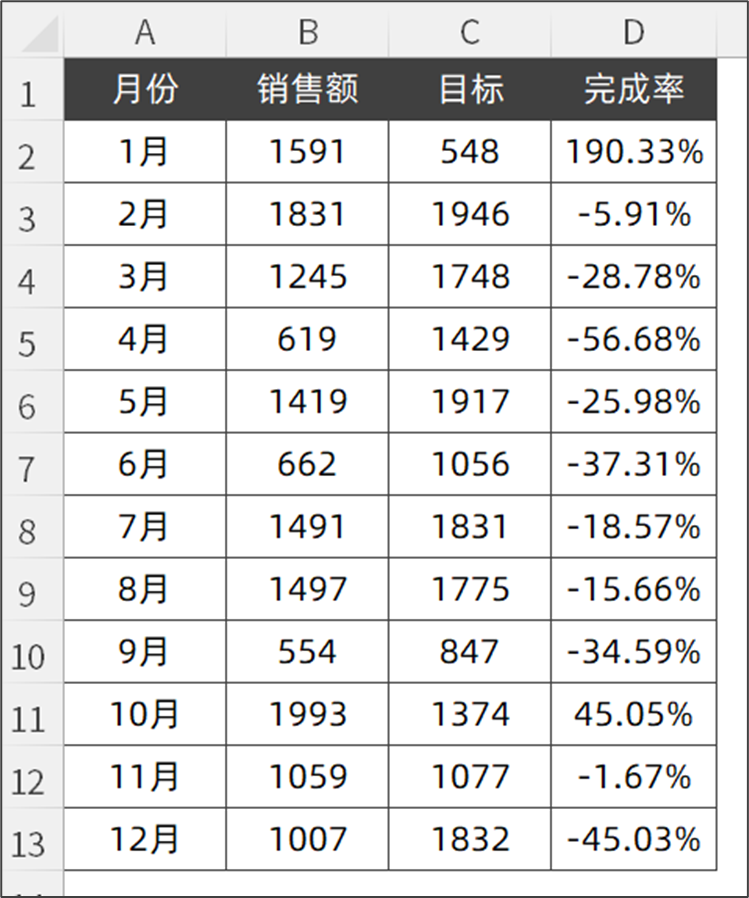
对于这类对比图表,不少小伙伴第一个想法就是做成柱状图,如下。
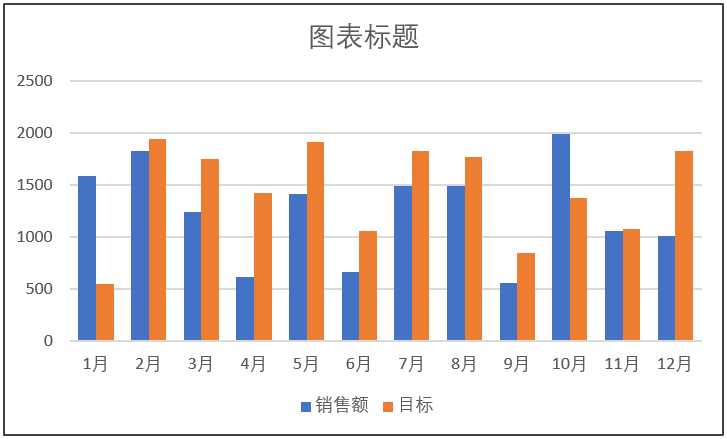
看起来是不是普普通通,你能想到其他的图表么?
例如这种【目标包裹着实际的对比图】,如下:
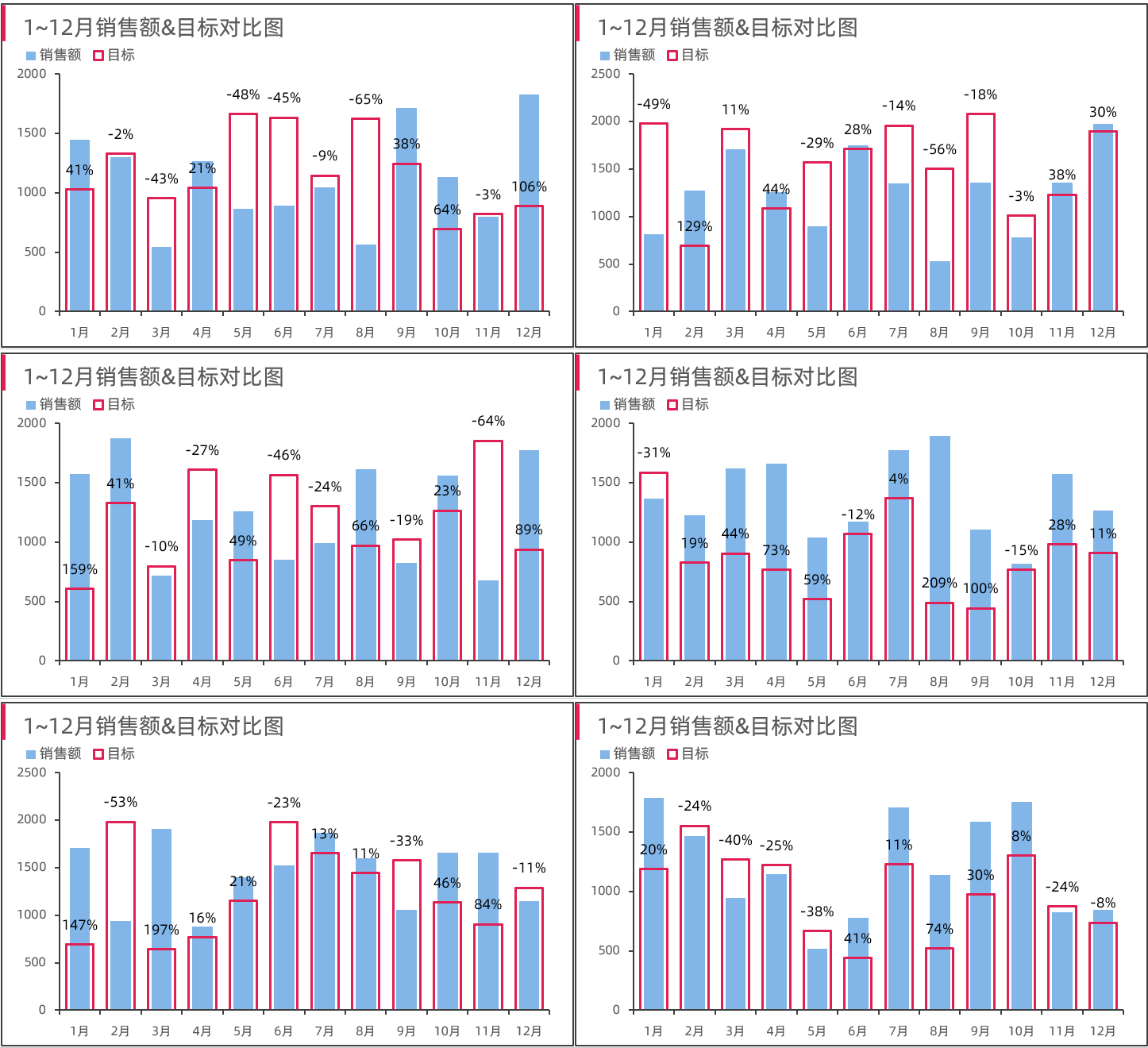
对比上面的柱状图,这个图表的优点也非常明显:
- 减少图表的数据系列,原来密密麻麻,现在看起来清爽多了;
- 增加了目标和实际销售额的对比,效果更明显;
- 支持更多的数据系列,12个数据系列也不会显得拥挤;
那么上面这种【目标对比图】究竟是如何制作的呢?又可以衍生出什么技巧呢?
其实超级简单,接下来就和小北一起来尝试下吧~
目标对比图制作技巧
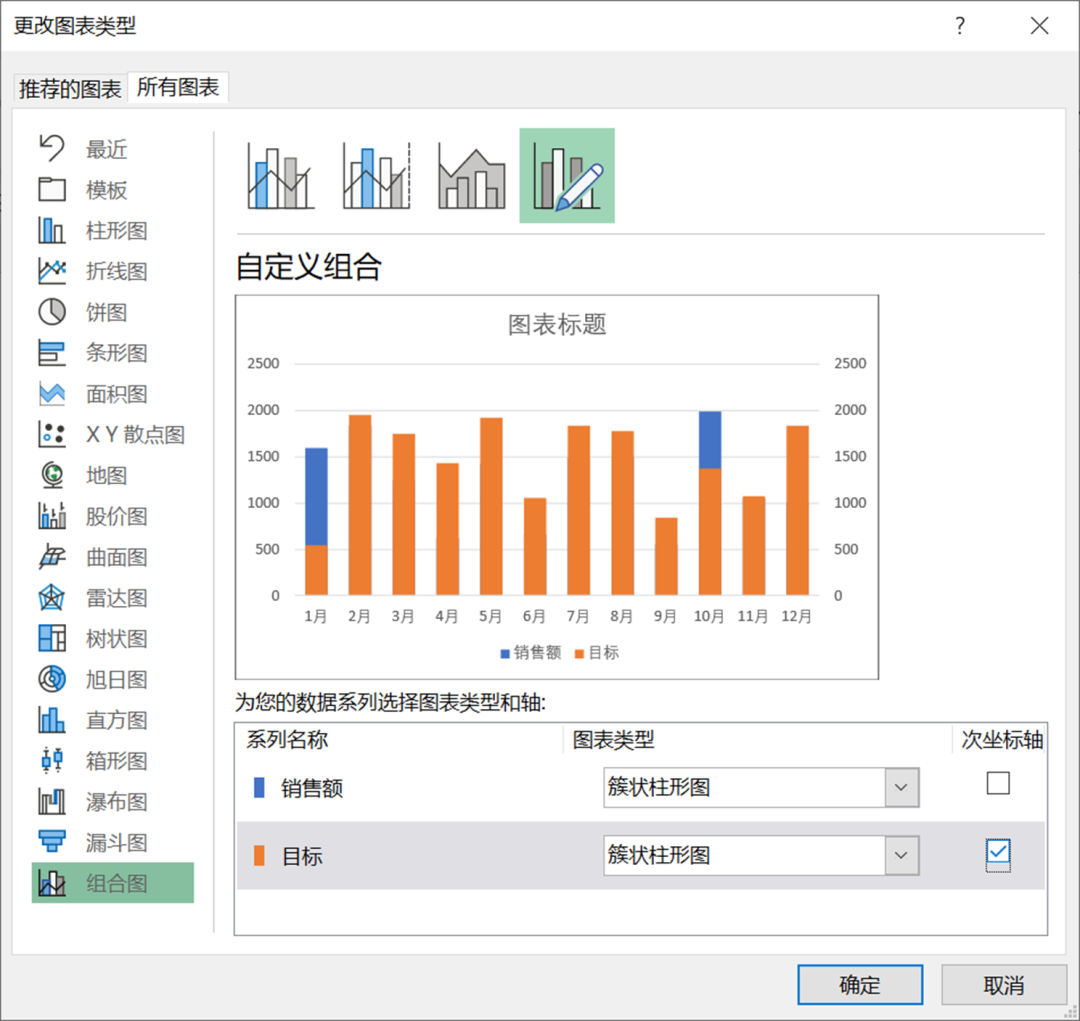
首先我们需要选中图表,然后直接插入【柱状图】,不过我们需要将【目标数据系列】绘制在【次坐标轴】上,如下:
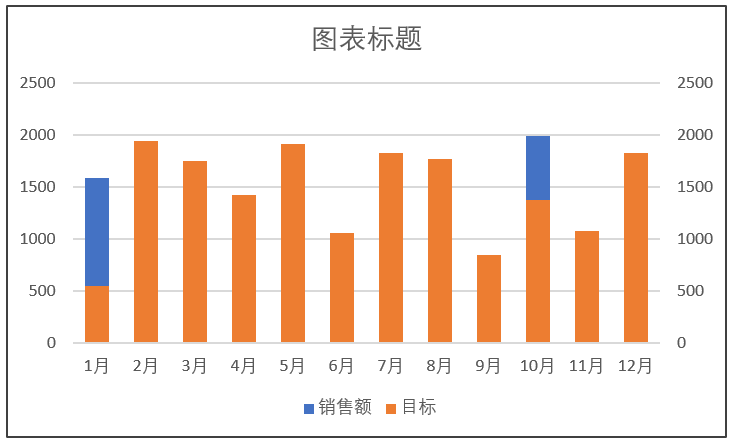
现在图表就长这样,两个数据系列重叠在一起了,如下:
接下来怎么将目标拉大呢?其实也很简单!
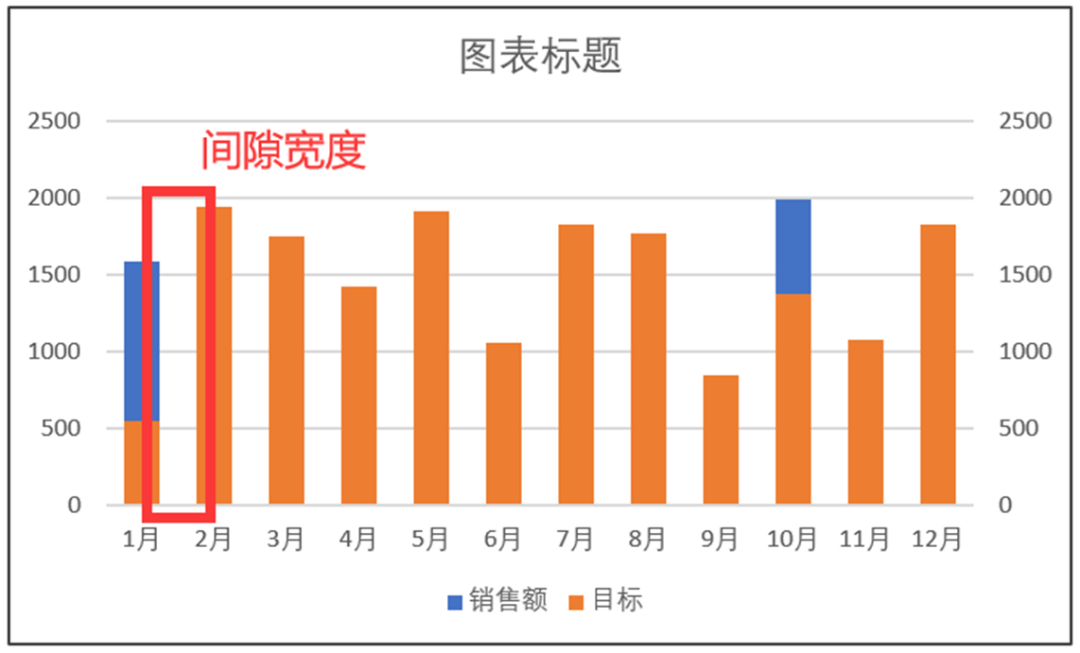
在Excel中,有一个叫做【间隙宽度】的设置,可以调整两个数据系列之间的留白,也就是下面这个部分:
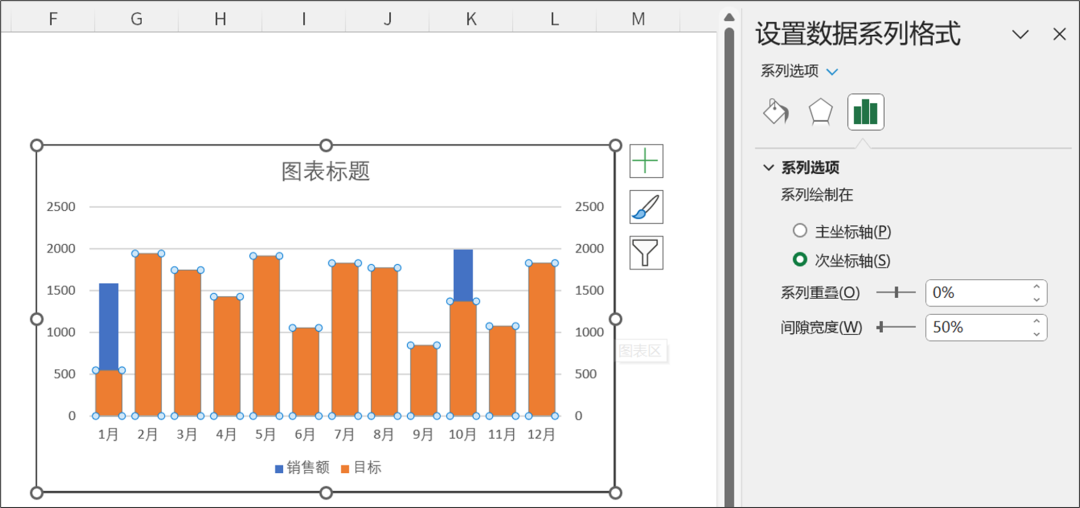
右击【目标】数据系列,选择【数据系列格式】,将【间隙宽度】调整为【50%】,效果如下:
然后将【目标数据系列】设置【无填充】并调整边框颜色,效果如下:
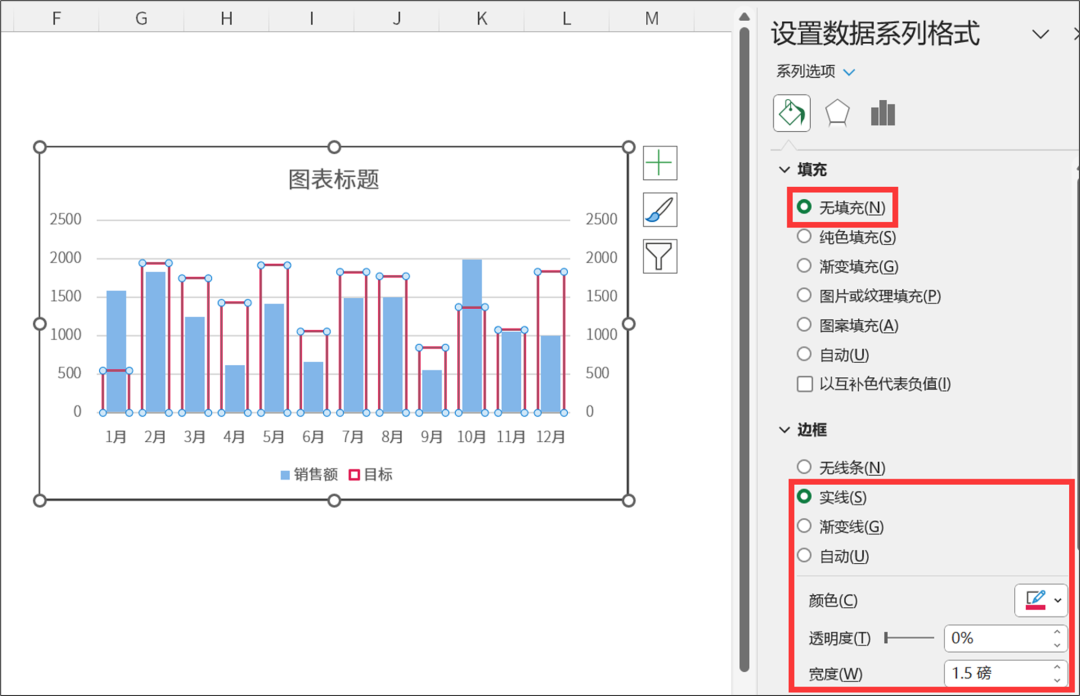
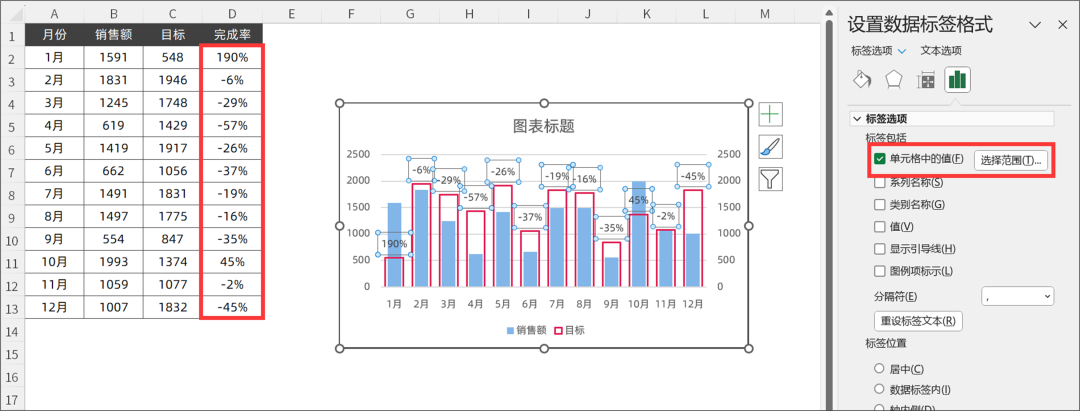
现在目标对比图的整体轮廓就出来啦,接下来就可以为【目标】添加数据标签,并选择【单元格中的值】,如下:
最后就是美化部分啦,调整下字体、配色、图例,删除无用的元素,一份目标对比图轻轻松松就实现了。
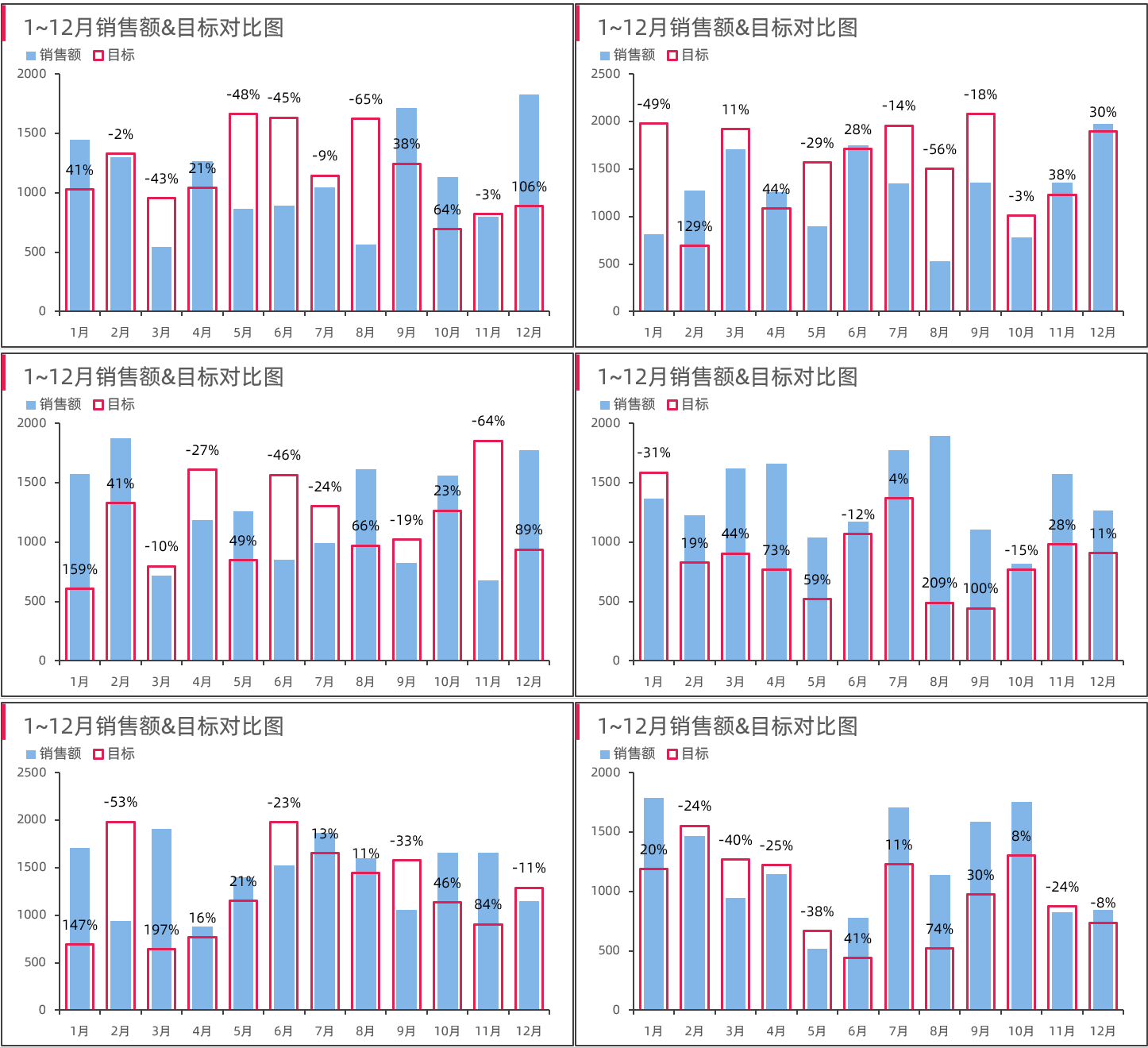
简单吧!其实并没有很多技巧,只用到了【间隙宽度】这个工具,就实现了一份这种带突破的目标进度图~
间隙宽度技巧衍生
另外除了【目标对比图】,间隙宽度还能衍生出不少图表。
例如下方的【汇总+明细】同时展示的柱状图,效果也非常不错。
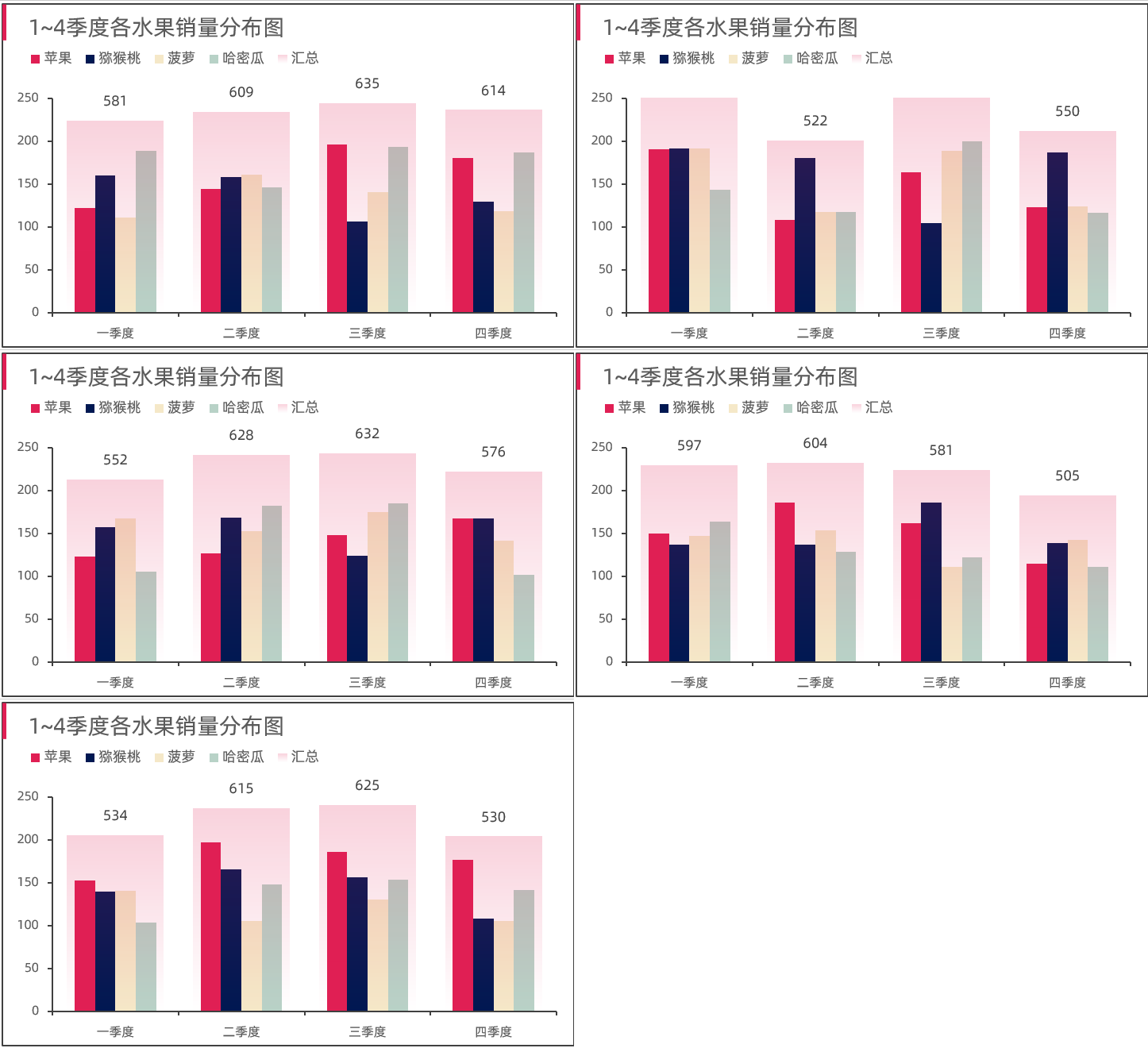
制作技巧也非常接近,将正常数据绘制在主坐标轴上,将【汇总】数据绘制在次坐标轴上,就可以让明细+汇总一起展示了。
而且汇总数据并不会压缩明细数据,细节也都保存着。
简单吧!一个看似平平无奇的技巧,在图表中也能玩出不少花样!快去尝试下吧~
好了,以上就是今天分享的全部内容,你学会了么?
© 版权声明
文章版权归作者所有,未经允许请勿转载。
相关文章

这图表一做,老板眼睛都亮了😂
原来间隙宽度还能这么玩,学到了!
这个间隙宽度调整真巧妙啊!
用这个方法做汇报应该挺酷的
同感,汇报效果肯定好
汇总+明细那个展示方式好实用!
配色方案可以分享一下吗?
间隙宽度还能这么玩?学废了
原来次坐标轴这么用,get了
我也刚学会这个技巧
之前做的对比图被老板说太乱,这下有救了!
次坐标轴+间隙宽度这组合技太秀了
这个组合技确实好用
原来Excel的柱状图还能玩出花来
这方法比单纯堆柱子强多了