作者:小北童鞋
来源:芒种学院(ID:lazy_info)
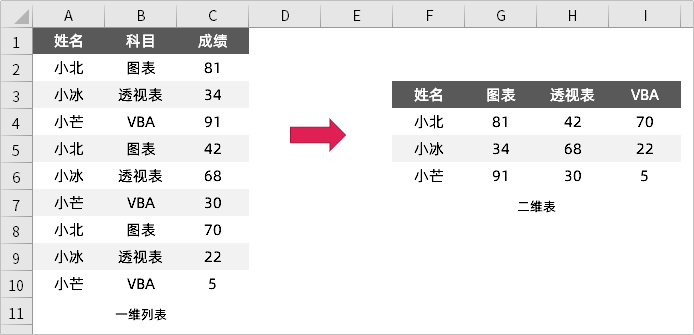
关于 LOOKUP 系列的函数,小北在公众号分享过不少,例如:V/H/X/LOOKUP系列,感兴趣的可以翻下历史图文。
其实 Excel 中有不少使用起来比VLOOKUP更简单,更强大的新函数。
Excel 中还有另外一个函数连XLOOKUP可能都需要靠边站,这是一个基于定义条件筛选一系列数据的函数——Filter。
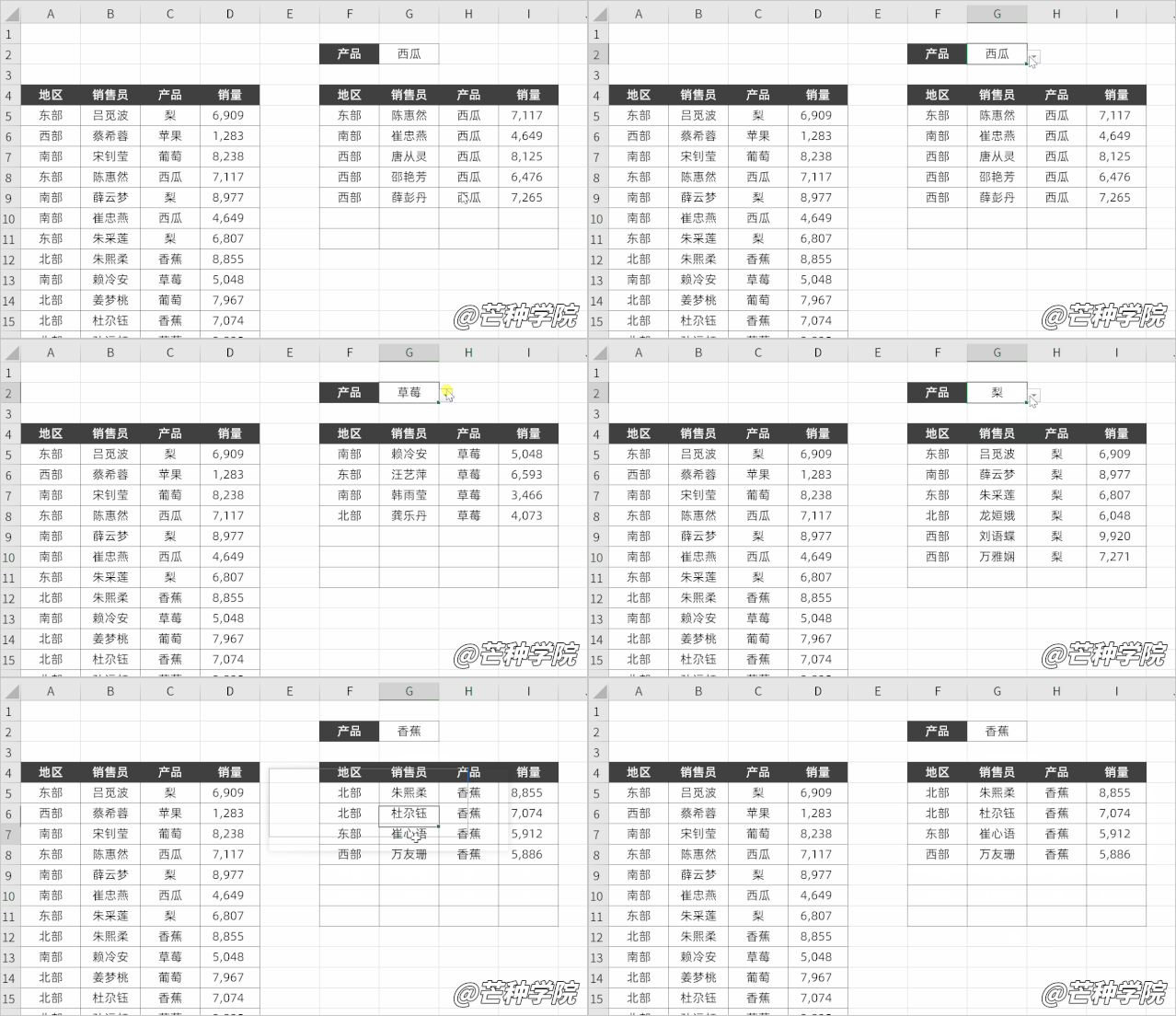
先来看下效果,在筛选不同的「产品」时,一个Filter函数轻松就能搞定。
那么Filter函数究竟是啥呢?来看一个简单的公式就可以理解了。
Filter = 简化版 (V/H/X/LOOKUP + MATCH + INDEX + IF + …)
一个函数集合了非常多的功能,而且都是简化版的操作,并且由于Office 365的自动扩展功能,可以避免写数组+绝对定位,公式看起来也简洁很多。
好了,废话不多说,快来和小北一起看下这个函数的使用技巧吧~
Filter函数基础用法
在正式开始学习这个函数之前,我们需要来了解下它的相关语法规则,官网提供的语法也非常简单。
总共有 3 个参数,详细语法如下:
=FILTER(array, include, [if_empty])Code language: Excel (excel)理解起来也非常简单,前面两个参数为数组,最后一个参数返回的默认值,先来看一个简单的案例。
例如下方我们要筛选「姓名」列的数据,输入如下公式。
=FILTER(B5:B30, C5:C30=G2)Code language: Excel (excel)Excel就会自动帮我们将所有符合条件的数据全部筛选出来。
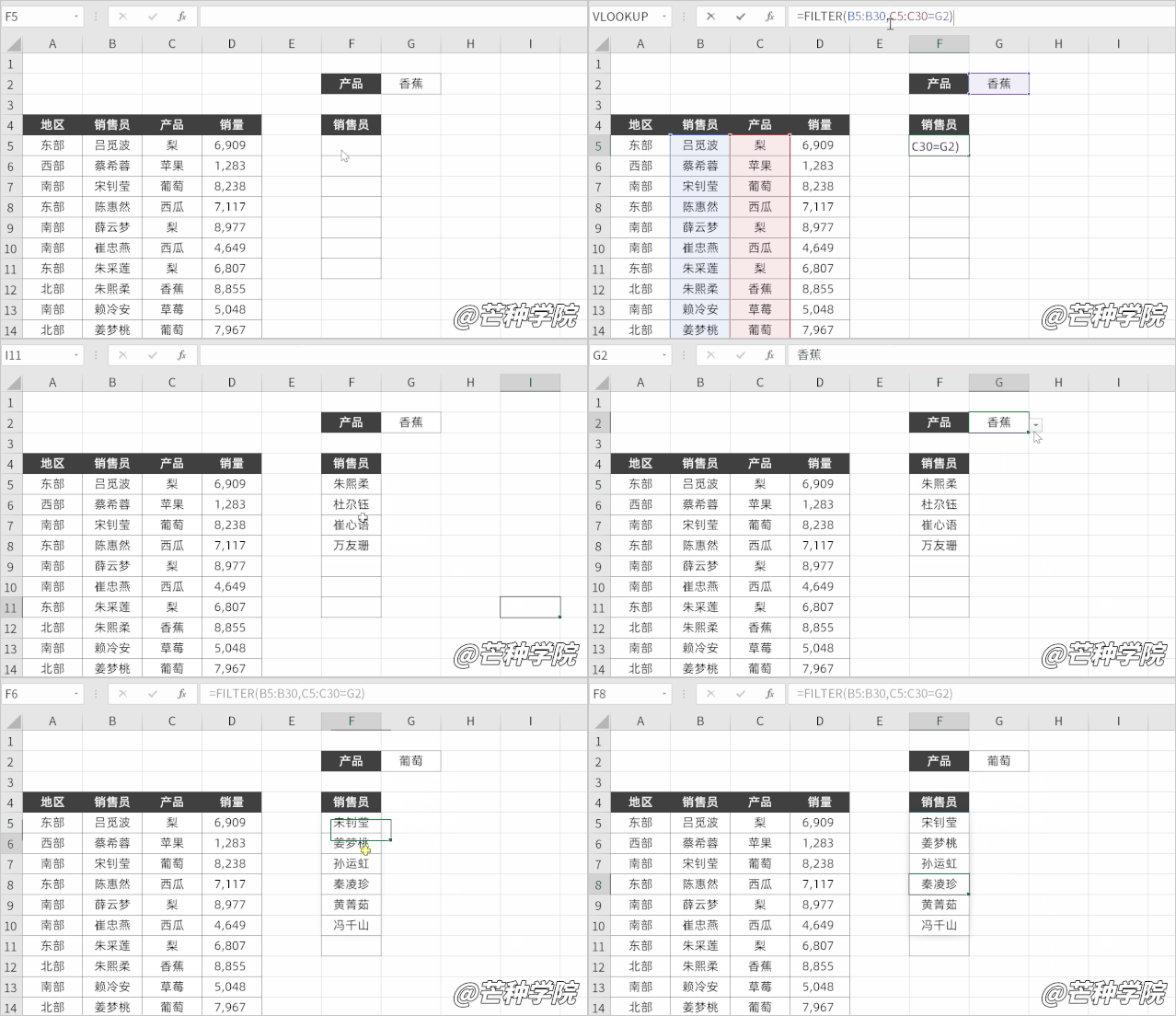
不需要下拉填充公式、也不需要使用复杂的定位。两个参数轻松就可以搞定,来看下这些参数的含义:
- 第 1 个参数我们输入返回的区域,即销售员列;
- 第 2 个参数我们输入条件,即产品列;
是不是非常简单?如果使用VLOOKUP,这个需求实现起来还非常困难,要写一大堆函数。
Filter的返回多列数据查找
你以为Filter只能自动扩展一列么?No,返回多列数据也很简单,只需要改动一个参数。
将公式的第 1 个参数返回数据区域选择全部列即可,如下。
=FILTER(A5:D30, C5:C30=G2)Code language: Excel (excel)现在 Filter 函数就会自动返回区域 A5:D30 符合条件的数据。
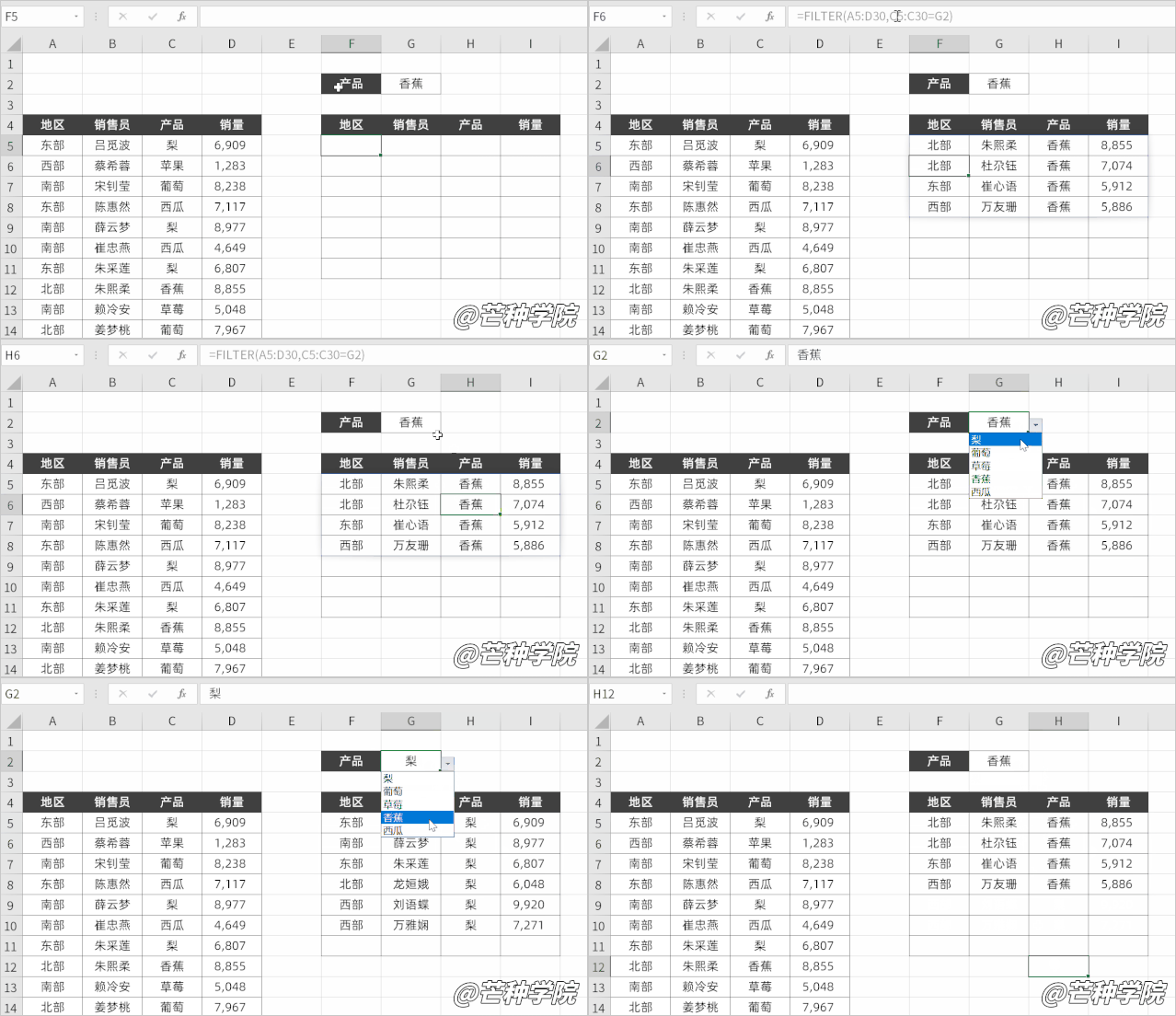
跟以往要手动计算返回列的规则,Filter函数你要返回多少了,直接选择多少列就可以。
剩下的全部交给新版的Excel,Excel会自动根据选择的列数进行扩展从而返回一个区域。
Filter的多条件查找
作为一个这么高级,牛逼哄哄的新函数,多条件查询也非常简单,只需要改动第二个参数即可。
例如想要找到“东部地区梨的相关销售数据”,改动公式为:
=FILTER(A5:D30, (A5:A30=G2)*(C5:C30=H2), "查无此销售记录")Code language: Excel (excel)看起来会复杂一点点,其实也不难理解,先看下效果:
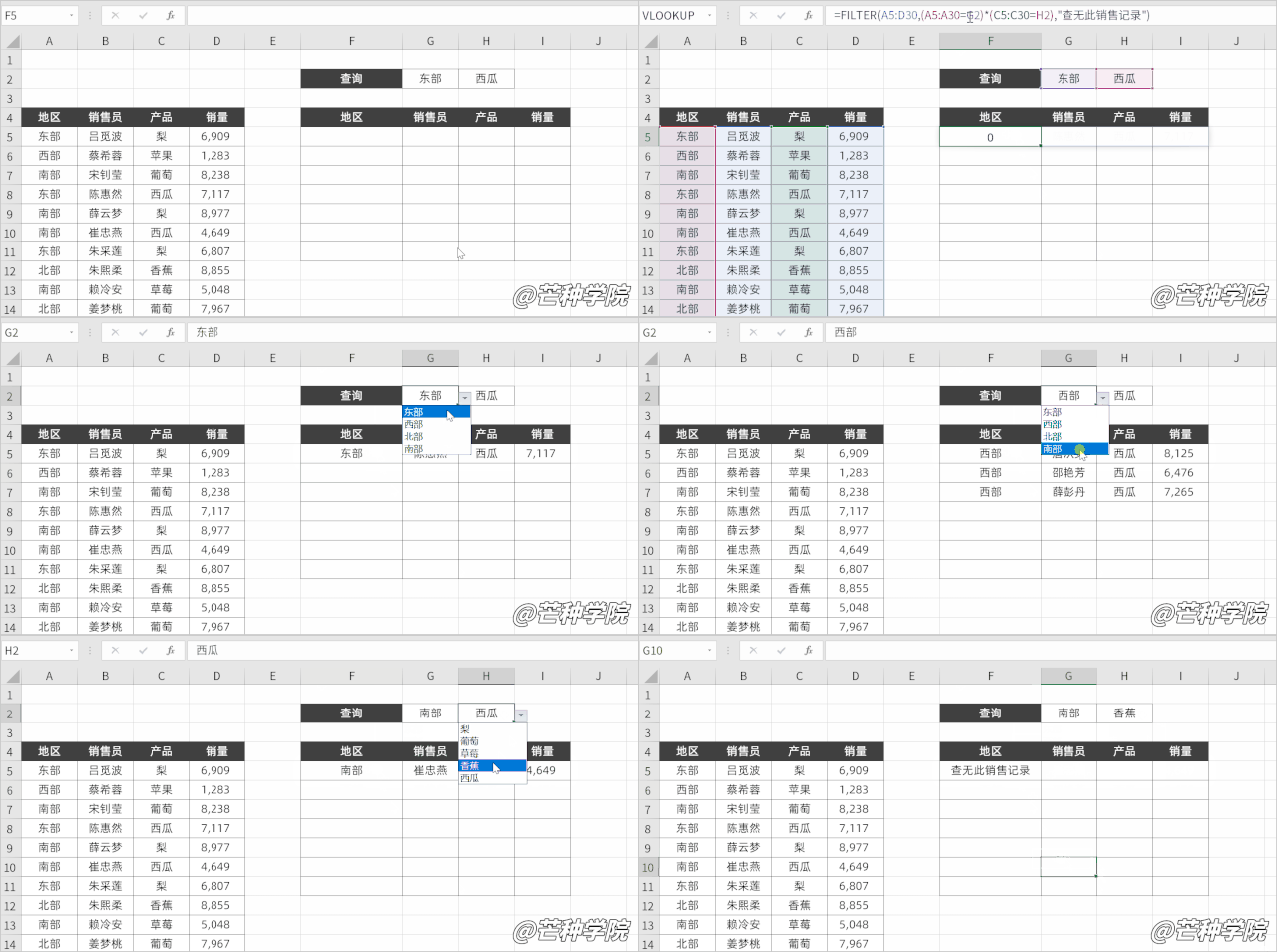
来简单理解下这个函数的几个参数:
- 第 2 个参数用了 2 个条件相乘,如果有 N 个条件,则 N 个条件相乘;
- 第 3 个参数为找不到匹配时返回的值;
例如“西部香蕉”并没有销售数据,那么会返回“查无此销售记录”,让表格看起来更加美观。
简单吧!接下来我们来看下「任一条件查找」的技巧。
Filter任一条件查找
什么是「任一条件」呢?比如我想查询“西部”或者“香蕉”的销售记录,这里的“或者”就是任一条件。
满足任意条件即可返回,非常简单,将「*」换成「+」即可。
=FILTER(A5:D30, (A5:A30=G2)+(C5:C30=H2))Code language: Excel (excel)现在 Excel 就能将 2 个条件中,满足任意一个的筛选出来了。
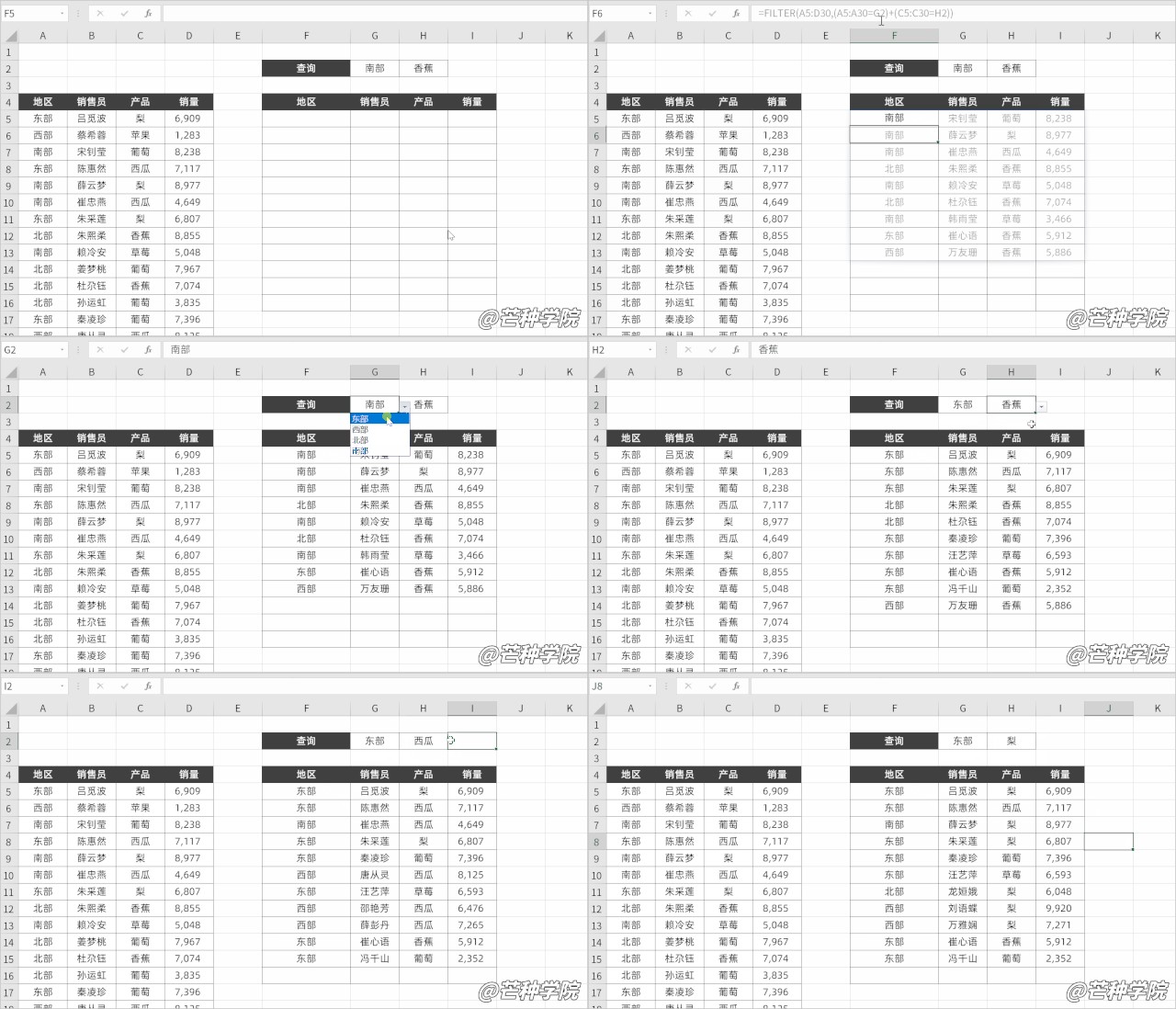
快不快,3 秒钟就搞定了这个以往非常复杂的需求!
重点就在于第 2 个参数,由「*」换成「+」,记忆的技巧也非常简单,小北帮大家总结了下。
- 多个条件同时成立使用乘法;
- 多个条件只要成立一个使用加法;
以上就是Filter函数的几种基础使用技巧,其中从基础语法中还能衍生出更多的使用技巧,来帮大家做一个小小总结。
Filter函数技巧总结
作为喊着金钥匙出生的Filter函数,学习完上面的4种用法,是不是非常感慨呢?如果你的Excel是365版本并且在 2020 年 7 月后有订阅更新。
那么可以直接使用这个函数了,其他的版本暂不支持哦(可通过打函数补丁包实现)~
推文的最后,小北来帮大家做一个简单的总结呀。
- 第1个参数为返回区域,返回多少列则选择多少列;
- 第2个参数为条件区域,使用哪列作为条件,引用即可;
- 多条件同时成立,条件列使用乘法;
- 多条件任一成立,条件列使用加法;
- Filter函数无需任何混合/绝对引用,无需下拉填充;
是不是被这个新函数震惊到了!抓紧尝试下吧~
好了,那么今天的分享就到这里了,给大家留下一个小思考。
如何筛选出“东部”销售量大于“2000”的销售记录呢?
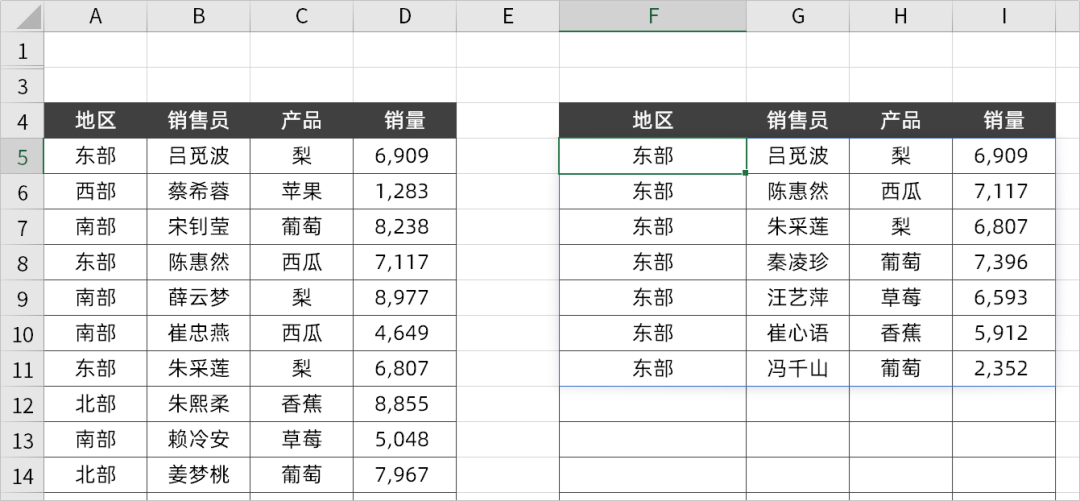
评论区等着你的答案呀,另外如果你有更多想学的Excel技巧,也可以留言告诉我们呀~
© 版权声明
文章版权归作者所有,未经允许请勿转载。
相关文章

这个Filter函数看起来比VLOOKUP好用多了,之前被VLOOKUP的列数搞得头疼
学到了,这就去试试!
试完回来分享下效果
公司电脑还是2016版,感觉错过了一个亿。
之前被VLOOKUP折磨得不行,终于有救了!
感觉这函数有点东西,试试看
确实,上手试试才知道
乘法是且,加法是或,这个总结挺实用。
总结得很精辟,一下就记住了。
Filter上手比VLOOKUP快多了,操作还更简单。
总结的乘法加法口诀好记!
365版本才能用啊,那得升级了。
试了下筛选大于2000那个,用个>就行啦。
是的,直接写大于号就行。
之前筛选还得写一堆公式,这个函数确实省事。
同感,省了不少事