作者:小北童鞋
来源:芒种学院(ID:lazy_info)
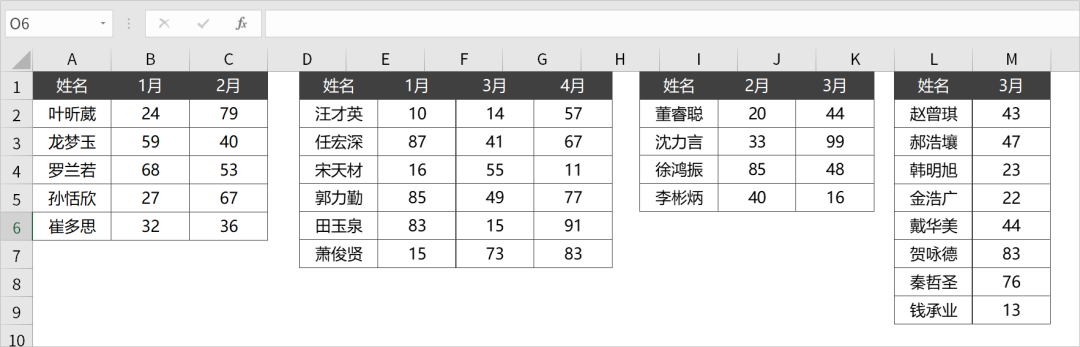
近期在后台收到了不少关于「如何删除空行」的提问,而且给的表格各色各样,五花八门的。
其实删除Excel表格中的空行的方法有非常多种,最简单的只需要选中表格中的某一列,筛选/定位空值,然后直接删除就行。
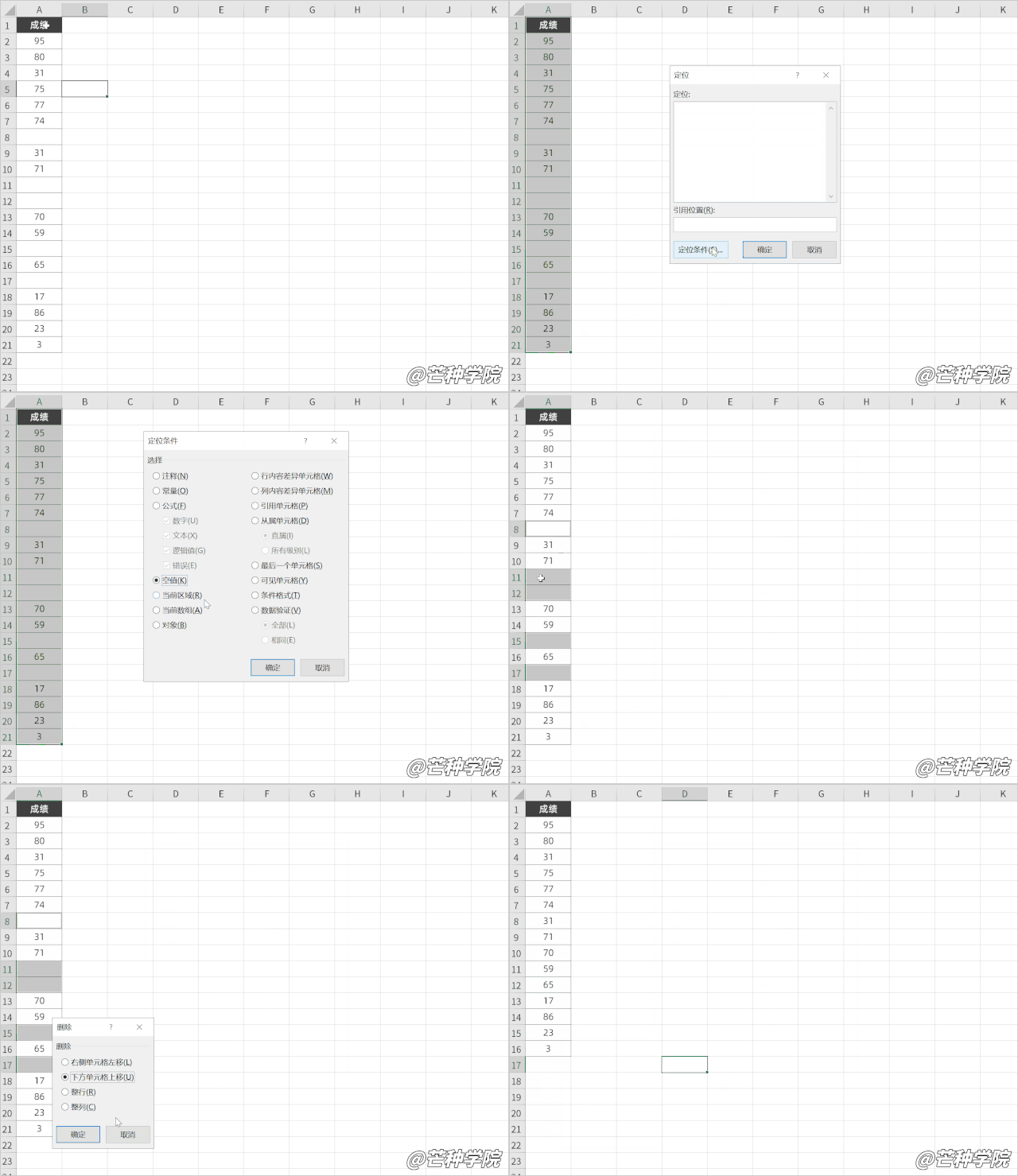
但是这位同学的这张表,利用这个技巧就没办法实现了。
在表里出现了非常多的空格,并且参差不齐,而且要求删除整行全为空格的行,例如第3、7行。
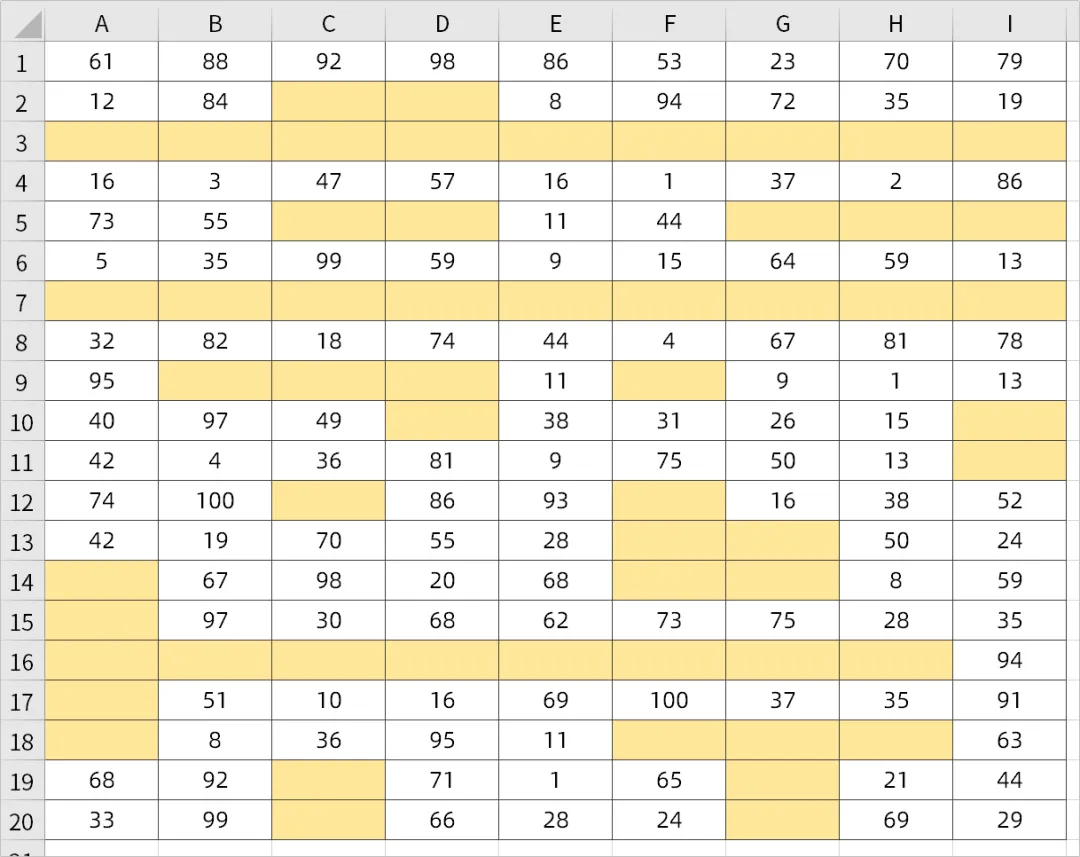
没辙了吧,如果要手动删除,数据的字段和数据量这么庞大,没几个小时手动删除搞不定。
今天小北就给大家整理了 2 种不规则表格快速删除空行的小技巧,快来和小北一起看看吧~
巧用行差异单元格删除
既然直接「定位空值」行不通,那我们来换一个反向思路。
能否将有数据的行找到呢?找到有数据的行,然后将它隐藏,剩下的就是没有任何数据的空单元格行了。
思路有了,接下来我们来看下如何操作实现,步骤也非常简单。
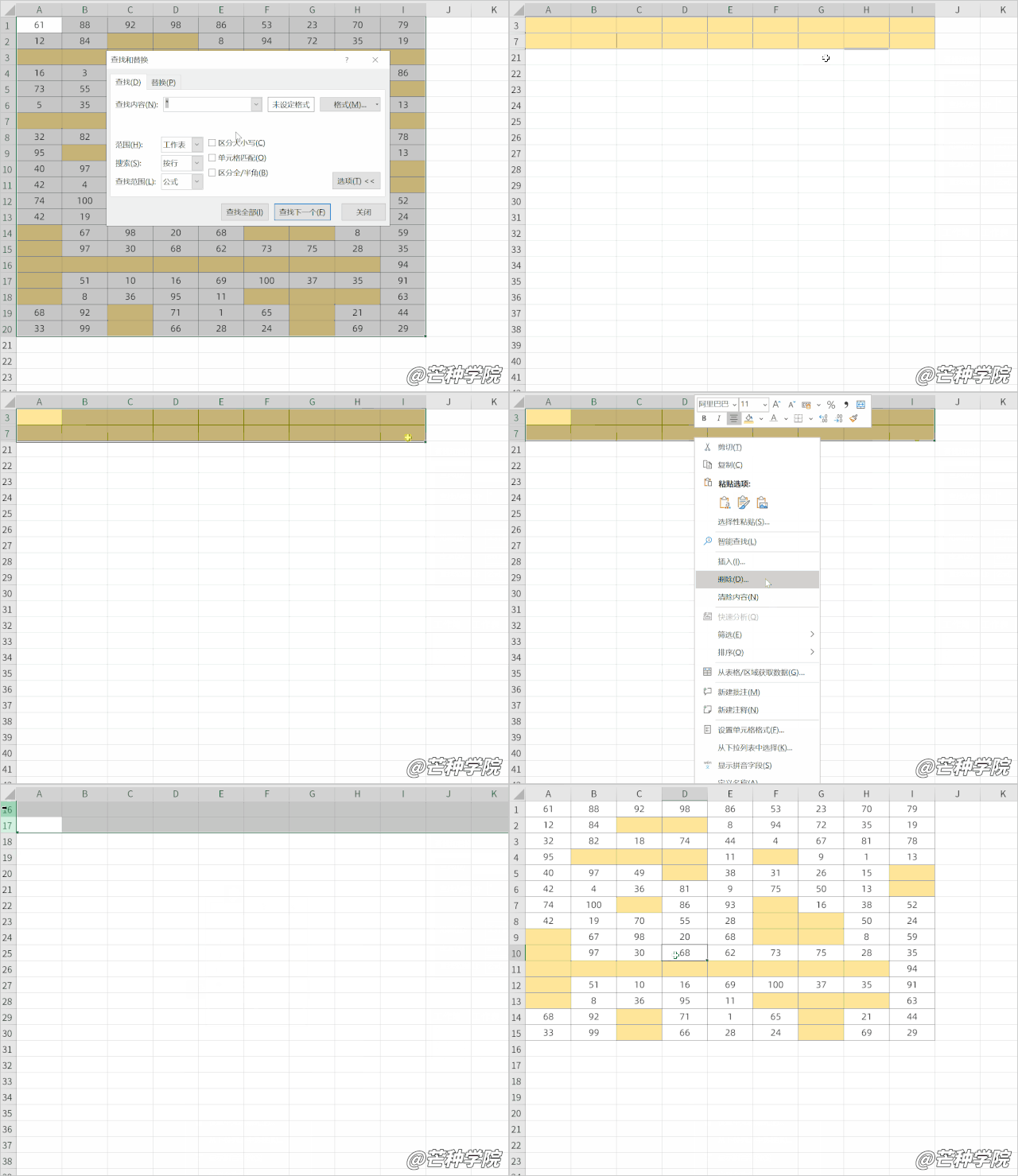
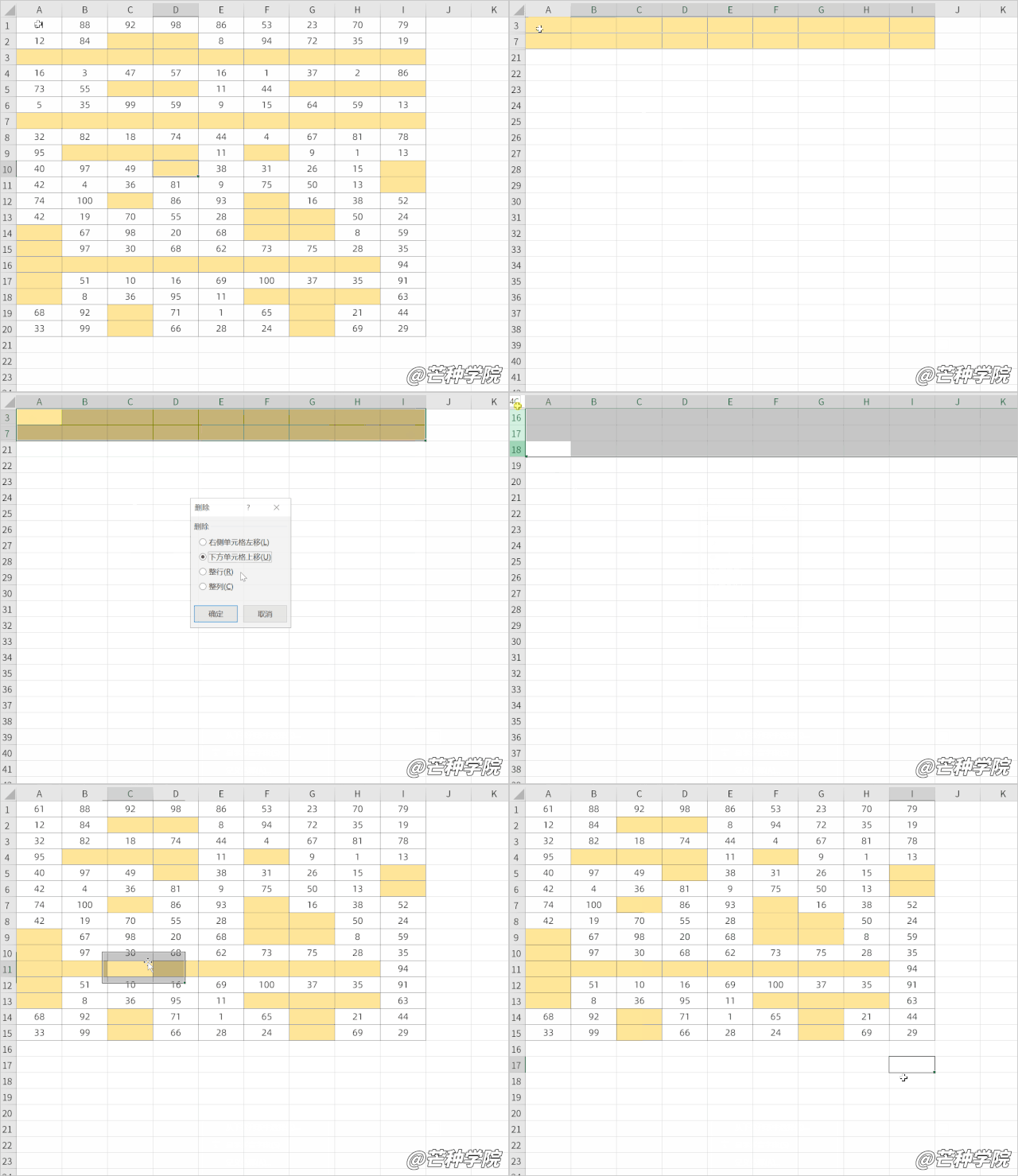
- 选中数据按Ctrl+F,输入*进行查找,选中所有结果;
- 按Ctrl+9隐藏选中的行,只剩下空格;
- 再次选中表格,按Ctrl+;定位可见行;
- 最后删除空格,在取消隐藏即可;
给大家演示下操作的动画,4 个步骤轻松搞定。
或者可以换另外一个技巧,利用「行差异单元格」来实现。
步骤会少一点点,我们将选中表格之后,按「Ctrl+\」快速找到行差异单元格,剩余的步骤一模一样。
是不是更简单了呢?如果这两种技巧都不好记忆的话,我们也可以利用COUNTA函数来辅助实现功能。
COUNTA函数辅助实现
COUNTA 是统计非空单元格的数量,如果计算结果为 0,那么代表整行其实都是空白单元格。
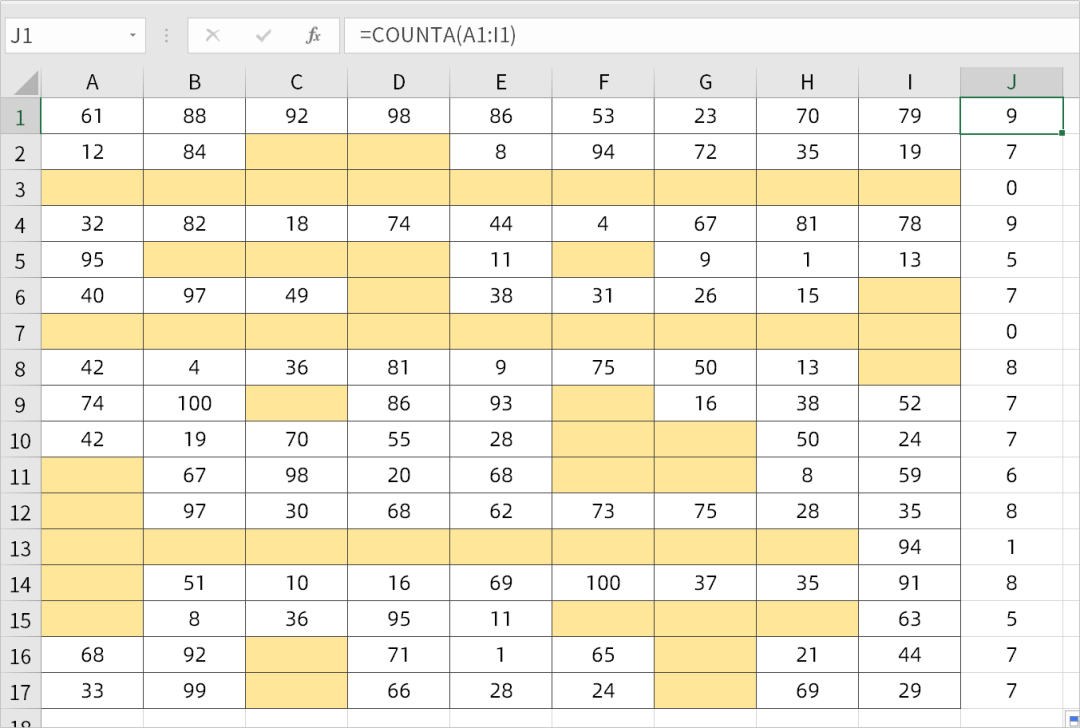
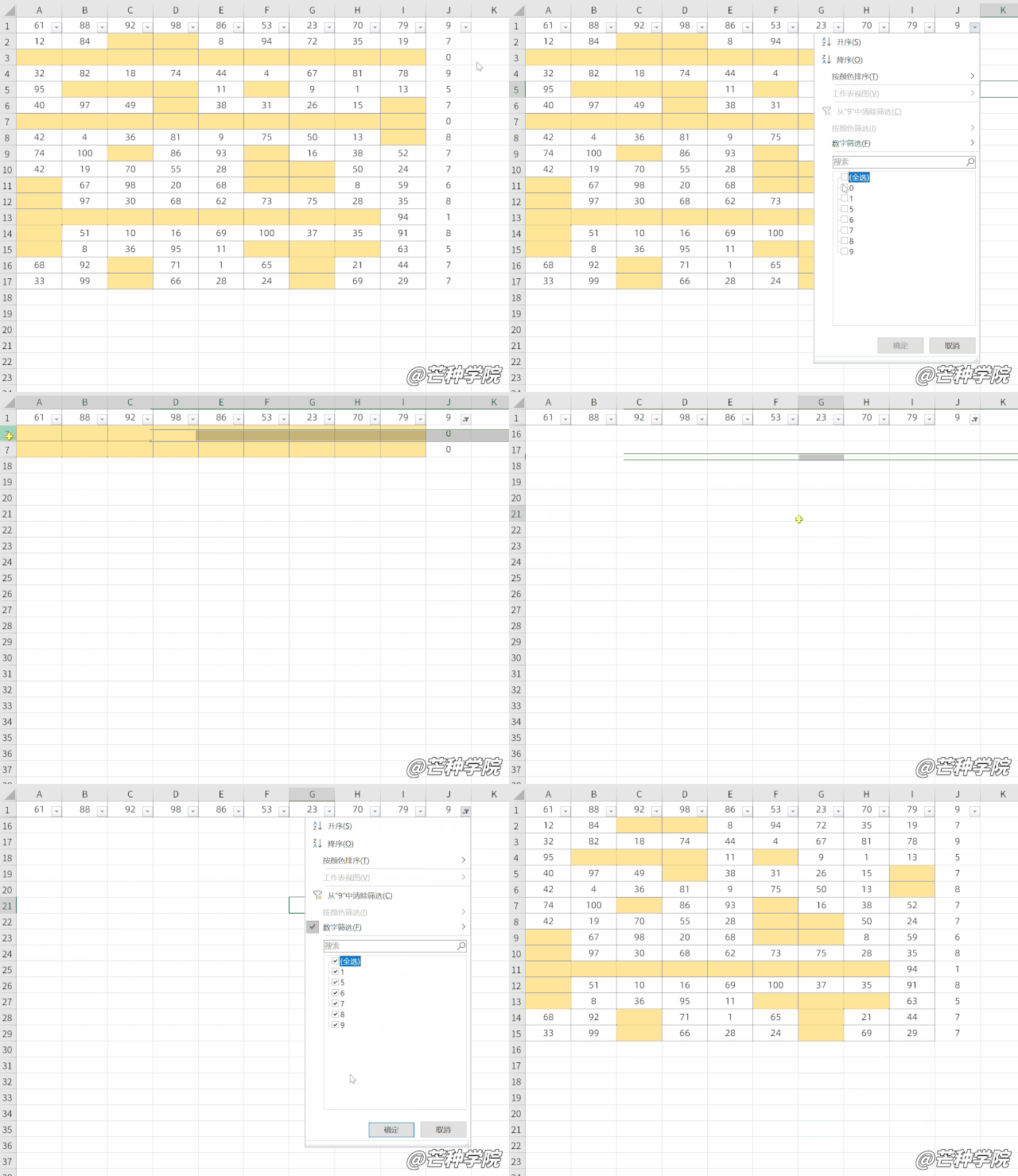
我们就可以筛选出结果为 0 的行,批量进行删除即可。
如果对数据的顺序并没有太多要求的话,也可以直接降序排序,快速将空行单元格排到最后,变相等同于删除了。
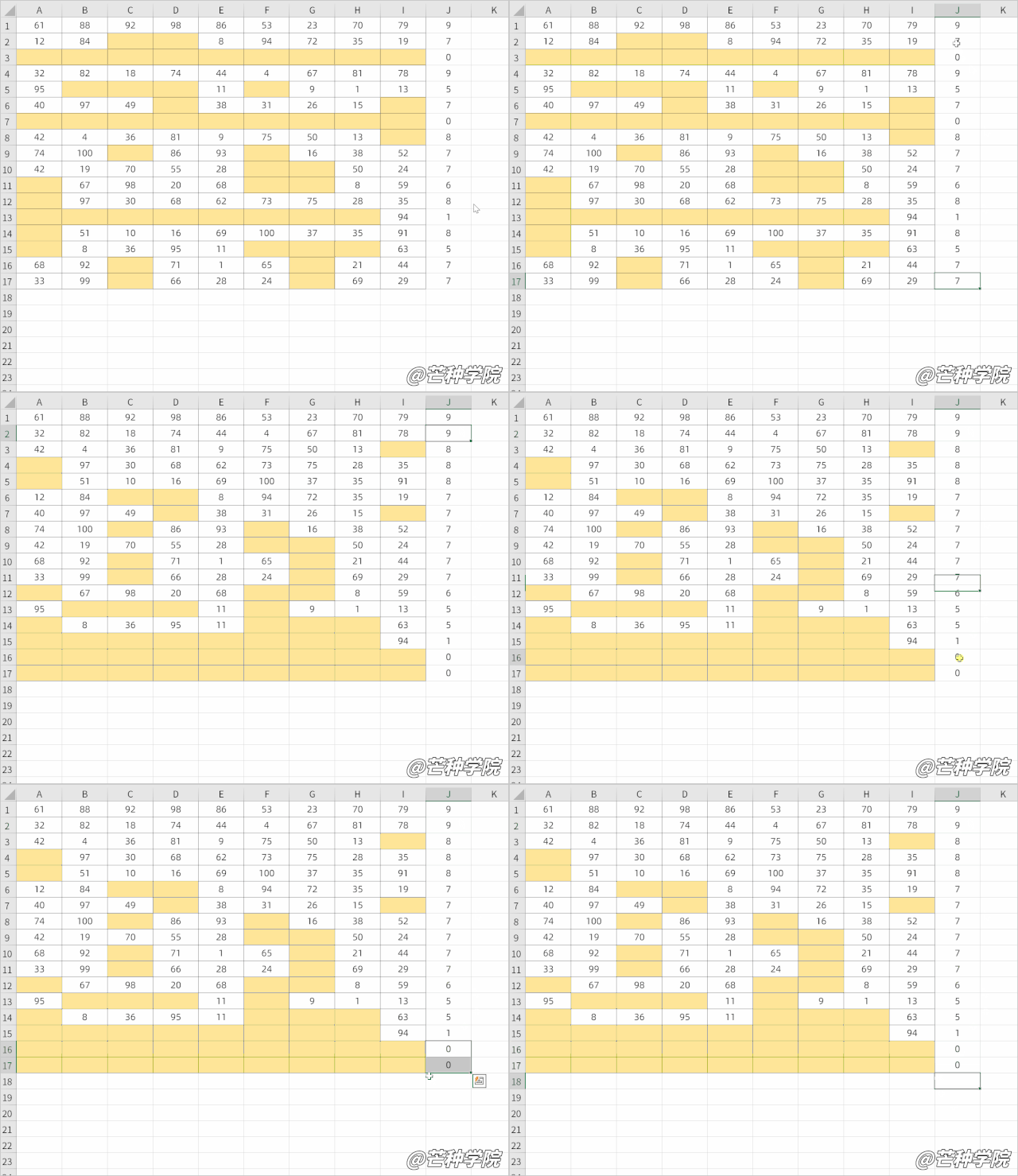
好了现在我们就利用了两种技巧将这种不规则的空格行全部删除了,是不是非常简单呢?
删除不规则空行总结
推文的最后,小北来帮大家做一个小小的总结。
- 利用反向思维,先找到有数据的行,将其隐藏后删除空白列(查找/行内差异单元格);
- 利用COUNTA+筛选,找到空行单元格删除;
最后你学会了么?好了,以上就是今天要分享的去除空白列的使用技巧,虽然简单,但是却非常实用。
关于「去除空白列」的技巧分享就到这里了,如果你还有其他关于 Excel 的使用技巧,可以在文章下进行留言哦~
© 版权声明
文章版权归作者所有,未经允许请勿转载。
相关文章



筛选空行会不会把隐藏的也删了?
Ctrl+这招还挺实用的
我也是用这招
COUNTA函数这方法我经常用
确实,我也常用这个
原来还能用行差异单元格,以前只知道筛选。
我以前也只会筛选
这招真的省事儿 👍
用Ctrl+F搜*再隐藏行的思路挺巧,之前一直手动删,省了半天
COUNTA+筛选这招我常用,挺顺手。
Ctrl+这个快捷键还是头回知道,长知识了。
我也是刚知道这个快捷键。
Ctrl+这个组合键确实第一次见,挺实用。
之前用Ctrl+F找*死活搜不全,原来还要配合隐藏行 🤔
Ctrl+这个快捷键也太冷门了,感觉可以记一下。
用COUNTA函数确实方便,数据乱的时候比手动快多了
原来隐藏行再删这么简单,之前都白折腾了
隐藏行这招挺巧的,省得我一个个删了。
同款烦恼,总算解决了。
COUNTA筛选这方法对我这种函数小白也挺友好。
我也是函数小白。
这方法对合并单元格的表格管用吗?
隐藏行那步经常忘记取消隐藏,结果以为自己删干净了 😂
感觉行差异单元格那个更顺手,少记一步是一步