
今天要讲的Excel小技巧,关于Excel数据核对,核对数据是财务、HR、会计最头疼的工作之一,特别是核对大量的数据,手动核对数据不仅效率低,而且还容易出错,那么有没有什么便捷核对Excel数据的技巧呢?
文/芒种学院@指北针(ID:mongjoy)
Hi,大家早上好,这里是芒种学院。
在往期的推文中,我们分享过快速核对两列数据,快速核对两行数据之间的差异,但是在实际工作中,数据往往以工作表的形式存在,今天我们给大家分享3个Excel核对数据的神技,轻松让你应对数据核对。
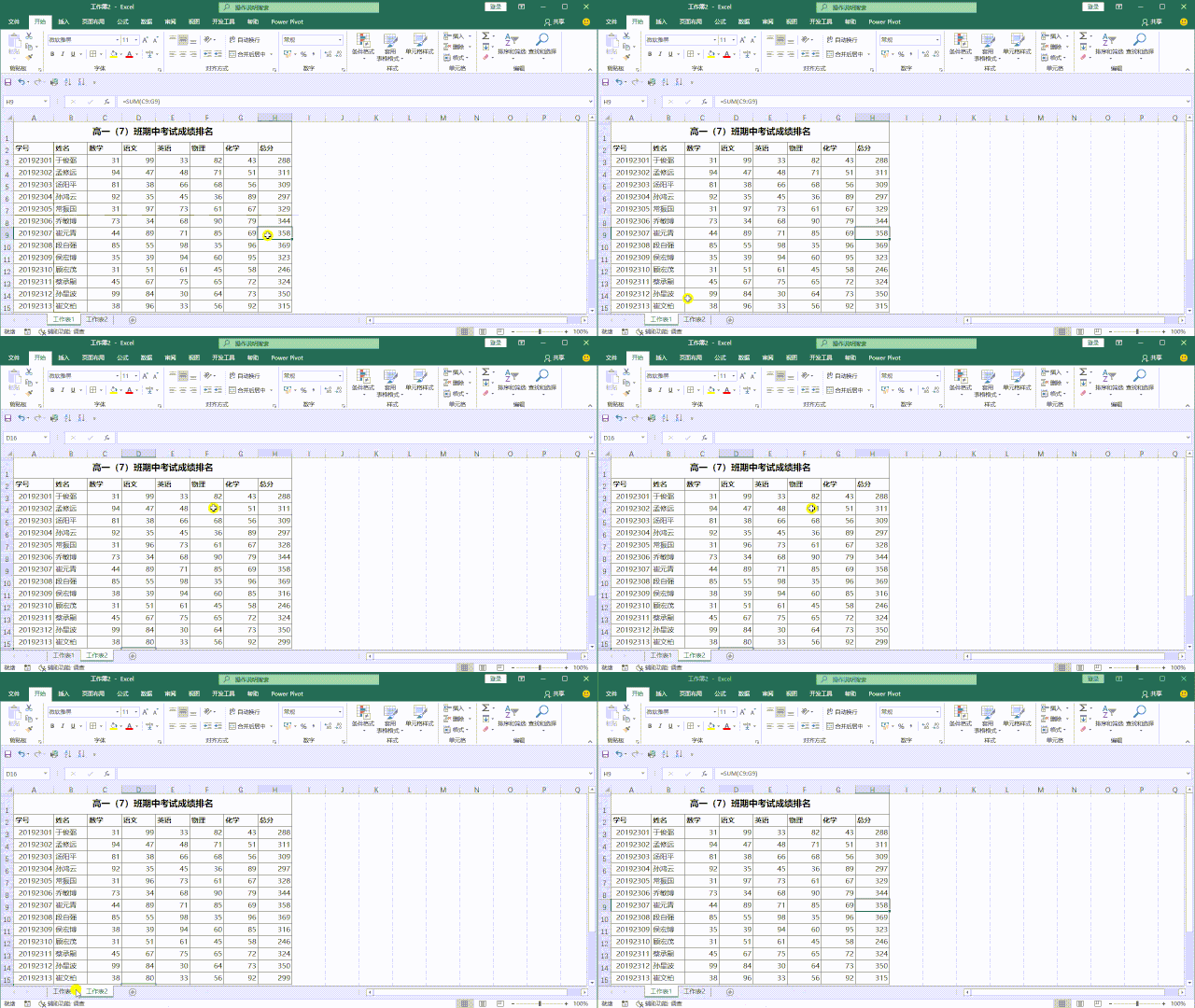
首先来看下数据结构,同样一份数据,被分布在“工作表1”和“工作表2”中,我们需要判断这2份数据表之间的数据存在着哪些差异,如下:
那么开始我们今天的技巧分享吧~
高级筛选功能
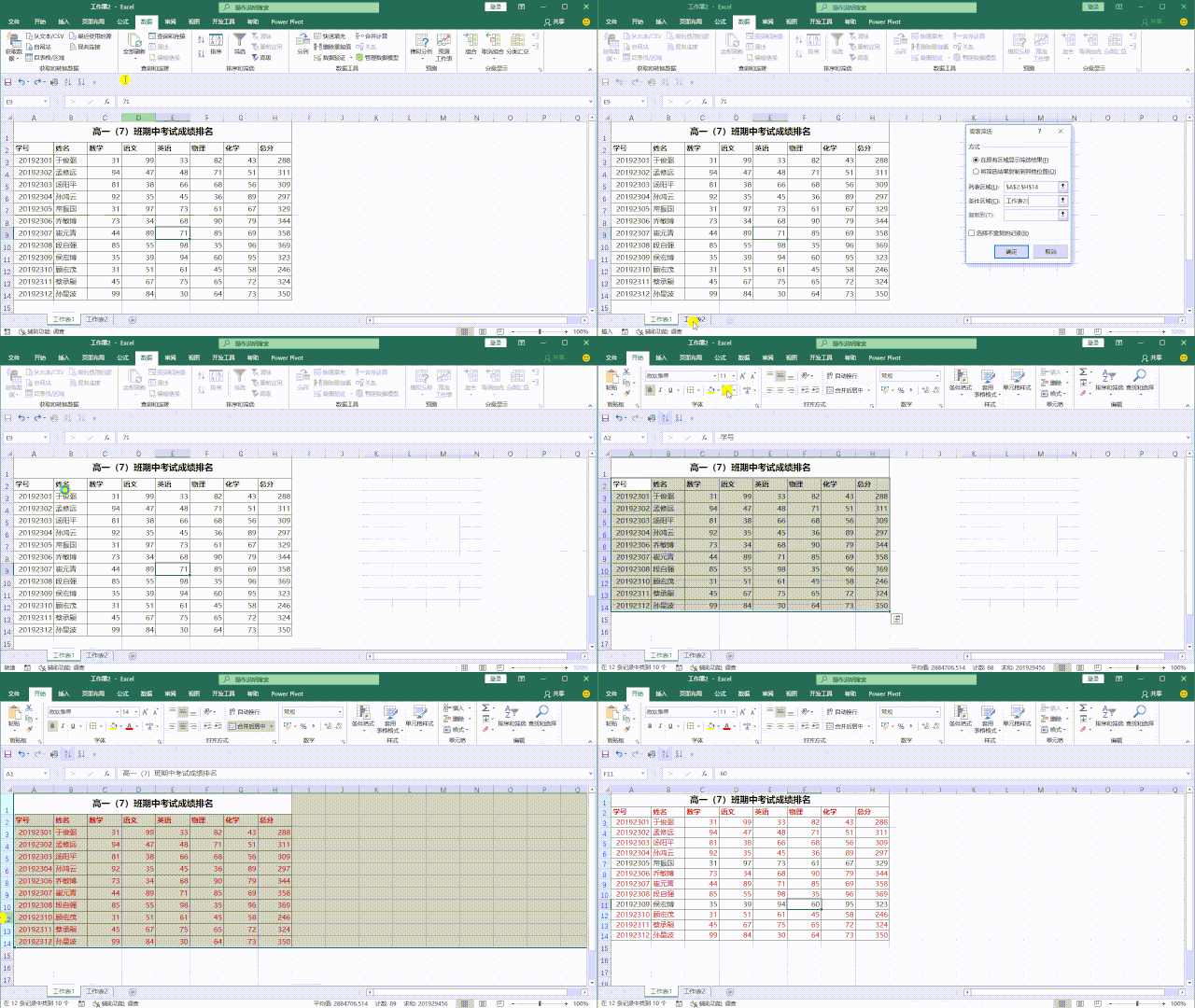
最常见的技巧就是利用高级筛选功能,我们可以选择「数据」选项卡下的「排序和筛选」分组中的「高级」。
在弹出的窗口中,我们分别框选「表1」和「表2」作为「列表」和「条件」,在完成筛选之后,Excel会将数据存在差异的地方隐藏起来,这个时候,我们为数据填充另外一个颜色,取消隐藏之后,没有填充颜色的地方就是存在差异的地方。
条件格式
通过高级筛选我们能知道哪些行出现了数据差异,但是不能具体到单元格,接下来我们尝试使用条件格式来对齐进行优化。
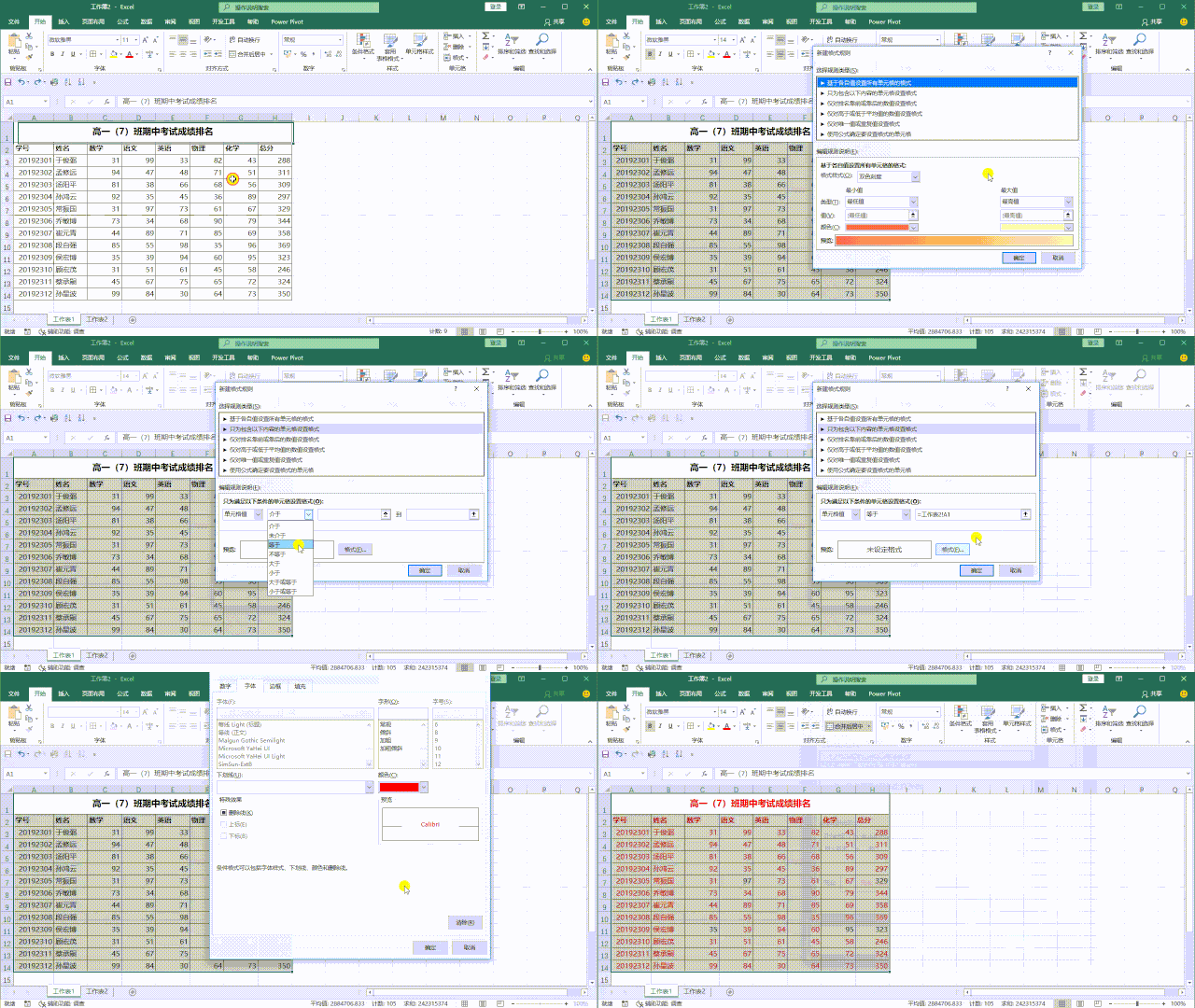
选择「开始」选项卡下的「条件格式」,点击「新建规则」。在弹出的窗口中选择「只包含以下内容的单元格设置格式」,将条件改为「等于」,区域为「=工作表2!A1」,颜色设置为「红色」。这样就可以快速将有差异的数据全部选择出来~
选择性粘贴
如果这些公式你记忆不住,其实还可以通过选择性粘贴中的除运算来完成数据差异的核对。
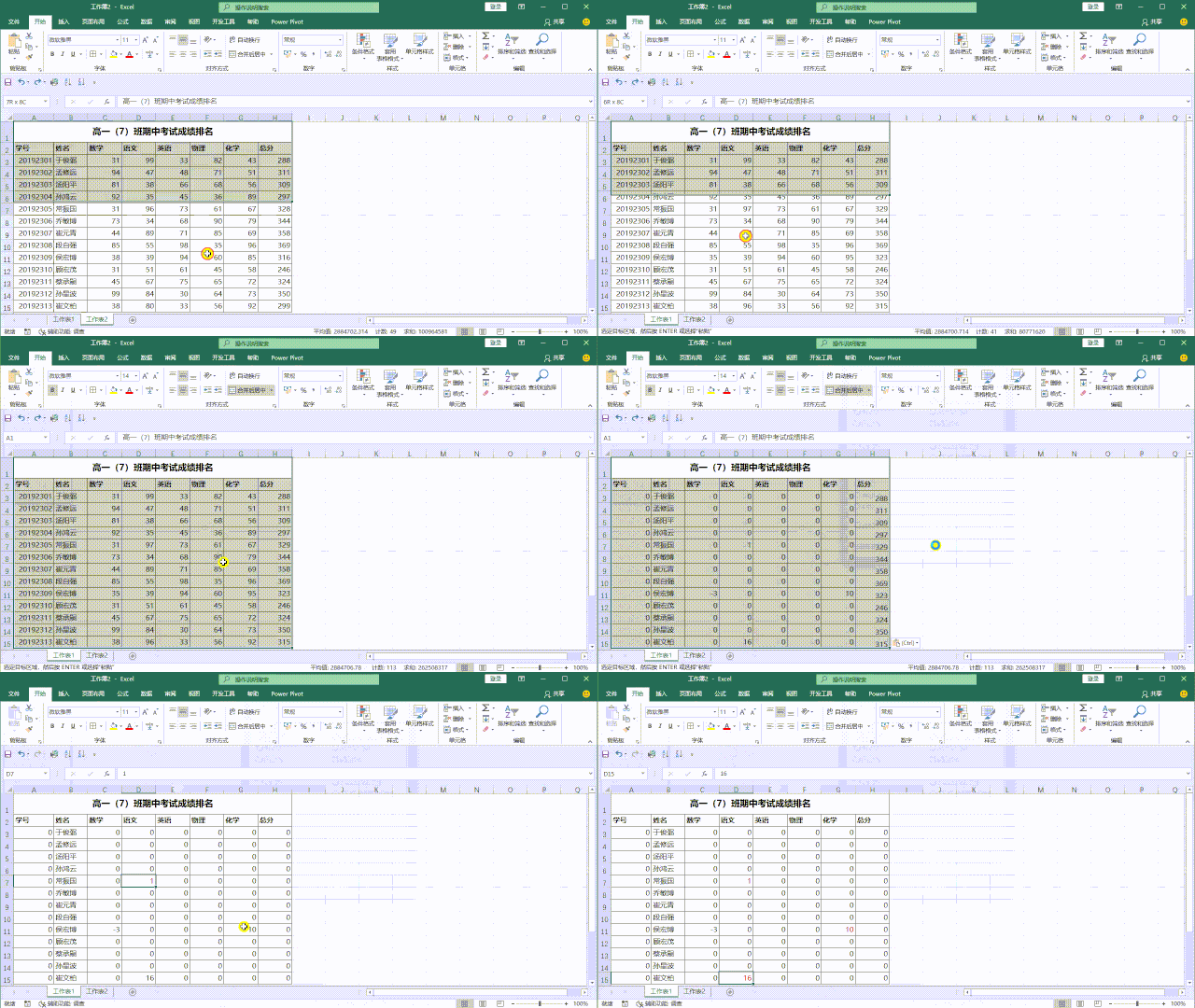
选中「工作表2」的所有数据,进行复制,然后回到「工作表1」,选择同样的数据区域,打开「选择性粘贴」,选择「减」运算,这个时候数据出现非0部分就是存在差异的地方。
关于Excel数据差异核对就分享到这里了,其实Excel中还有很多能快速核对数据差异的方法,例如利用「合并计算」也可以完成数据差异的核对,你有什么更棒的技巧,可以在评论下方留言哦~。
© 版权声明
文章版权归作者所有,未经允许请勿转载。
相关文章


这方法之前搞过,条件格式最直观👍
选择性粘贴这招有点秀啊
条件格式那个红标出来挺直观
确实,一目了然
高级筛选这招有点意外,没想到还能这么用
选择性粘贴这操作还挺巧妙,之前都没留意
高级筛选这个法子有点意思,回头试试看
试完来说下效果
条件格式这招挺实用,标记差异一目了然
减运算这个思路有点骚啊
合并计算那个方法有详细步骤吗
同求详细步骤
财务狗表示相见恨晚啊!
同款打工人,握手!
这招粘贴减运算挺妙的,省得记公式了