
各位小伙伴们,大家晚上好。这将是我们推出的第一个专栏教程《Office小技巧》,专栏总共为100期,会给大家系统介绍Word、Excel和PowerPoint中一些提升办公效率的小技巧,目标:100天成为Office高手,拒绝加班。
今天是第一期:Excel大杀器,Ctrl+E的用法。
Ctrl+E快速拆分数据
在表格中我们会经常碰到很复杂的单元格数据,什么是复杂呢,就是所有的数据全部挤在一个单元格里没有进行更小的拆分,碰到这种情况,我们就需要拆分数据了。
使用复制粘贴?使用公式拆分?No!使用Ctrl+E即可。
例如下图,我们要将手机的产品&价格拆分出来,这样更方便我们统计。
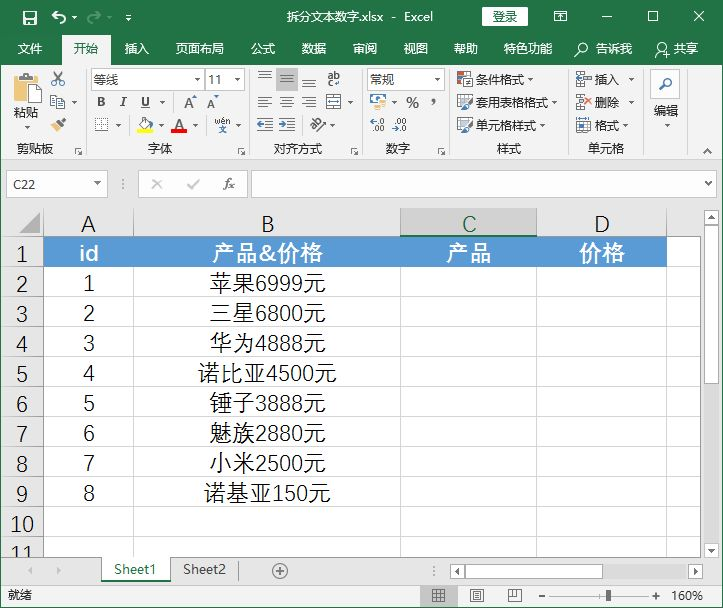
通常我们会使用。LEFT或者RIGHT字符串切割函数来完成拆分,但是这样太繁琐复杂,并且需要计算字符串的切割长度,并且容易出错
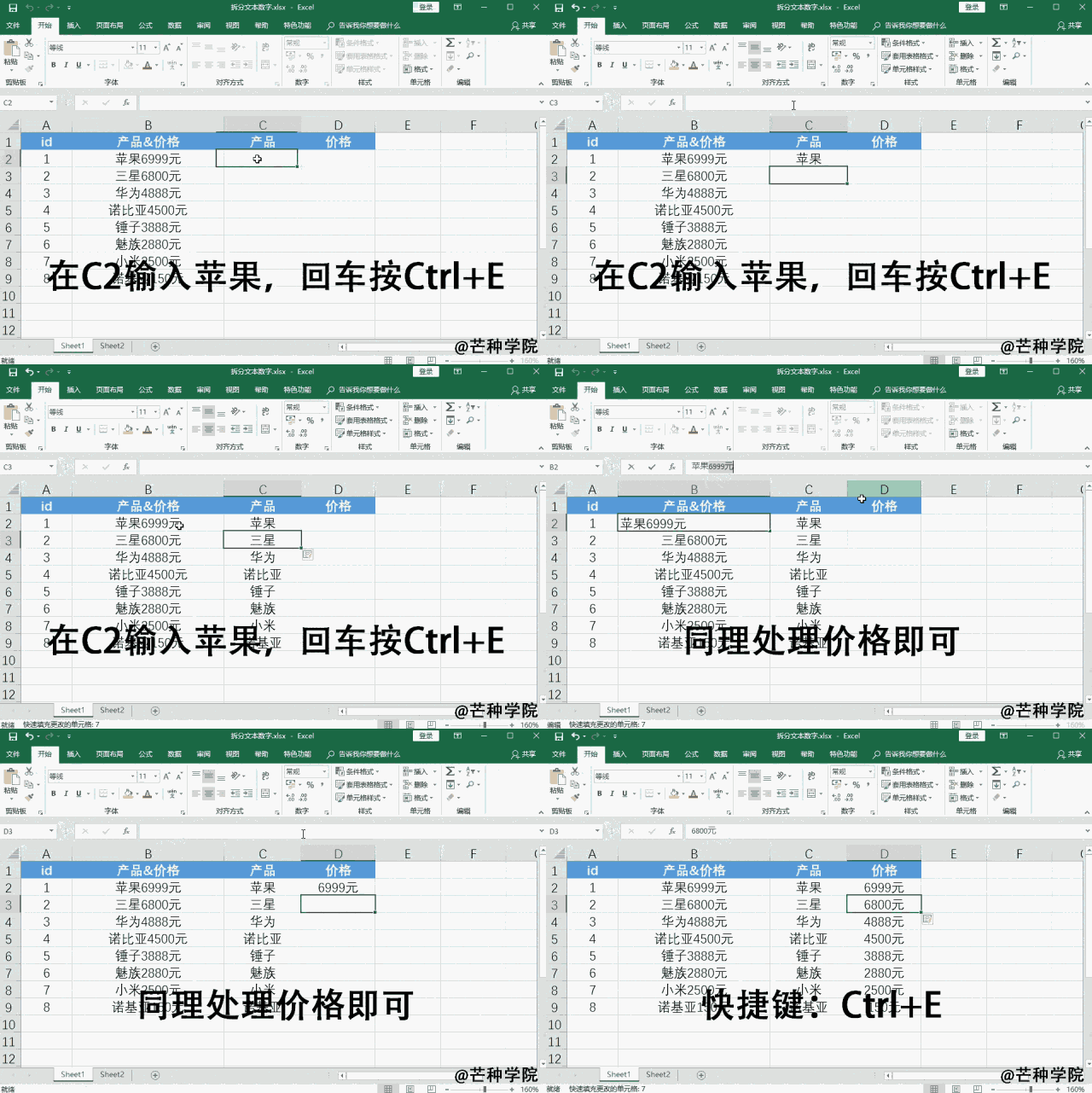
我们只需要在 C2单元格 输入 苹果,回车 按 Ctrl+E 即可完成产品的拆分,同理拆分价格,详细看动图吧~
Ctrl+E合并数据
Ctrl+E的第二个功能就是合并数据,可以将多个单元格的数据按照一定规律进行合并,当然我们在Excel中使用&符号来进行合并也是很方便。
简单看下需求,将省份和城市进行合并成地址。
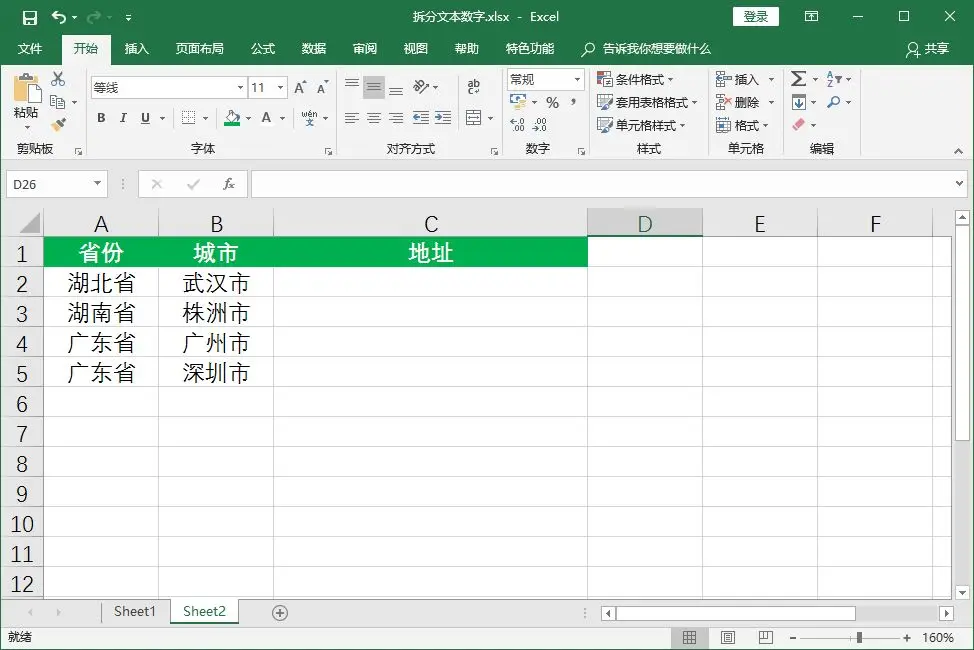
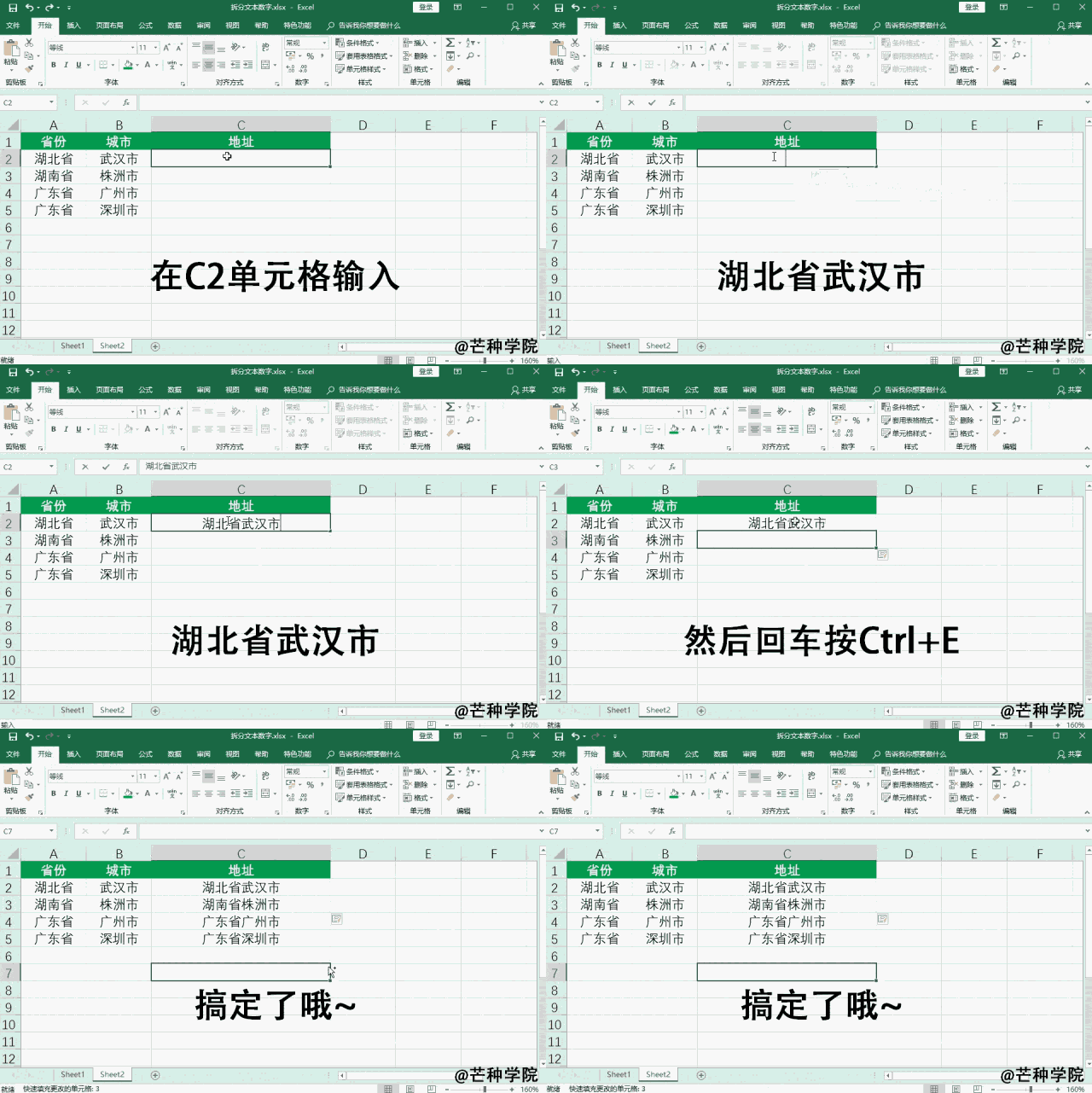
我们只要在 C2单元格 输入“湖北省武汉市”,然后 回车 按 Ctrl+E 即可完成所有数据的合并。
Ctrl+E格式化数据
Ctrl+E的第三个功能就是格式化数据,比如讲手机号进行格式化。在Excel中,格式化数据通常要使用很多函数和字符串进行嵌套,极为复杂。而使用Ctrl+E可以智能识别快速完成。
手机号码的原始格式为:“13800138000”,分别格式成“138 0013 8000”和“138-0013-8000”。
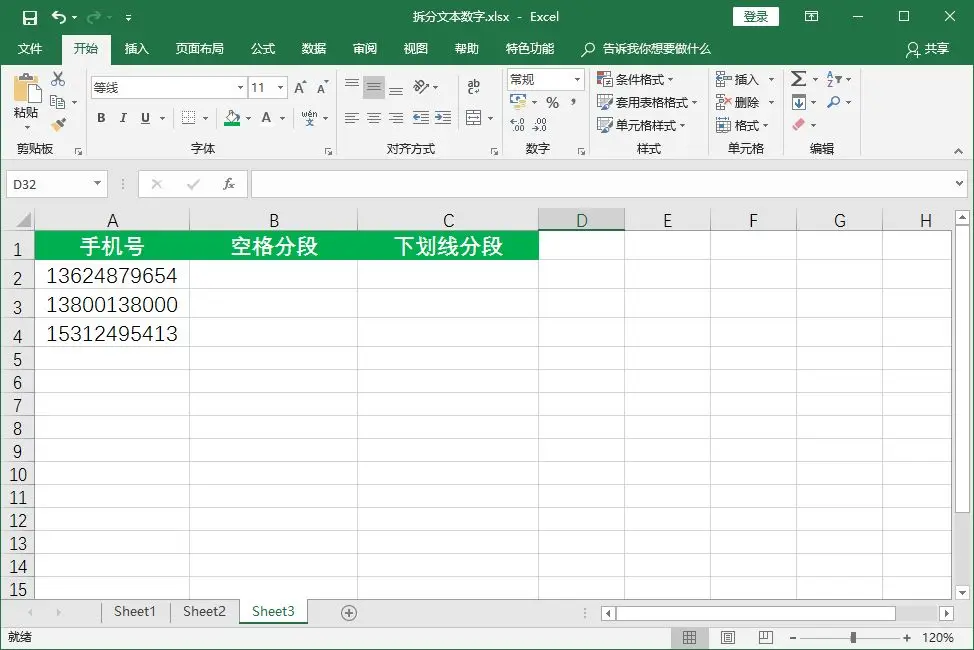
只需要在 B2单元格 内输入“136 2487 9654”然后 回车 按 Ctrl+E 即可完成快速格式化,同理处理下划线分段也是一样。
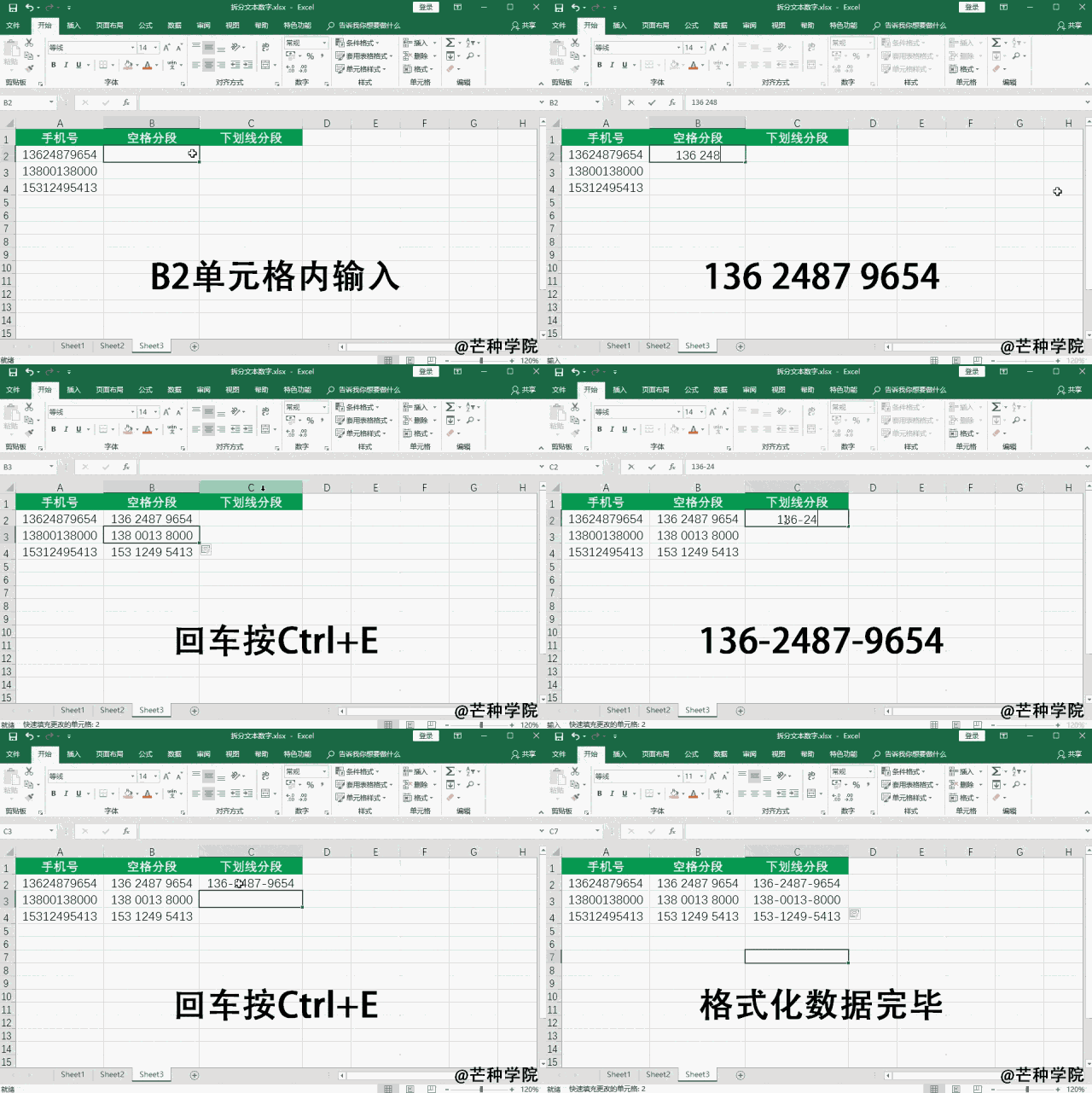
Ctrl+E的用法很多,一般情况下只需要示范一个样本,Ctrl+E就是自动按照样本进行快速操作,需要注意的是Ctrl+E处理数据需要原始数据具有一定的规律。
© 版权声明
文章版权归作者所有,未经允许请勿转载。
相关文章

Ctrl+E真香,拆分秒完成。
合并数据那个动图绝了,省了好多事。
同感,效率神器。
这个功能格式化数据挺好使的
合并数据那个用法,之前都不知道还能这么玩。
拆分那个动图,看懂了!
同感,我也是刚看懂
这个功能处理手机号挺方便
原来Excel还能这么用,长见识了
同感,我也刚知道
合并地址那个挺实用,省得一个个手动拼了。
处理表格省了不少时间
拆分数据这招绝了,省不少事
同感,效率翻倍
合并地址那个例子挺实用,平时经常要用到。
格式化手机号那个动图演示得真直观
Mac键盘上Ctrl+E对应哪个键?能像Windows一样拆分吗?
看到Ctrl+E直接搞定,感觉自己要被抛弃了 🤣
Mac党试了下,得用Command+E才行。