3,225字
14–20 分钟
作者:小冰童鞋
来源:芒种学院(ID:lazy_info)
眨眼间已经是2021年了,距离 Windows10 正式发布已经 6 年多了,作为使用最广泛的操作系统,其实还隐藏了不少骚操作。
来做一个简单的测试,看下你对Win10了解多少呢?
- 打开多个窗口,快速将窗口调整成四分屏呢?
- 优雅地新建一个桌面摸鱼不被老板发现?
- N条不连续的数据,如何快速复制粘贴?
- 没有联网的情况下,如何使用截图功能?
是不是发现傻眼了,几乎一个都不会,没错这些都是你经常使用的Win10系统内置的功能。
而 99% 的小伙伴基本都没用过。
今天小冰就来给大家分享下 16 个 Win10 超级好用却很冷门的使用技巧,当然由于篇幅原因,分成两期介绍给大家~
多任务窗口一键分屏
在使用电脑的过程中,经常会打开很多个软件窗口。
而一些高频使用的软件窗口使用「Ctrl+Tab」又显得效率比较低。
其实在Win7版本的时候就内置了一个很实用的功能——分屏功能。
可以快速将屏幕划分为二/三/四个部分,如下。
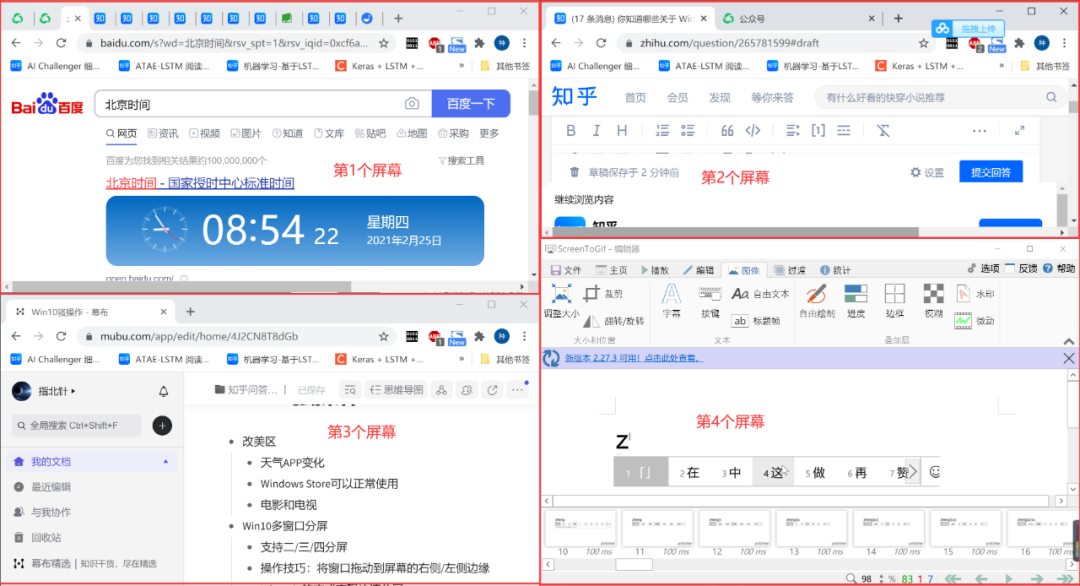
屏幕的上下左右被均匀切割出来,可以相互操作并且不会影响。
操作的技巧也非常简单,将某个「窗口」拖动到屏幕的「左右侧边缘」。

除了鼠标拖动,还能通过快捷键「Win+←/→」快速实现二分屏。
在二分屏的状态下,校对两份文稿,效果特别好,再也不用来回切换了。
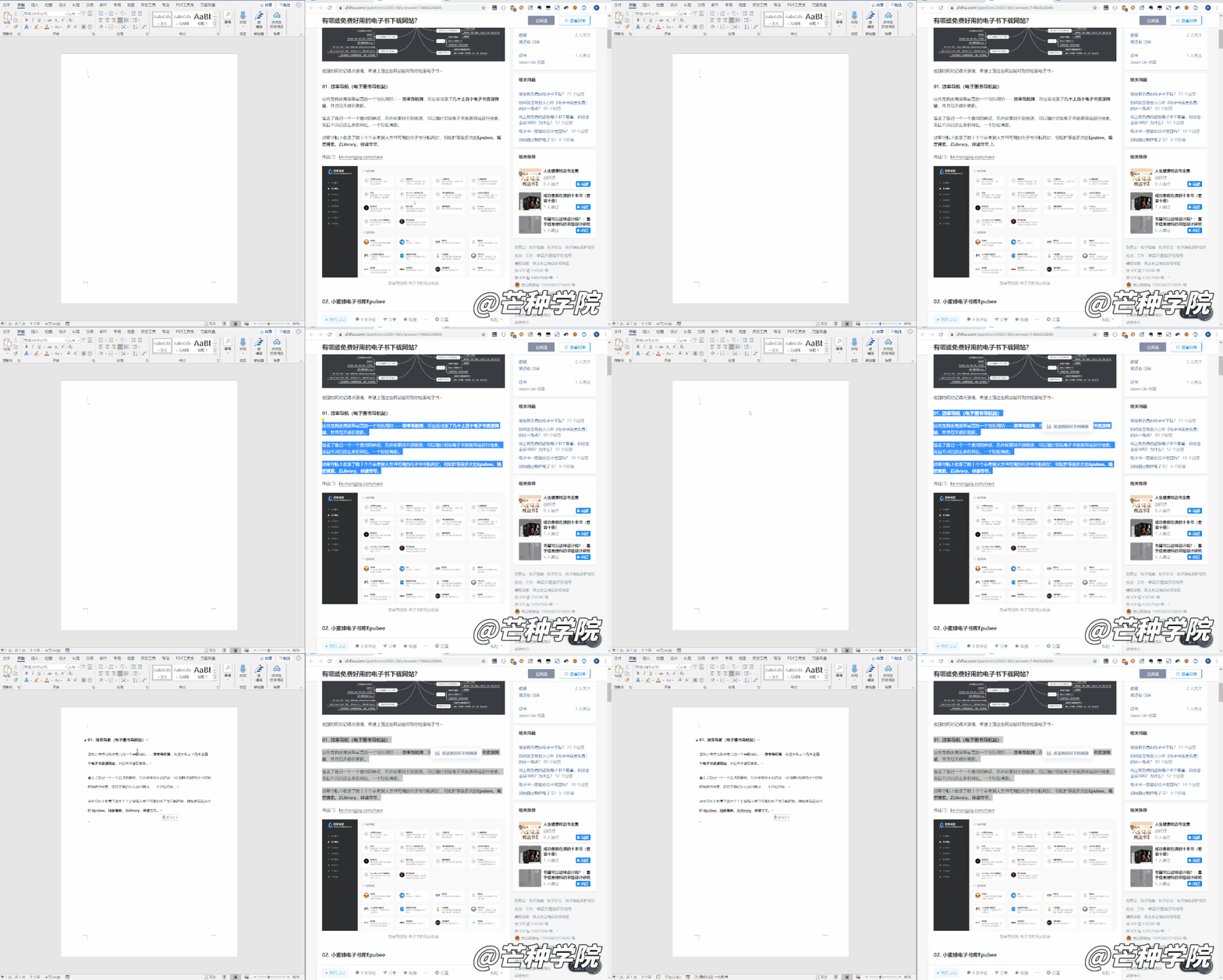
开启三/四分屏的技巧也很简单,在二分屏的状态下,继续拖动「窗口」到屏幕的「上下边缘」。
或者按「Win+↑/↓」按键也可以快速实现。
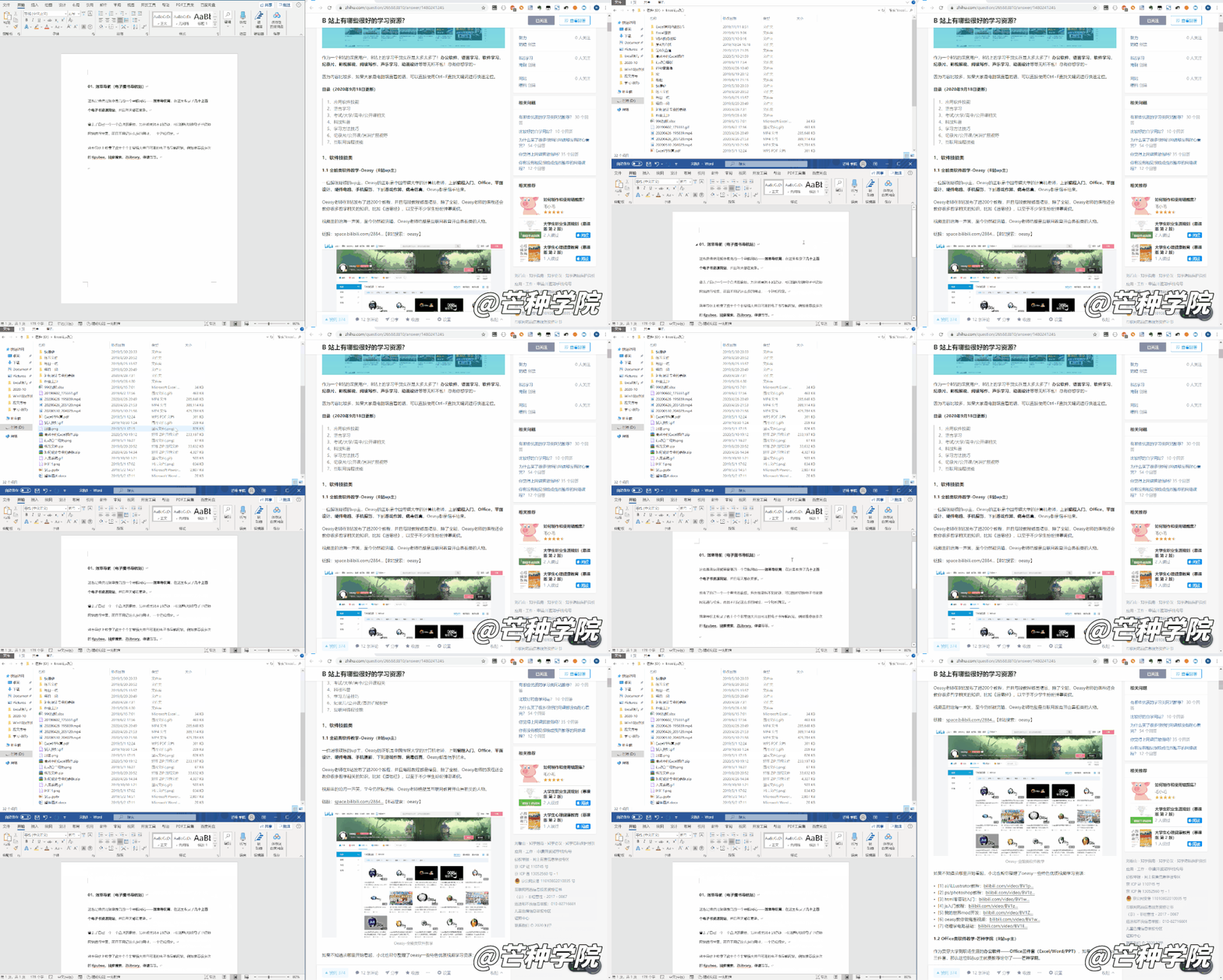
是不是很简单却很实用!合理用好「分屏」功能,避免在多个窗口间来回切换,提升工作效率。
虚拟桌面-一台显示器也能拥有多个桌面
分屏是在一个屏幕上虚拟出多个“屏幕”来,比分屏更厉害的是Win10的「虚拟桌面」功能,与分屏类似。
虚拟桌面会新建多个桌面,每个桌面里的窗口互不干扰,操作的技巧也很简单,按下「Win+Tab」键。
在屏幕的最顶部就可以看到不同的窗口,如下。
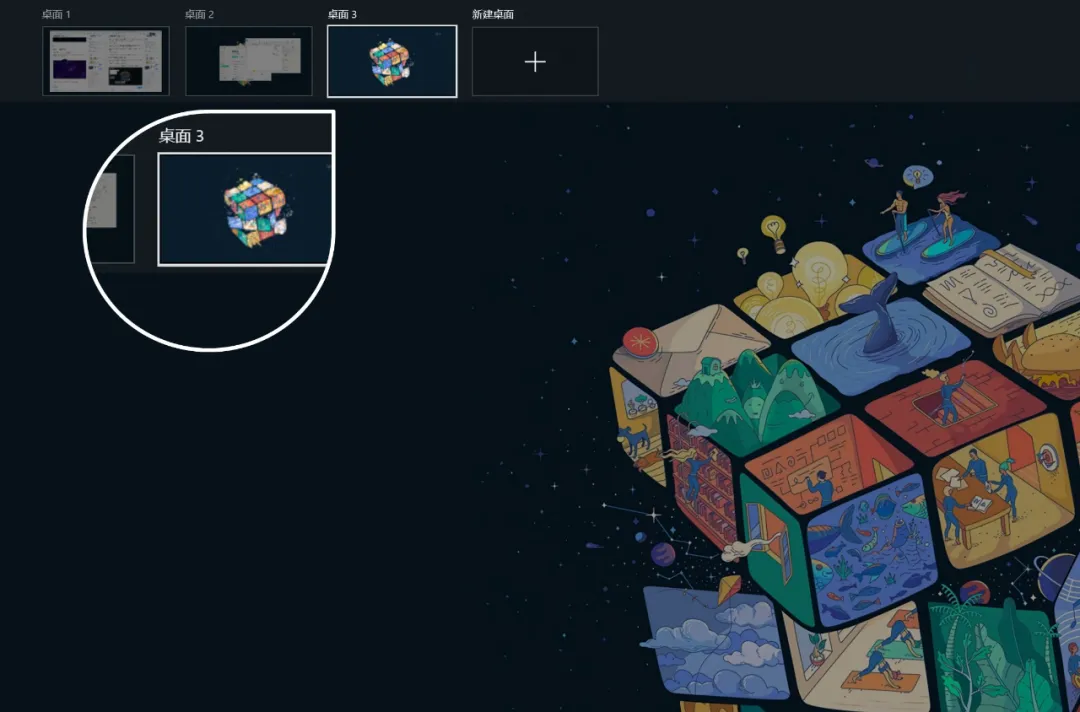
简单来说,就是将桌面拆分成多个,比如:工作桌面、摸鱼桌面、写作桌面等等。
在上班的时候,一秒从摸鱼桌面切换到工作桌面。
再也不怕摸鱼被抓了(当前Boos不知道这个技巧为前提)。
新建桌面的时候,直接点击「+号」即可,不需要桌面的右击可以直接删除。

另外除了「Win+Tab」快速切换不同的桌面,还可以在屏幕左小角的「任务视图」来切换,如下。
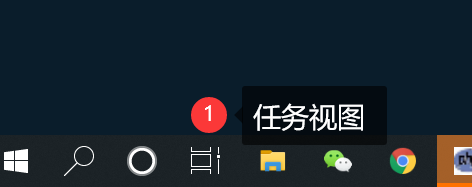
功能虽然好用,如果电脑的配置比较低,使用起来可能会有点卡顿。
除了上面的这些技巧,虚拟桌面也有几个和网页很类似的快捷键:
Win+Ctrl+D:快速创建新桌面并切换Win+Ctrl+F4:删除当前激活的桌面Win+Ctrl+←/→:快速切换到相邻的桌面
长见识了吧,这也是99%小伙伴没有使用过的功能。
微软自带输入法-被忽略的超强神器
作为Win10中被忽略最严重的一款内置应用——内置输入法,其实也有着非常强大的一些功能。
例如:自带输入法的U/V模式,首先是U模式。
数=比如你碰到一个不会读的字“叕”,想输入却不知道怎么拼写。
这个时候只需要输入一个“u”,然后将组成这个字的部分依次输入,就能快速打出这个字了。
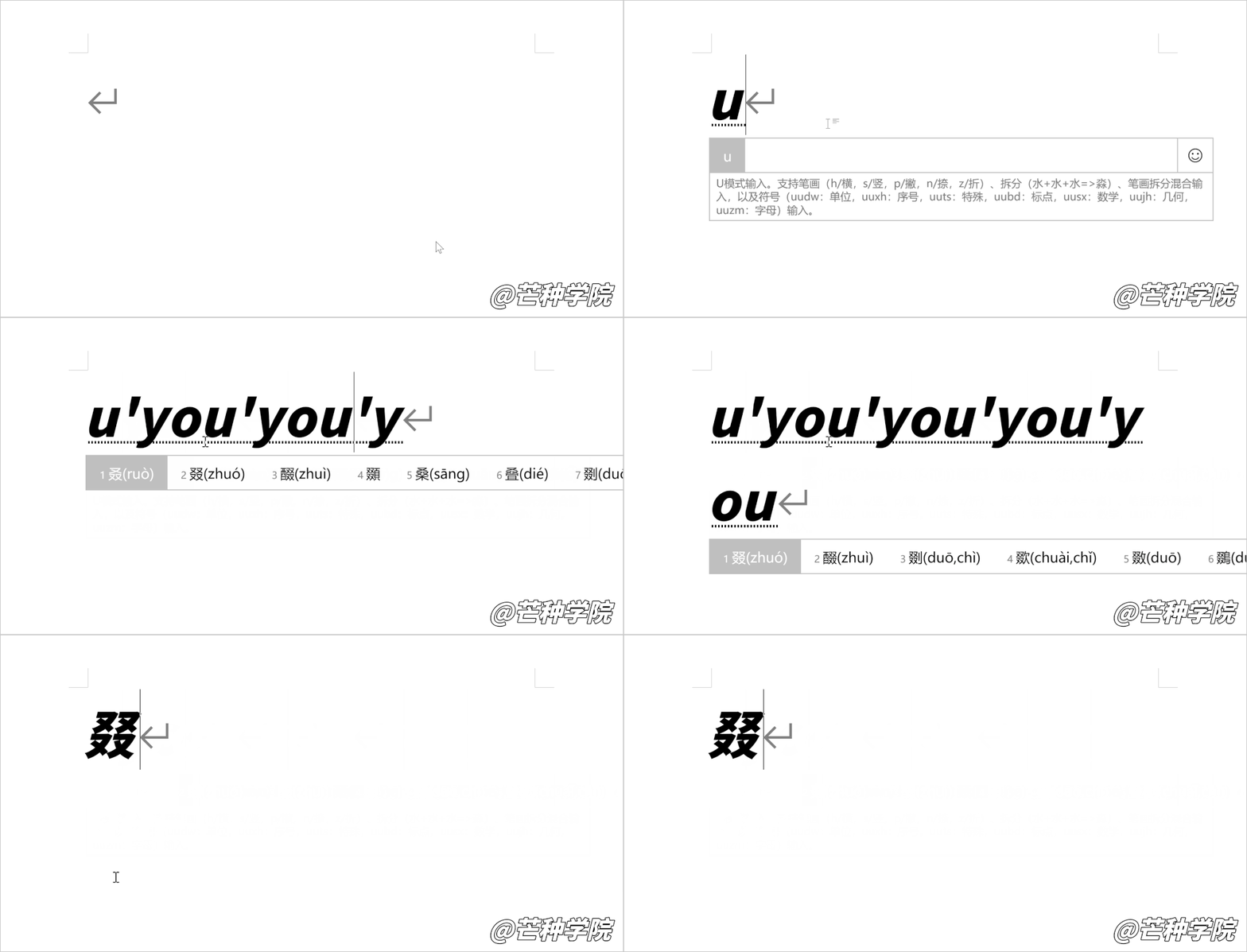
另外对应的就是V模式,在V模式下,可以利用输入法快速对数据进行加减乘除。
例如:想知道199*1045为多少。
只需要输入:v199*1047。
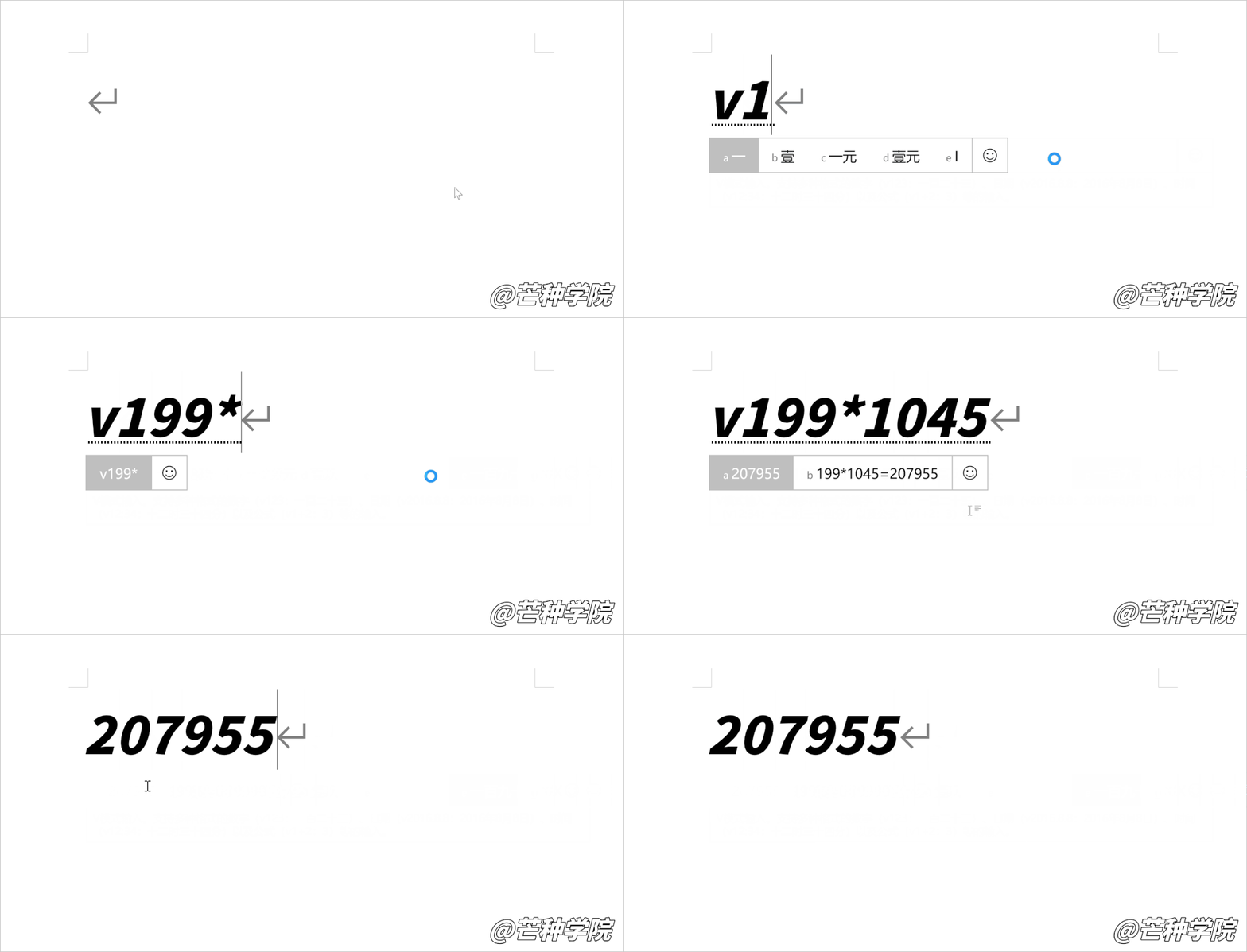
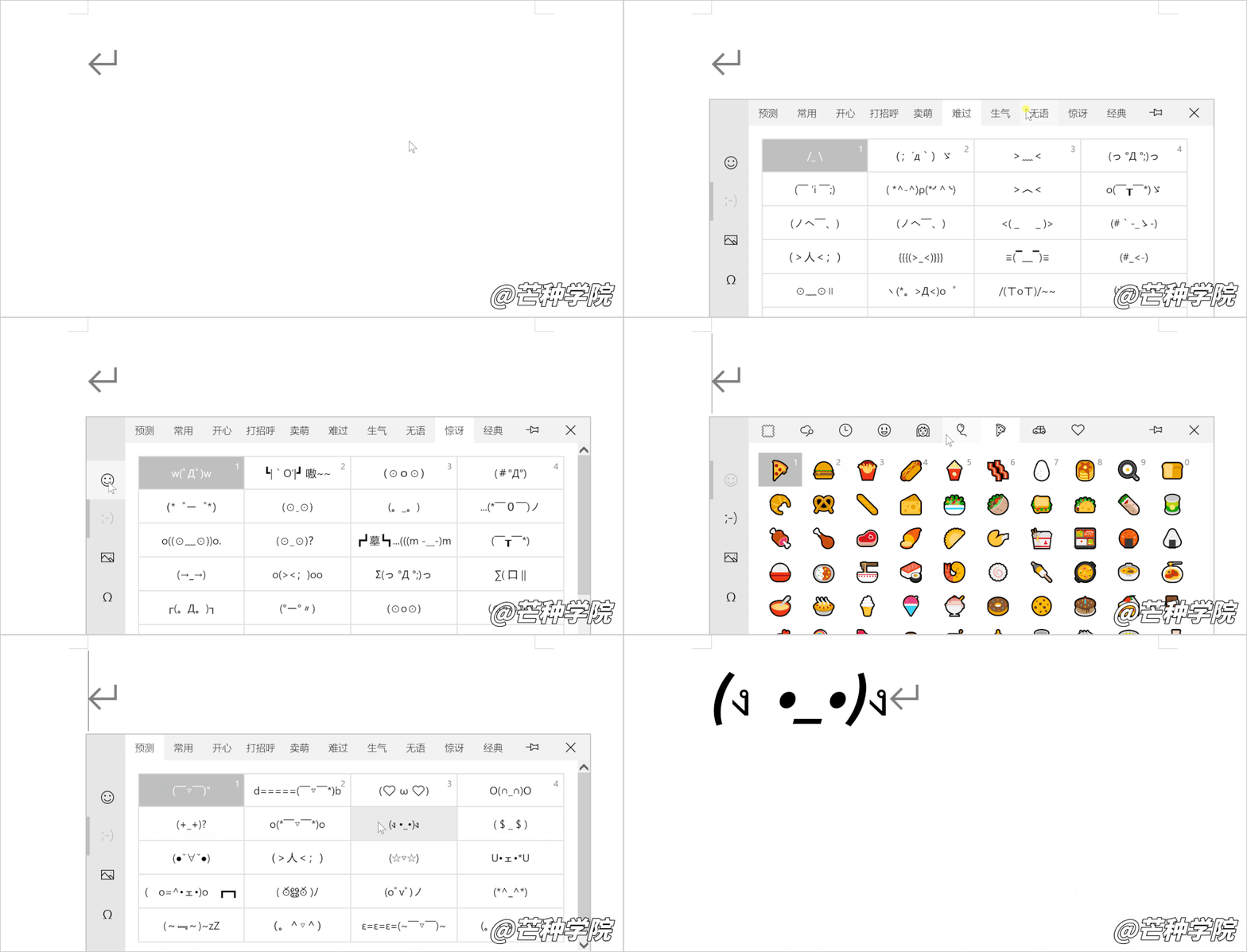
除此之外,输入法还自带了丰富的emoji表情+GIF表情+文字表情。
打开的技巧也非常简单,按下「Ctrl+Shift+B」即可。
芮和的温馨提示:Windows 11 实测已经变为了「Windows+.」。
另外一个很好用的功能就是「自定义语句」,譬如这两个很常见的符号“「」”。
大家是如何打出来的呢?只需要输入“z”就能轻松实现。

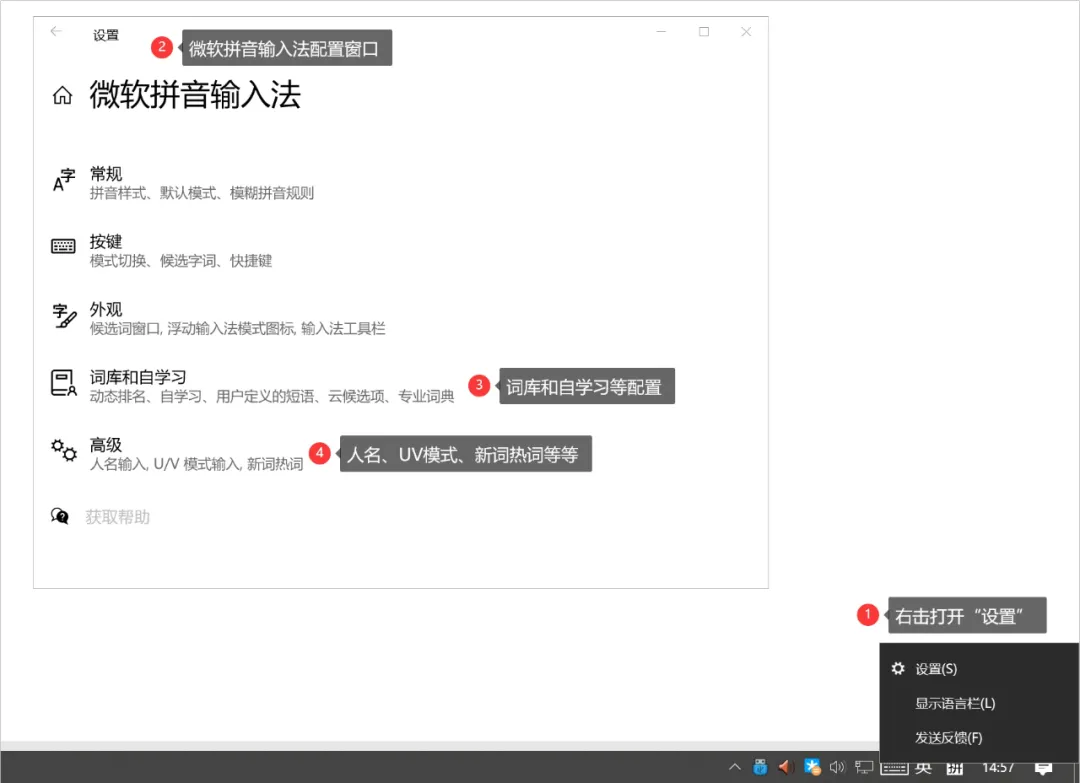
实现自定义短语技巧也非常简单,右击输入法,选择「设置」,点击「词库和自学习」。
在这里你就能设置自定义短语了。
利用这个功能,你可以将一些平时常用,但是很长的文本设置成快捷短语,比如:
- 输入“gs”,快速显示公司的名字;
- 输入“dz”则可以将你的地址写出来;
只要你能想到的都能使用,使用起来超级便捷,如下。

除了上面的这些技巧之外,自带的输入法还有很强大的词库和自学习能力。
在「设置」中同样可以进行配置,导入自定义的词汇。
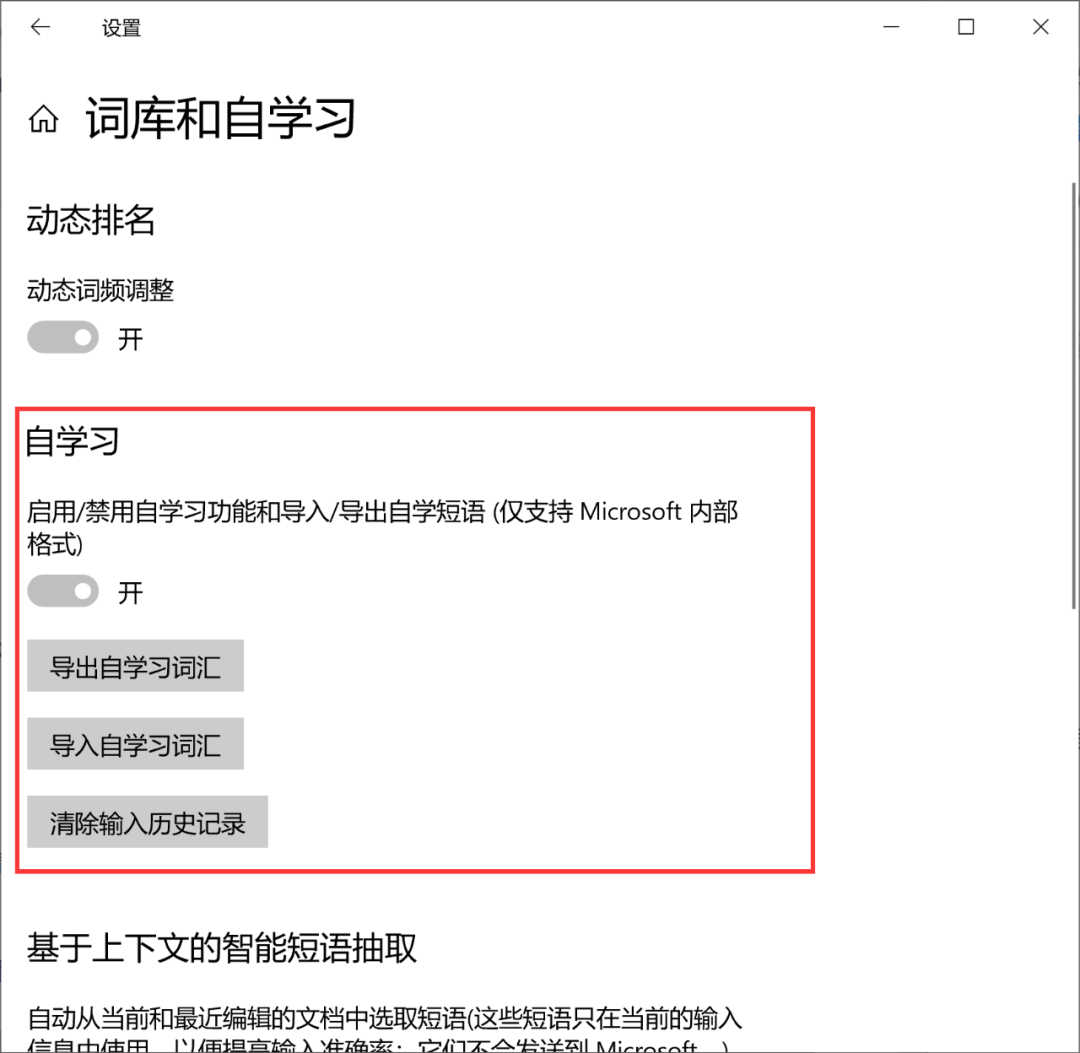
自学能力则是默认开启的,比如我们要输入“郑九九”这个名字,第一次不认识。
只需要示范一次,后面输入法就永久记住了这个词。
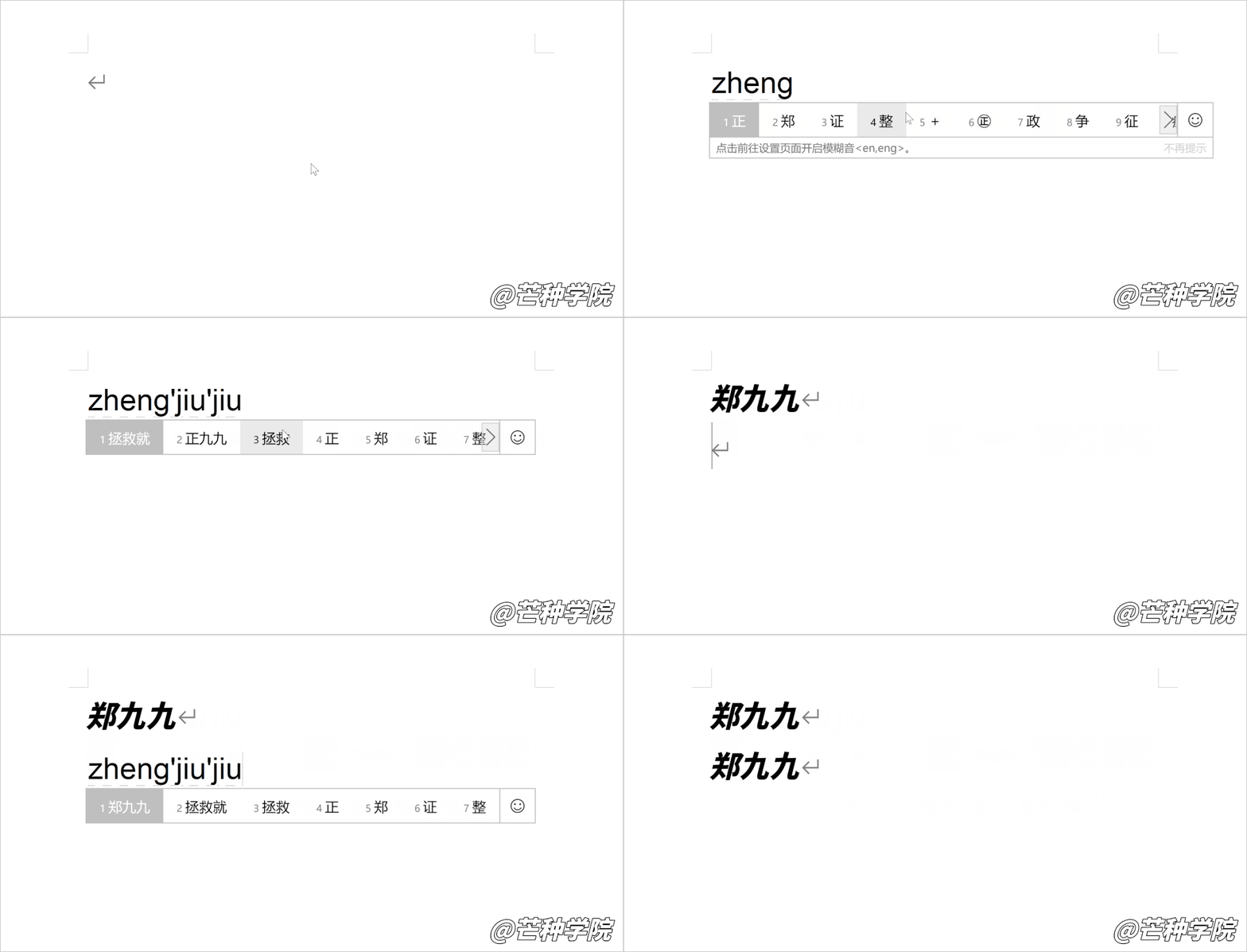
很强吧,虽然整体上功能和搜狗撤了不少,不过没有任何的广告!这点比搜狗强太多了。
改美区-开启隐藏功能
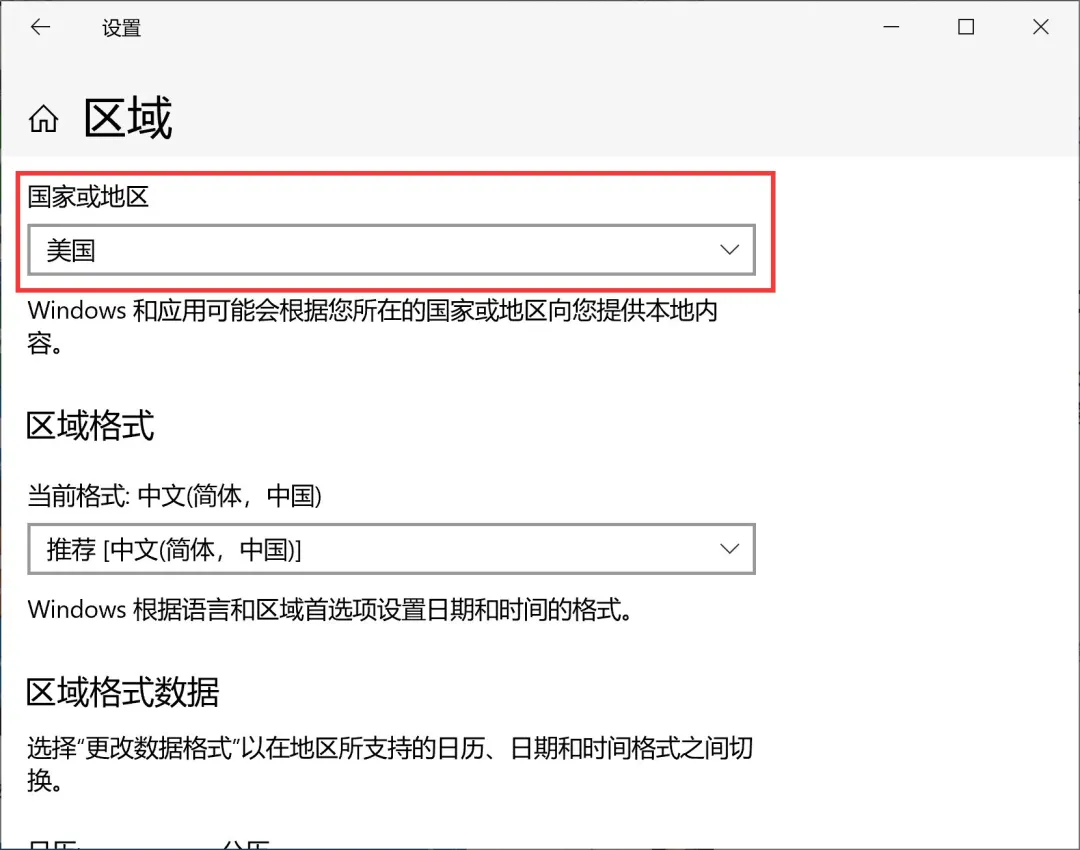
这也是Win10中最神奇的操作之一「修改Win10地区」为美国。
在「设置」里找到「时间语言–区域」,修改当前的区域,Win10的很多功能就发生了翻天覆地的变化。
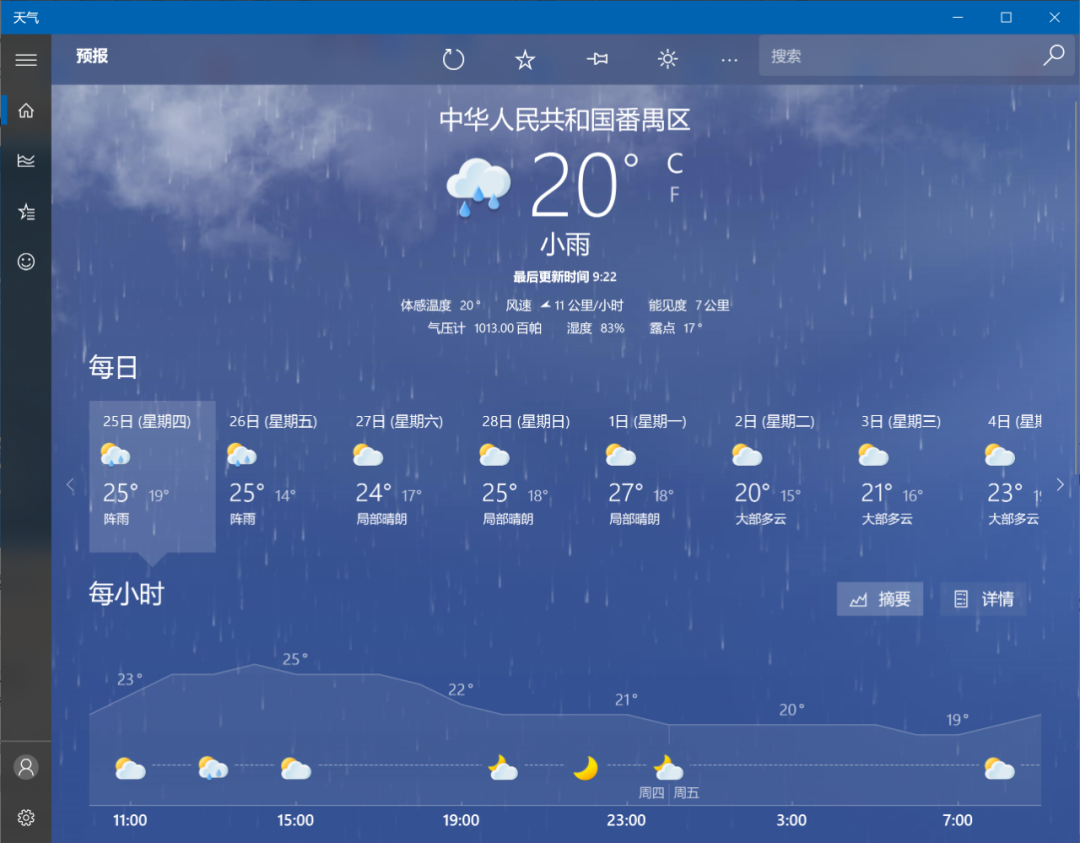
修改完区域之后,原本啥功能都没有的内置天气 App,就变得丰富多彩了。
不仅展示了当前的温度,还将每小时的天气情况、风速、能见度、气压、湿度等等参数全部展示出来了。
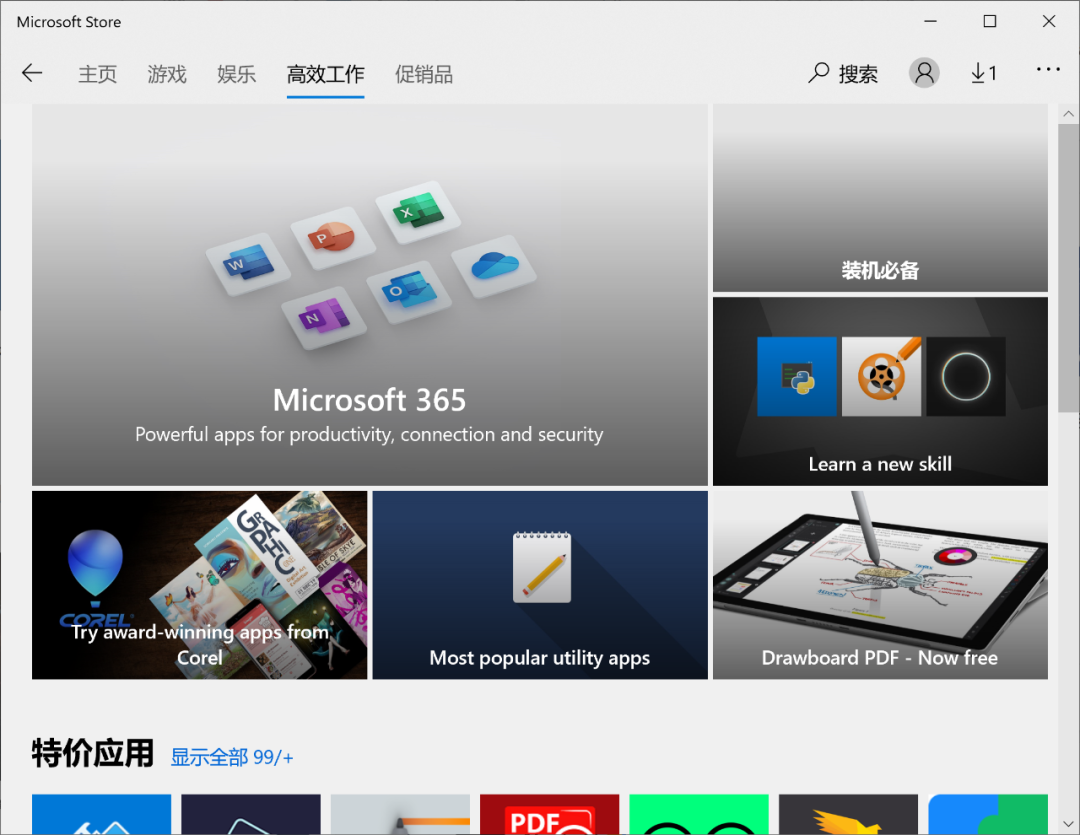
最神奇的一个变化就是「Microsoft Store」能顺利打开了,作为Win10内置的应用商店。
在这里安装App,能保证纯净无毒,并且绝大部分App都是无广告+自更新的。
另外修改区域后,对系统的语言并不会产生任何的影响,仍然是中文。
内置剪切板-Ctrl+C/V增强版
在 Win10 之前的版本中,并没有内置剪切板这个功能,需要安装软件才能实现。
而到了 Win10 版本,剪切板功能已经内置了,只需要按下「Win+V」就可以快速打开,如下:
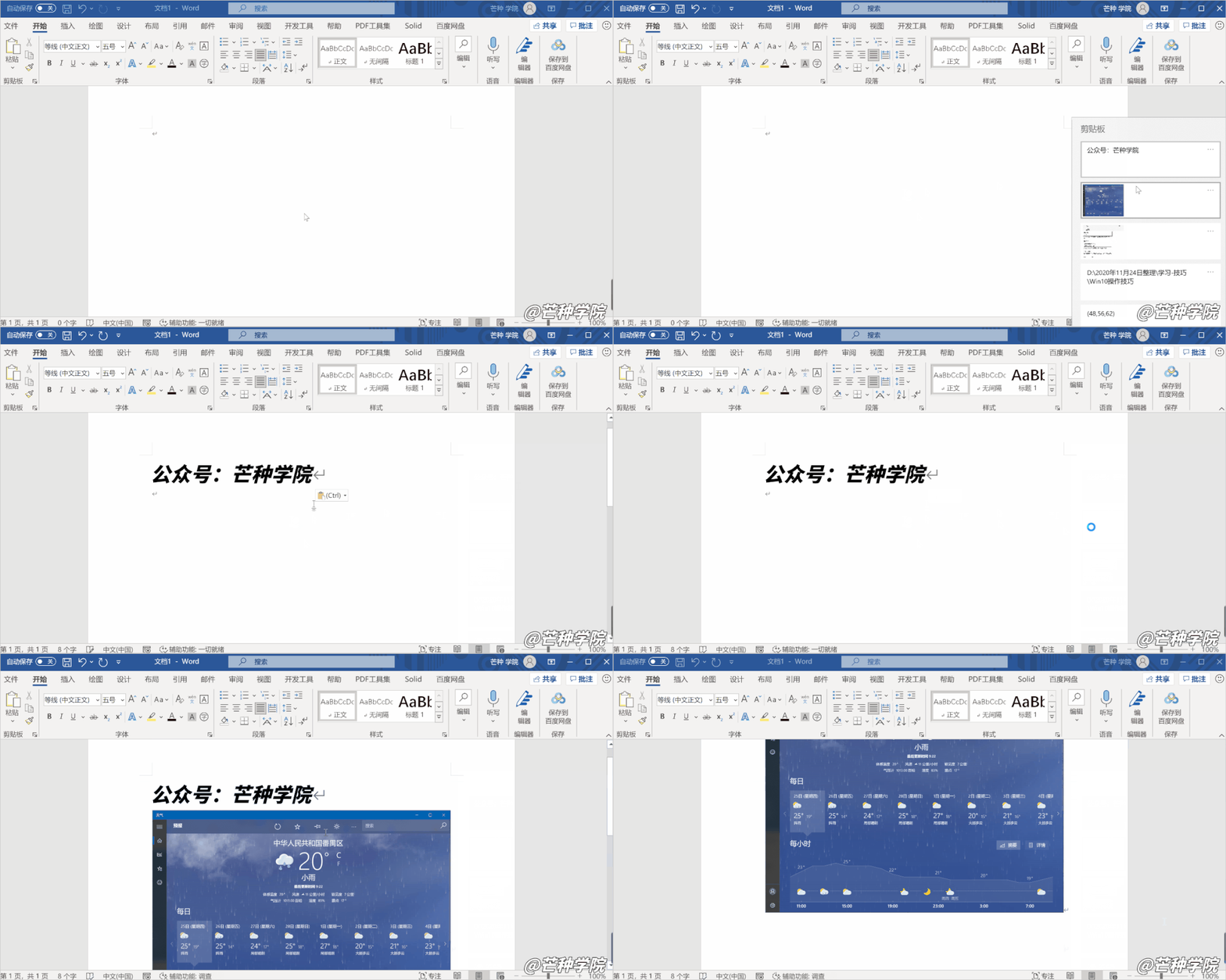
在Win10上所有复制的数据,无论是「文本/图片」都会保留到剪切板上。
复制粘贴多条数据,再也不用来回切换窗口Ctrl+C/V了。
另外如果某条记录是经常需要粘贴的,可以右击记录,直接将这条记录「固定」到最顶部。
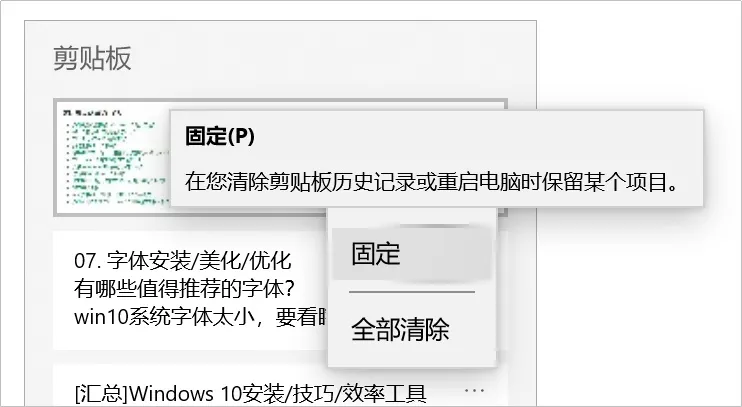
除了这些功能,Win10的剪切板功能终于也支持跨设备同步了,虽然隔壁Mac童鞋已经支持很久了。
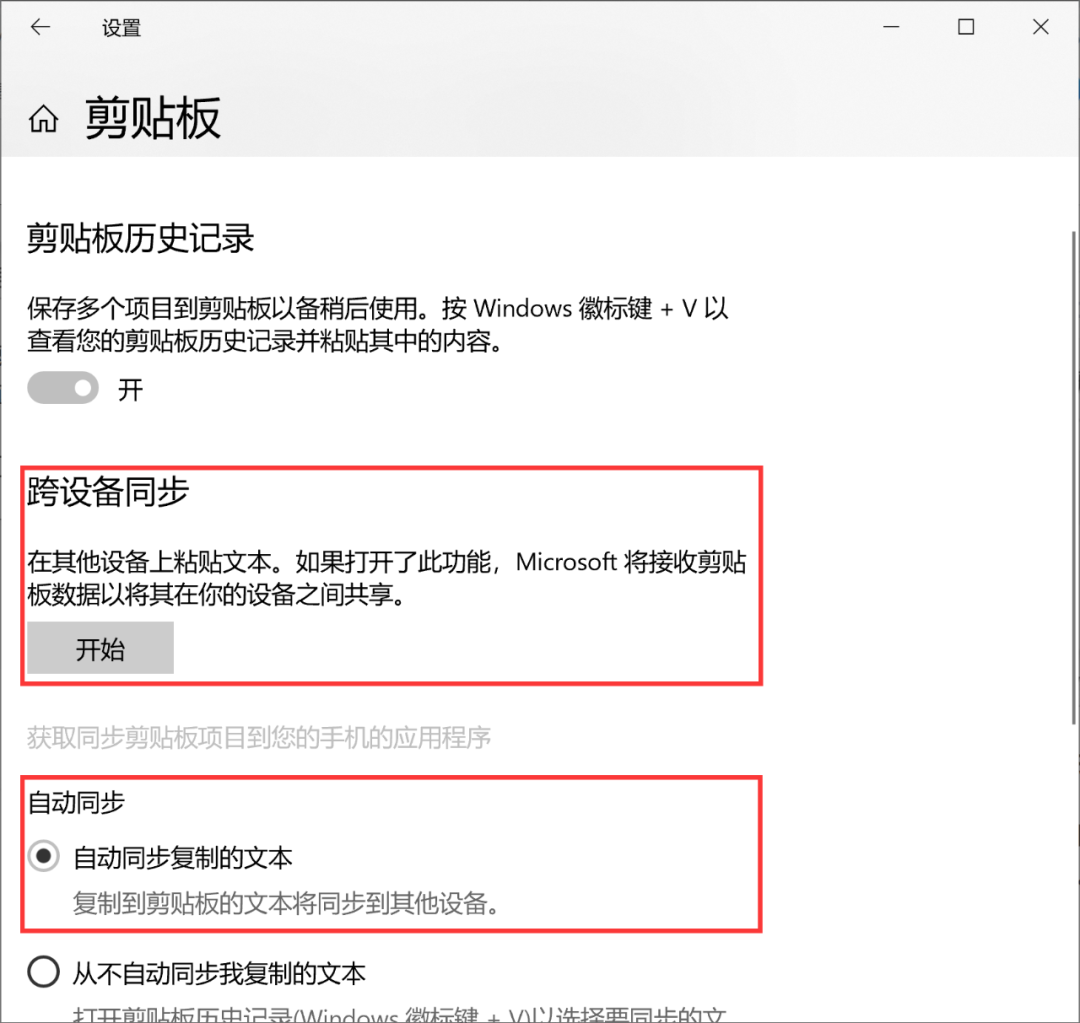
同步的技巧也非常简单,只需要在电脑上登录同一个「微软账号」,剪切板就能在账户之间共享了,无论是家里、公司的电脑都可以一键同步。
开启只需按「Win+i」打开剪切板配置,勾选同步并登录账户即可。
内置截图工具-不联网也能截图
除了微信/QQ截图,其实Win10版本内就自带了一个超强的内置截图工具。
使用「Win+Shift+S」按键就打开。

内置的截图还支持「不规则截图」,这个功能也是QQ截图没有的功能,按下快捷键后,选择「不规则截图」即可。

作为截图工具,怎么能没有图片编辑功能,内置截图工具的编辑功能和Win10的「画画」功能是相互绑定的。
截图后,可以在「画画」中打开这张图片,对图片进行编辑。
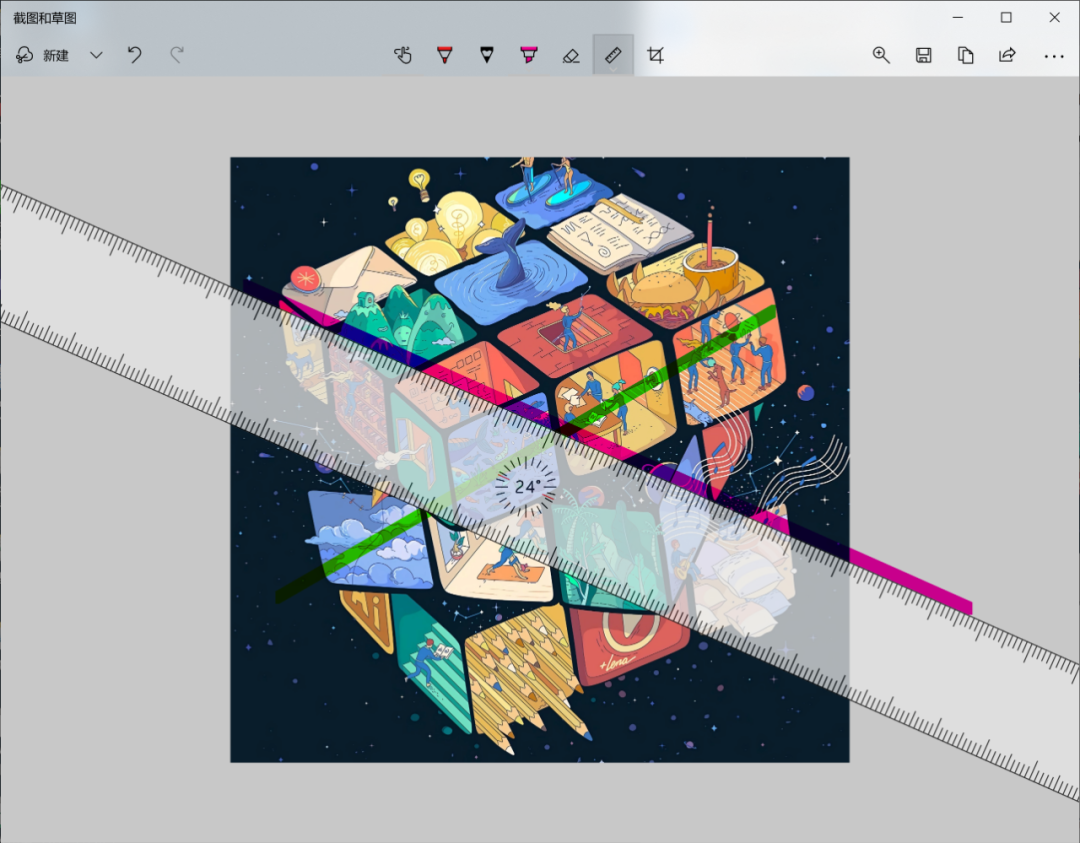
在「画画」功能中,可以快速对图片进行涂鸦、添加字体、模糊、裁剪,甚至还能用到标尺和量角器来辅助编辑。
窗口抖动一键最小化其他窗口
当我们打开很多窗口的时候,如果想快速将其他窗口最小化。
只需要拖动当前窗口,鼠标快速「抖动」几下,就可以一键缩小其他窗口了。
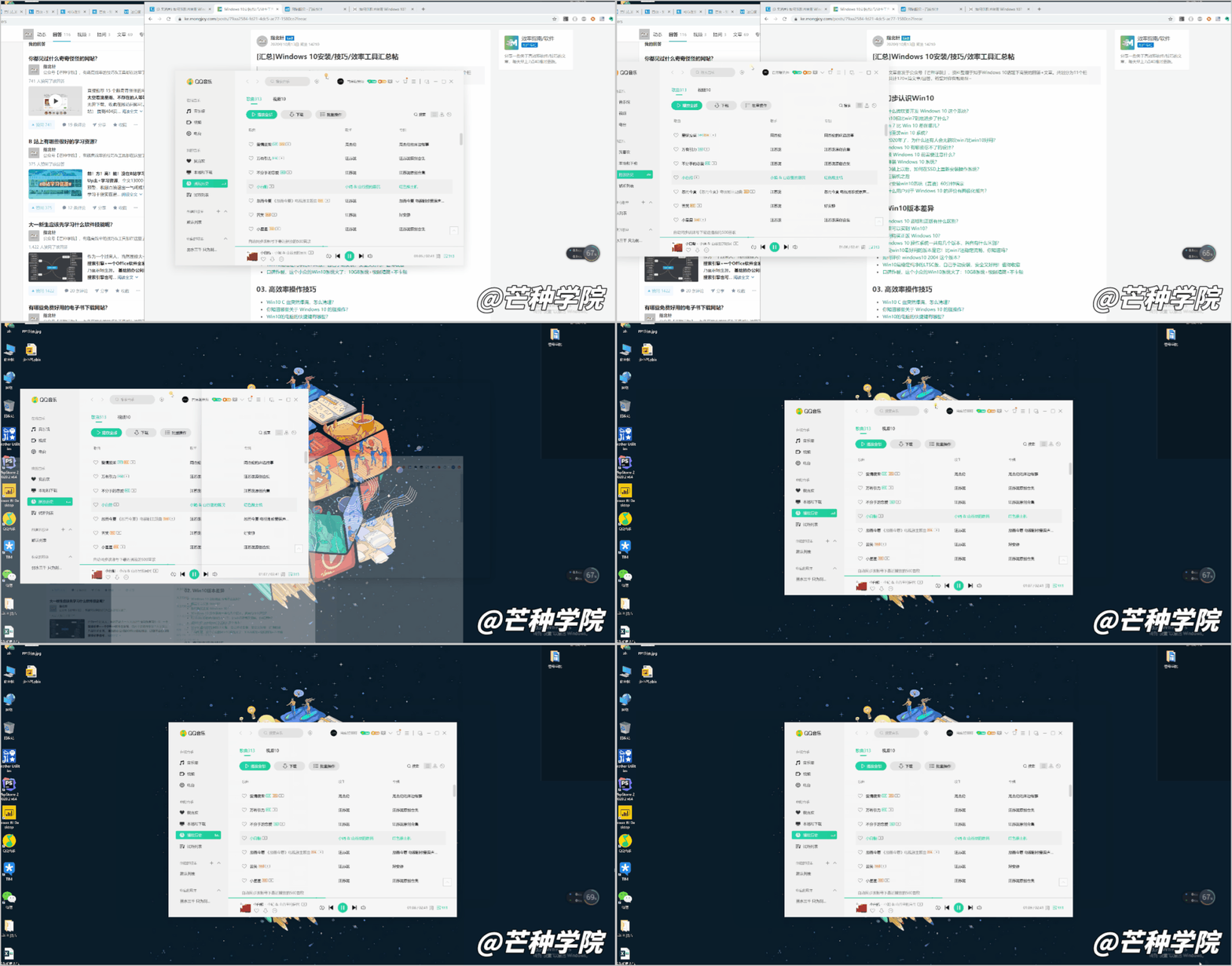
如果想一键显示桌面,还可以使用快捷键「Win+D」一键缩放所有的窗口。
颜色滤镜-一键反转颜色
在Win10版本还内置了一个「颜色滤镜」的功能,可以快速将屏幕颜色进行「反转」,或者设置成「灰度」。
当然Win10还非常贴心地提供了「红绿/蓝黄」色盲的适配模式。
按下「Win+i」找到「颜色滤镜」配置,在这里就可以勾选不同的滤镜。
例如“反转”滤镜,在开启滤镜的时候就可以快速应用这个滤镜。
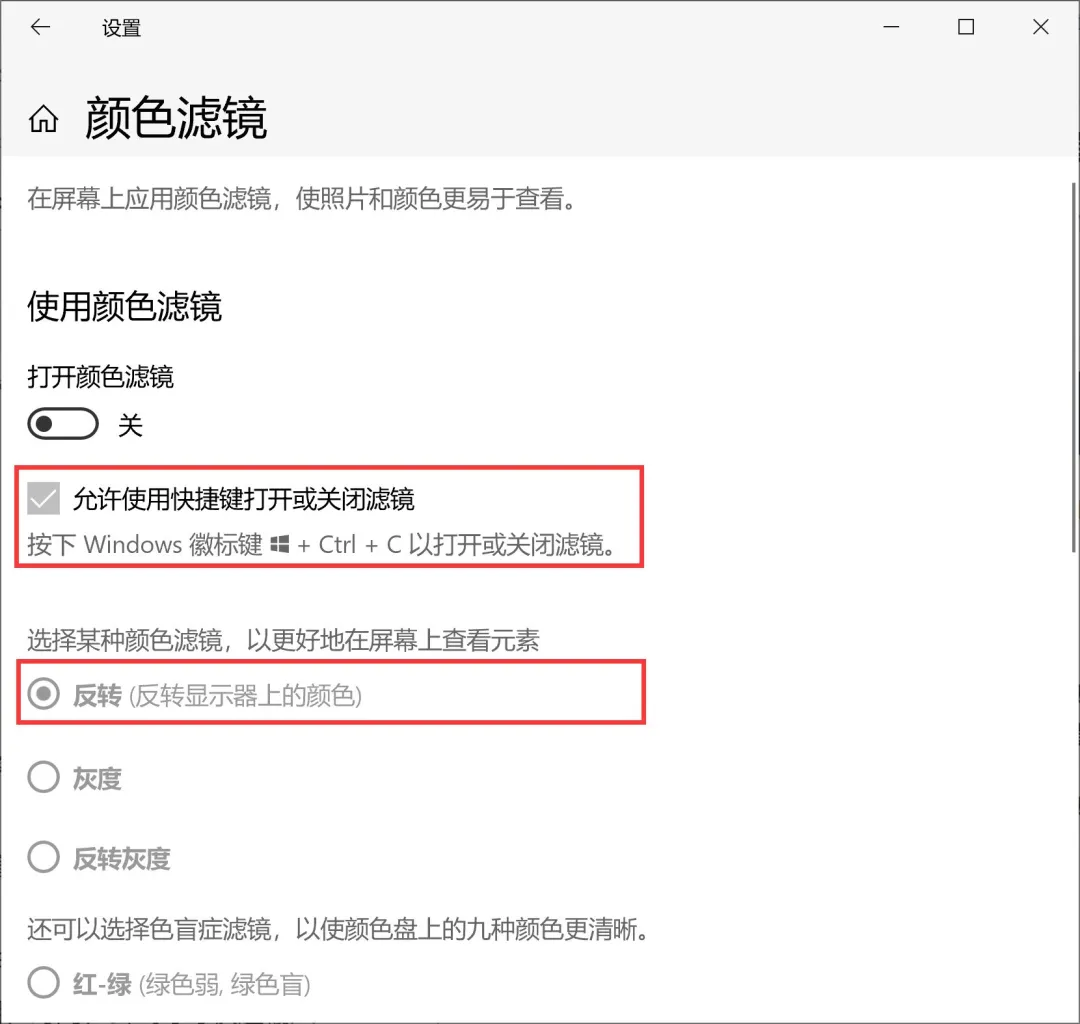
只需要按下「Win+Ctrl+C」就可以快速开启滤镜了,选择的“反转”滤镜。
会快速将当前屏幕的白色变成暗色,在夜间使用可以实现一键护目的效果。
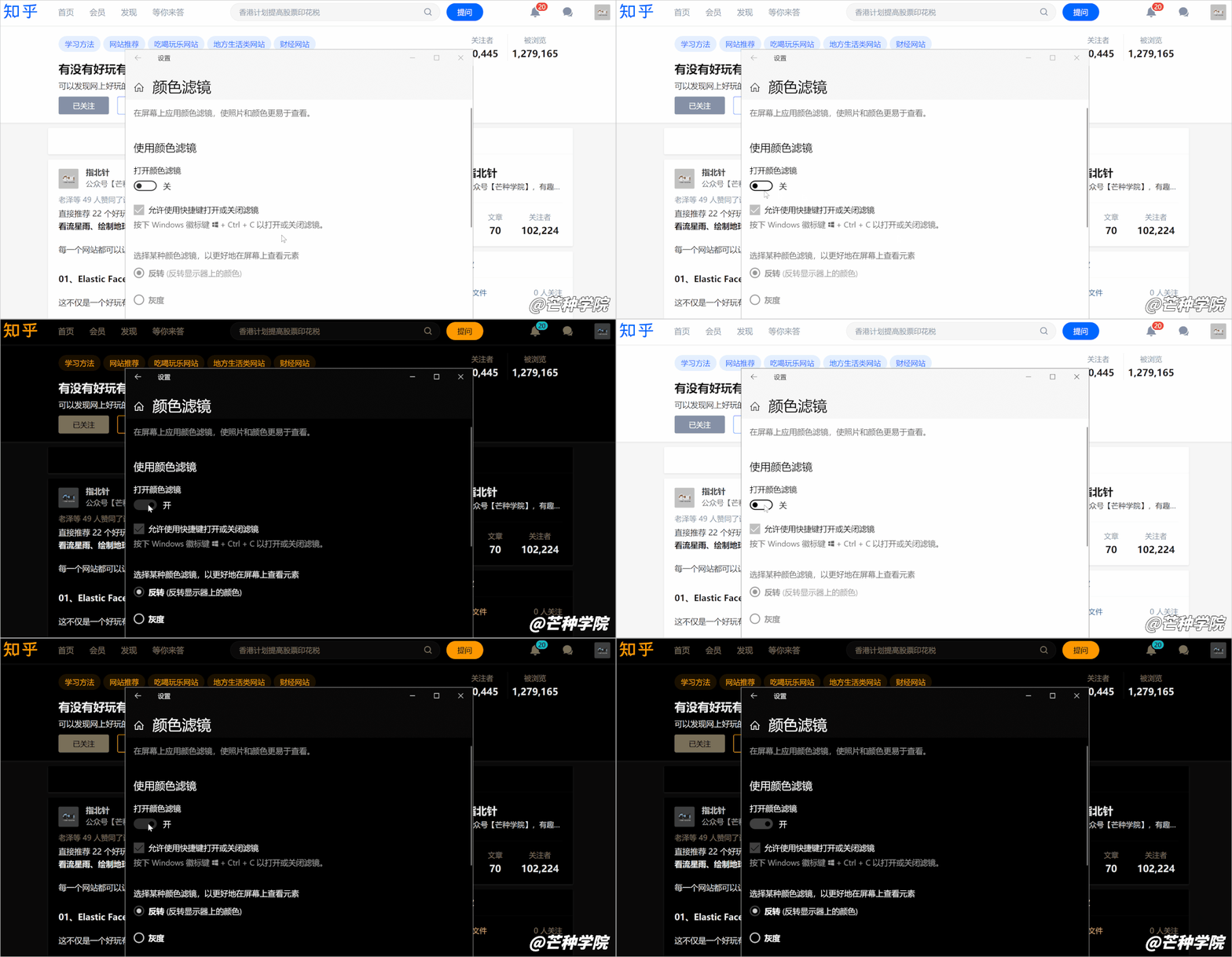
一键开启滤镜,可以发现知乎的背景色和字体色被反转了,一键护眼。
另外想关闭滤镜的时候,再按一次「Win+Ctrl+C」即可。
由于篇幅的原因,16个 Win10 的超强技巧我们就先分享 8 个,周日下一期继续分享剩余的 8 个,你学会(废)了么?
好了,那么今天的「Win10神技巧」就分享到这里了,上面的功能你使用过哪个呢?欢迎在评论区留言告诉我呀~
© 版权声明
文章版权归作者所有,未经允许请勿转载。
相关文章

颜色滤镜晚上看小说还挺护眼的
夜间模式确实舒服
分屏写代码看文档挺顺手
同款用法
之前搞过虚拟桌面,结果下班忘关摸鱼页面,第二天被老板问“你昨晚加班?”
虚拟桌面摸鱼那个笑死,不过公司电脑配置低卡成PPT
我也遇到卡顿,真头疼
Ctrl+←切换桌面超省事
Win+Shift+S截完图直接Ctrl+V粘贴就行,根本不用开画图啊
U模式打生僻字太方便了
改美区那个天气应用确实变好看了
剪贴板同步跨设备真香,家里公司无缝衔接
手机复制电脑直接粘贴,太方便了
多显示器用户表示分屏卡成幻灯片,i5+8G别硬撑了
虚拟桌面切换摸鱼,老板站身后我秒切工作界面
同款摸鱼技巧,亲测有效
四分屏校对文档太香了!不用来回切窗口
同款体验,效率翻倍
输入法自定义短语设了公司地址,结果面试时手滑打出来社死现场
抖动窗口最小化?试了手抽筋都没反应,是不是被我关了啥服务?
颜色反转那个快捷键按完吓一跳,黑底白字像恐怖片开场
U模式打“龘”字救我狗命,古籍整理全靠它
虚拟桌面切多了真会懵,上次摸鱼切回工作桌面点错直接露馅😅
改美区后天气App确实变强了,但Store下完软件打不开咋办?
Win+V剪贴板同步真的香,跨设备粘链接太方便了
分屏是好用,但我2K屏一拖就糊了,难受
这系统隐藏功能比我妈藏私房钱还深,六年了才知道Win+V是剪贴板?
我也是,之前一直没留意Win+V,真的省事儿
多显示器+虚拟桌面简直是灾难,切换时画面卡成PPT😭
8G内存跑虚拟桌面+多屏?别闹了,风扇起飞声音比我心跳还快
输入法U模式打生僻字确实香,之前写论文遇到“犇”字全靠它。
我也遇到过,U模式真的救命。
抖动窗口最小化其他?试了三次手都酸了也没成功,是我姿势不对?
颜色反转那个太刺眼了,还不如开深色模式,作者自己也说了伤眼。
改美区之后Store能下东西了?求问会不会有区域限制问题?
虚拟桌面切多了真会晕,我上次搞了五个结果文件全丢错地方了。
我之前也玩虚拟桌面,桌面太多真的容易找不到文件,建议给每个桌面起个名字
别说Win10功能太多了,我用虚拟桌面都被老板盯上了,真是又好用又怕被抓,笑死。
如果多显示器上用虚拟桌面,切换会不会更卡?尤其是8GB内存的老机。
其实Win+Shift+S还能直接复制到剪贴板,省去打开画图的步骤。
截图工具还行。
截图工具其实比微信快,就是编辑功能藏太深
Win+Shift+S截图完直接粘贴就行,根本不用开画图,楼上说对了。
改美区后天气App好看多了。
我之前搞过虚拟桌面,真是晕。
Win+Ctrl+V同步需要登录微软吗?
分屏卡顿我不买单 😂
分屏卡顿得要命,8G内存别想了。
哎呀,没人教我这招。
这个快捷键真的省事儿。
快捷键记不住啊,每次都要搜一遍😅
虚拟桌面摸鱼专用,老板发现不了
U模式打生僻字太有用了!
我试过了,确实方便
剪切板跨设备同步有点实用
跨设备同步是真的方便
v模式算数这个绝了,以前都靠手机算
我也是,现在方便多了
颜色反转那个第一次听说,晚上试试
晚上看应该会舒服很多
分屏功能做表格对比时巨好用
虚拟桌面确实能防摸鱼,前提是老板不刷知乎
U模式打生僻字还挺方便
我常用V模式算账。
剪切板跨设备同步这个功能太香了
之前搞过虚拟桌面,结果切着切着自己都晕了,到底几个桌面啊这是
我一般只弄两三个,太多真的脑袋转不动,你怎么安排的?
求问改美区之后会不会影响系统稳定性?
虚拟桌面这招摸鱼绝了!
同款摸鱼技巧
这个分屏功能我居然现在才知道,之前一直手动调窗口太傻了😂
分屏后窗口乱飞,我都快找不到鼠标了 😂
分屏键真的太爽了,省了好多拖拉窗口的时间
改美区会不会导致某些国产软件闪退?有人试过吗?