
作者:小北童鞋
来源:芒种学院(ID:lazy_info)
今天来分享一个颜值+专业性都非常高的图表——径向条形图,这款图表早在几年前就可以在 Tablea 中制作了,近期 PowerBi 也在可视化库中上架了这款图表。
以往你将数据的分布对比展示给 Boss 的时候,使用的不是柱状图就是条形图。
例如针对「不同编程语言的热度排行」,制作成条形图长这个样子:
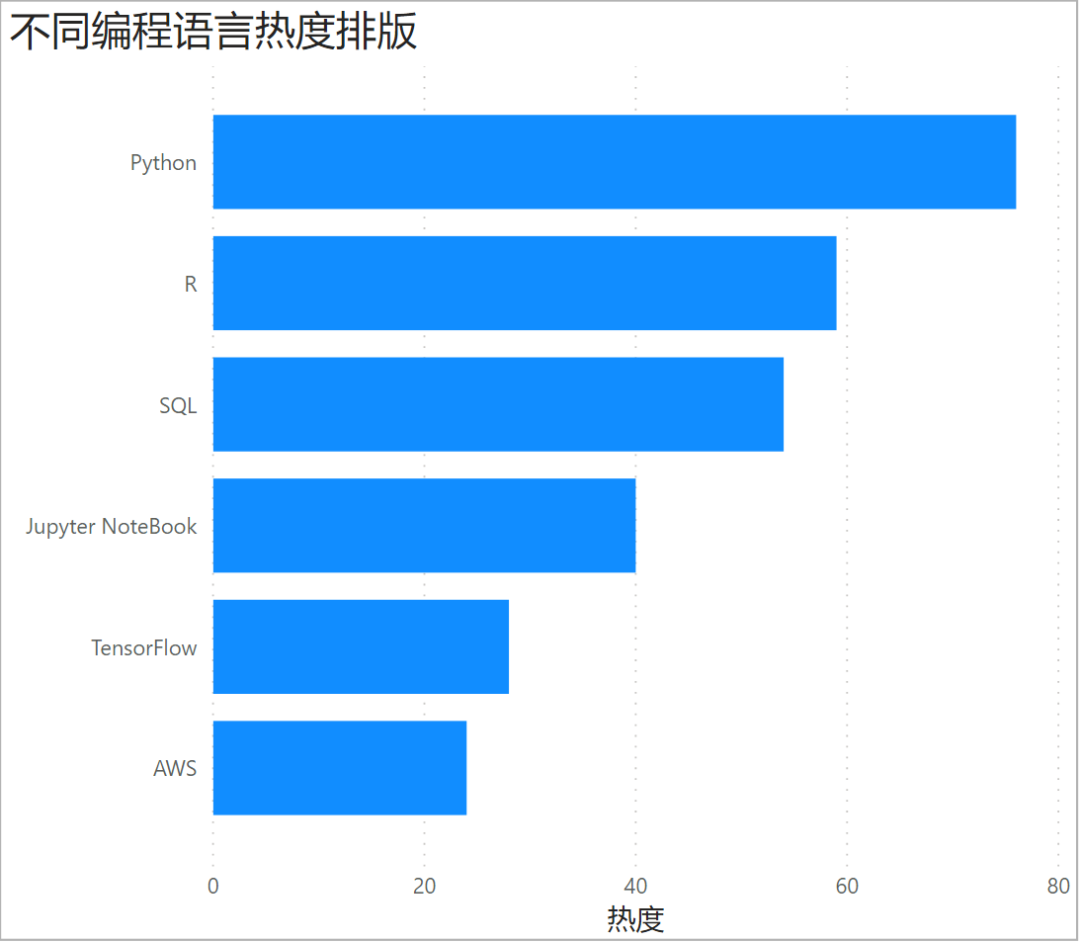
图表布局虽然没有缺陷,但是看着也平平无奇,制作成「径向条形图」,展示效果就惊艳了不少,还可以动态展示变化的过程。
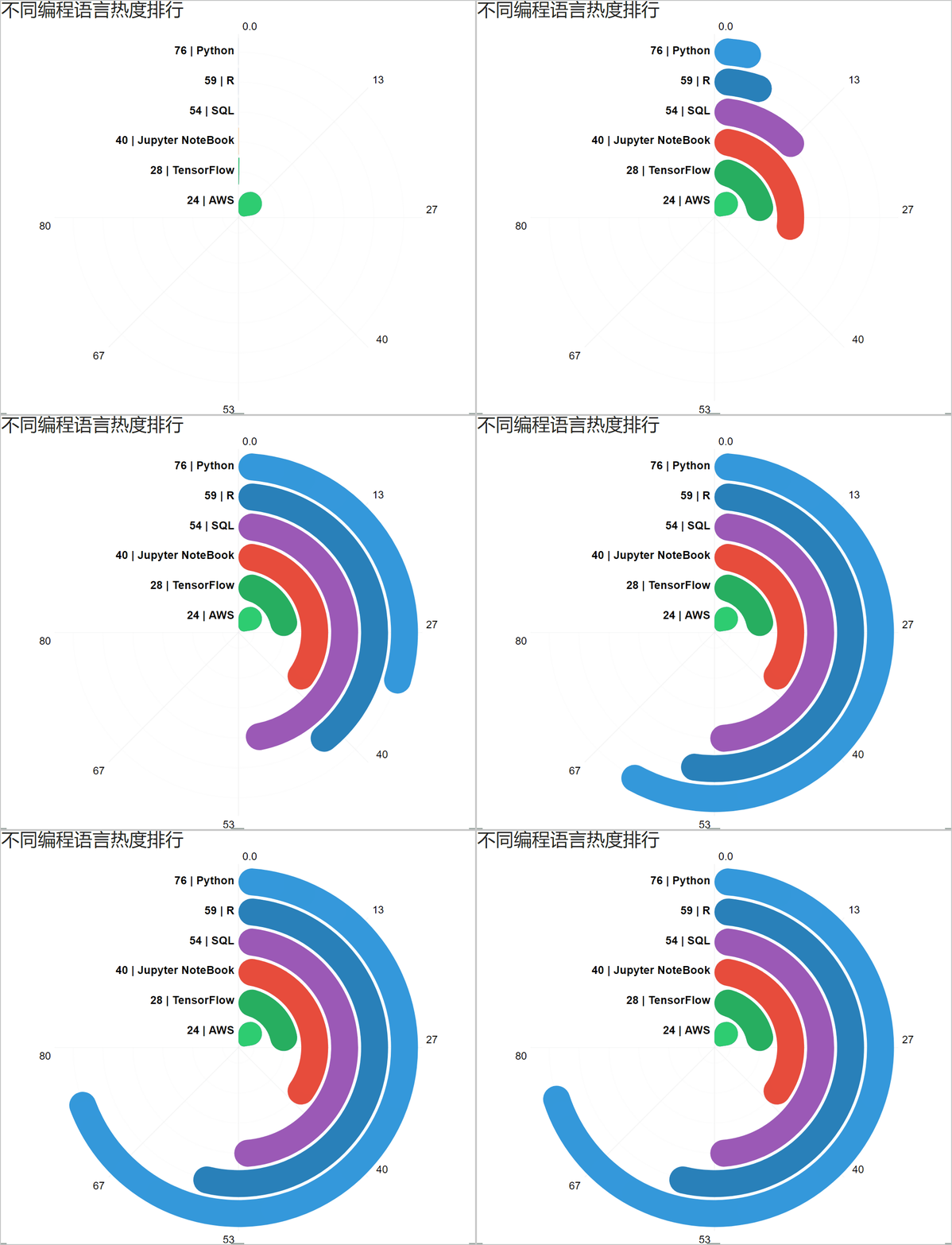
是不是非常炫酷,而且「径向条形图」还可以放大「大数值」,缩小「小数值」,在某些场景下,能起到突出重点的作用。
那么这类图表是如何制作的呢?接下来和小北花 1 分钟轻松学习下~
绘制「径向条形图」的数据非常简单,这里用到了「语言」和「热度」两个字段,数据如下。
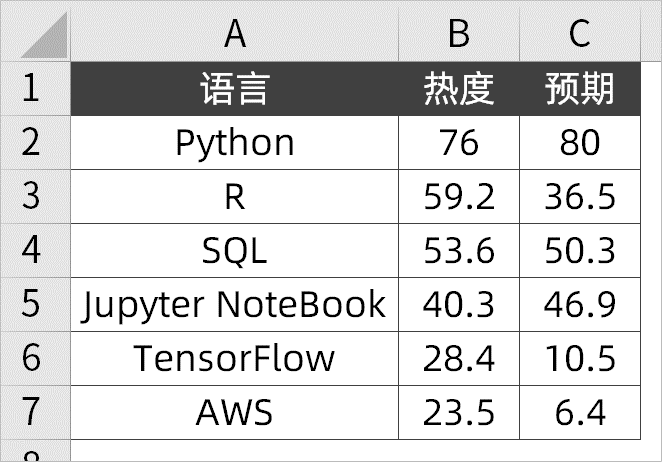
打开 PowerBI 将数据导入,接下来我们来安装这个自定义图表对象。
打开应用商店,搜索「Dynamic Radial Bar Chart」,点击添加即可安装。

接下来只需要在报表中插入这款图表,依次将这两个字段拖动到对应区域:
- 将「语言」拖动到 Group 区域;
- 将「热度」拖动到 First Measure 区域;
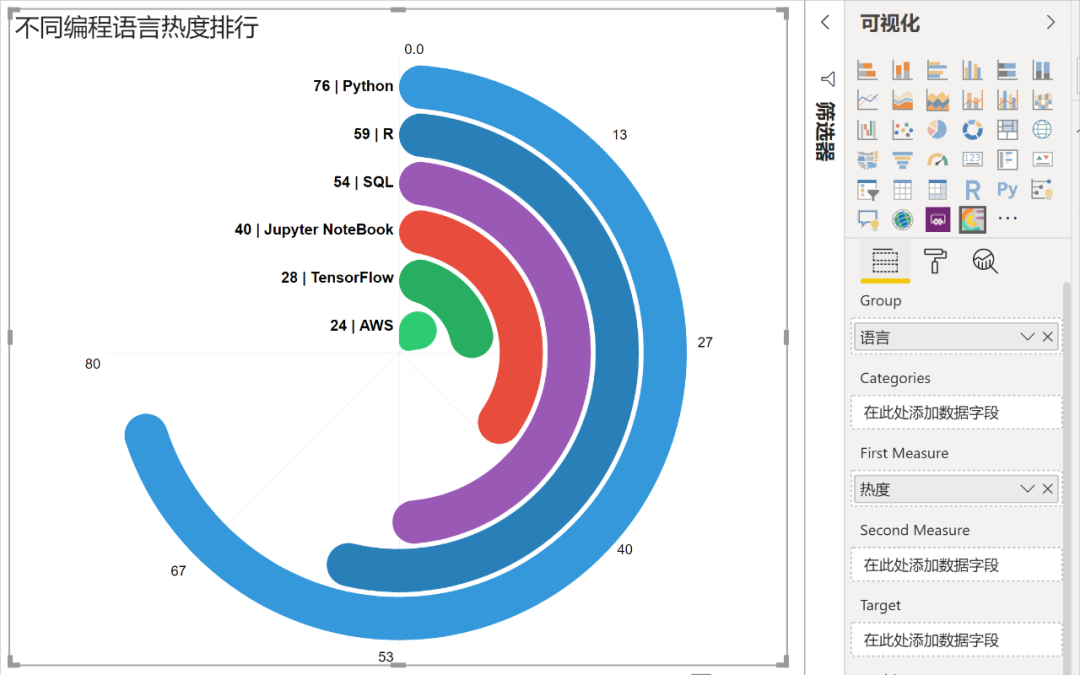
就轻松将「径向条形图」成功绘制了:
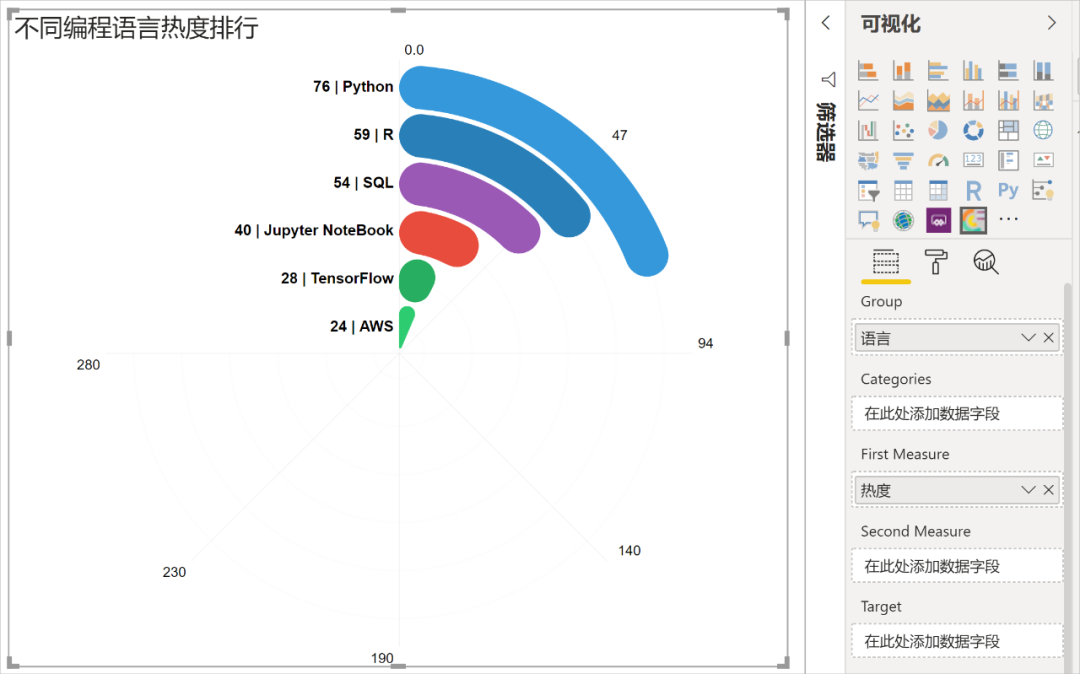
但是跟展示的效果还是有一些些差异,默认展示的是「百分比」。
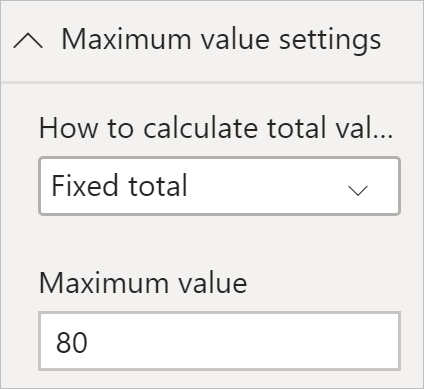
我们需要打开「Maxinum Values settings」改成「Fixed total」。
同时手动填写最大的数值,这里填写 80,如下。
现在就可以得到和参考一模一样的图表了:
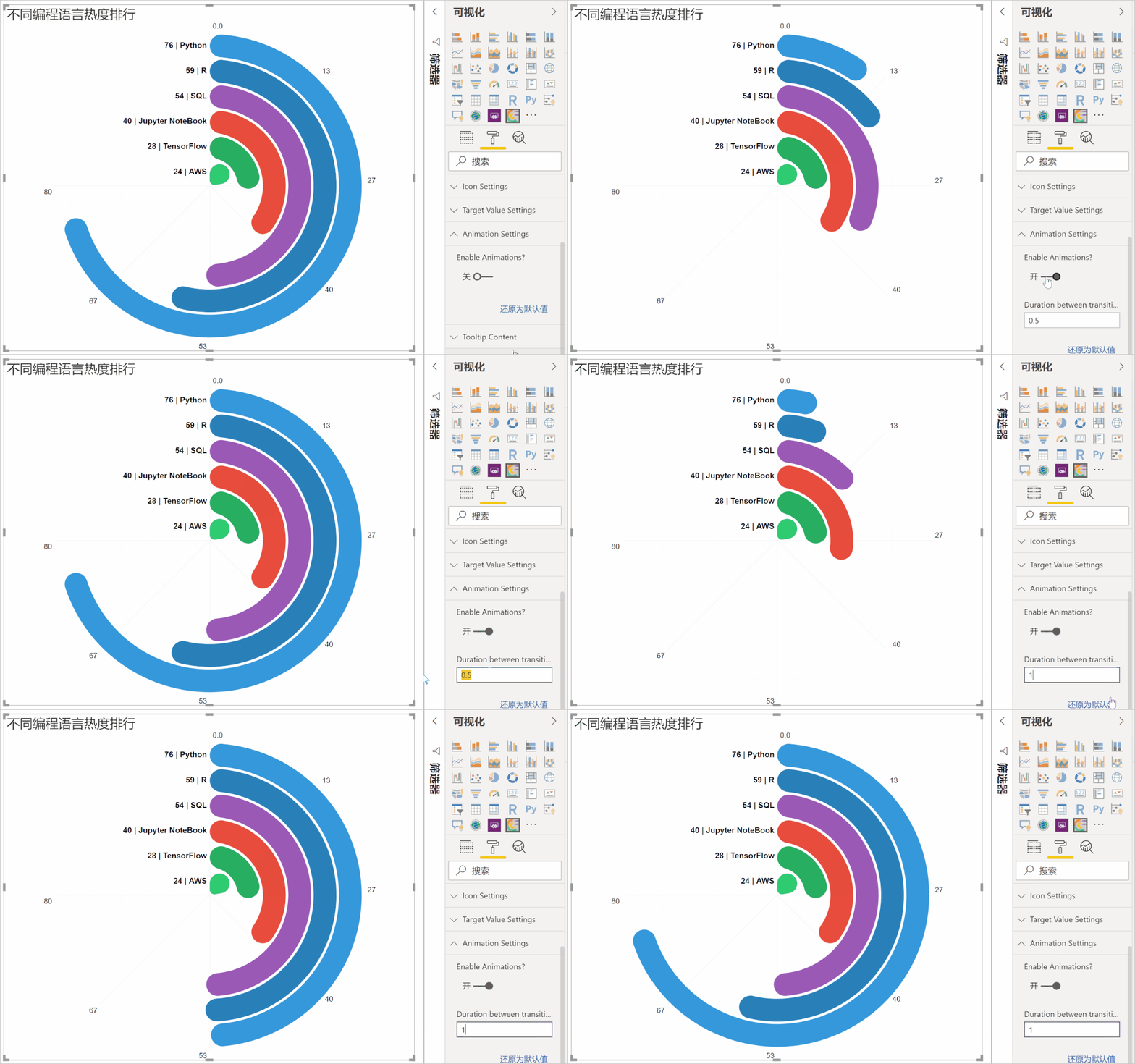
当然这款图表还支持开启「动画」展示,配置如下参数即可:
除了上面的这些配置之外,还支持设置标签、网格线、背景、多级条形图、填充色、目标格式等等,和其他常规图表一模一样。
这里就不再深入讲解了,总体来说,这是一款「超级基础」却很炫酷的图表。
和普通的条形图通过长度来判断大小不一样,径向条形图是通过「角度」来判断大小的。
同角度下,越靠外环,视觉效果越大,例如下方「Python」看起来就比「AWS」大了太多了,其实热度也才大了 50 而已。
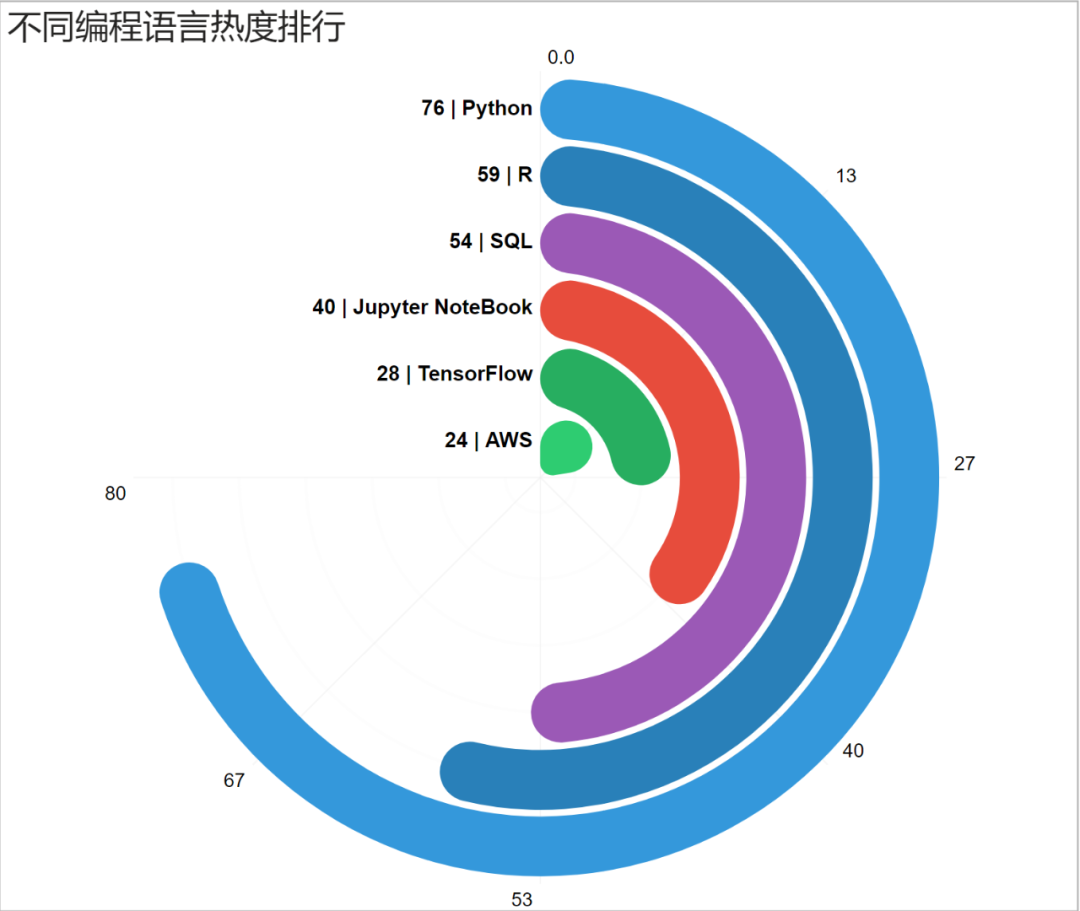
是不是非常简单好用呢?视觉欺骗效果和「玫瑰图」「圆环气泡图」太接近了。
好了,那么今天的「BI径向条形图」技巧就分享到这里了,下次汇报数据,把自己的数据放在最外层,瞬间成为最亮的仔(虽然没有本质上的区别)。
© 版权声明
文章版权归作者所有,未经允许请勿转载。
相关文章


之前做报表试过,打印出来根本看不清细节,糊一片
下次汇报整一个,唬住老板
动态效果吸睛是吸睛,就是怕老板只记住视觉忘了数据
Python看着大一圈,其实就高50,这也太唬人了
动画效果挺炫,就是怕老板只盯着花哨看
我也是,这点最担心了