1,624字
7–10 分钟
作者:小值童鞋
来源:芒种学院(ID:lazy_info)
Word作为学生和职场人士最常用的一款软件之一,95%的人甚至只掌握了5%的功能,其实Word并不是一个简单的文本编辑器,也并不是只有文字录入/打印而已。咳咳~
本着帮大家提升效率,小值给大家分享 8 个非常冷门,但是却非常强大的Word技巧,先来做一个简单的测试,看下你会几个:
- Word的英文单词如何处理迷之空格?
- 如何快速让打印的内容减少一页,内容不变?
- 300页的文档,如何快速跳转到某页?
- 不认识的字在Word中如何标记出来?
- …
是不是发现几乎都不会处理,其实这些都是一个GIF的时间就能完成的操作,那么快来和小值一起学习分享吧~
英文单词迷之空格
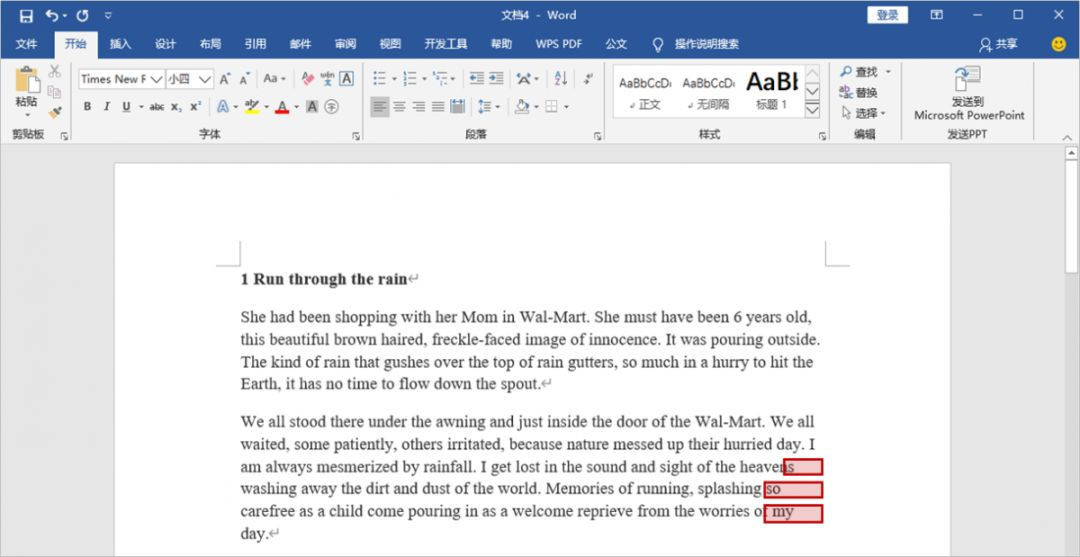
在Word中,如果出现英文单词,并且恰逢换行的时候,总是会出现一大段非常夸张的空格,怎么删也删不掉,非常烦人。
呐,就像下面这种:
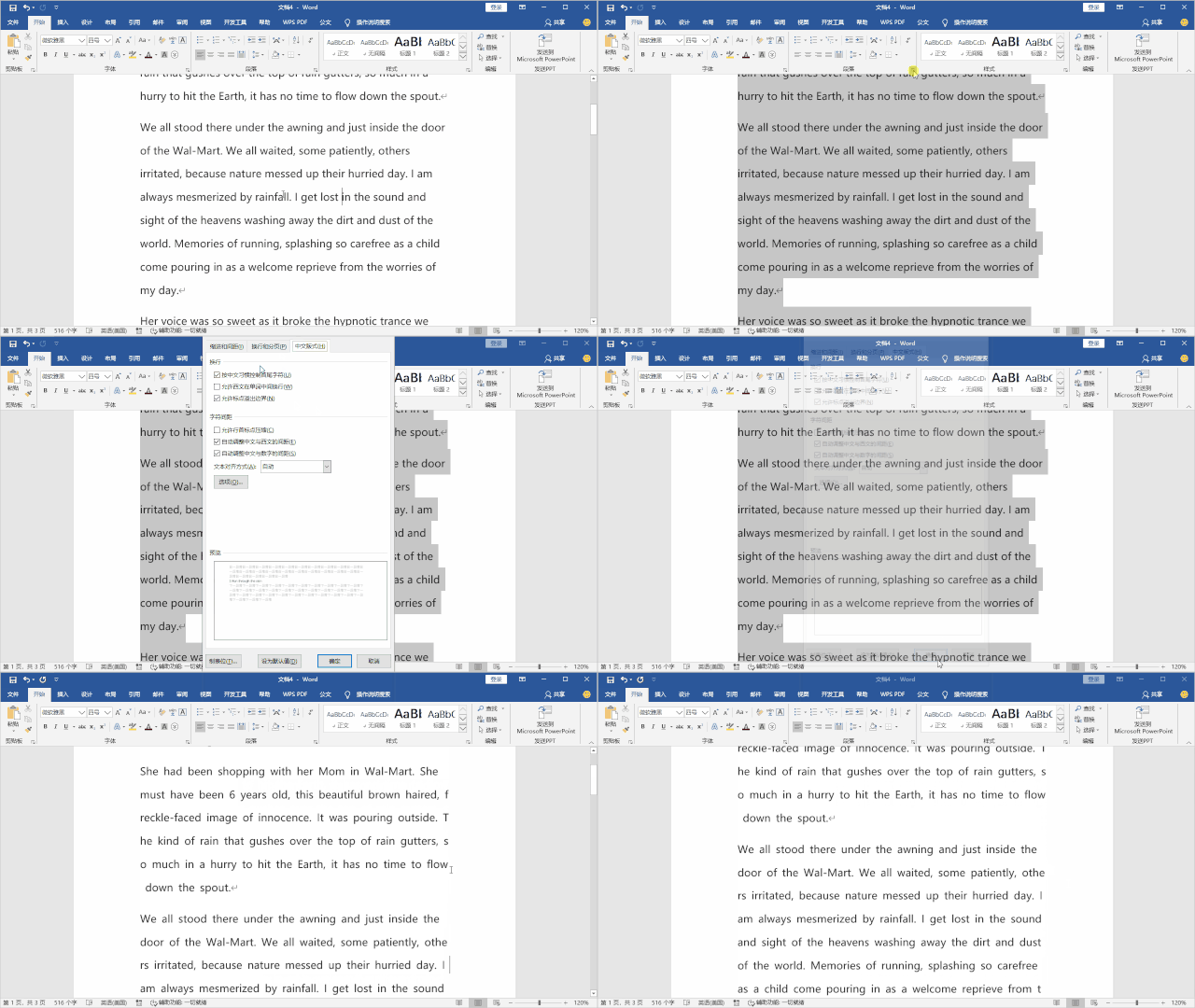
处理这种问题,选中文本,点击「段落」,找到「中文版式」,勾选「允许西文在单词中换行」,轻松搞定。
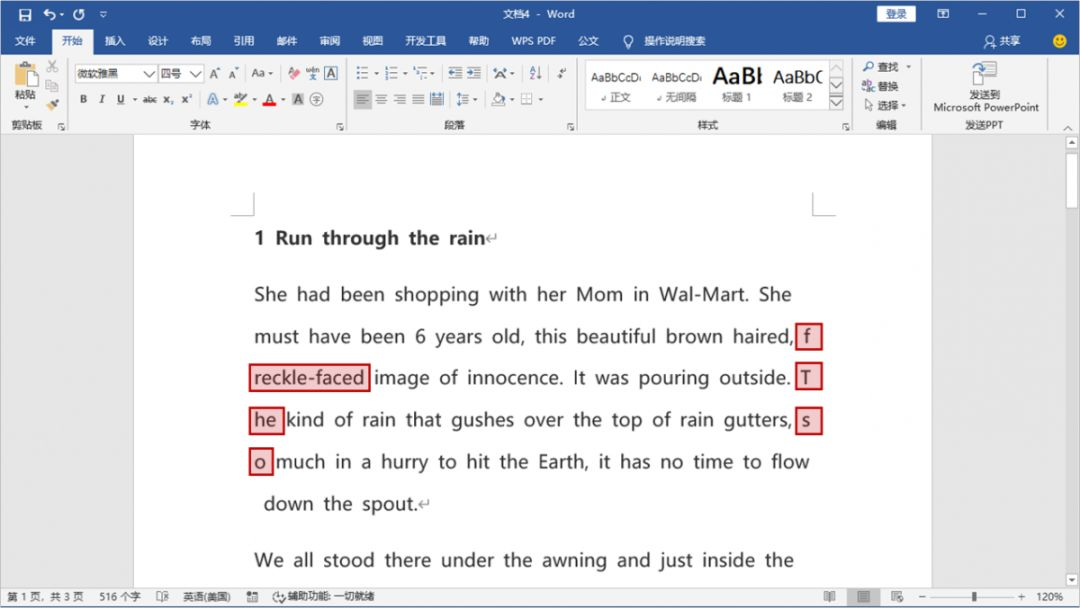
但是这样又会导致另外一个问题,某个单词被断开换行后,会被误认为两个单词,影响阅读,如下标记的地方:
我们还可以在上面的基础上进行改进,选中文本,点击「布局」选项卡下的「断字」,选择「自动」,轻松搞定。
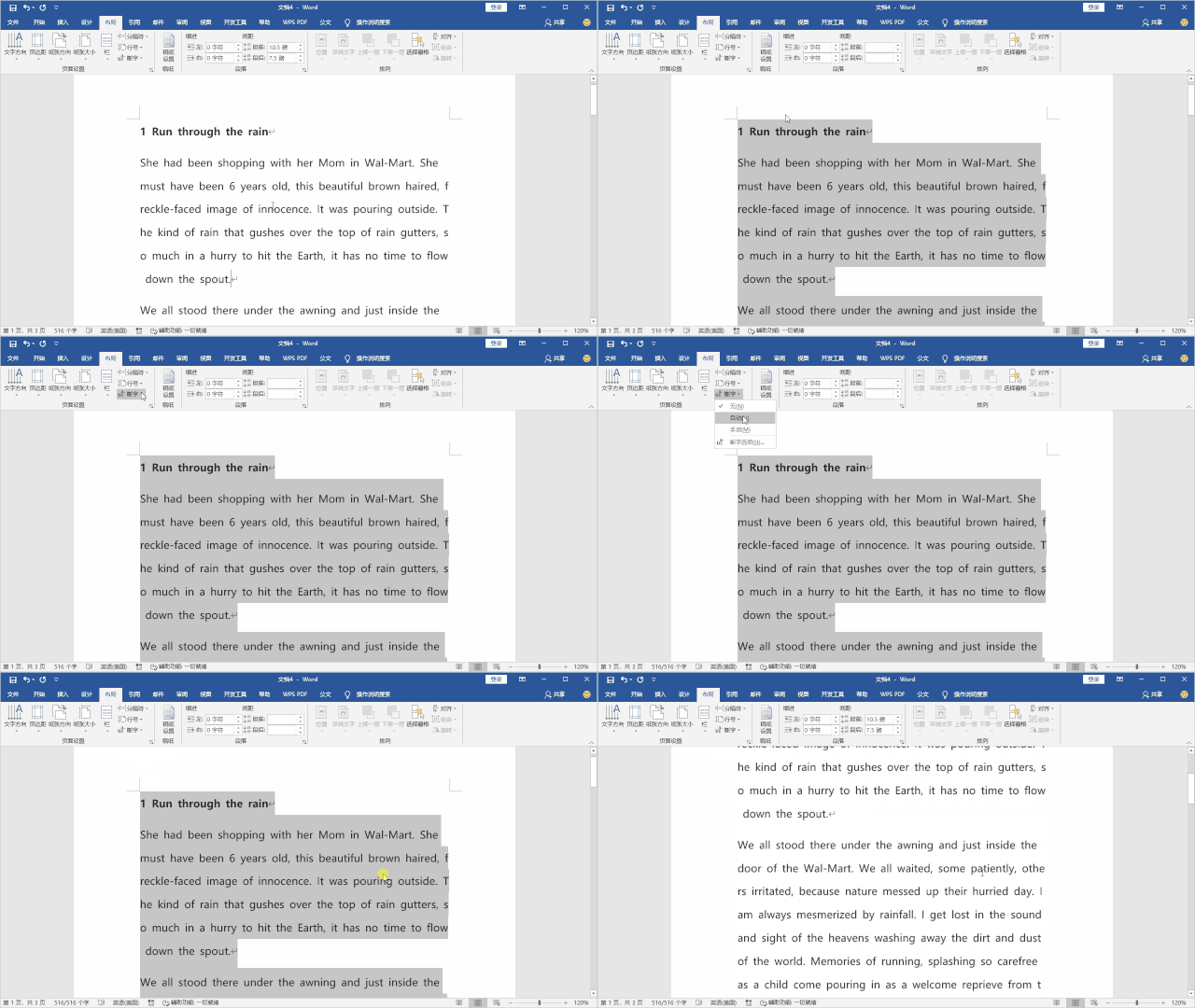
这样Word会在断字的地方自动添加上横杆符号,表示仍然是同个单词,只是换行而已,即不影响阅读,也很美观。
减少一页打印内容
有没有碰到在打印Word文档的时候,恰好多出来一点点,打印多一页不仅浪费纸,也不是很美观,但是手动调整非常麻烦。
如下,仅仅多出来几行文字,却占用了一页:
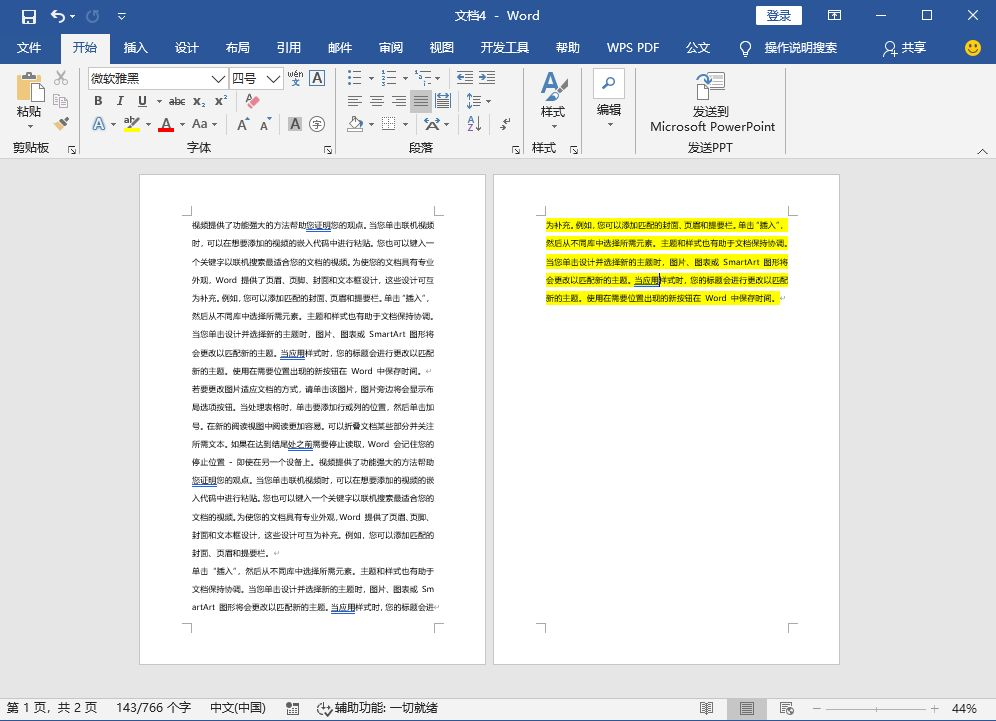
其实有一个快捷的办法, 进入「打印编辑预览模式」后,直接点击「减少一页」就可以在不影响阅读的情况下缩减一页。
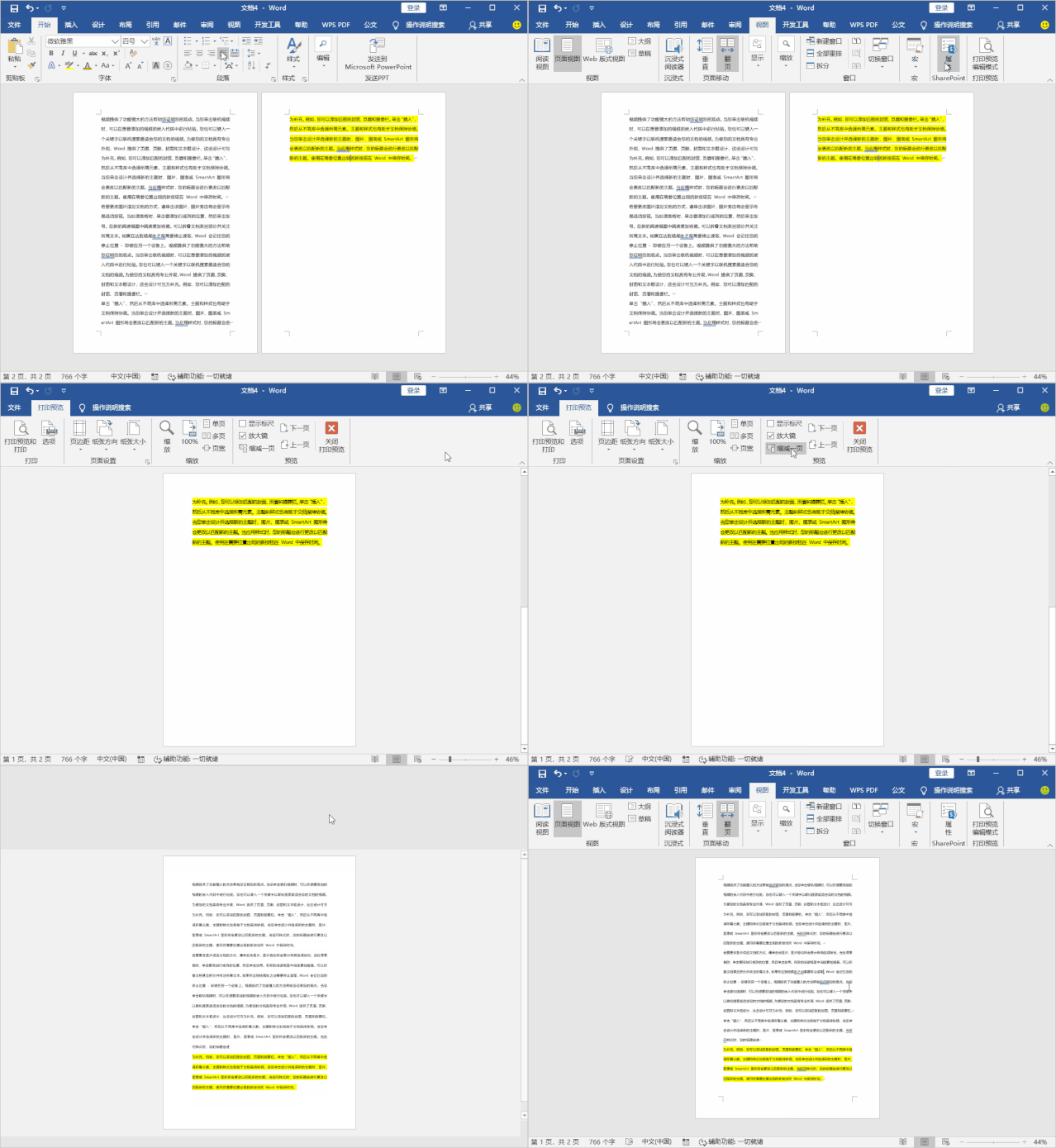
这里的原理是Word自动缩减文字的间距和字号来减少页数,如果你的「视图」选项卡下没有「打印编辑预览模式」,怎么办?
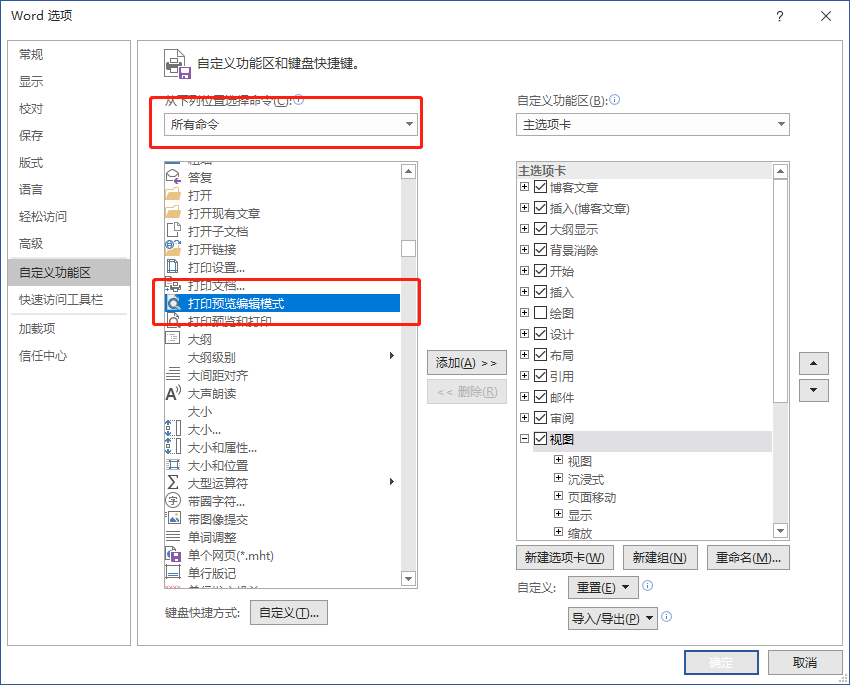
可以在「文件」选项卡下的「选项」,找到「自定义功能区」,将这个命令添加到菜单中。
另外如果内容实在特别多,处理不了Word也会给你提示。
快速跳转200页
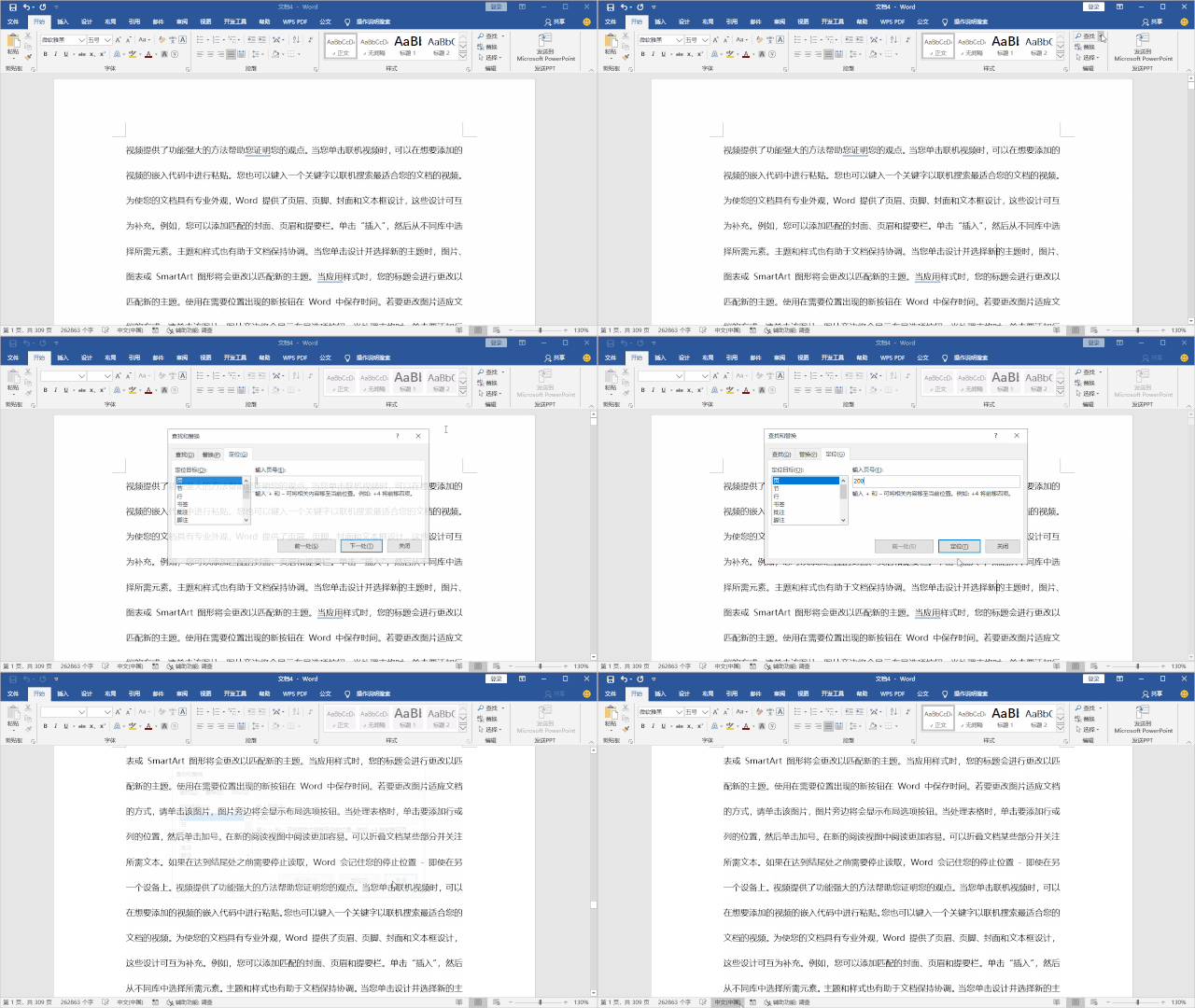
如果你的文档页数非常多,想快速跳转到某一页,再也不需要使用鼠标一直滚动滚轮了,点击「开始」选项卡下的「转到」,输入页数,即可快速跳转。
打印部分内容
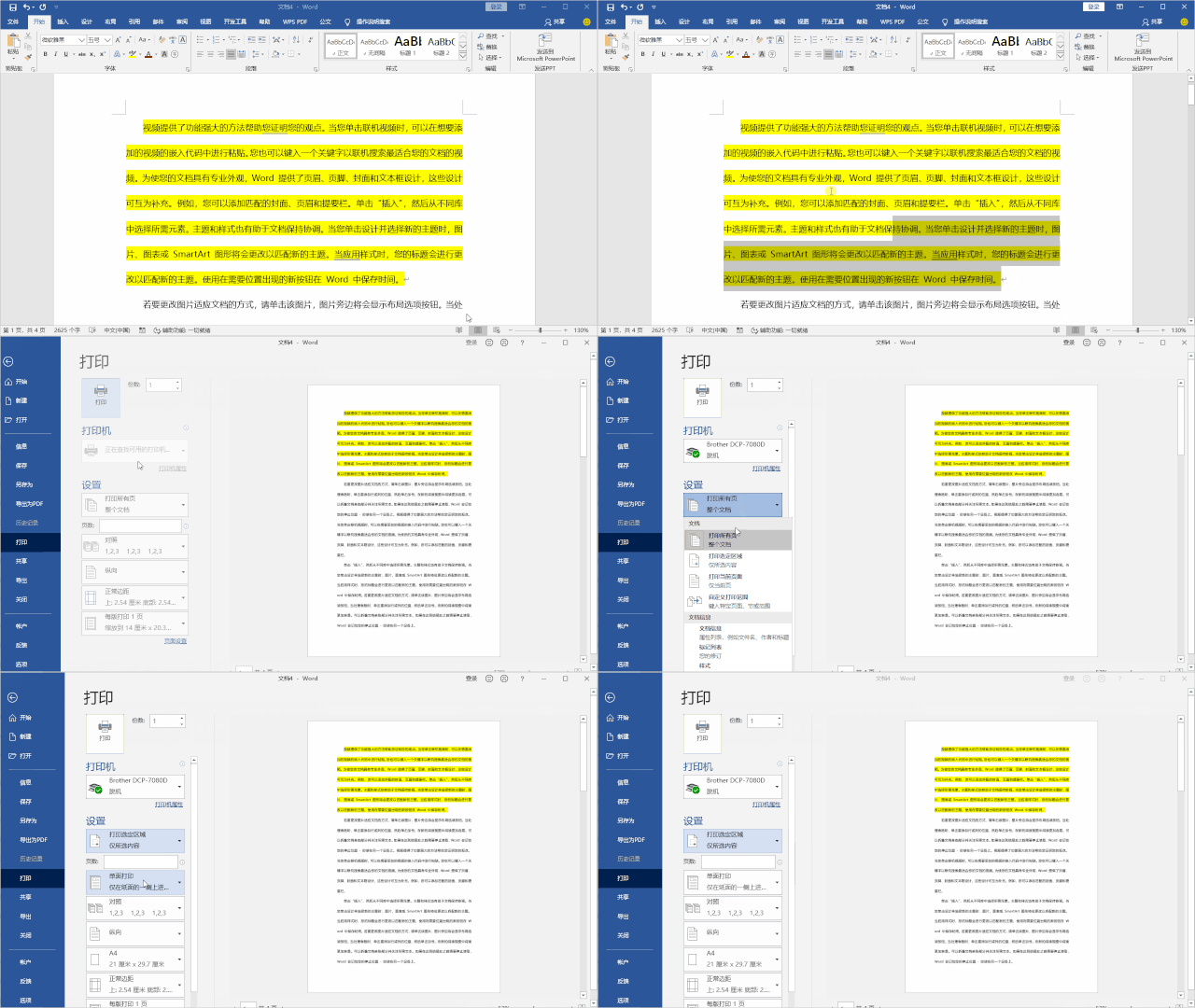
对于打印,你肯定知道在Word中可以专门打印某一页的内容,其实还可以针对选中的部分进行打印,并不需要单独新建一份空文档复制出来打印。
选中某一段文字之后,按住「Ctrl+P」,选择「打印选定区域」就可以快速打印了。
不认识的字如何识别
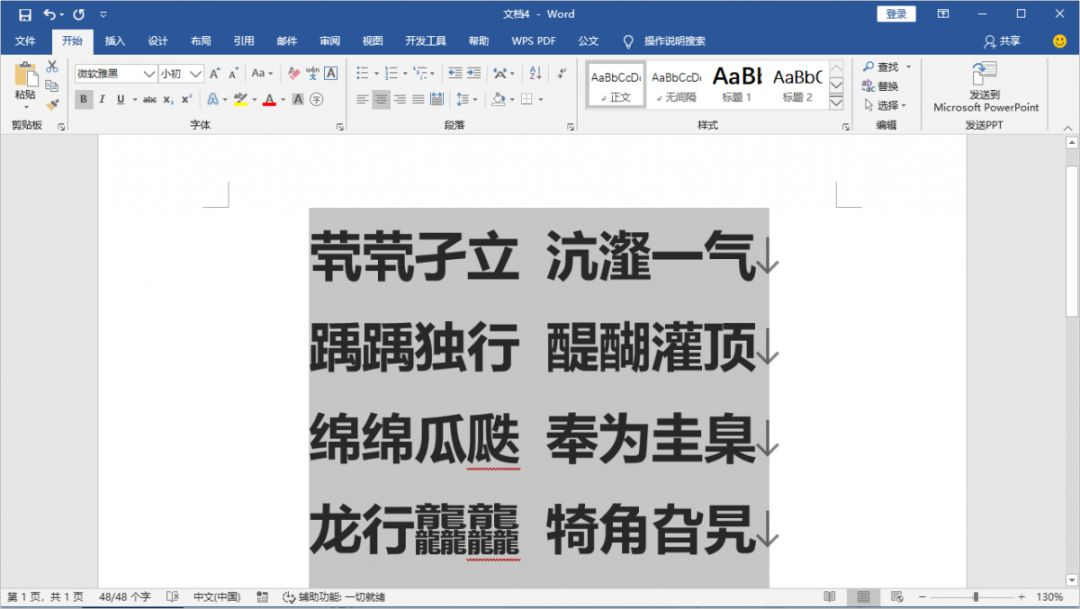
在Word中碰到不认识的字,怎么办,例如底下的48个字,几乎有一半是拼不出来的。我猜你在哼着调唱歌~
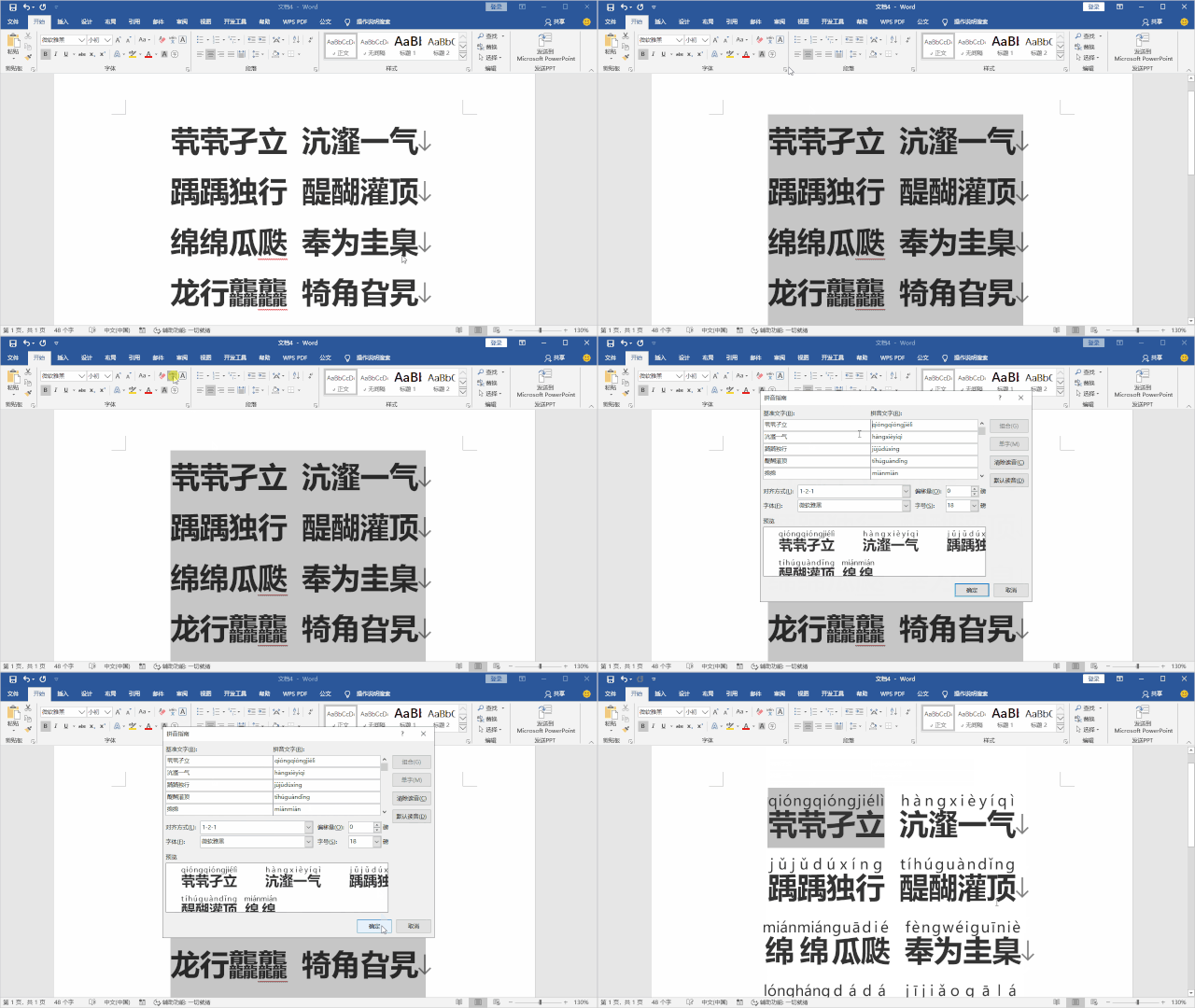
其实很简单,选中文字之后,点击「开始」选项卡下的「拼音指南」就可以快速标注了。
Word拆分双屏对比
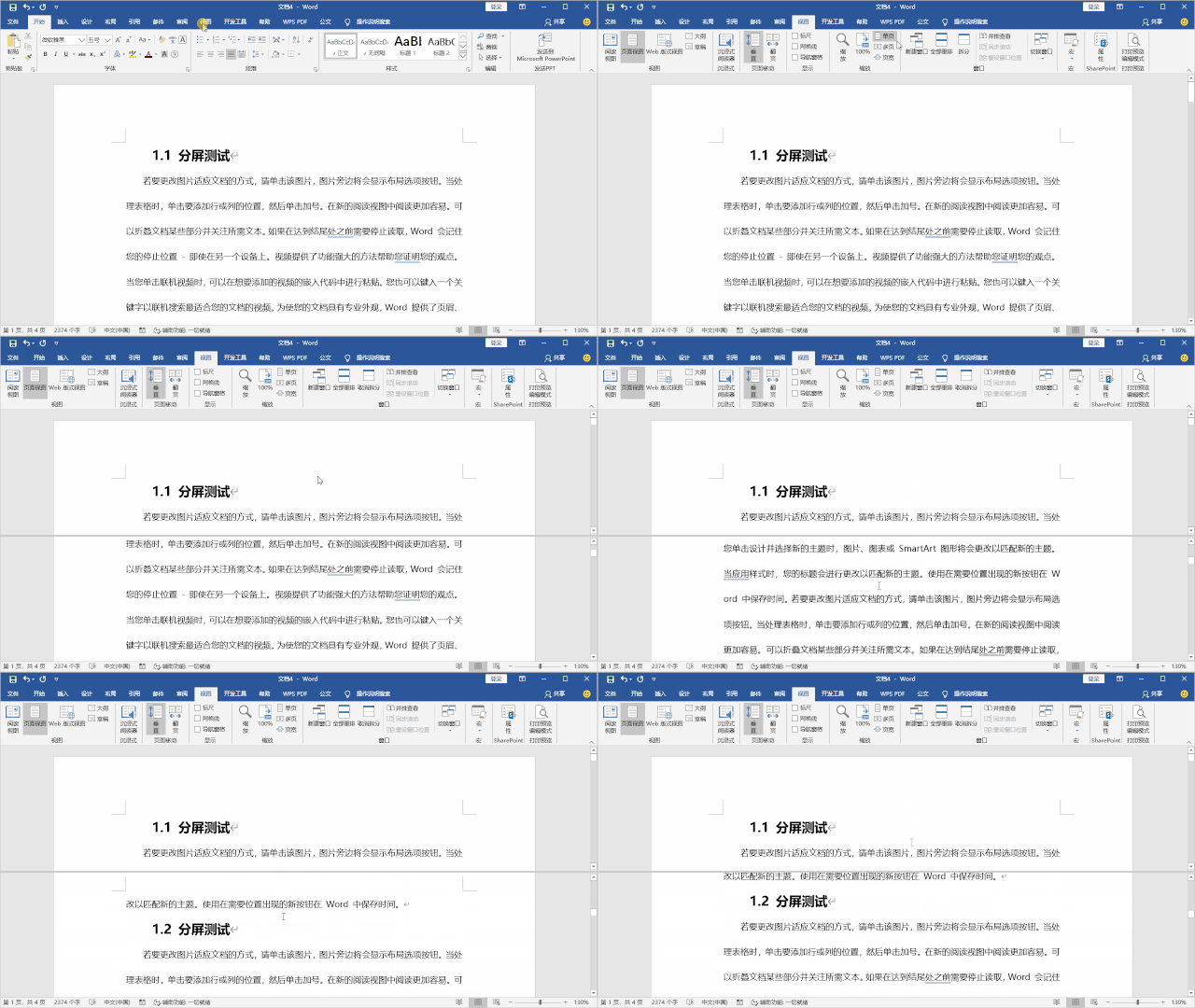
除了手机和电脑可以拆分成多个屏幕,同时聊天+打游戏之外,Word可以将屏幕拆分成上下屏,快速进行对比,不用滚来滚去。
点击「视图」选项卡下的「拆分」就可以快速进行分屏了。
Word划词翻译
阅读Word英文文档,相信绝大部分小伙伴遇到最烦的事情,就是碰到不懂的单词,不停的复制,然后粘贴到百度翻译。
超级麻烦,虽然之前小冰给大家分享过Quicker一键划词翻译,不过始终没有在Word中操作方便,其实有更便捷的方法。
选中单词,点击「审阅」选项卡下的「翻译所选内容」,现在就可以快速查看某个词的中文翻译啦~
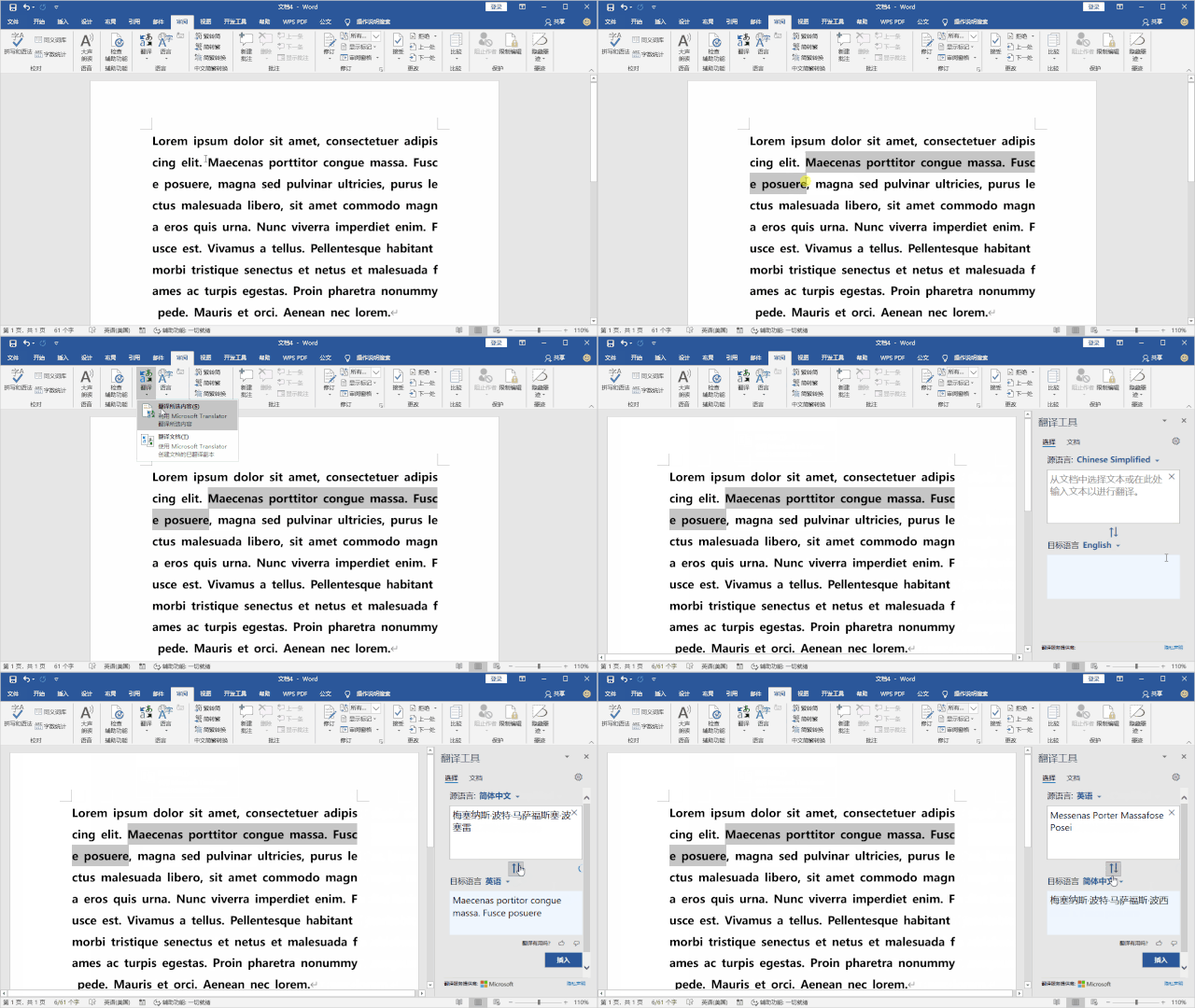
当然这个功能还有个快捷键,选中单词之后,按「Shift+F7」就可以快速翻译啦~
特殊字符的输入
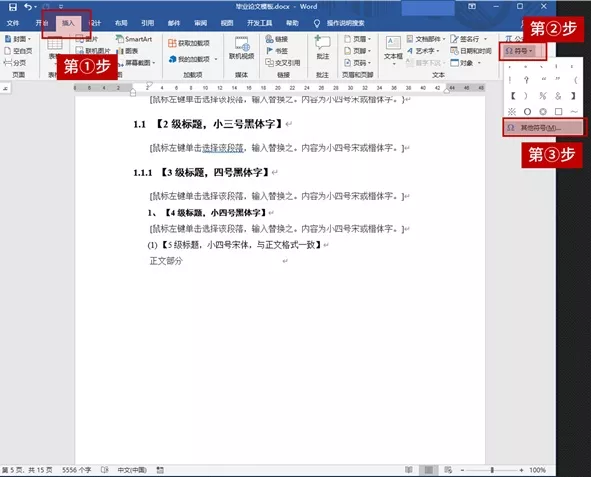
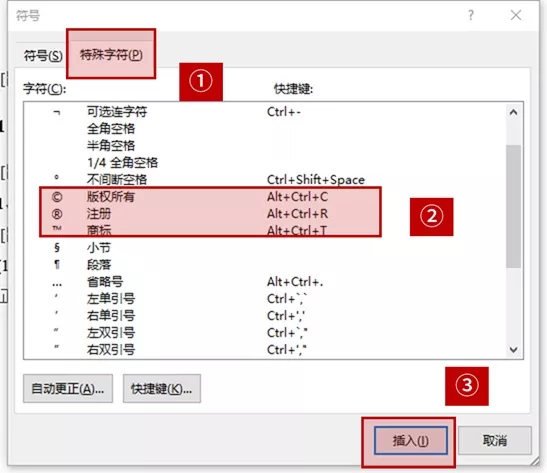
在论文的编辑过程中,难免会输入「版权所有」「注册」「商标」等特殊字符,这些字符在哪里寻找呢?
很简单,点击「插入」选项卡下的「符号」-「其他符号」。
在「特殊符号」下就能找到这些符号了,并且一些常用的符号还设置了相应的快捷键。
这些看似「非常冷门」的8个Word技巧,是不是还非常实用呢?其实在Word中还有非常多超级棒的小技巧,小值会不断推送给大家。
如果你还有其他关于「Word」的使用技巧,可以在文章下进行留言哦~
© 版权声明
文章版权归作者所有,未经允许请勿转载。
相关文章

英文断字加横杠这个功能我之前咋没发现,太实用了!
打印多一页真的烦死了,试了“减少一页”居然真能缩回去👍
拼音指南那个挺方便,教孩子认字能用上。
拼音指南在哪?点了开始选项卡没找到啊,求问具体位置?
减少一页那个功能救我狗命,上次打印差点多花五毛钱😂
“减少一页”真能省纸?我试了字都挤成蚂蚁了😂
英文断字加横杠看着舒服多了,不然真以为拼错了
求问拼音指南在WPS里有吗?找了半天没看到
之前手动删空格删到崩溃,原来点一下就行?
双屏对比这招太实用了,改稿时不用来回翻页了!
改稿效率翻倍了
Shift+F7这个快捷键记下了,省得来回切窗口。
拆分双屏对比写论文太香了,不用来回滚页面
打印部分内容这个功能真省纸
这玩意儿藏得也太深了吧,“断字”在哪都找不到
布局选项卡里根本没“断字”啊,WPS用户哭晕
原来断字功能还能这么用,一直以为那个空格是bug。
我也被这空格烦了很久。
感觉Word比想象中聪明点,就是界面太老气
拼音指南这个功能真救急,再也不用哼歌猜字了。
我也是,以前全靠蒙
拆分屏幕这个挺实用,对比文档方便多了。
打印那个减少一页的,以前真是一行行调字号,太蠢了。
划词翻译那个快捷键收藏了,老是要开翻译软件太麻烦。
这个快捷键太实用了
不认识的字直接标拼音?我妈都能看懂古文了hhh
断字功能解决了我多年的排版强迫症。
打印选中区域这个我试了,结果打了全文…谁懂
特殊符号快捷键求汇总!每次都要翻半天菜单