之前在推文中我们分享过Excel和PowerBI制作甘特图的小技巧,收到了非常多小伙伴的关注,其实关于这类日程表。
小北近期在PowerBI中还找到一个非常不错的可视化控件-Calendar Visual By MAQ Software。
利用这个图表可以轻松制作交互感非常强的日程表,如下。
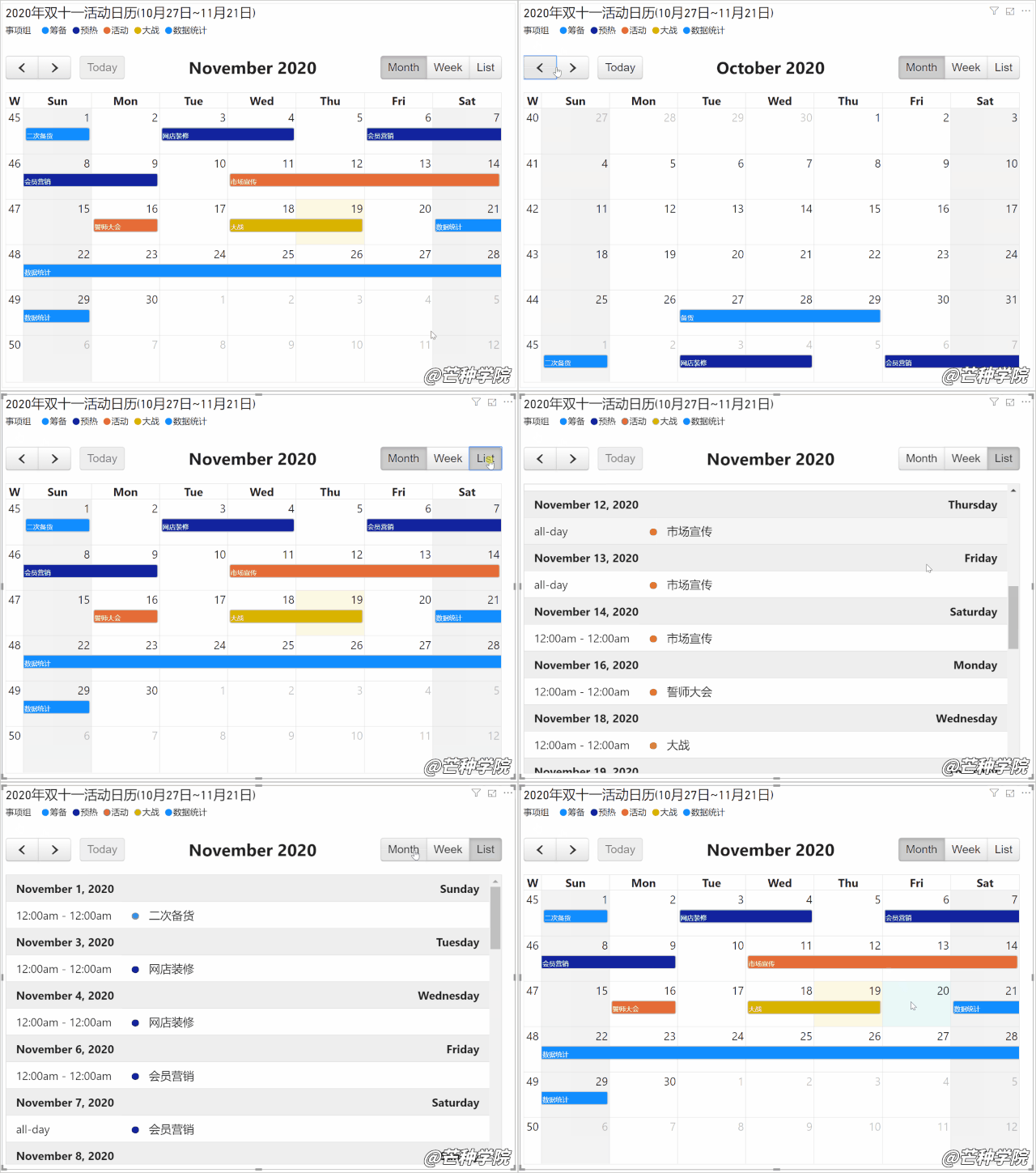
别看上面这张图表能翻页、能切换月份/星期/列表,功能这么复杂,其实这些交互功能都是这个控件自带的,而且超级简单!
好了,废话不多说,快来和小北一起学习下这个控件吧~
导入数据&安装控件
首先来看下这个可视化图表的数据结构,总共有4个字段。
分别是:开始日期、结束日期、事项和事项组。
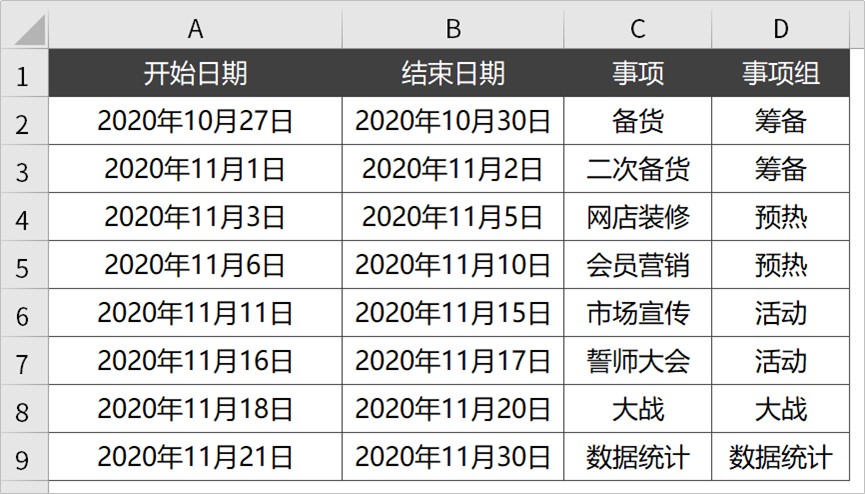
字段跟甘特图的非常接近,其中「事项组」可要可不要,如果事项比较多的情况,使用组可以快速归纳到一起。
这样图表看起来就不会这么脏乱,导致看不出具体的日程。
将数据导入到PowerBI中,操作也非常简单,这里就不演示了。
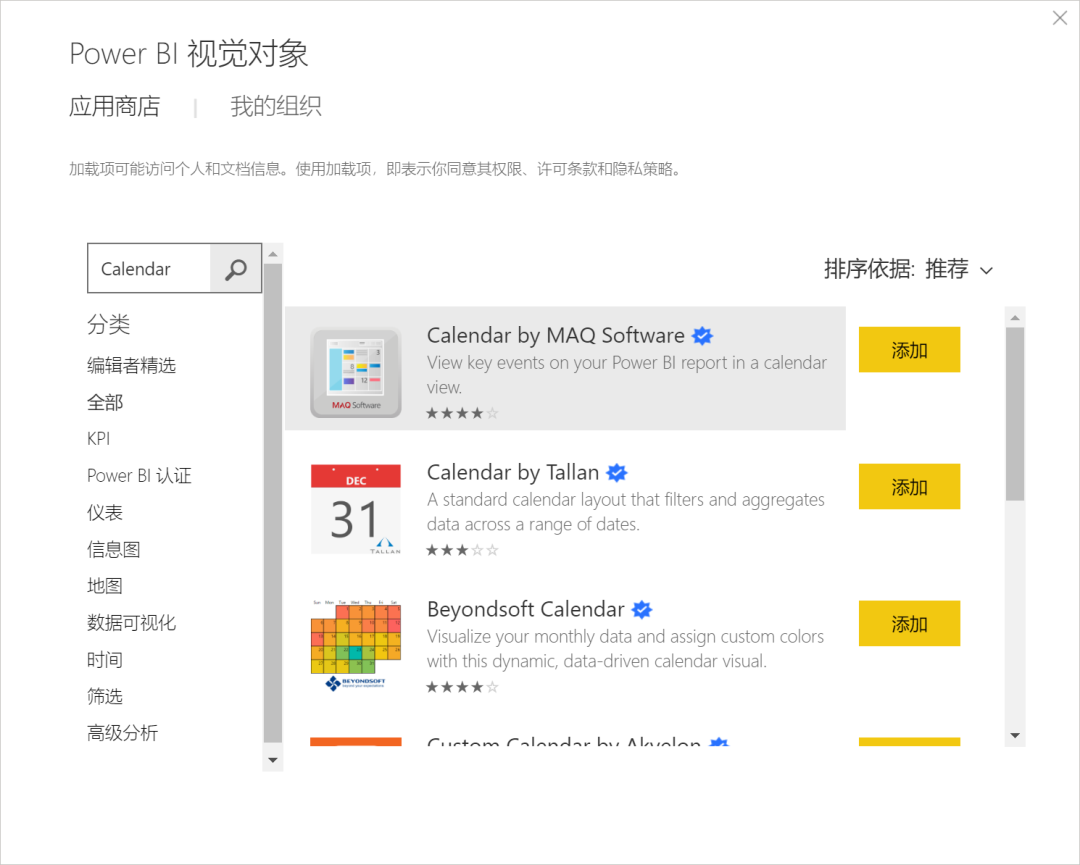
接下来我们打开「应用商店」搜索「Calendar」,点击添加就可以快速将这个控件安装到PowerBI中。
现在我们就完成了数据预处理部分+控件安装部分,接下来可以来绘制图表了~
日程表图表绘制
往可视化面板中插入我们刚刚添加的图表,依次将这些字段拖动到对应的区域,如下。
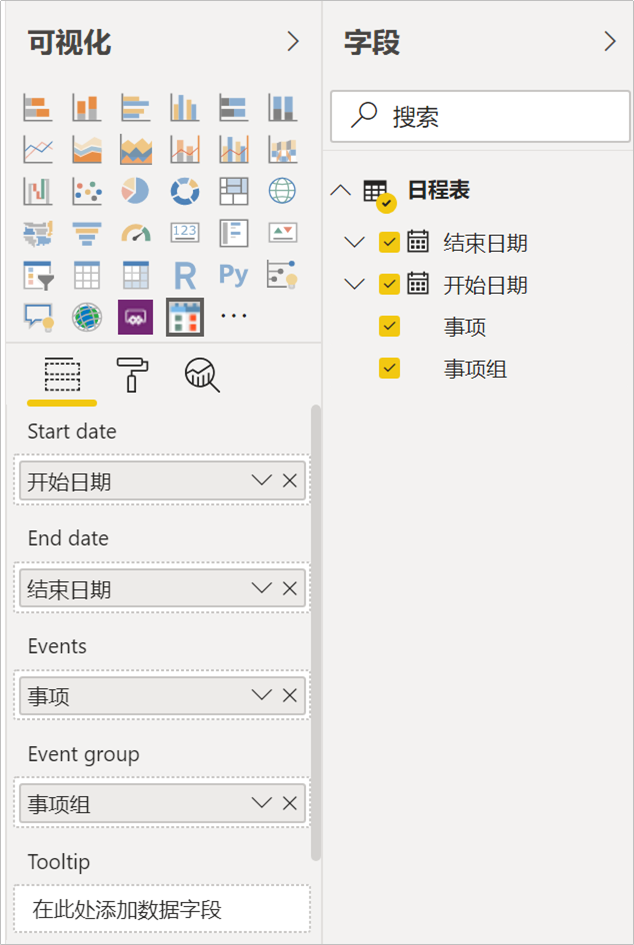
就这样,搞定!现在我们的可视化日程表就绘制完毕了,是不是非常简单。
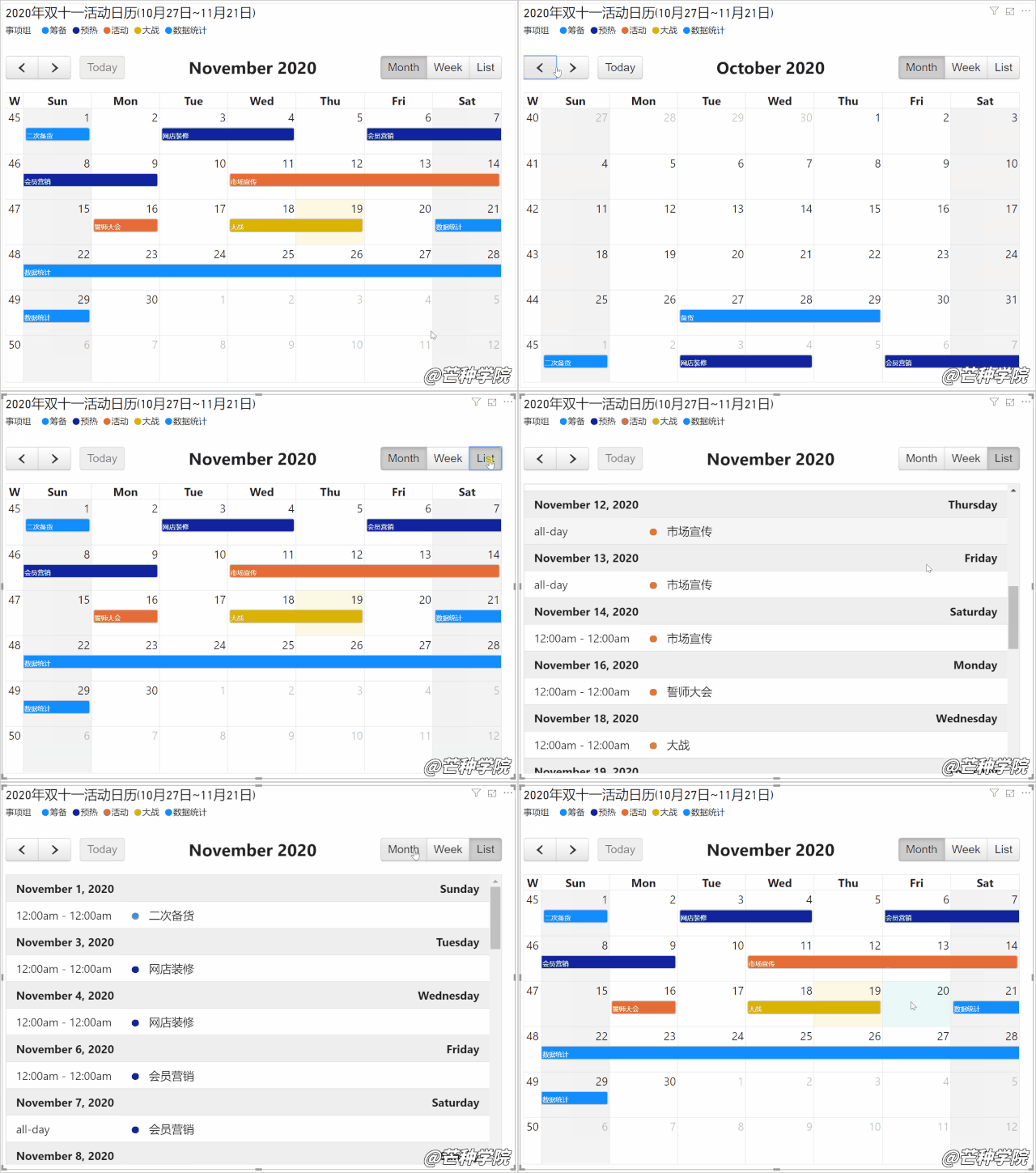
通过「上下页」可以快速切换当前显示的月份,另外还可以通过Month、Week、List等案例来切换时间的维度。
这个图表控件的属性选项卡也没有什么太多难点。
在Views选项下开启/关闭「日/周/列表筛选」按钮。
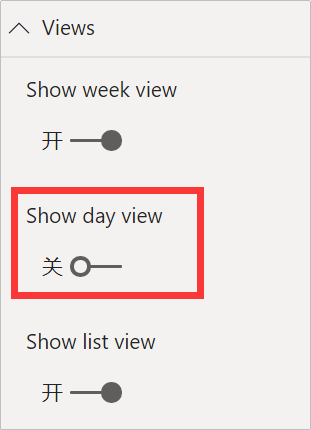
是不是超级简单呢?并且通过PowerBI制作的图表,可以上传到Web服务器进行共享。
这样手机、电脑、iPad等等多个平台都可以观看这份图表了~
好了,那么今天的「PowerBI日历图」技巧就分享到这里了,你学会了么,数据比较简单就不分享了,小伙伴可以自行模拟。
© 版权声明
文章版权归作者所有,未经允许请勿转载。



这日历控件太给力,直接省了半天。👍
原来PowerBI还能这么玩啊!
求问这个控件支持中文事项名称吗?我这边显示有点乱码。
我也是刚知道!
之前搞项目排期,手动调时间线折腾了好久,这功能早出两年省心多了。
事项分组超过5个就眼花,建议合并同类项再上图。
看着挺方便的,周末试试看。
分组显示这个功能点挺实用的。
同感,整理日程清晰多了。
这个翻页效果确实挺酷的,有点意思。
交互感确实不错
这种交互设计对项目汇报挺有用的。
同感,汇报时很直观
这个控件在Mac版PowerBI能装吗?
Mac上试过一次装失败了,估计得等官方适配。
我之前在项目里用了类似的日历控件,切换月份超顺滑,直接把进度一目了然。
这个图表的数据结构还挺好理解的。
日历控件也能做甘特图?有点东西。
我也刚发现,挺方便的。
交互效果看起来挺流畅的
同感,操作顺滑
这个控件是免费的吗?
之前做甘特图老是卡顿,这个切换效果看着丝滑。
太贵了吧这也