1,106字
5–7 分钟
作者:小北童鞋
来源:芒种学园(ID:lazy_info)
作为2022年北京冬奥会的吉祥物,只能说冰墩墩实在太可爱了,甚至连设计总执行都想买一只!

但是只能说一墩难求~

当然冬奥会除了冰墩墩,也还有精彩的比赛。
除此之外,作为一位数据可视化的狂热爱好者,意外发现冬奥会的奖牌榜也非常好看!
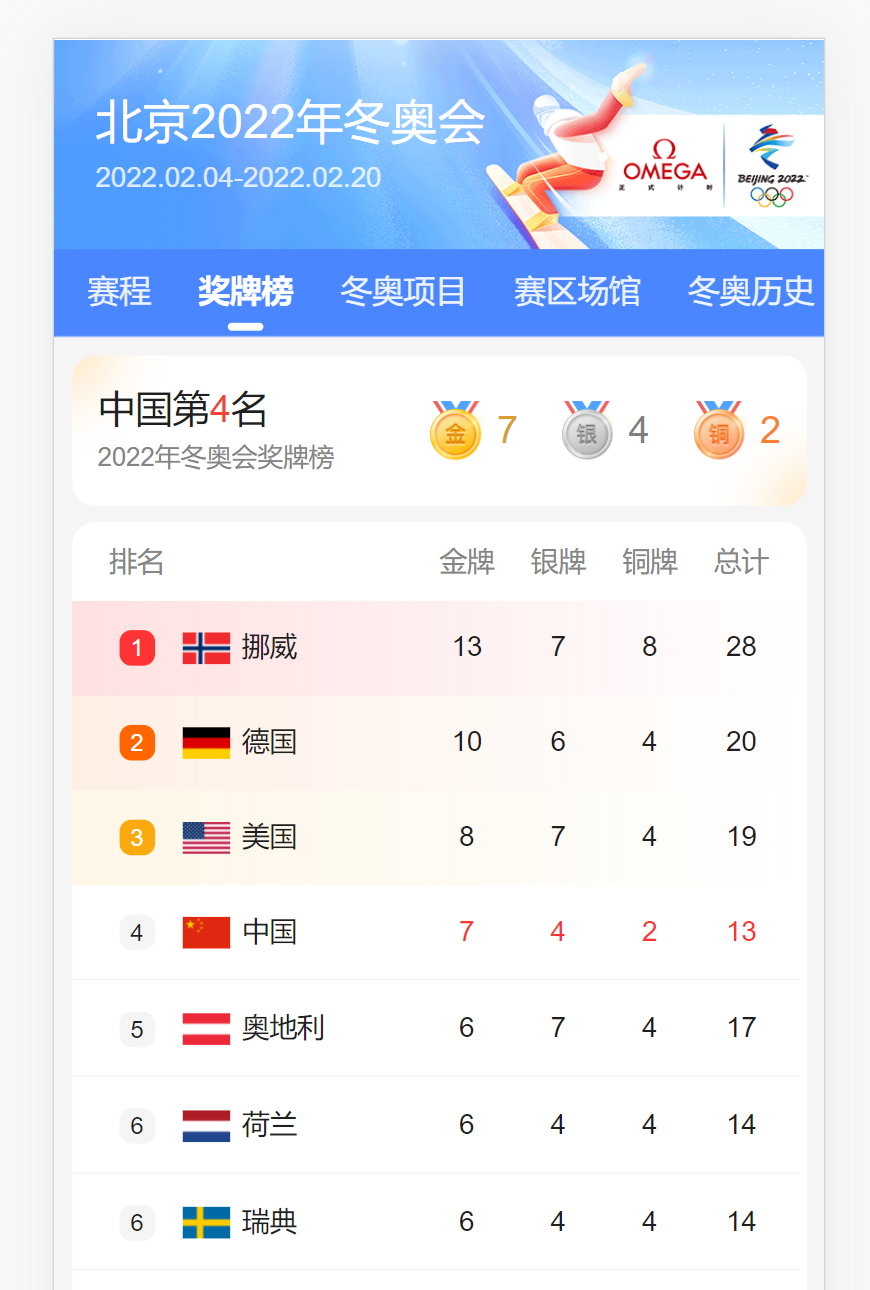
于是抽空花了1小时采集了数据+利用Excel复刻了这张图表,效果长这样:
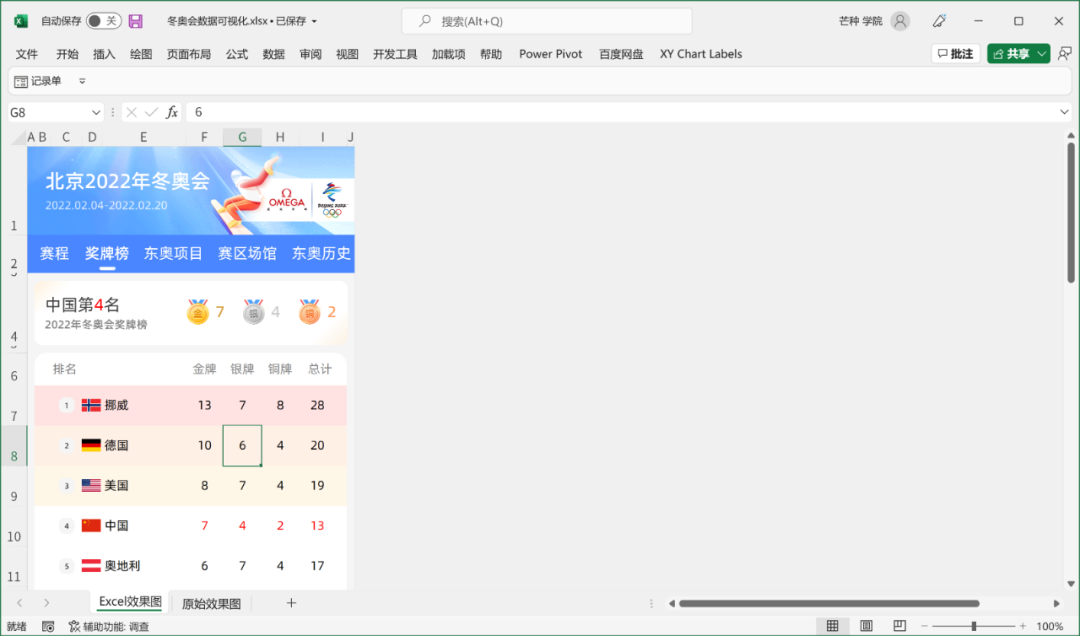
无论是布局方式,还是配色风格,看起来都非常优雅,套用在其他领域也很好用。
而且该类报表属于长>>宽的手机型报表,在手机里观看效果更佳。
借着这个话题来分享下关于这张报表的制作教程~
数据采集&颜色采集
由于数据的规律性很强,所以我们可以使用PQ+正则来进行采集,不过难度稍大,当然也可以使用Python相对会简单一些。
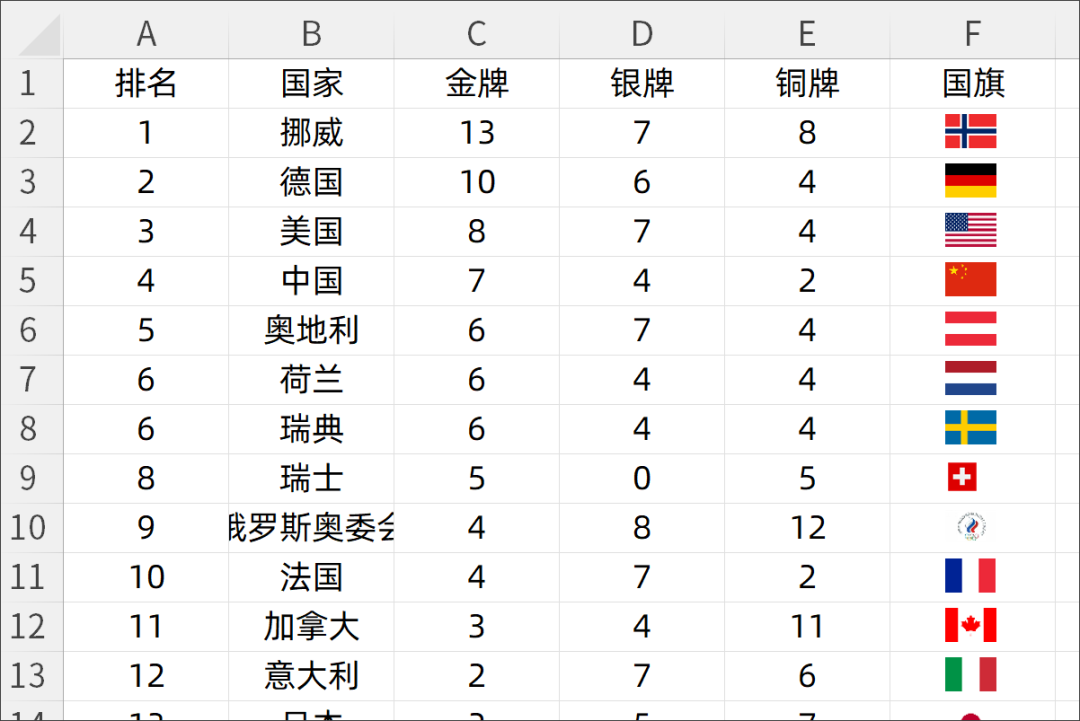
需要采集的数据字段有:排名、国旗图标、国家、金牌、银牌、铜牌数等。
当然不会写PQ或者Python也没关系,由于数据量不大,直接手动复制粘贴几分钟也能解决(后续没法自动刷新)。
整体采集完的数据如下:
接下来就是吸取图表的整体配色风格,通过QQ截图或者微信截图均可以吸取。
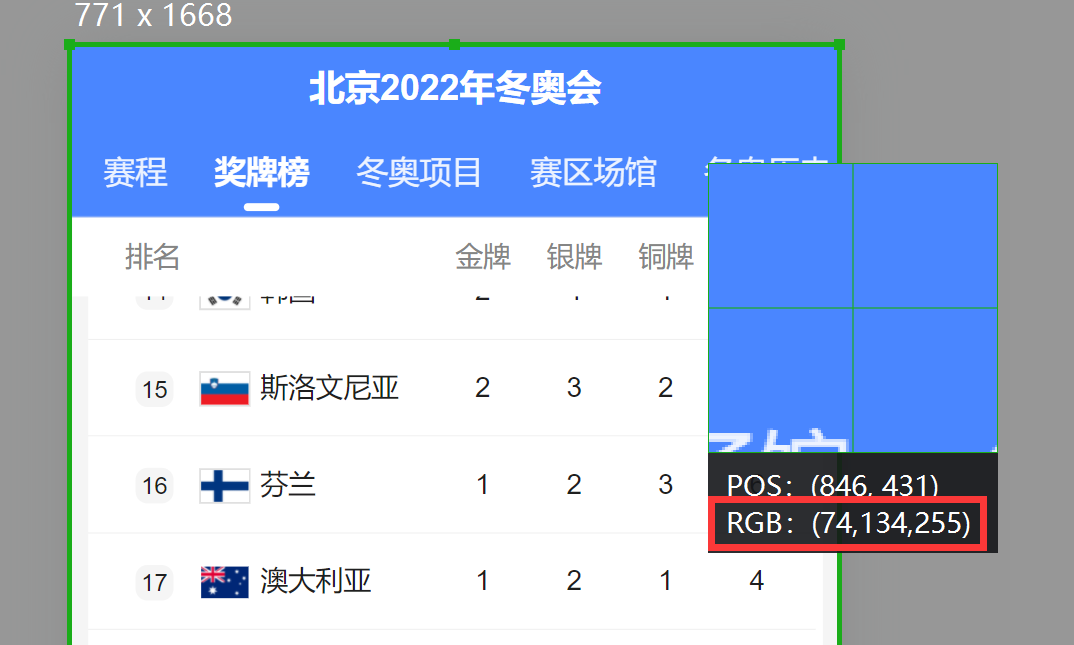
这里的RGB就是鼠标指向的颜色数值了,冬奥会奖牌可视化中的颜色并不多。
大块的颜色只有蓝色+灰色,将所有颜色的RGB记录好后,接下来就可以来实现这份图表了~
图表复刻实现
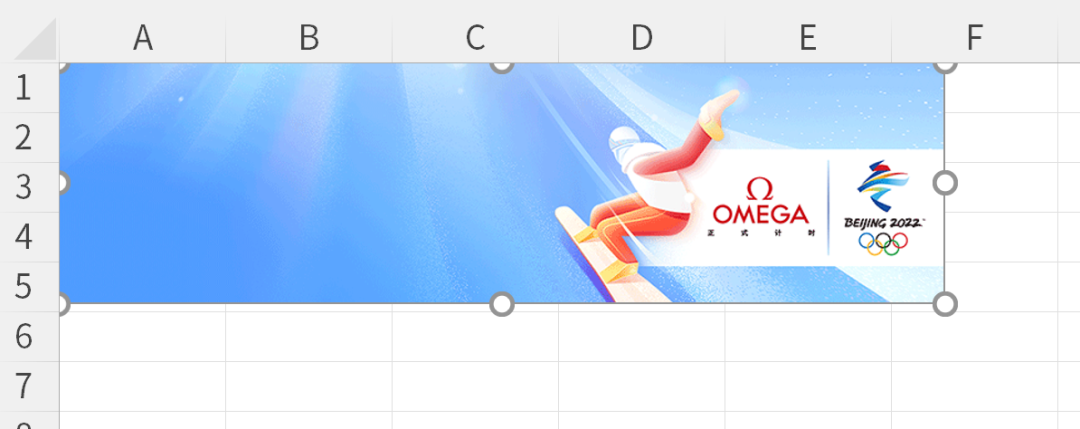
图表顶部的图片,我们通过浏览器上右击【另存为图片】或者直接【复制】,然后粘贴在Excel中,效果如下:
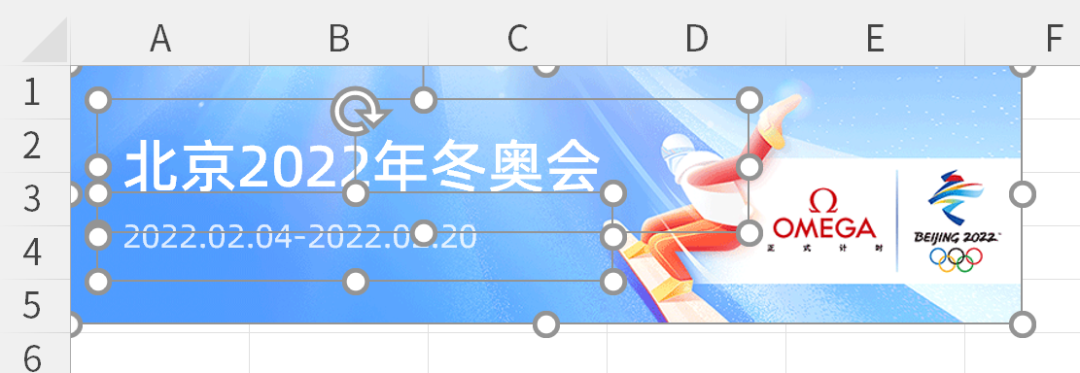
在图片上添加对应的文字,并设置填充为白色,效果如下:
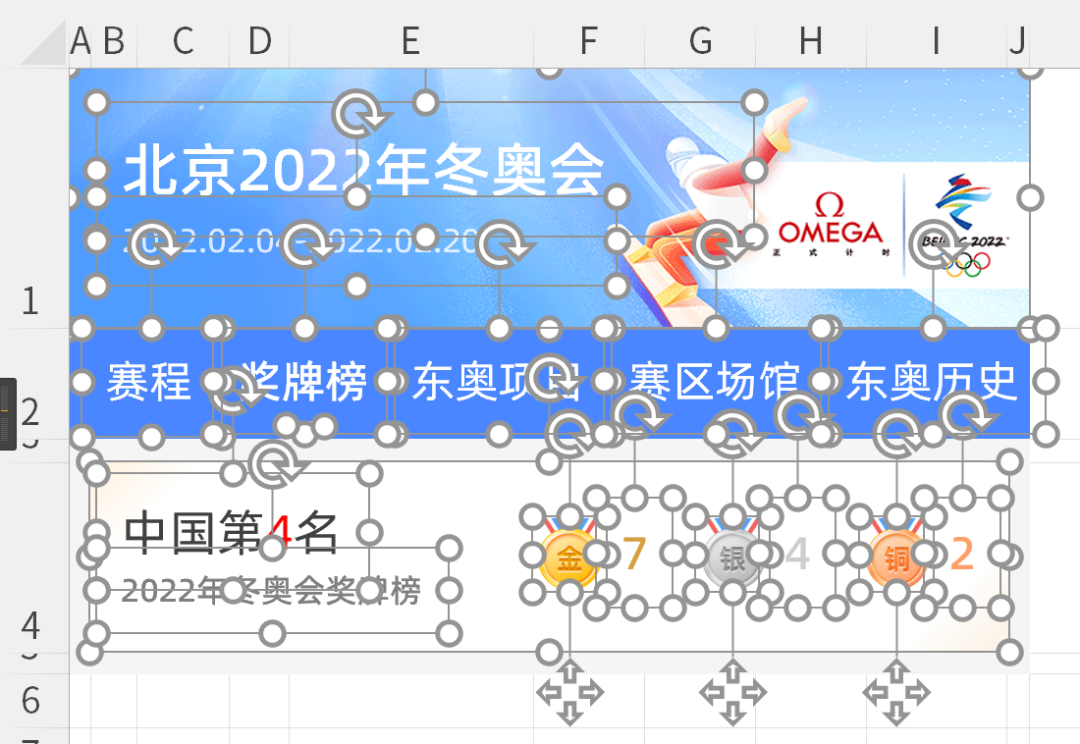
同理下方的【导航条】+【卡片图】也利用文本框+单元格填充蓝色来实现。
现在最麻烦的部分就已经操作完毕了,下半部分为表格功能。
首先调整好表格的布局+配色,这里我使用了线条方便大家观察,效果如下:
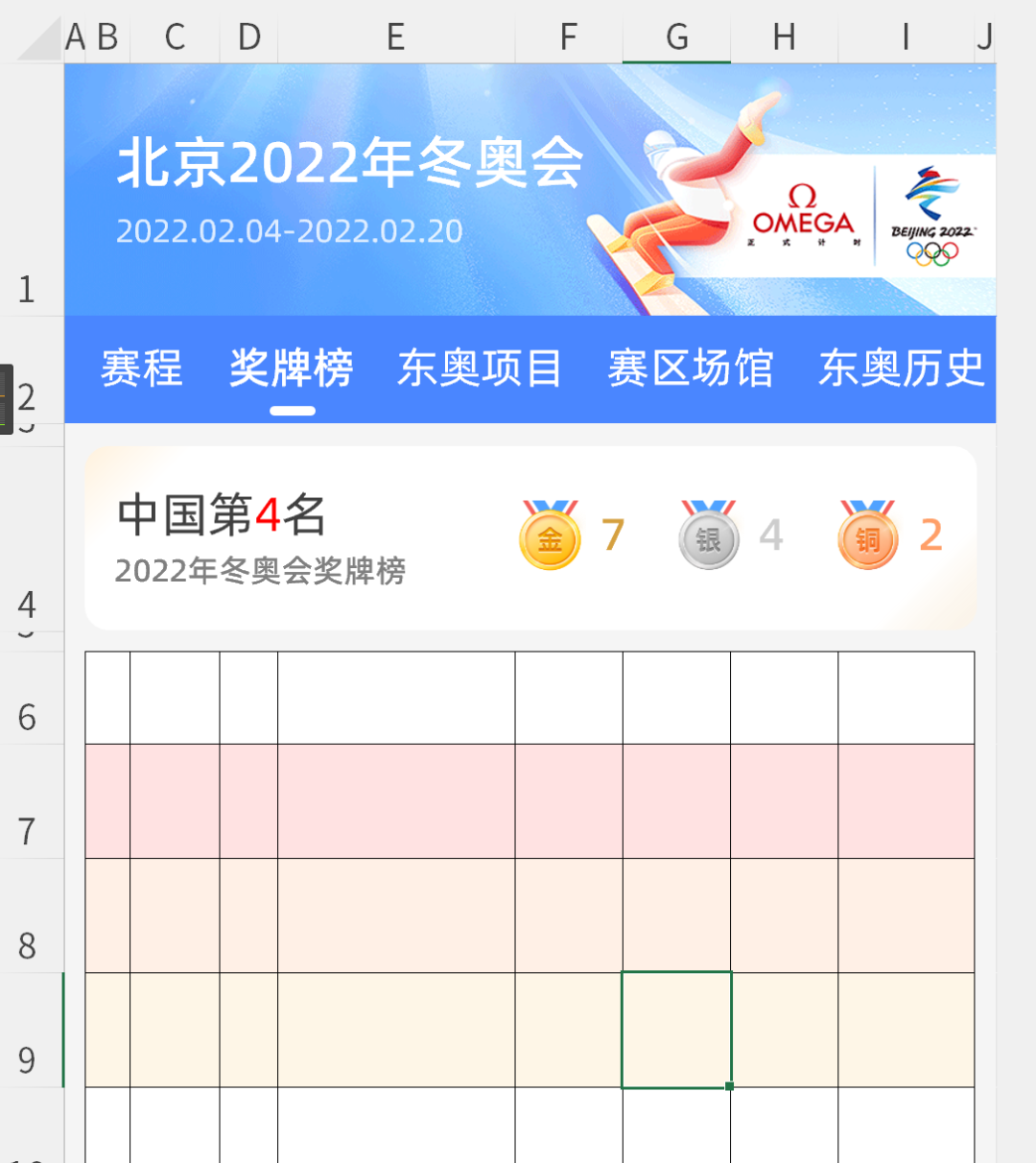
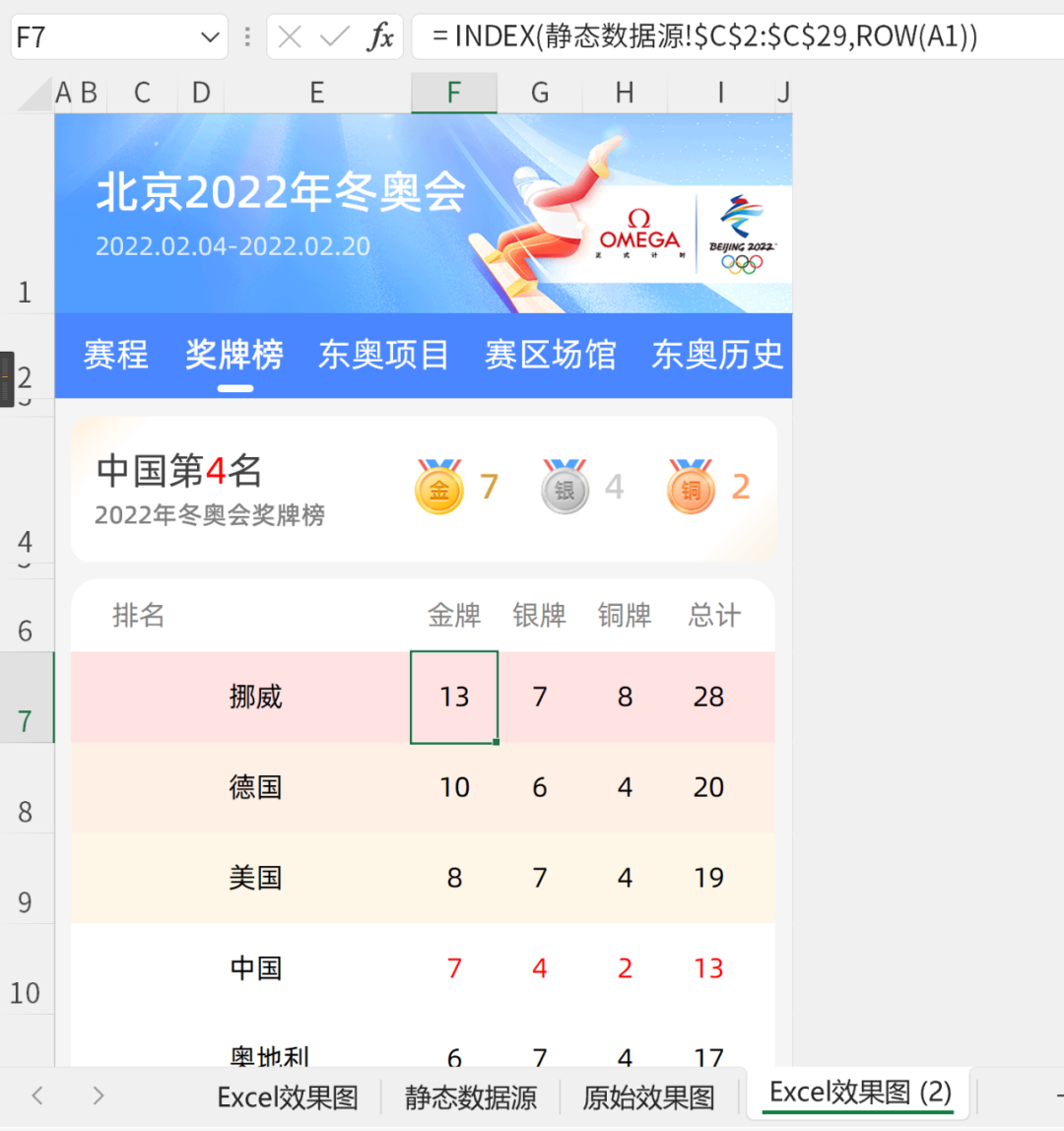
然后往里面填充数据,公式如下:
国家:=INDEX(静态数据源!$B$2:$B$29,ROW(A1))
金牌:=INDEX(静态数据源!$C$2:$C$29,ROW(A1))
银牌:=INDEX(静态数据源!$D$2:$D$29,ROW(A1))
铜牌:=INDEX(静态数据源!$E$2:$E$29,ROW(A1))
合计:=SUM(F7:H7)
Code language: Excel (excel)
整体效果如下:
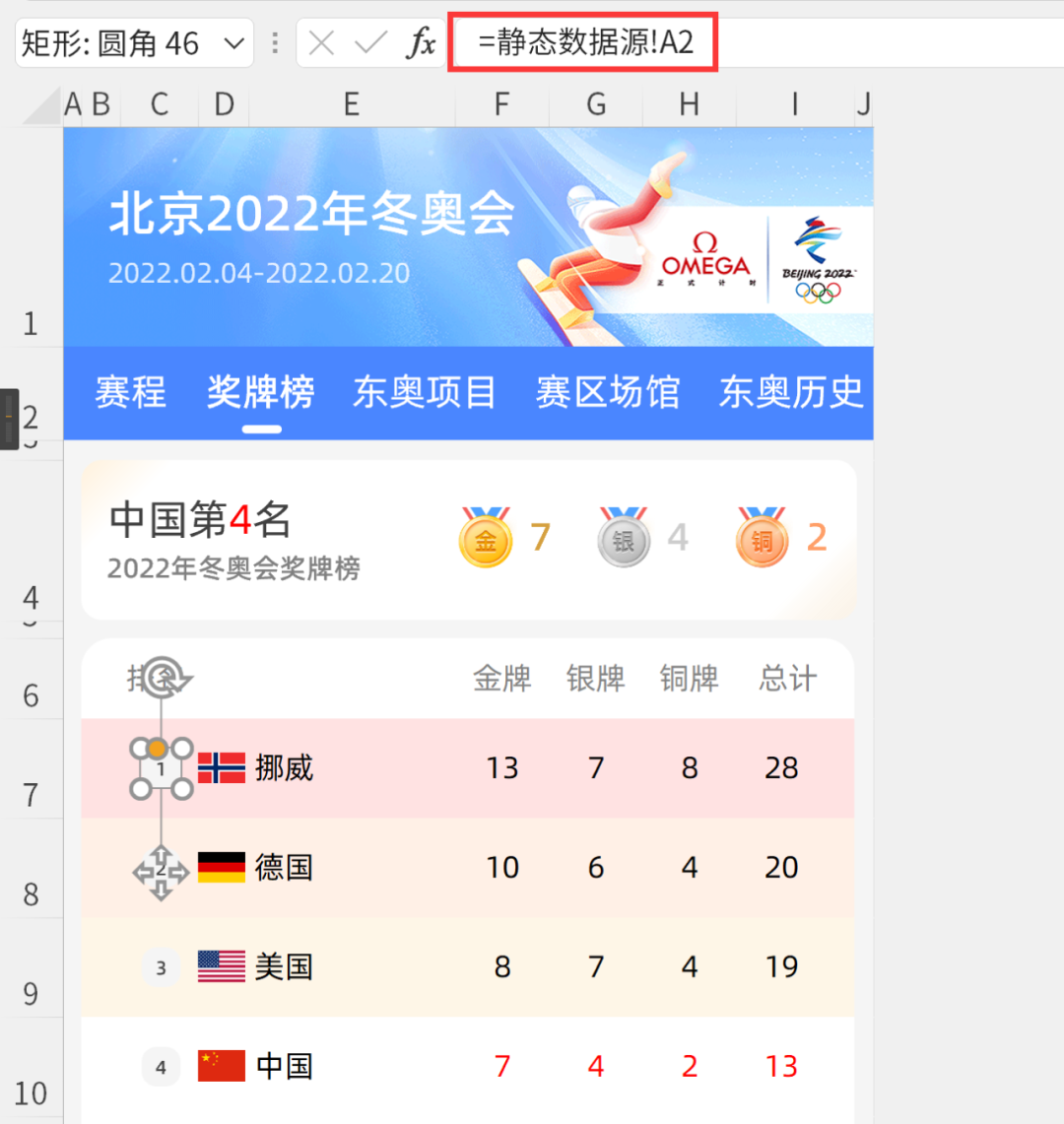
然后插入圆角矩形,并填充配色,直接引用数据源中的排名,如下:
最后将国旗图片粘贴引用过来,调整好配色+细节,完整的效果就实现了:
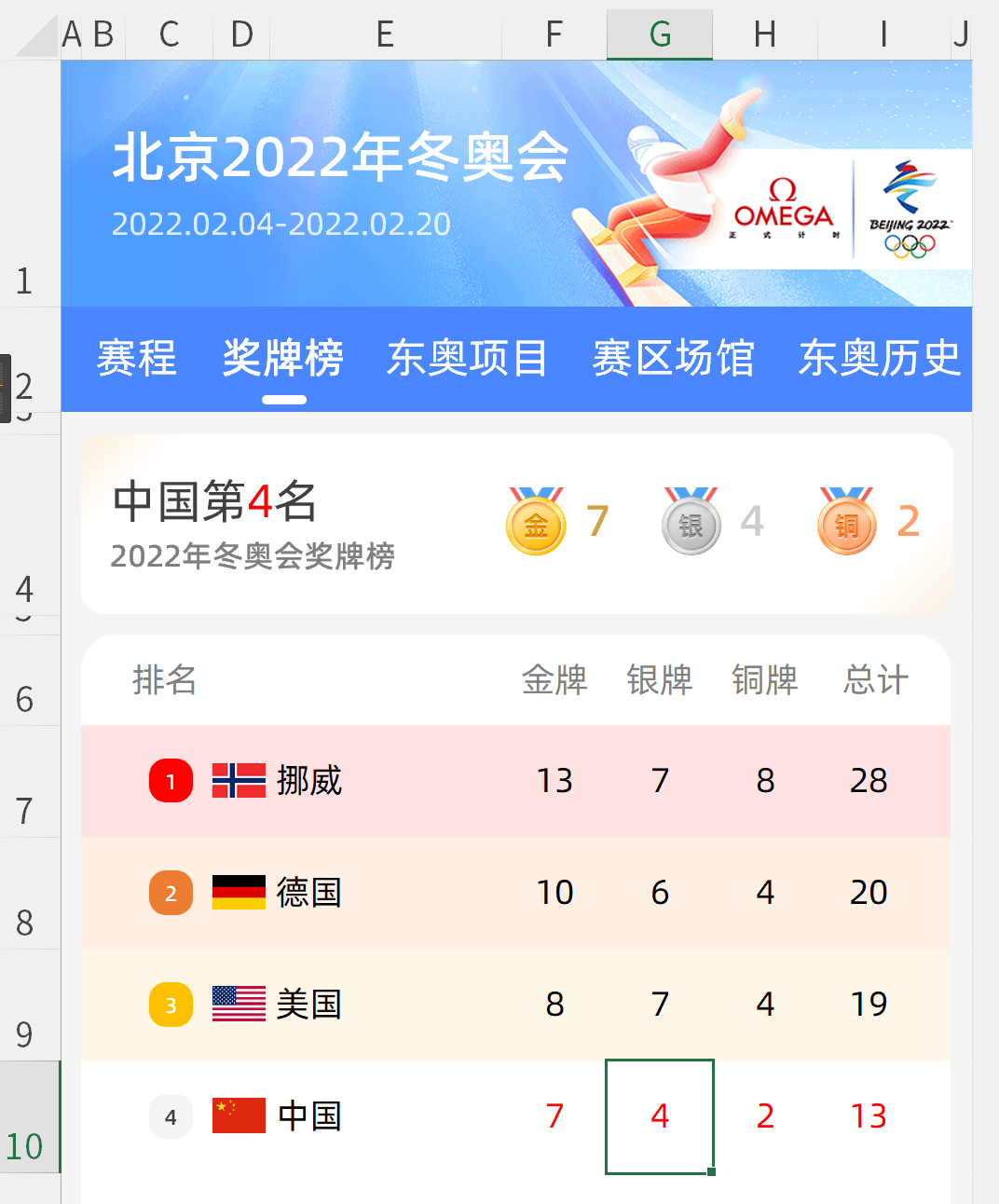
当然这里的填充是圆角,其实是放了一个浅灰色的图形盖住了,如下:
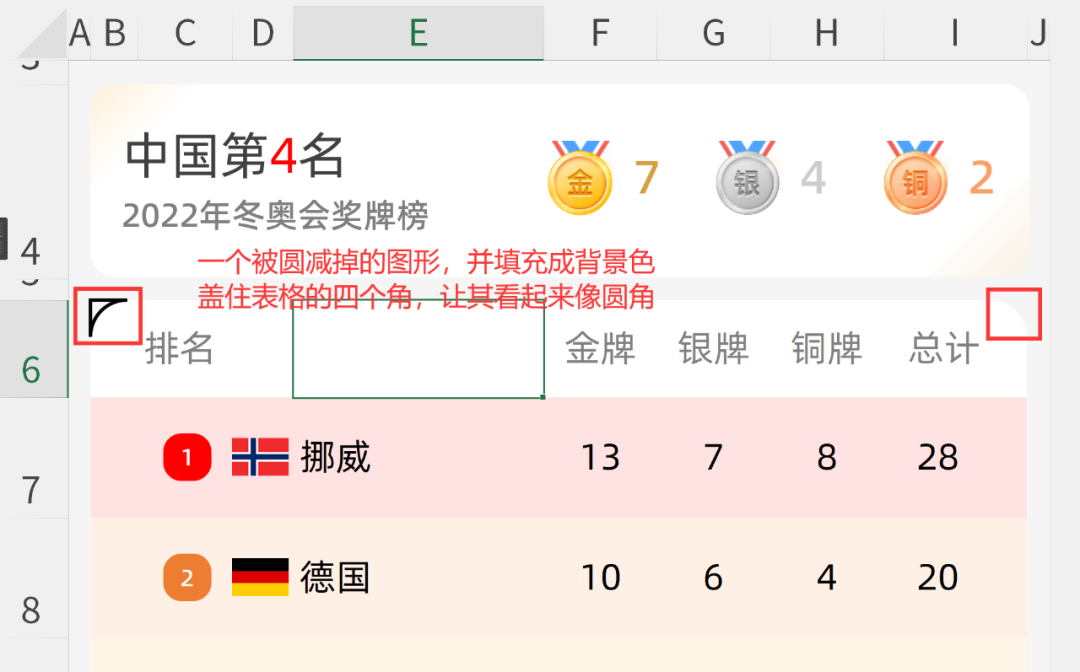
圆角的制作也很简单,在PPT中使用「布尔运算」即可得到,如下:
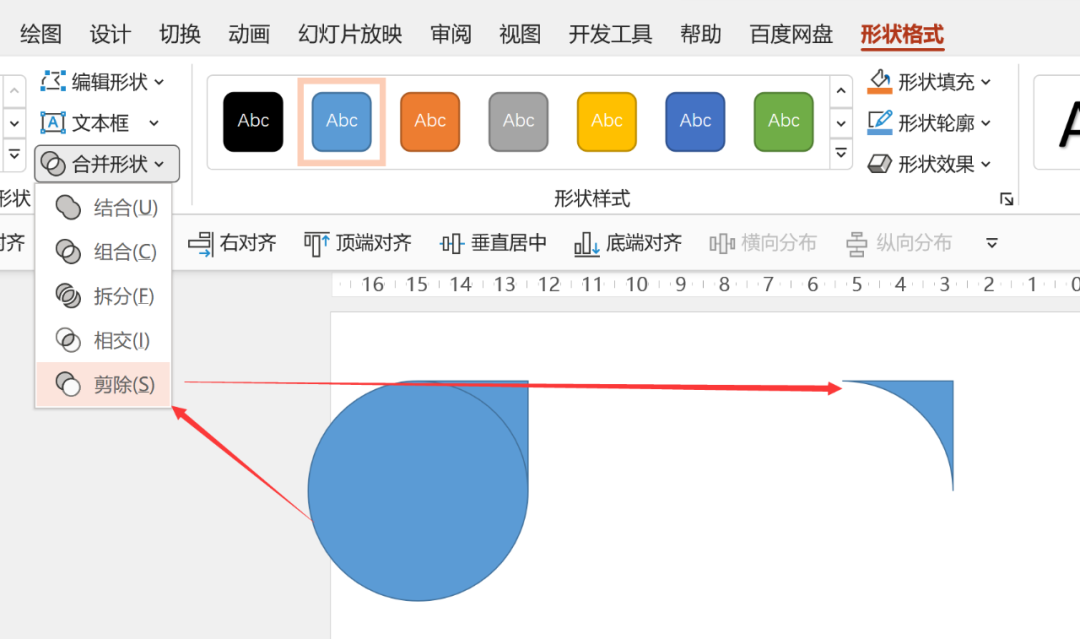
最后完整的Excel实现效果如下:
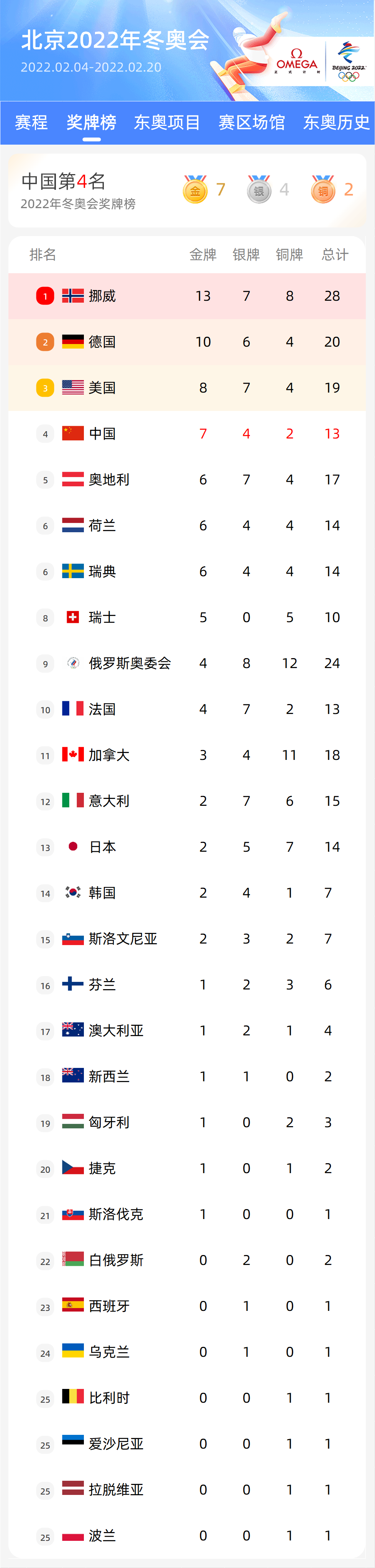
效果是不是非常棒呢,特别在手机上观看时,更符合阅读习惯。
以上就是关于「冬奥会可视化报表」制作的一点点小技巧分享,希望对你有帮助呀~
© 版权声明
文章版权归作者所有,未经允许请勿转载。
相关文章

这图真好看,配色太舒服了
配色确实很舒服,不过数据源是哪里找的?
配色还蛮高级的,手机上看效果应该不错。
我也觉得配色很舒服
手动复制数据这个太真实了,哈哈
真实了,同款操作
手机型报表这思路挺实用的。
确实,手机上看很方便
Excel里怎么快速批量插入国旗?
这个蓝色调看着真舒服。
用PPT做圆角这个技巧学到了!
这招很实用
配色高级,想试试别的主题。
我之前也玩过冬奥数据,手动粘贴挺费事,真佩服你搞定了😂
手机上预览效果绝了,配色绝配!
圆角用PPT做挺巧的,回头试试
这方法挺实用
Excel还能这样玩啊,长见识了
我也刚学会这招