
作者:小北童鞋
来源:芒种学院(ID:lazy_info)
折线图在Excel中是使用频率最高的图表之一,几乎当不知道如何选择图表的时候,我相信你大概率都会选择「折线图」。
例如下面的这种图表,有没有非常熟悉?
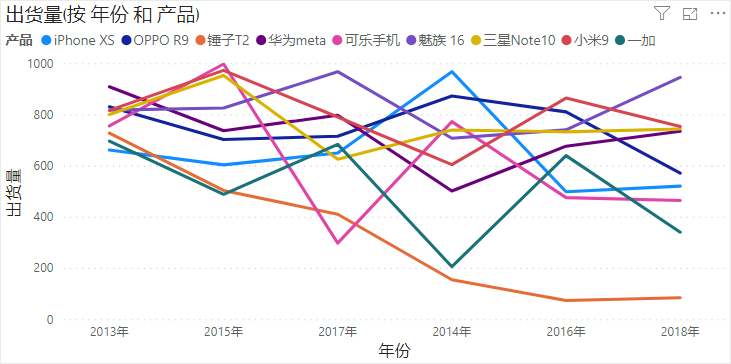
数据系列这么多,几乎能用上的颜色全部用上了,来一段灵魂拷问,看下你的反应有多快?
- 锤子T2手机的整体销售趋势是怎样的?
- 橙色的折线图是锤子T2还是小米9的出货量?
- iPhone XS在2014年的销量是多少?
眼花了有木有,连你都要先看颜色,再去图表中去一一找到该系列,更别说你的老板了!
现在终于知道为什么不涨工资,而隔壁老王疯狂涨了。
其实,折线图系列的图表,如果数据系列越多,数据差距越小,做出来的图表一团乱的概率也非常大。
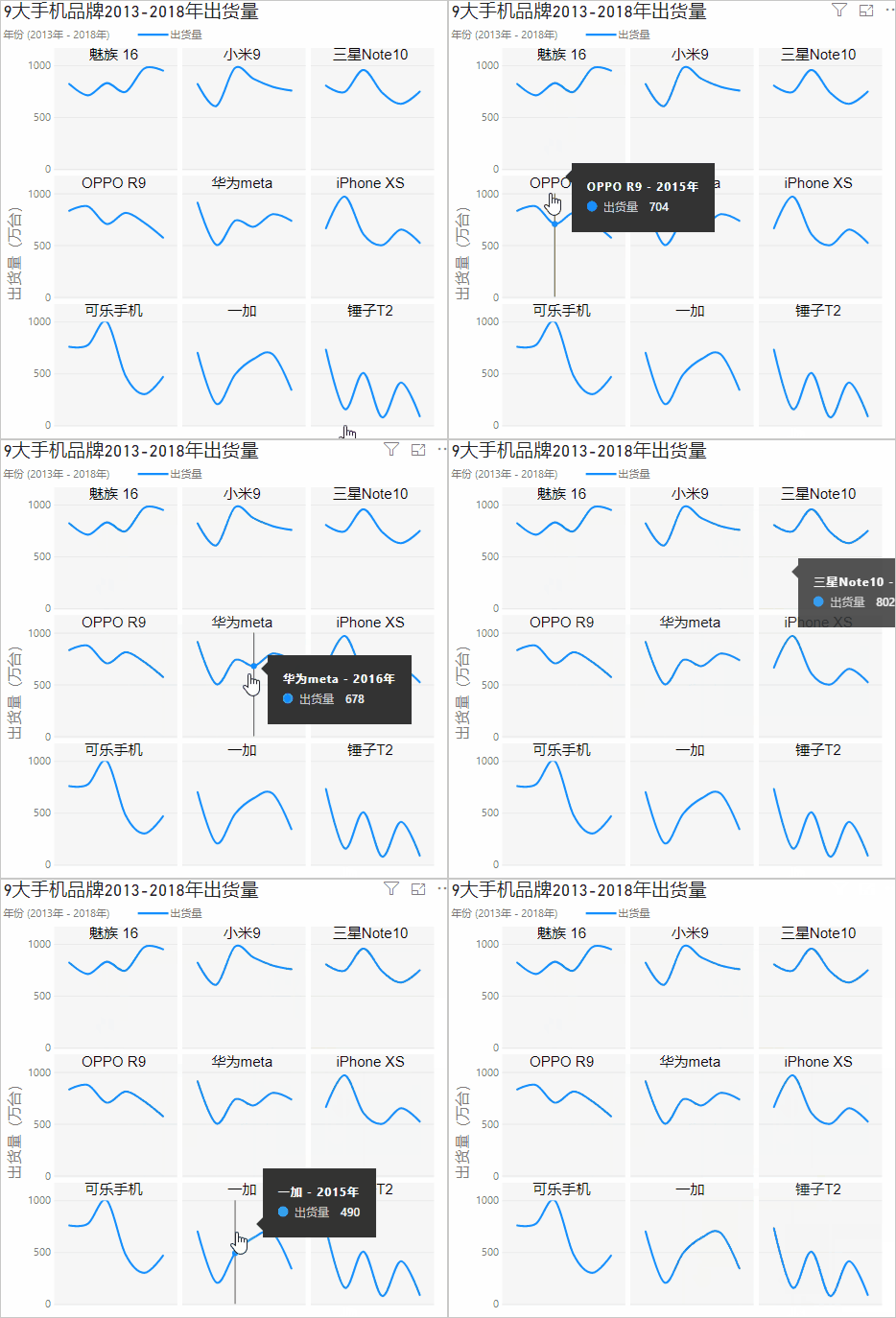
依旧是同一份数据源,我们尝试将所有图进行拆分,制作成一个一个小图。
然后按照顺序排列组合到一起,看下这个效果:
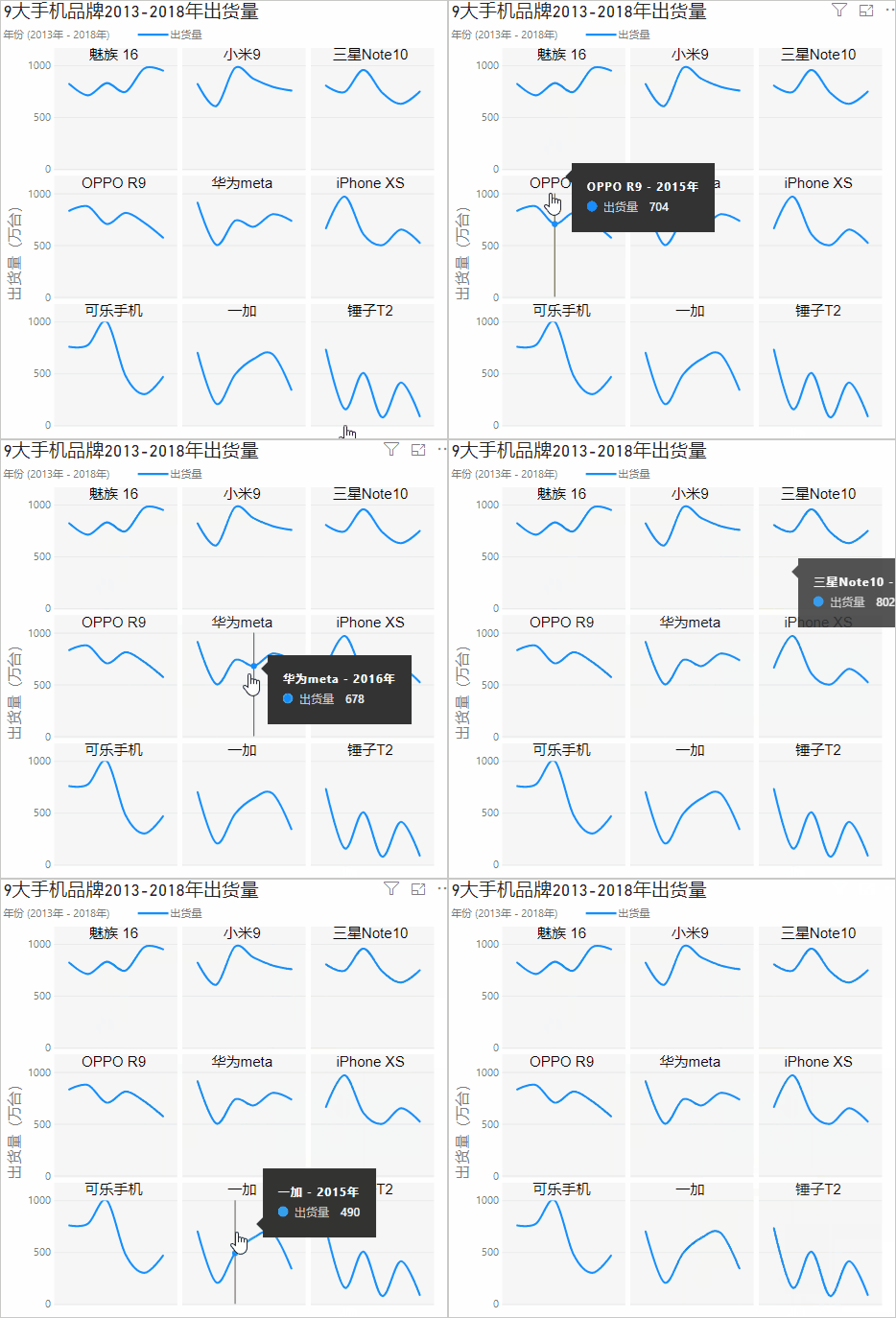
除了能非常清晰地看到每一个产品的整体趋势,还能具体看到每一个数值数多少,效果是不是好多了。
在之前一篇推文中,我们有分享过利用Excel来制作的技巧,不过着实麻烦,今天我们尝试着利用BI来30秒搞定。
首先来看下数据源,有9个产品2013~2018年产品的出货量:
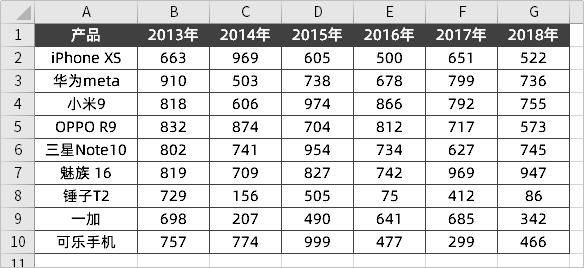
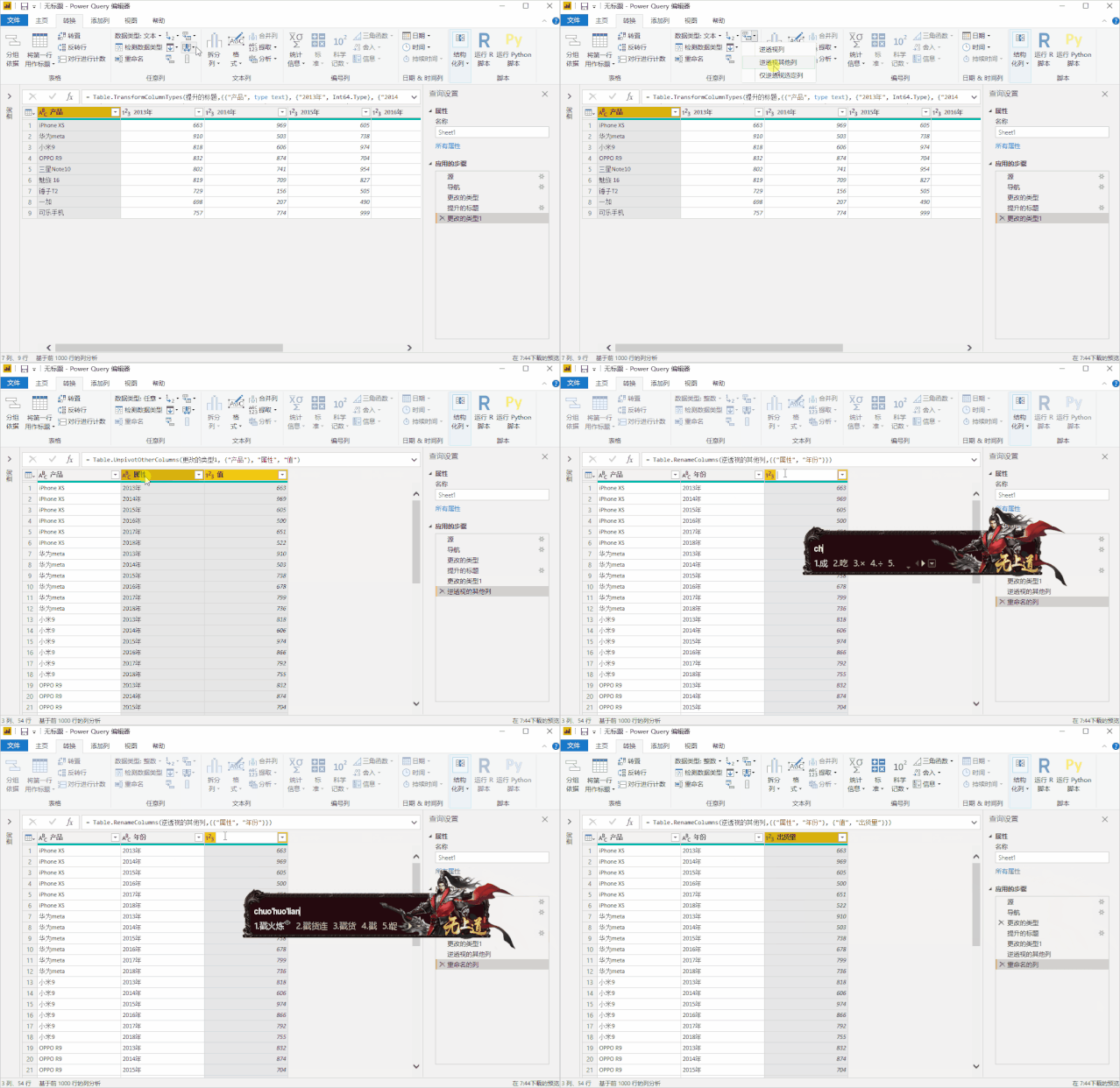
我们将数据导入到BI中,由于原始数据是一张二维表。
选中产品列之后,对其进行「逆透视其他列」,然后修改字段名:
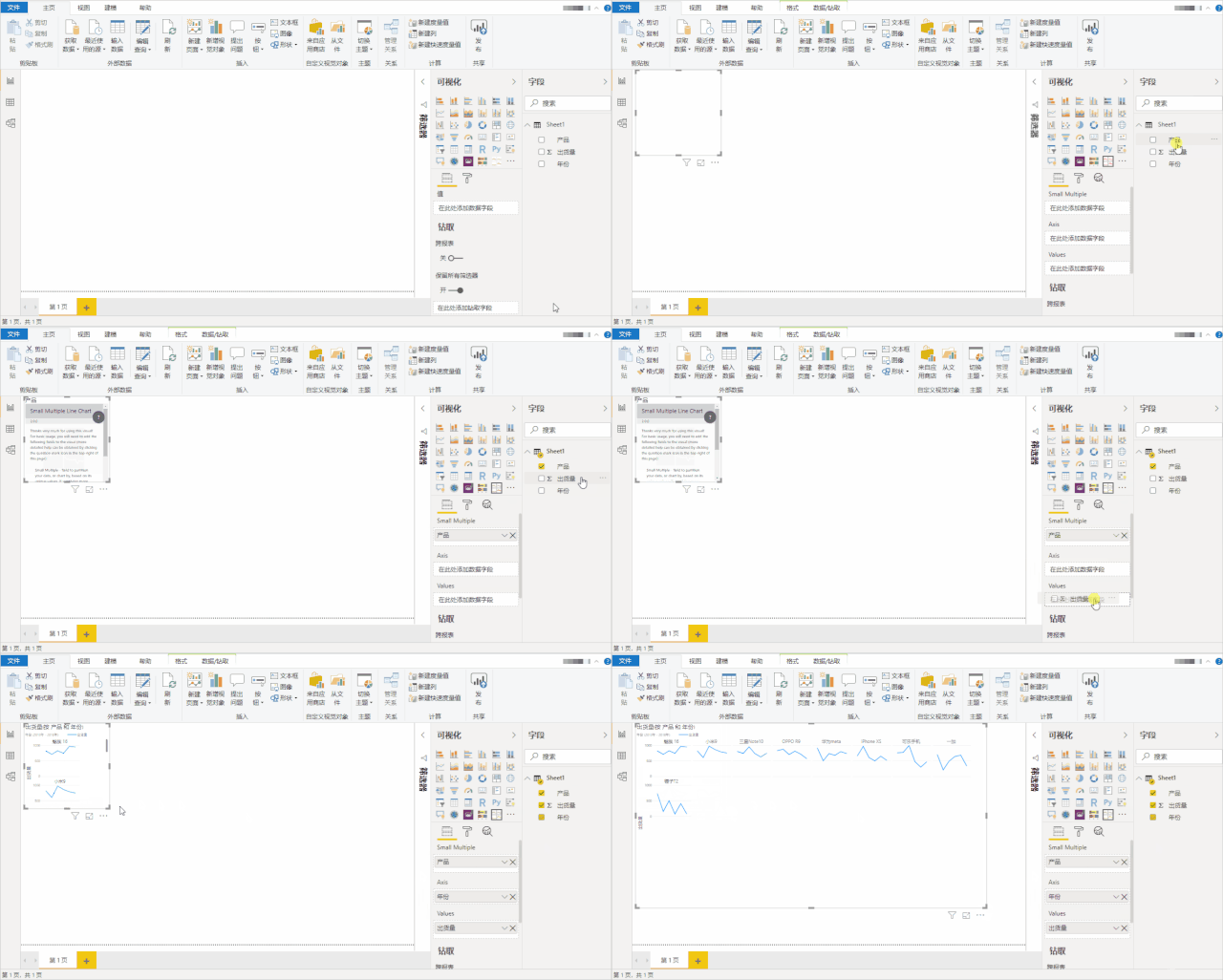
接着在应用商店搜索「Small Multiple Line Chart」。
点击添加就可以将该图表对象添加到BI中。

接着插入图表,依次将产品、年份、出货量分别拖动到Small Multiple、Axis和Values中,如下:
调整该图表的系列颜色、背景色、宽高、线条的类型等等就能得到如下的效果,是不是非常简单呢?
当然在BI中,除了使用小图来实现多数据系列的绘制。
还推荐使用切片器的方式来动态切换指定的数据系列,效果同样也不错。
另外一个自定义图表对象——Sparkline by Okviz,实现的效果也不错。
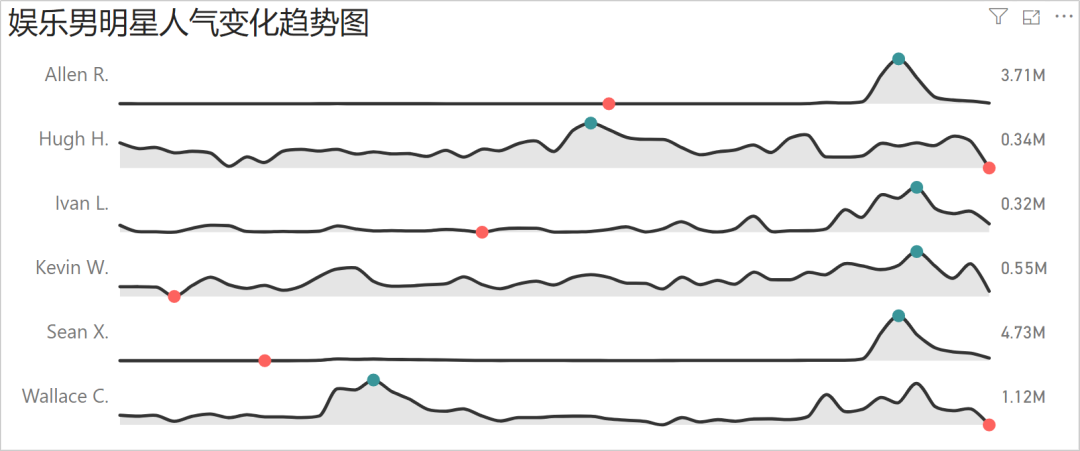
这个自定义图表对象之前已经分享过了,还不了解的小伙伴可以跳转:
至此就完成了「小多图」的绘制,这个技巧是不是非常简单,唯一有难度的就是需要理解为什么要将二维表转换成一维表。
以上就是今天想给大家分享的内容,希望对大家有所帮助。
© 版权声明
文章版权归作者所有,未经允许请勿转载。
相关文章



这配色看得眼睛疼,老板能看懂才怪了。
BI做小图比Excel方便多了,收藏先。
小图拆开看确实清爽多了
清爽是清爽,就是费眼睛
之前做过类似图表,拆成小图确实清晰多了。
有没有更简单的方法啊?看晕了都。
配色这块还能再优化下吧,有点扎眼。
原来二维表要转一维,总算搞明白了。
我之前也卡在这步了。
BI那个切片器功能具体怎么用?
我也想知道怎么操作
拆成小图这招挺实用的,马上试试看。
原来我做的折线图老板都懒得看啊……
同款痛苦经历
BI里的小多图插件确实好用,省事多了。
拆成小图看着清爽多了,以前那堆线糊一起真费眼。
同感,以前那种真费眼睛。
拆成小图这招真不错,回头我也试试。