作者:小值童鞋
来源:芒种学院(ID:lazy_info)
提到Office里的按键,绝大部分小伙伴都会先想到 Ctrl 系列的按键,毕竟这是 Office 里使用频率最高的按键。
其实 Office 中还有一个非常强的「字符按键」——Alt+X,来测试下。
- 做工程汇报的时候,如何快速输入各种符号?
- 制作表单统计的时候,如何在框里快速打勾?
- 制作财务报告的时候,如何输入各种货币符号?
这些很常见却又带点难度的小需求,有没有发现不完全会。
今天小值就奔着给大家提升效率想法来分享下这些特殊符号的相关使用小技巧,并且聊一聊 Alt+X 这个神奇按键~
Word里的特殊符号
首先是在Word里如何插入这些特殊符号呢?
操作也非常简单,点击「插入」选项卡下的「符号」,找到「其他符号」。
在这里你就能找到Word里包含的几万个内置符号。
例如我们做的一份 Todo List 清单,想插入一个「带框的√」,在这里面也可以轻松找到。
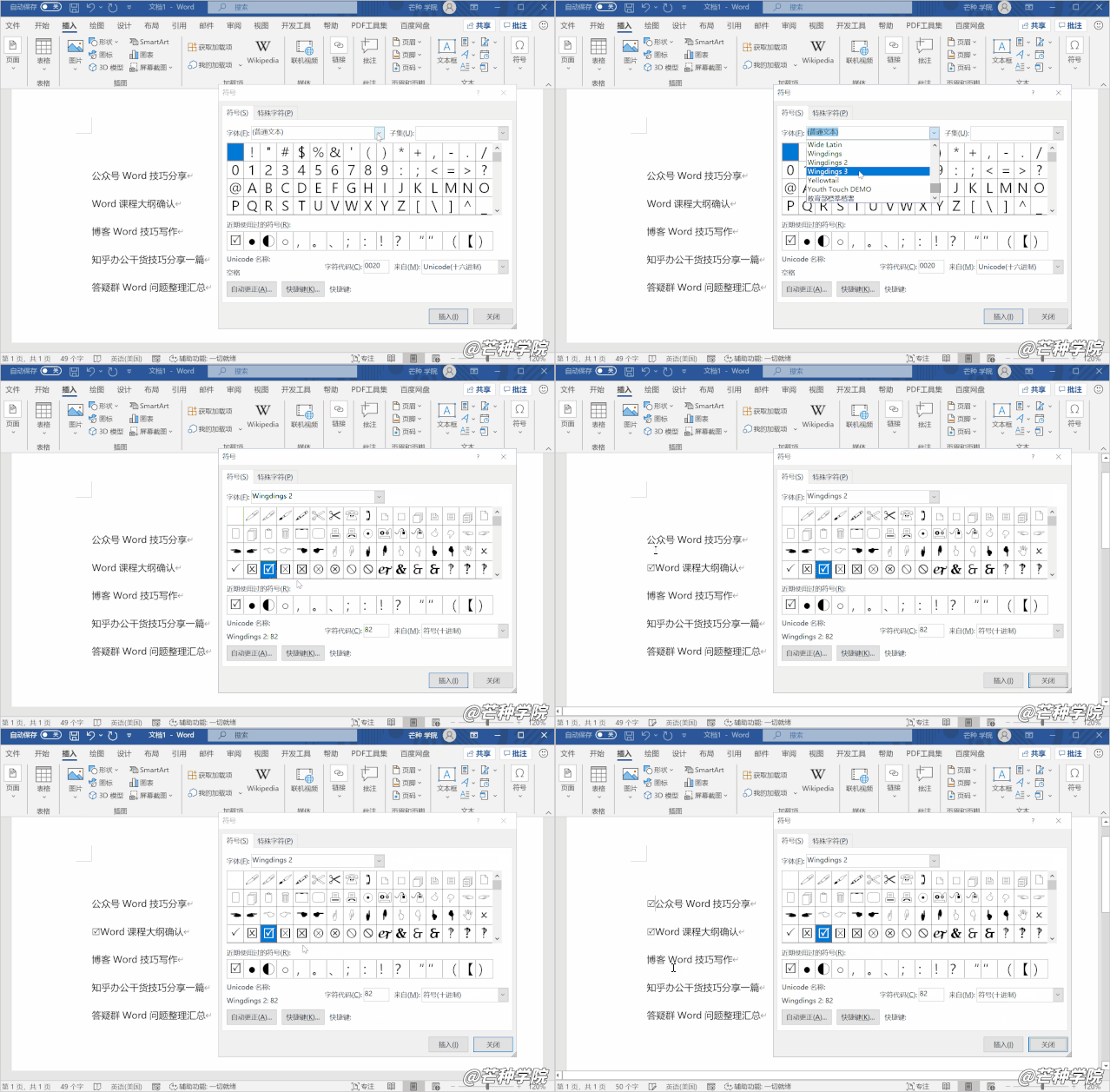
当然在Word中有成千上万的字符集。
一般可以优先在Windings系列字体下进行寻找。
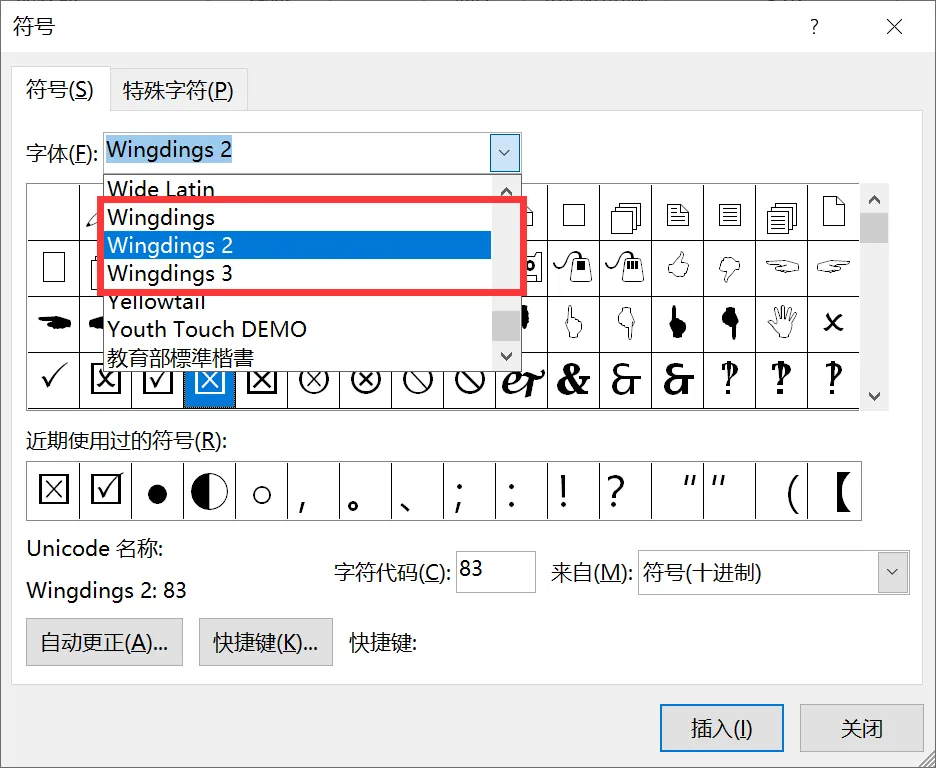
如果Windings系列字体找不到想要的字符,再前往其他的字体里寻找。
优点也非常明显,无需任何操作技巧,可以通过这个技巧快速输入所有的特殊字符。
缺点是某些特殊符号非常难找,符号一多,效率就飞速下降。
复选框里的表单工具
如果是一些特殊的字符,比如在制作填写表单的时候,复选框的勾选按钮。
点击时可以自动勾选,如下。
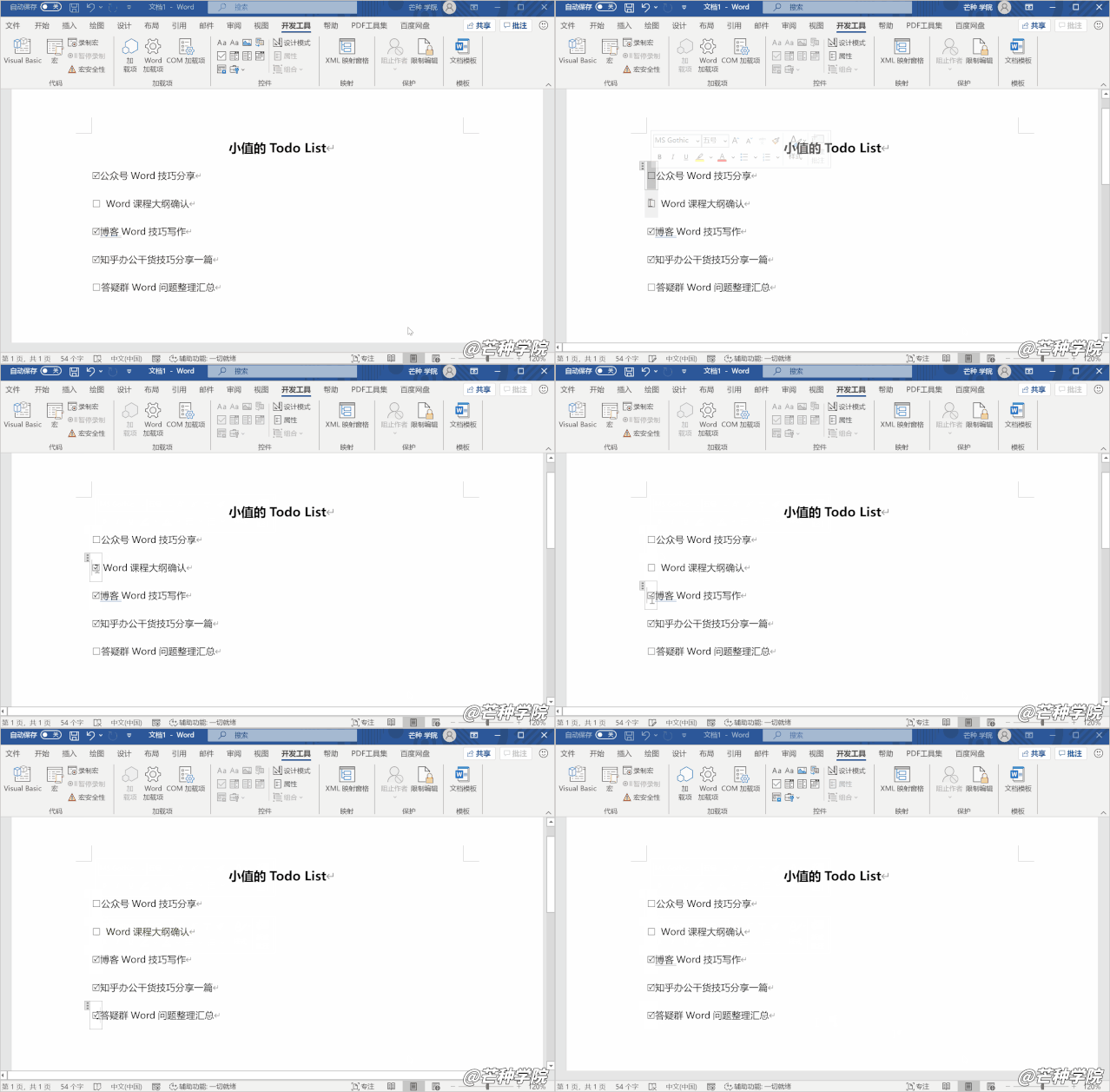
使用传统的特殊字符就没办法实现了,这个时候可以考虑利用Word自带的控件来实现。
点击「开发工具」下的「控件」,直接插入「复选框」就行。
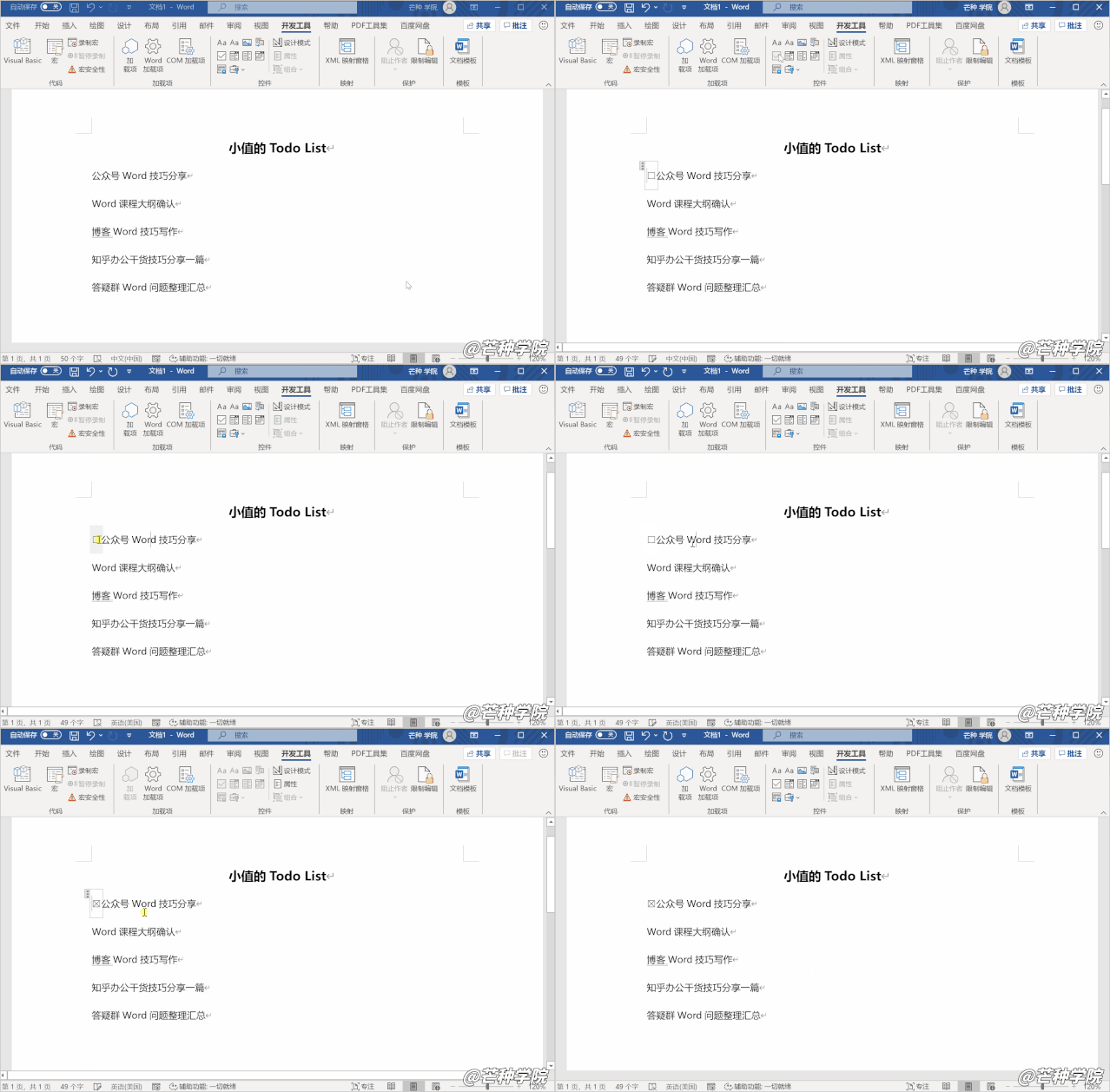
但是这个时候,点击勾选的时候,样式仍然不对。
我们可以选中「复选框」,点击「属性」,设置为正确的样式即可,操作也非常简单。
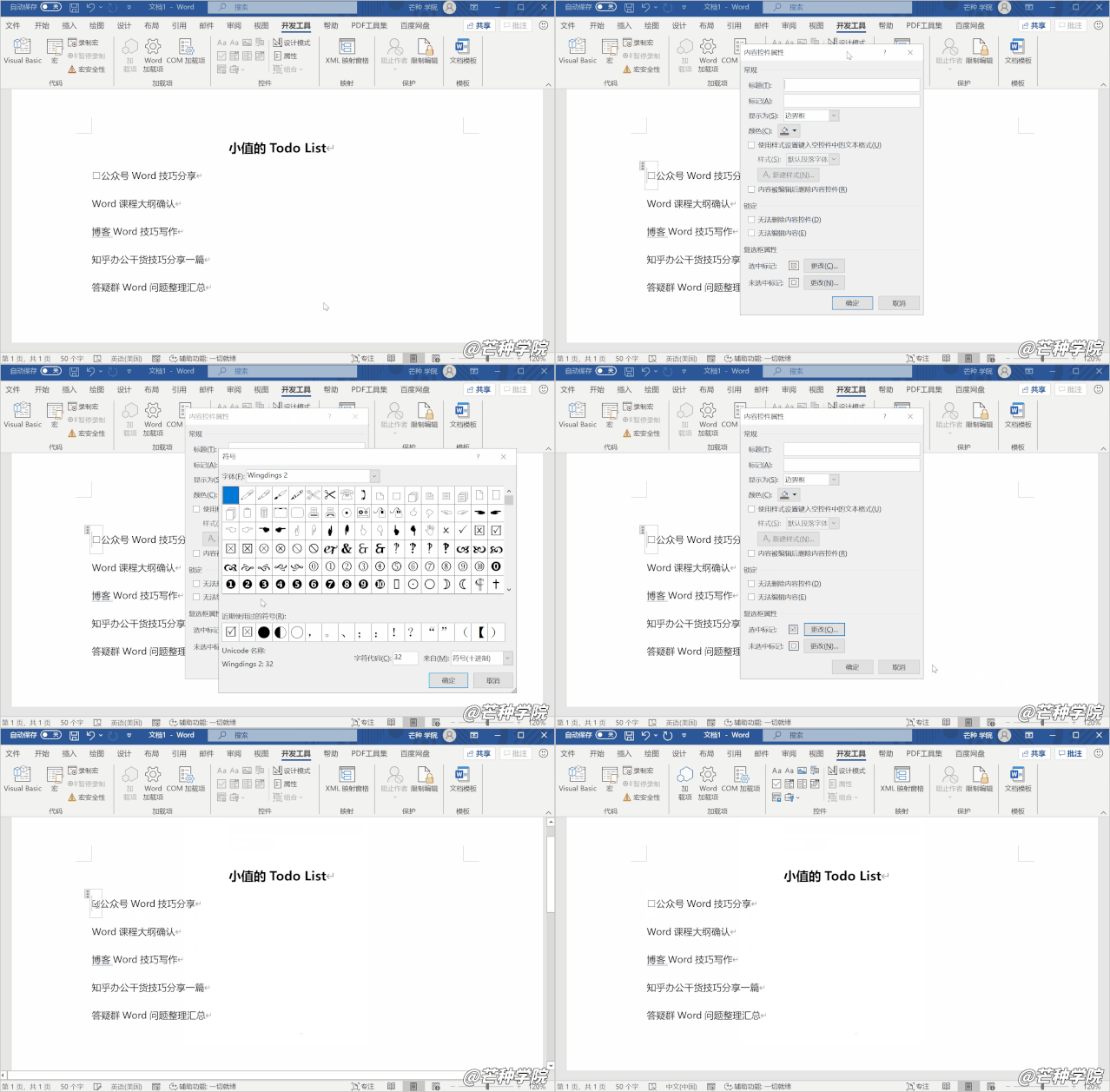
是不是非常简单呢?那么问题来了,给大家留下一个小疑问。
这种「控件」方式的表单如何批量统计勾选数据呢?
Alt+X字符转换按键
在文档前面输入“2611”,然后按下「Alt+X」按键。
神奇的事情发生了,原先的数字变成了「带框的√」。
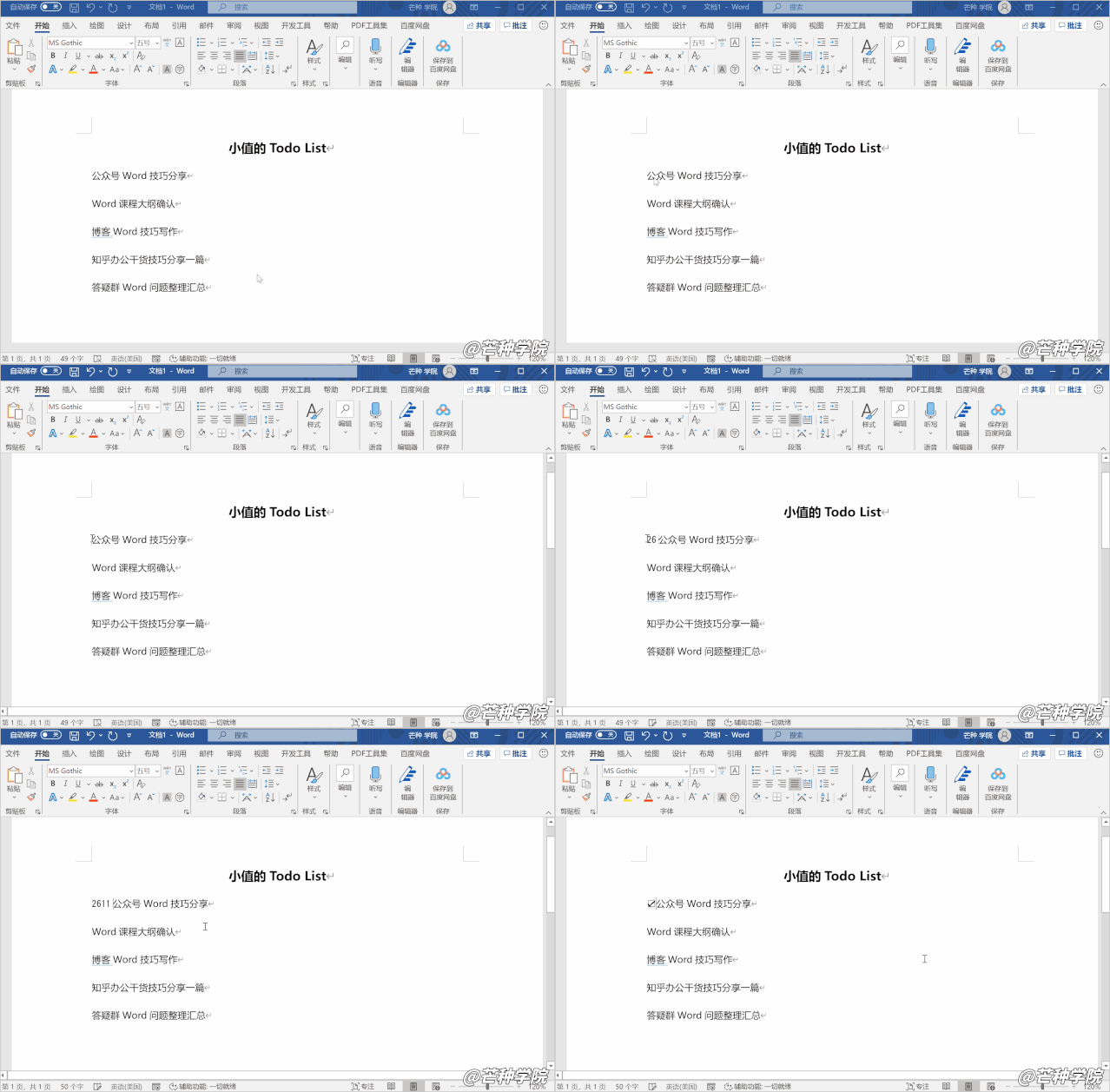
输入“2612”,按下「Alt+X」,即可快速输入「带框的×」。
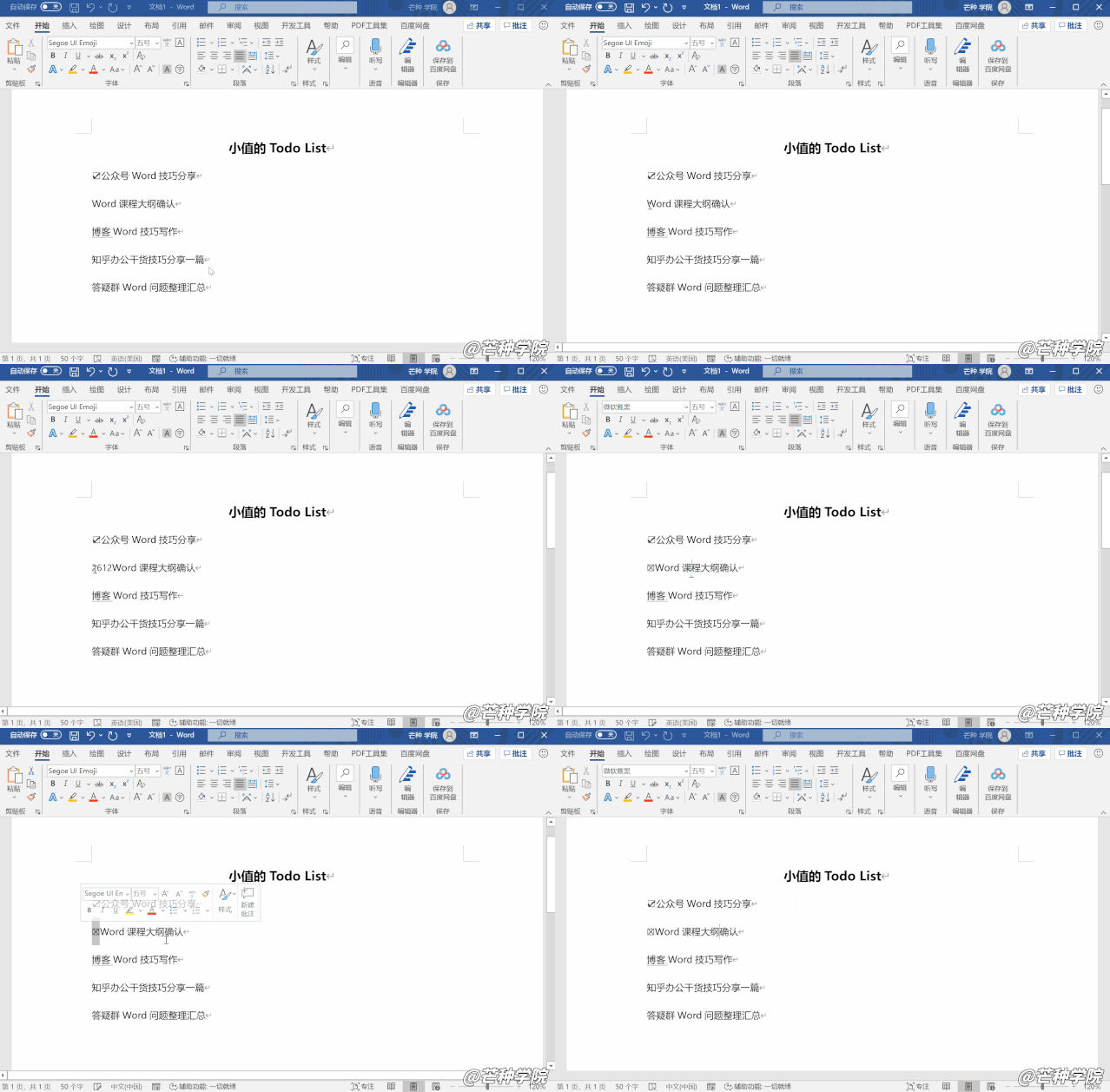
是不是非常简单呢?那么这一大长串代码是从哪里来的呢?
其实在刚刚插入特殊字符的地方,我们可以看到这些特殊字符都有对应的编码。
只要将常用的编码记忆下来即可。
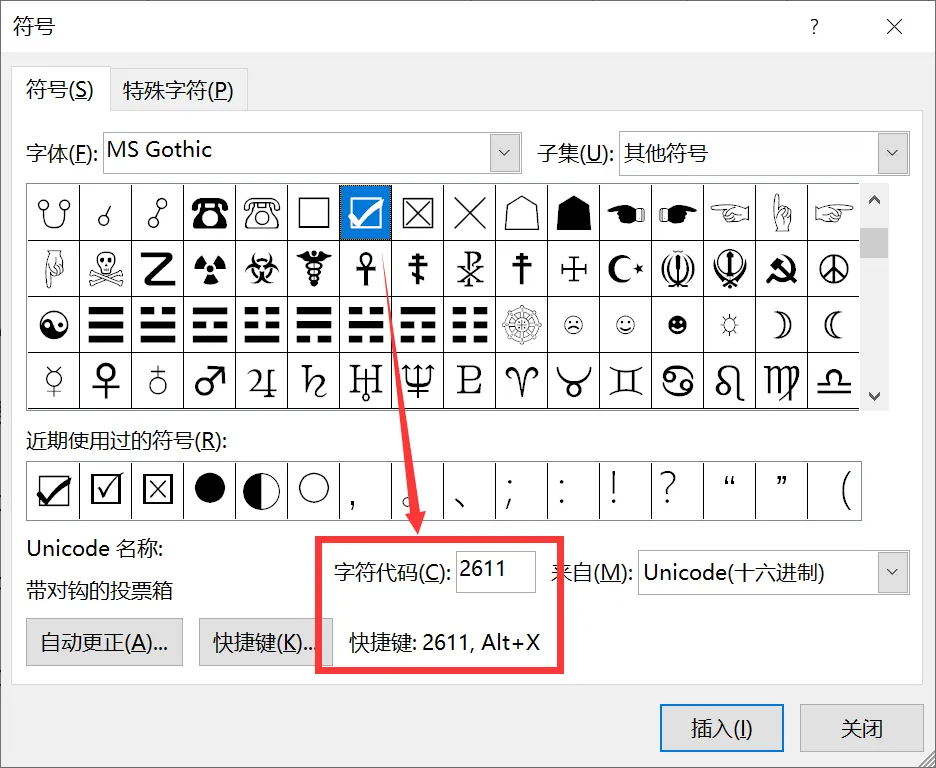
另外这个技巧在很多软件中都可以使用。
甚至在十来年前,QQ的密码可以使用这个技巧输入“中文密码”。
对十年前的QQ有了解的小伙伴肯定知道利用 Alt+数字 输入中文密码的小技巧,非常遗憾地是,现在已经修复好久了。
好了,那么今天的「Alt+X」特殊字符录入小技巧就分享到这里了,是不是非常简单呢但是超级实用!
欢迎在评论区留下你的操作技巧,推文中留下的一个小疑问,欢迎小伙伴在评论区留言分享技巧哦,后期会分享解答~
© 版权声明
文章版权归作者所有,未经允许请勿转载。
相关文章

这个键我居然一直没发现,太实用了😂
我刚试了2612,勾掉×超爽。
Windings里找符号真像寻宝。
复选框属性调好久,终于对上了。
欧元符号Alt+X一下搞定,省事。
记不住编码啊,有没有速查表?
这招我十年前用QQ密码才知道,现在才想起来😂
批量统计复选框真的卡住我了。
Alt+X的代码太多,背不住。
我以前手动插入货币符号慢得要命,记了几个Alt+X编码后效率翻倍。
有没有人把常用符号的编码整理成表?大家一起用省事。
刚做完一份财务报表,Alt+X一次性输入美元、欧元、人民币符号,省了半天时间,真想把这技巧写进手册。
这技巧对做表格太友好了。
做表格时效率高了不少。
Alt+X输货币符号真的快,试了欧元和美元都行
那要是想批量统计复选框数据咋办?有现成函数吗?
原来还能这样输符号,学到了
十年前的QQ密码居然能用这招?
是啊,当时还挺神奇的
Windings字体找符号这个点挺实用。
我也是先找Windings
这个快捷键挺冷门的,以前真没注意过。
试了下2611真的变成带框√了,好玩
开发工具那个控件设置我总弄不对
这个技巧十年前QQ密码就用过,暴露年龄了
Windings字体里的符号确实多,但找起来头疼
Alt+X这招比开符号表快多了
开发工具里的复选框属性设置有点复杂啊
有没有更简单的批量统计方法?
货币符号用这个输比插入快多了
十年前QQ密码那个有点印象
Windings字体里符号是真的多
试了下,确实能快速打勾
确实方便,试完就记住了
原来符号还能这么打
居然现在才发现这个功能,亏了
等后续讲批量统计的部分