作者:小北童鞋
来源:芒种学院(ID:lazy_info)
在Excel中,无论是数据分析还是数据作图,数据的规范性都非常重要。
某些数据通过分列/函数并不能完全处理好,有没有其他便捷的技巧?
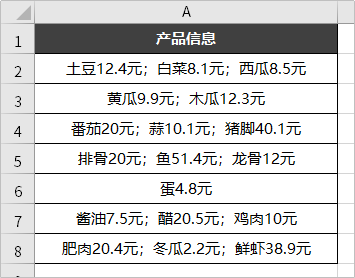
使用Excel中的分列不仅不能将中文和英文拆分出来。
而且最重要的是数据并不能实时更新,原始数据每更改一次,就需要手动操作一次,非常麻烦。
其实碰到这类数据,PQ是最佳的选择,不仅拥有「进阶版分列」,数据还能实现自动刷新,效率也非常高。
今天小北就给大家分享几招PQ进阶版分列的使用技巧~
PQ进阶分列应用
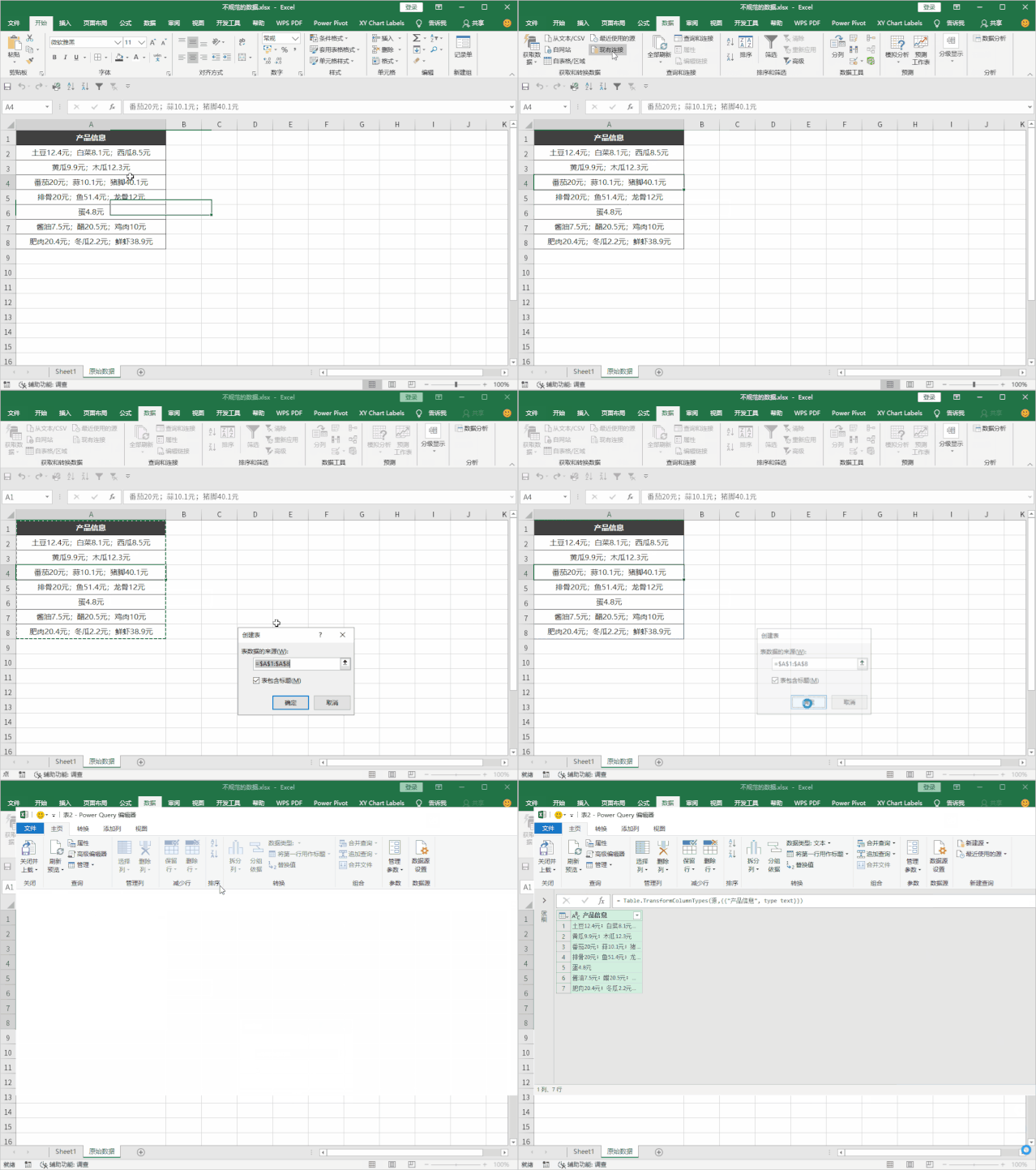
首先将数据导入到PQ编辑器中,操作也非常简单。
点击「数据」选项卡下的「自表格/区域」,选中数据,同时勾选「包含标题」,如下所示:
观察数据,可以发现数据之间仍然是存在着一定规律的。
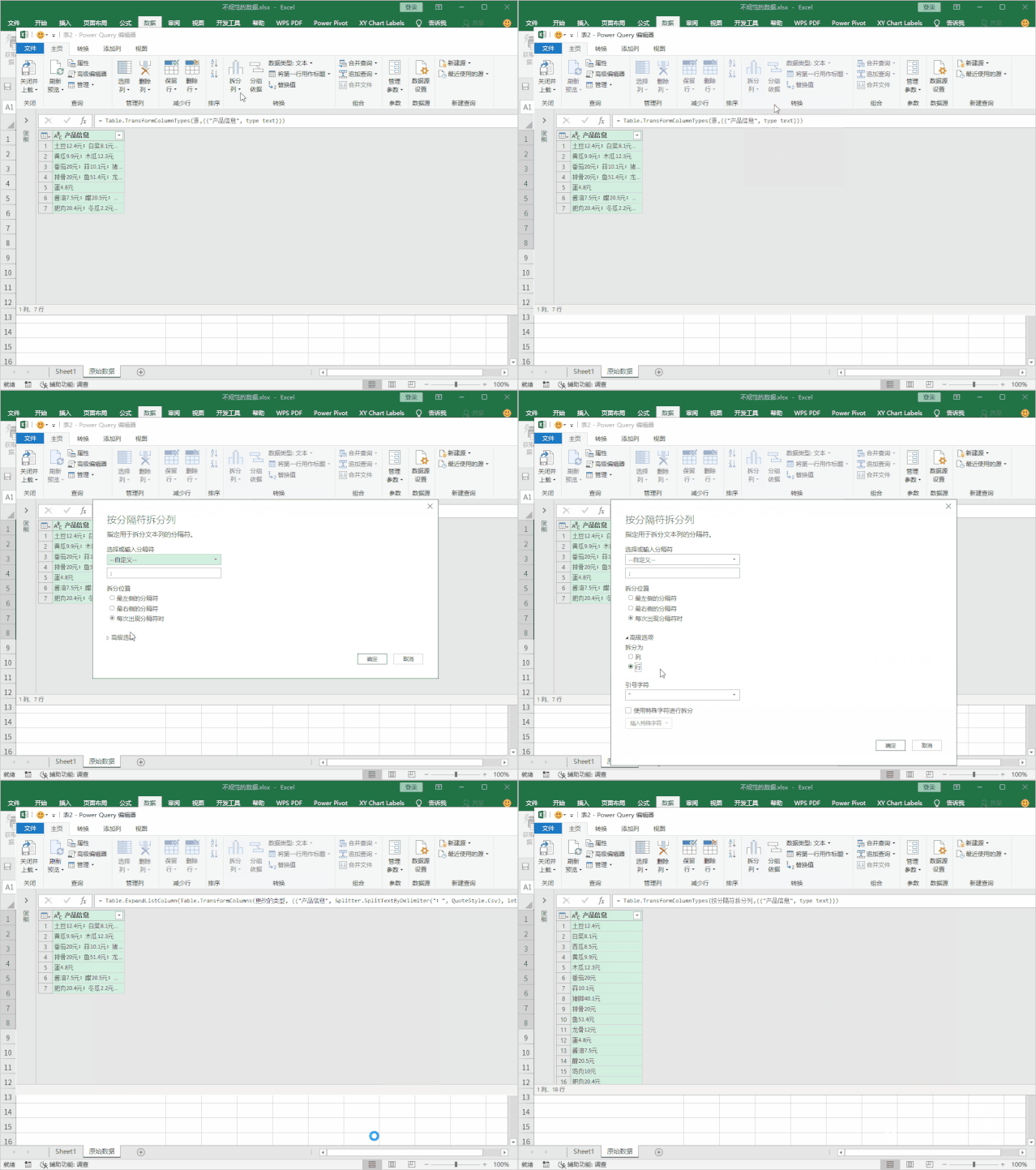
选中数据,点击「主页」选项卡下的「拆分列」,找到「按分隔符」。
PQ会自动将「分号」识别出来。
同时在「高级选项」中我们还可以将分列「拆分为行」,这是Excel中分列并没有的功能,如下:
现在PQ就已经将数据拆分成干干净净的一列了。
但是「金额」和「产品」没有拆分出来,并且长度也不一样,不能使用按照宽度分列。
其实PQ还提供了一个非常贴心的功能,就是「非数字到数字」拆分,怎么理解呢?
碰到类型不一样的字符就拆分出来,拆分出来后,我们将后面 2 列进行「合并」:
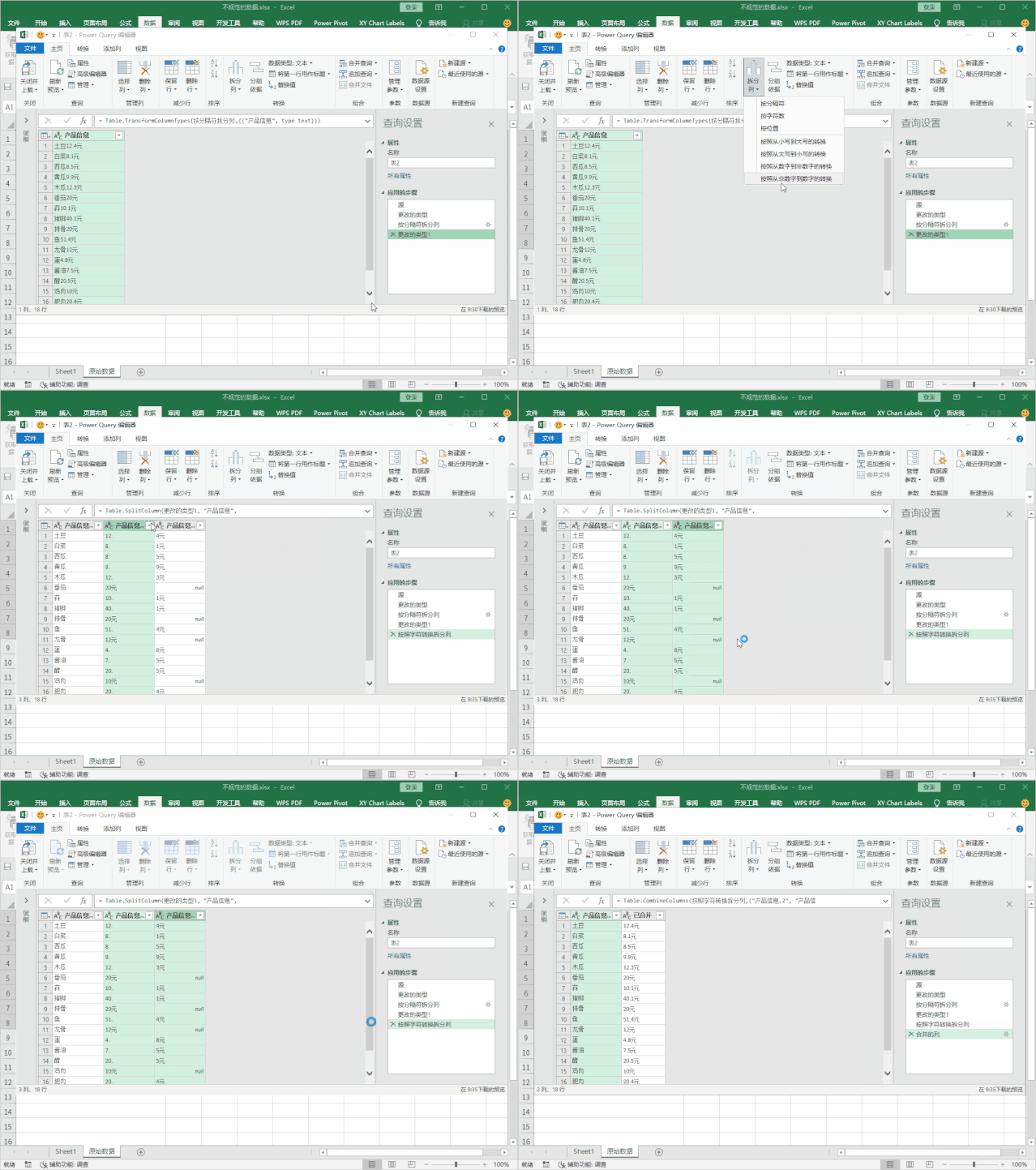
现在产品和金额就拆分出来了,但是为了保证数据的规范,一般金额都不会带上文本单位。
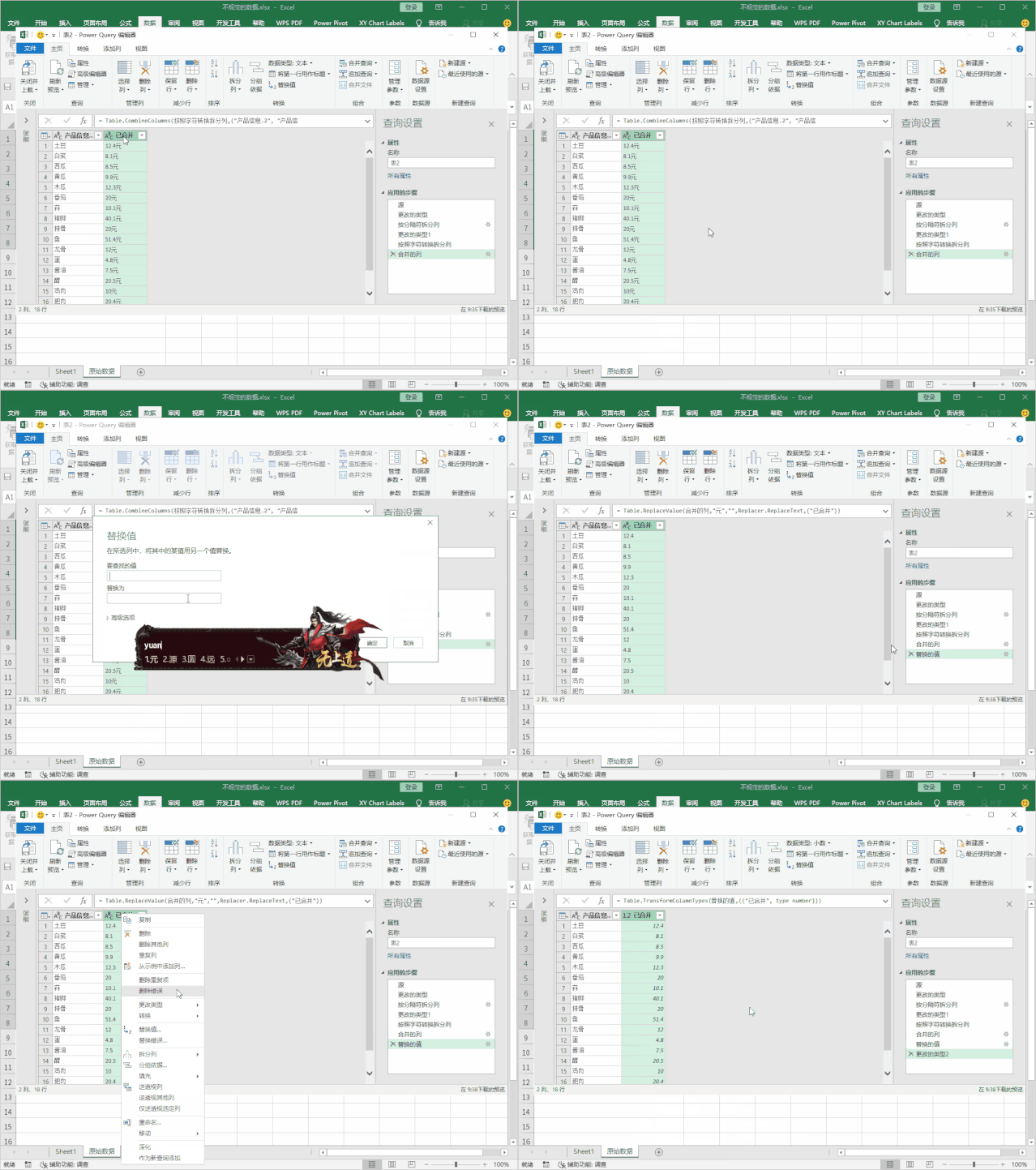
选中「金额」列,右击替换,将“元”替换成空,然后将「金额」列转换为「小数点」:
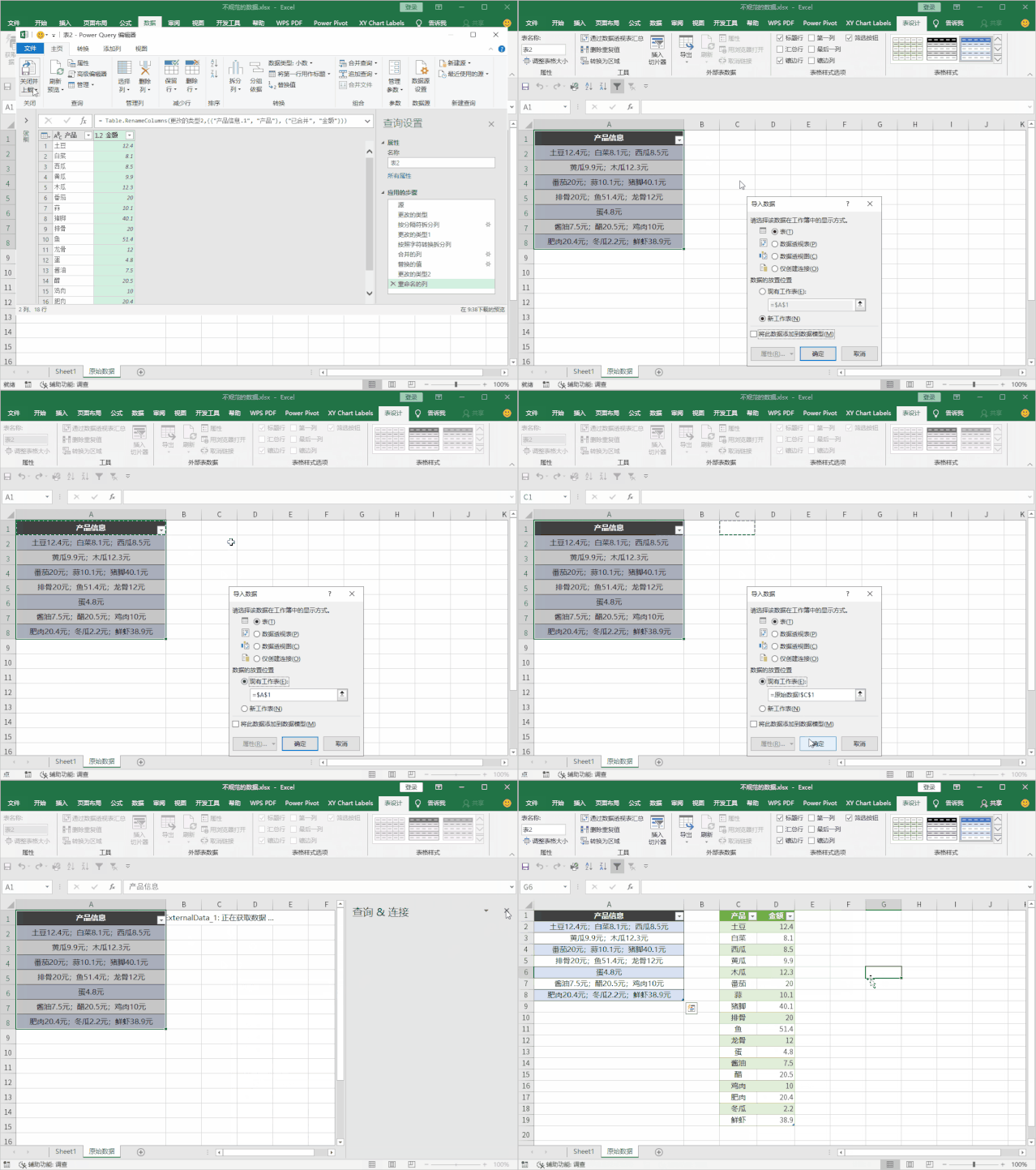
最后将两列的名字修改完毕,上载数据到指定区域即可:
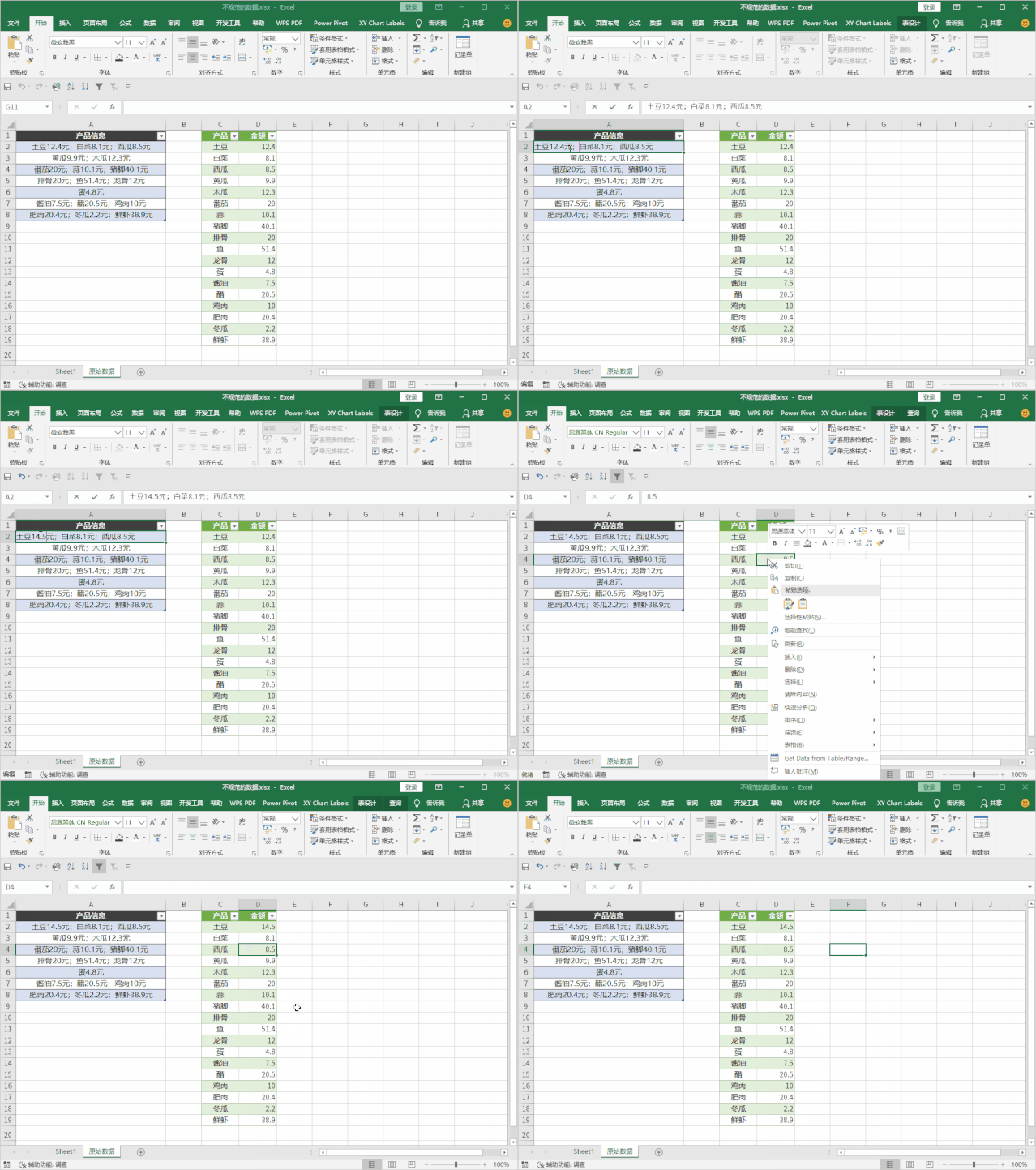
使用PQ处理的数据,只要原始数据更新了,数据就会自动更新,右击数据,直接选择刷新即可,效率非常高。
进阶分列技巧总结
在PQ中,分列支持多种方法,最常规的就是「按分隔符」「按字符数」。
同时还支持小写到大写、大写到小写、数字到非数字、非数字到数字:
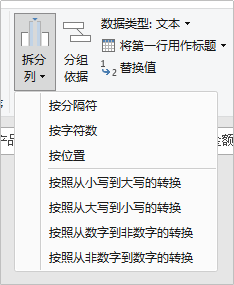
其中又可以将数据「拆分为列」和「拆分为行」,列拆分和我们在Excel中使用分列的效果是一模一样的,会产生一些新列。
而「拆分为行」则不会产生新列,会将拆分出来的数据作为「新行」插入到原始数据的下方。
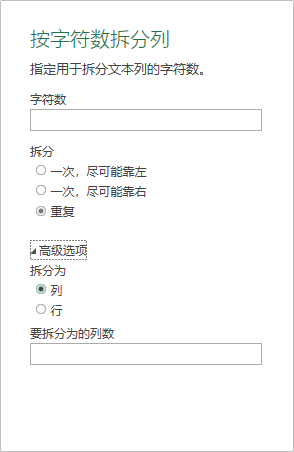
整体使用起来的技巧还是比较容易的,除了分列之外,还可以配合合并、追加查询、逆透视等等来完成一些复杂数据的处理,可以回顾下之前分享的PQ文章。
好了,那么今天的「PQ进阶版分列」技巧就分享到这里了,是不是非常简单呢?
© 版权声明
文章版权归作者所有,未经允许请勿转载。
相关文章

这个功能比公式好用多了,再也不用每次手动操作了
PQ这功能真没注意过,回头试试看
试过之后感觉不错
拆分到行这个挺实用的
处理数据经常遇到这种头疼问题,这下有救了
非数字到数字这个功能也太聪明了吧
我也觉得这个功能很实用
合并功能也挺好用的
PQ的刷新功能最戳我,不用反复操作了
这点确实省心
收藏了,下次遇到这种数据试试
同收藏,下次一起实践。
分列成行这功能以前真没注意到
之前折腾分列搞了半天,原来PQ这么简单
非数字到数字这个思路挺巧的
这个思路确实好用
金额那步替换单位挺实用