又细又长的 Excel 表格,如何快速打印?

Excel2020年11月1日发布 转载
1.5K 460
作者:小值童鞋
来源:芒种学院(ID:lazy_info)

近期在公众号后台收到一位同学的提问,这种又细又长的表格,怎么快速打印在一张纸上

其实我们在使用Excel的过程中,难免会碰上这种情况,打印的内容单一,但是数据非常多,如下。
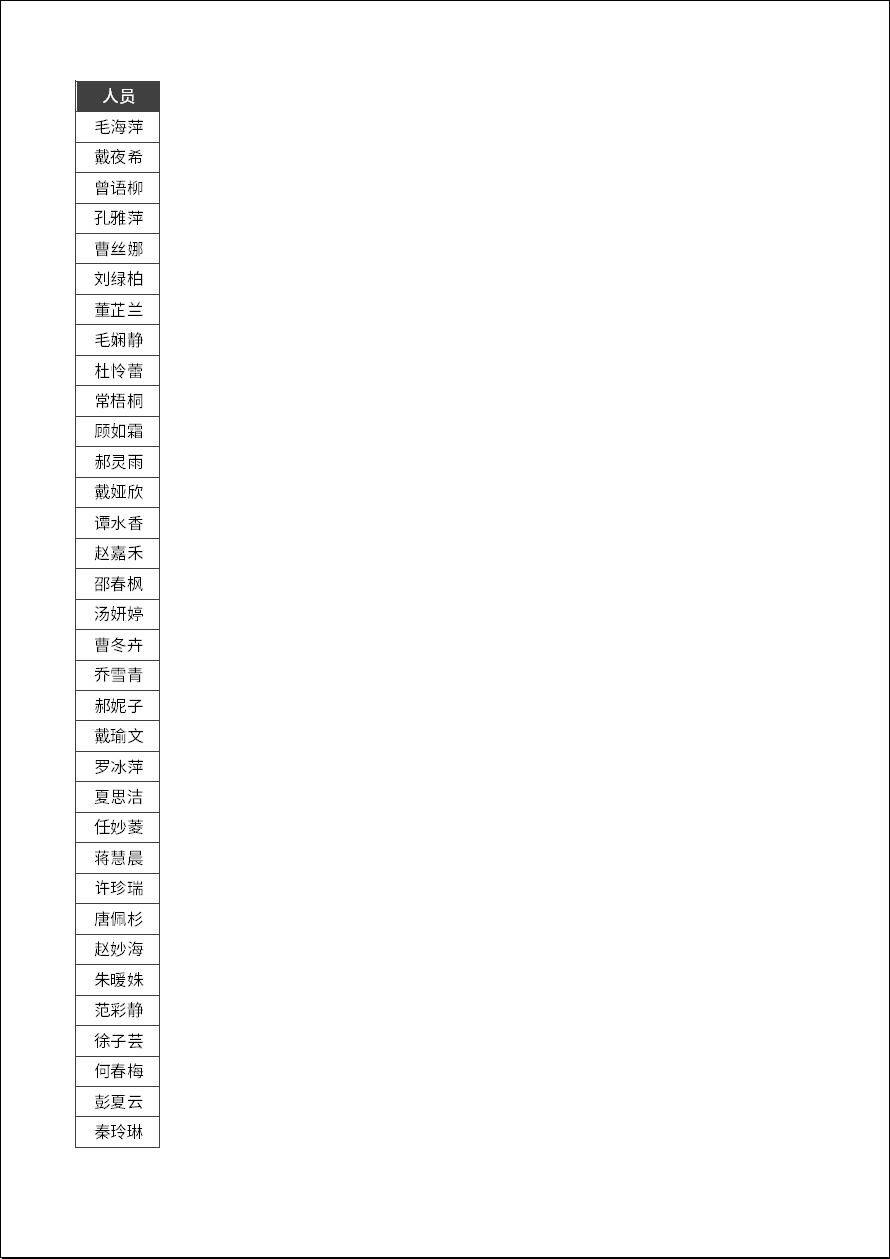
导致数据仅仅只有一列的情况下,留白特别多,特别浪费纸张,属于瘦表格,我们要纵向发展为胖表格进行打印

本着拒绝浪费的主张,今天小值就来给大家分享 2 种快速解决这种又细又长表格的打印技巧~


Excel查找替换大法

啥?查找替换能解决打印问题?

对的,而且是最简单的技巧!

我们在旁边的 C2 单元格输入 a2 ,向右填充到 h2 单元格,现在就变成 a2~a7 的序列。

继续在下一行输入 a8,然后向右拖动,如下。
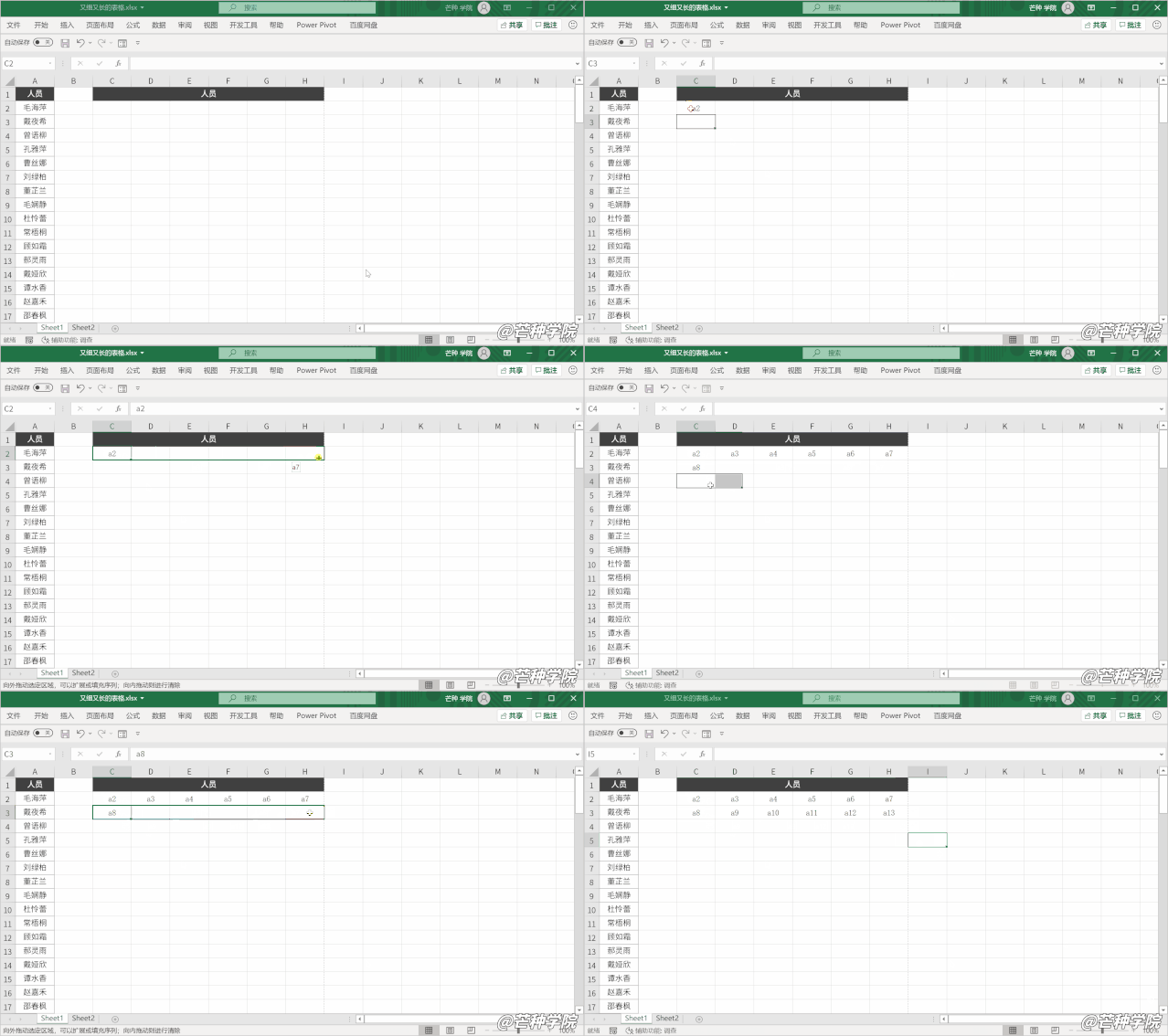
接着选中前 2 行,然后批量向下拖动进行填充。

预估下你的数据大概有多少,尽量多拖动几行。
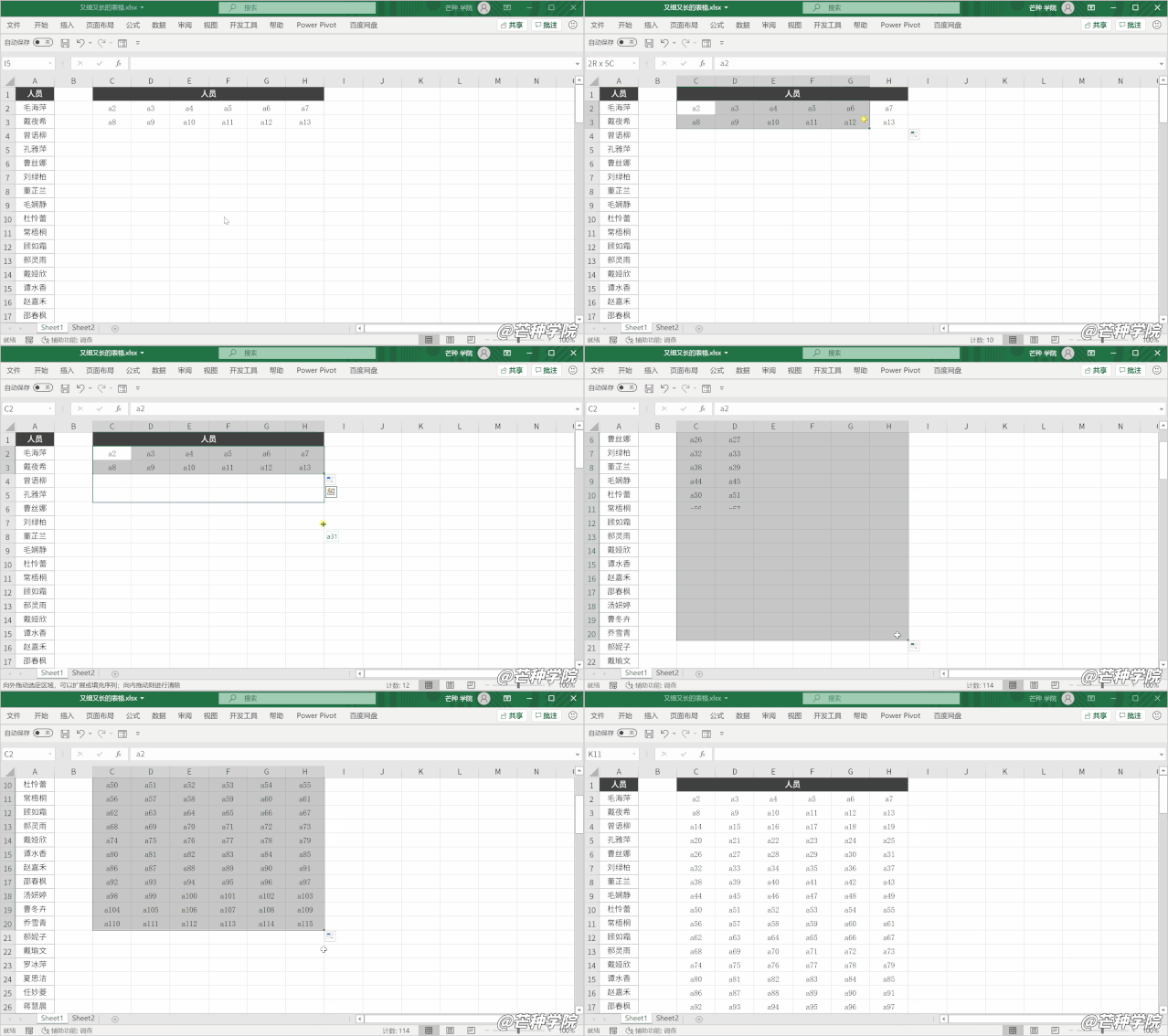
接下来按下快捷键Ctrl+H」打开查找替换,输入“a”,替换成“=a”,点击「替换全部」。

可以非常惊奇地发现,刚刚我们的序列单元格全部变成引用单元格里的内容了,如下。
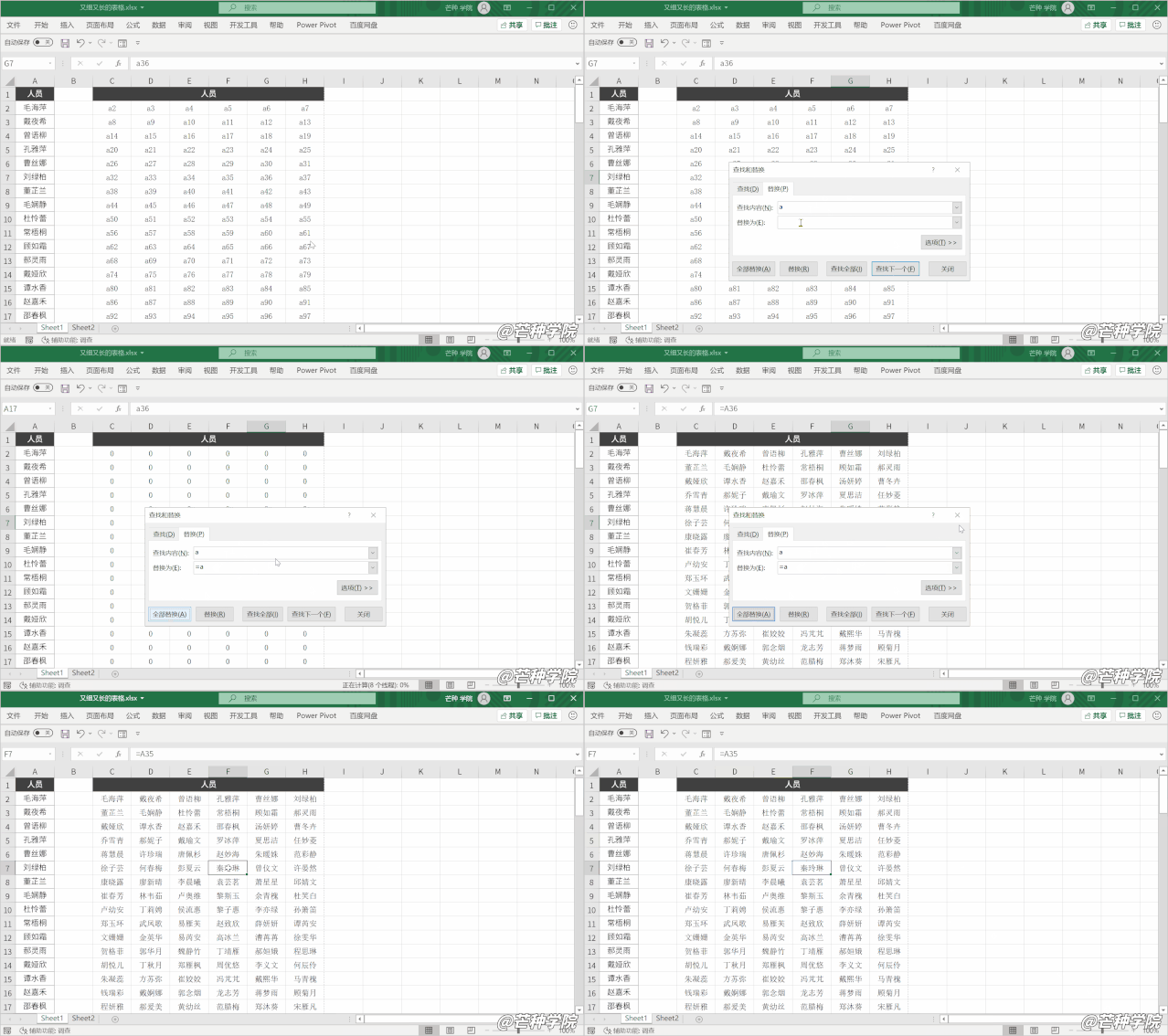
然后删除下面那些多余的 0 单元格,将公式粘贴成数值。
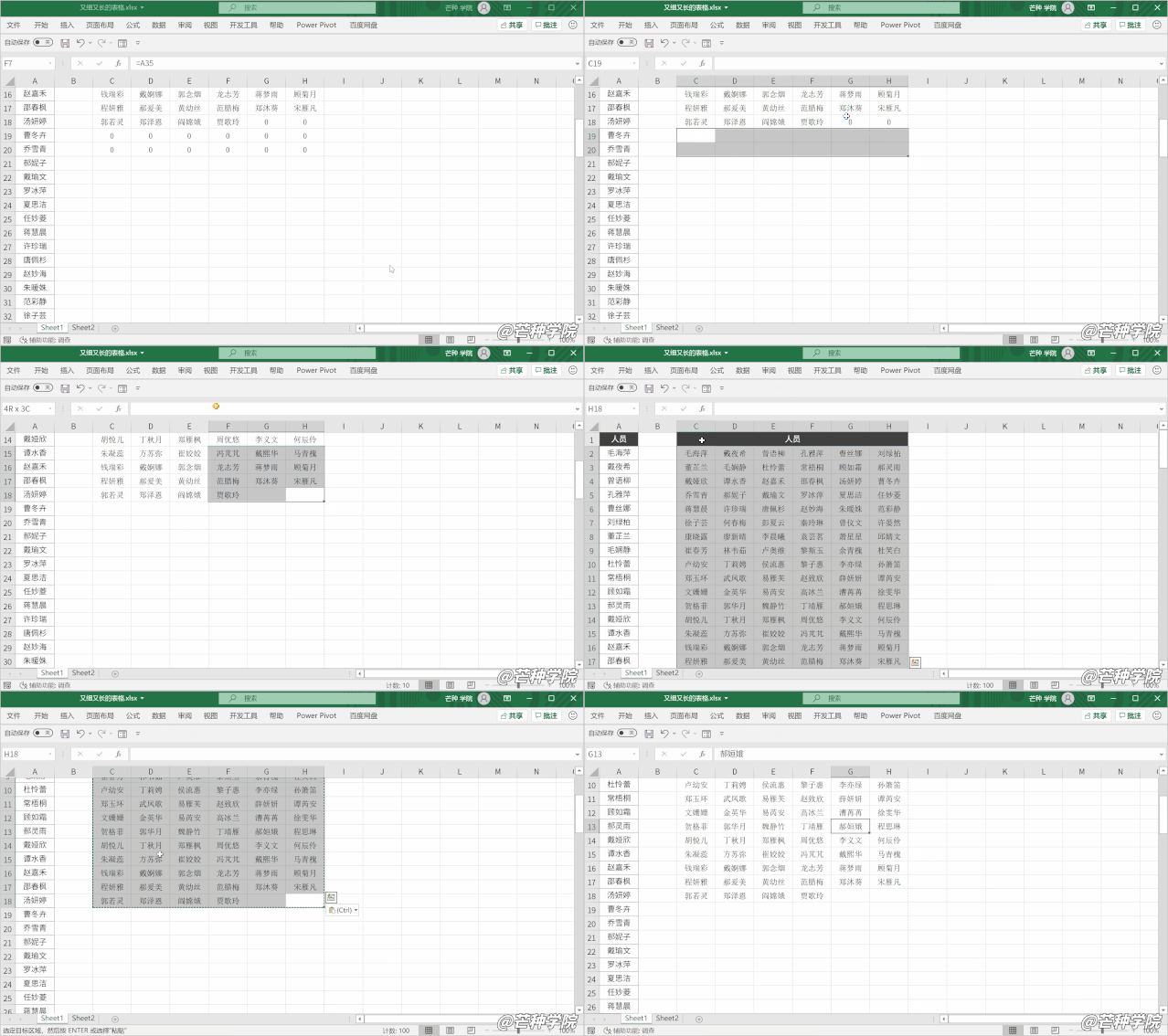
现在就可以删除没用的 AB 列了。

这个时候来看下打印预览。

原本细长细长的表格就打印在一页上了。
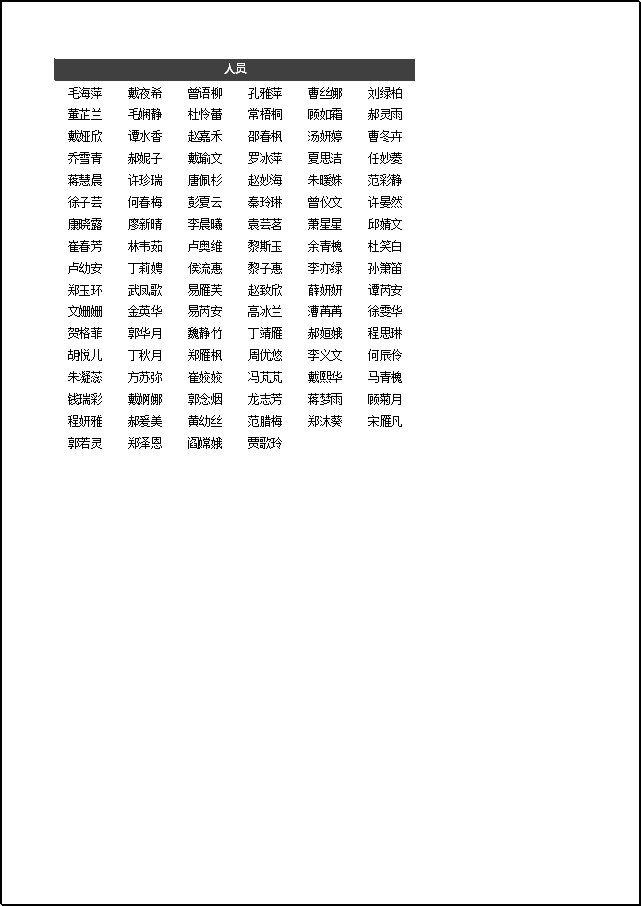
是不是非常简单,原本需要 3 张纸才能打印完的数据,现在1张就能轻松搞定。

节约了 2/3 的纸张,太强了!

Word分栏联动技巧

除了在Excel中利用查找替换来快速实现分栏的效果,在PQ中同样也能实现,而且以前分享过,这里就不再演示。

作为Word担当,小值来给大家分享利用Word来解决这个问题。

首选将表格复制到Word中,如下仍然是又细又长的表格。
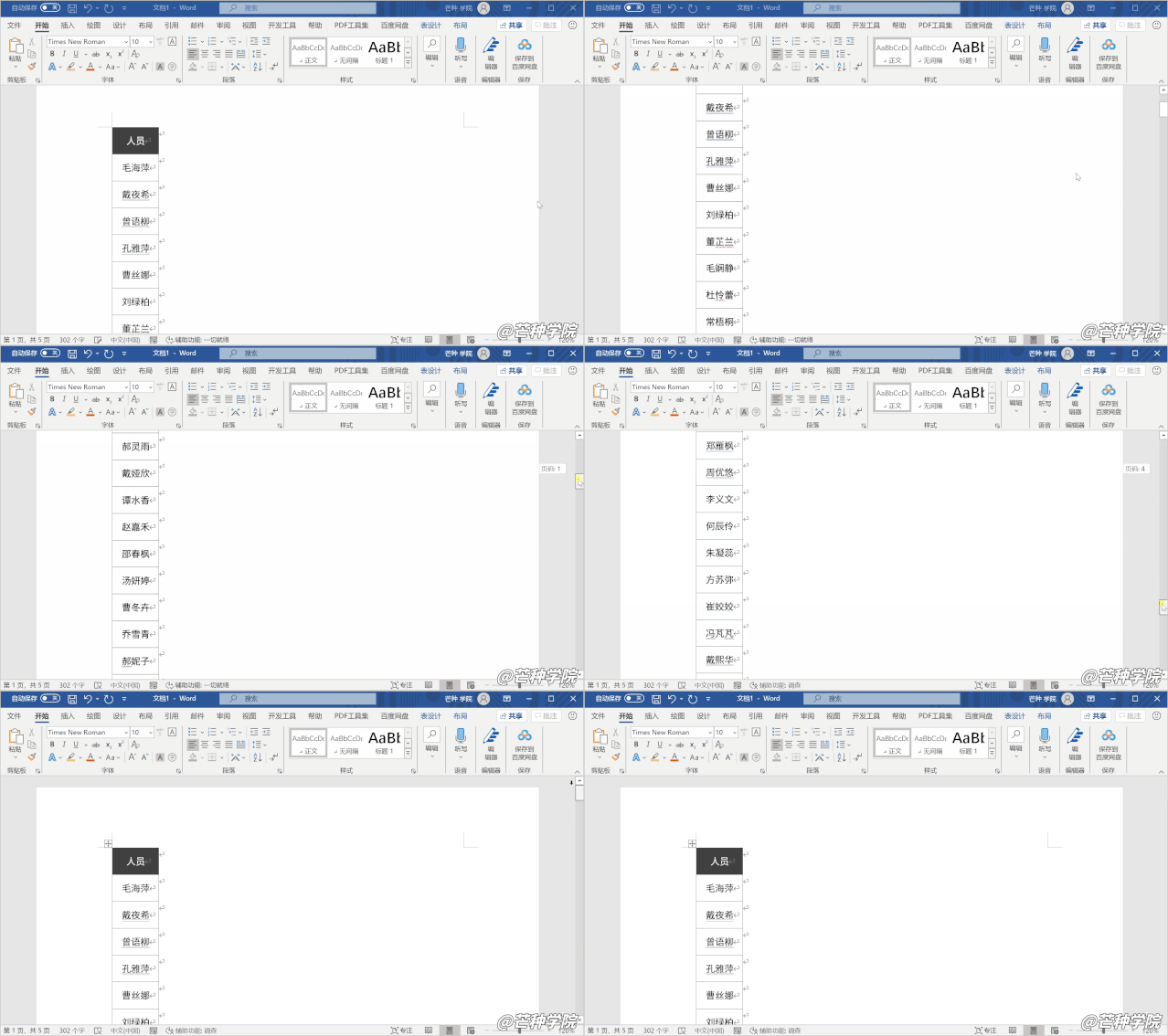
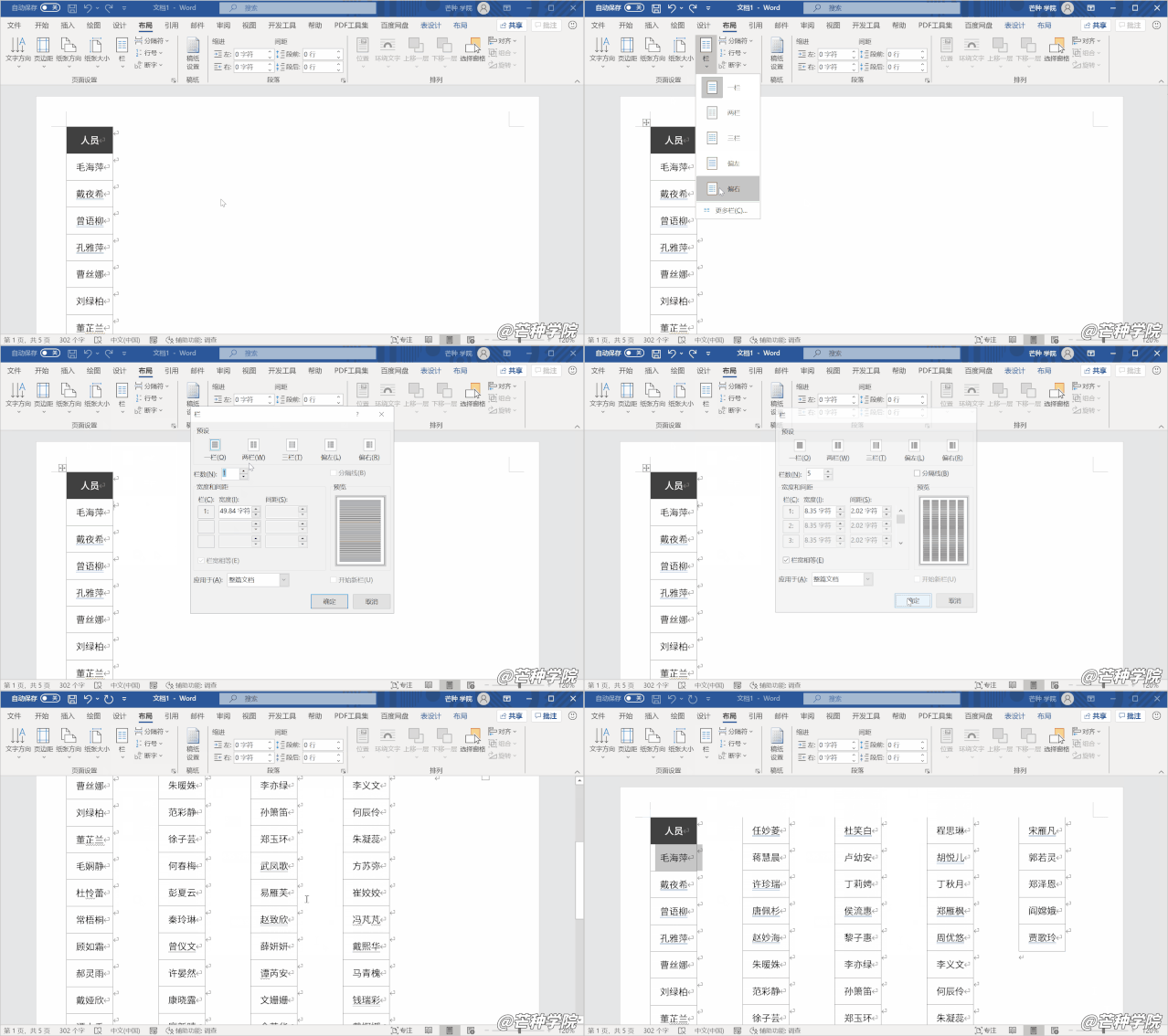
选择「布局」选项卡下的「分栏」,将页面设置成 5 栏。
接下来将光标选中第一个单元格,选择「布局」选项卡下的「重复标题行」,可以看到每一列都有标题了。
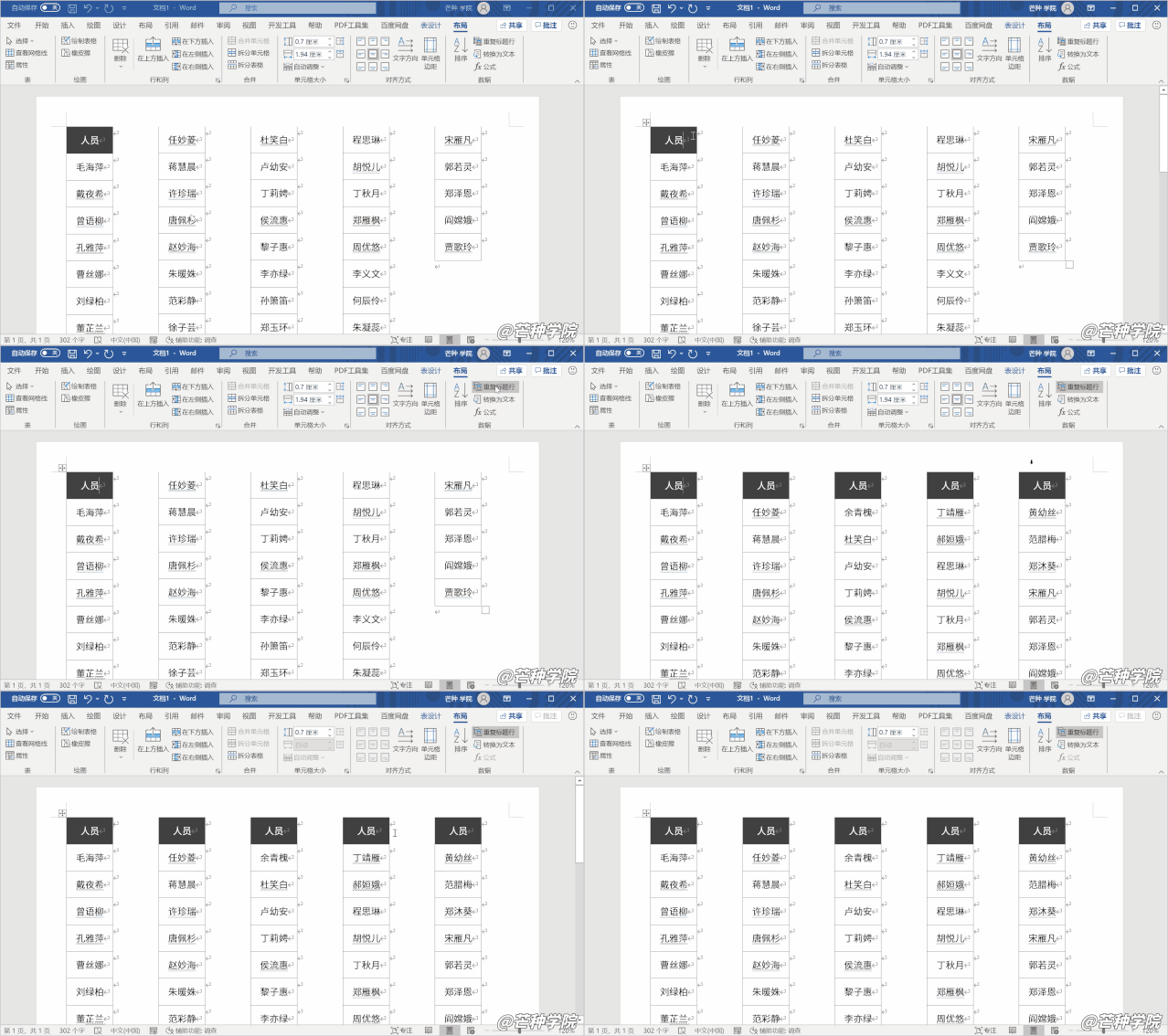
来看下打印预览,现在不仅所有数据都在一页上,而且每一列数据都有标题,而且数据列划分出来了,更加美观。
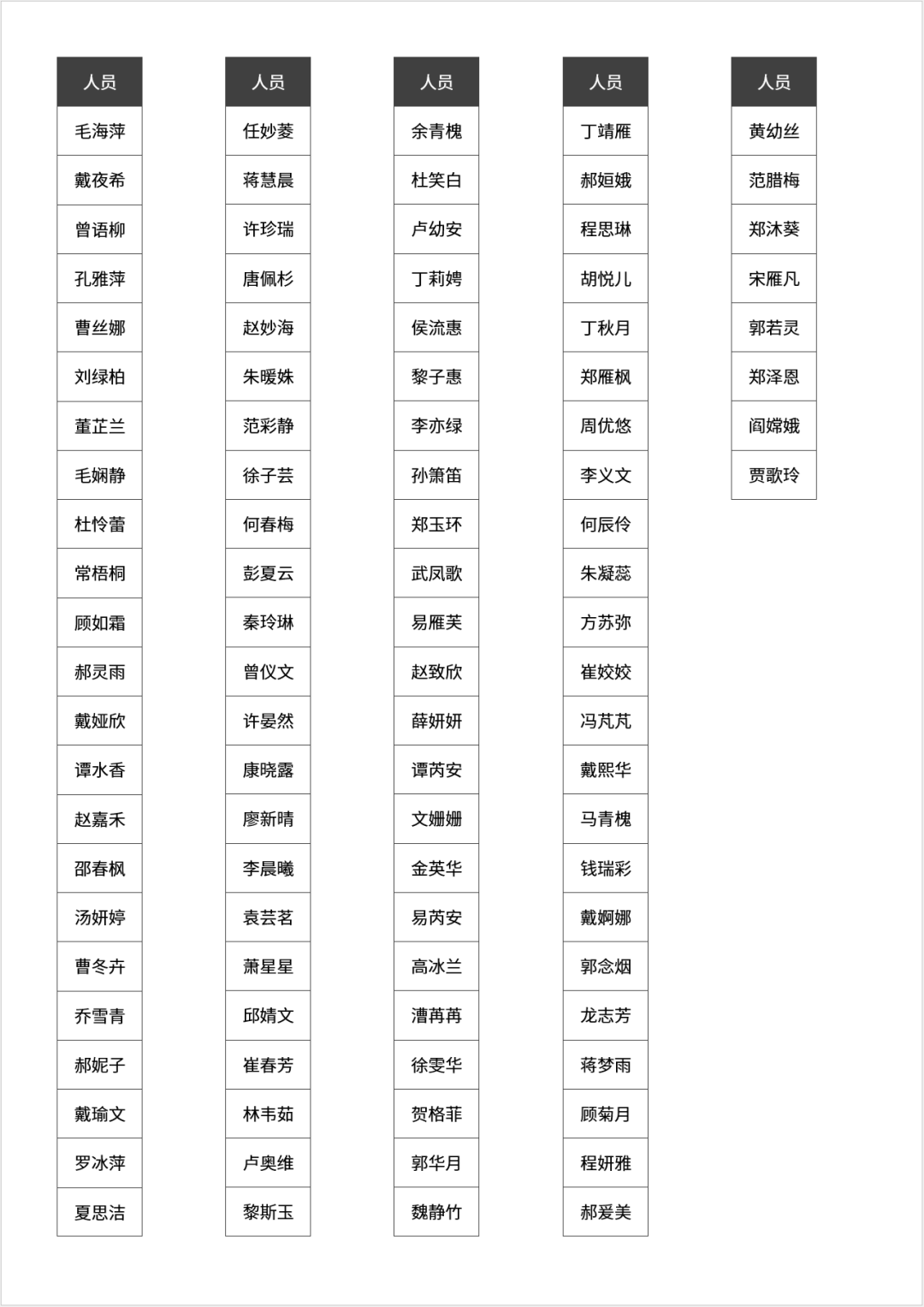
很简单吧,现在我们没写一个函数,没写一句代码。

将原本“瘦柴瘦柴”的表格变成了“干干净净的胖小子”了。

果真,除了人,其他东西胖起来都比较好看,表格也不例外,瘦表格浪费纸,不方便阅读, 而胖表格没这个问题。

好了,以上就是今天要分享的细长表格打印技巧,熟练使用能帮助你快速节约纸张,打印出专业好看的文档。

关于「表格打印」的技巧分享就到这里了,如果你还有其他关于 Excel/Word 的使用技巧,可以在文章下进行留言哦~


阅读原文

© 版权声明

相关文章

46 条评论

  • 旧梦行
    旧梦行 游客

    这方法好像省纸啊,想试试。

    中国广东
    回复
  • 小资生活
    小资生活 读者

    word这招挺实用,下次试试。

    美国
    回复
  • 尘埃哨兵
    尘埃哨兵 读者

    Ctrl+H 替换后会不会把公式都改掉?

    日本
    回复
    • 翡翠德鲁伊
      翡翠德鲁伊 游客

      别慌,Ctrl+H只替换显示的字母,公式本身不会被破坏,换成 = a 后还是引用原单元格。

      澳大利亚@ 尘埃哨兵
      回复
    • 果酱小鹿
      果酱小鹿 游客

      不会的,替换只对文本格式的单元格生效

      中国山东@ 尘埃哨兵
      回复
  • 唰啦
    唰啦 游客

    我之前也遇到超长表格,用Word分栏后打印真的省了不少纸,感觉超赞。👍

    中国浙江
    回复
    • 远方的钟声
      远方的钟声 游客

      哈哈,我之前手动调列,真是浪费,现在直接分栏省了好几页。👍

      日本@ 唰啦
      回复
    • 影之诗人
      影之诗人 读者

      我也试过Word分栏,标题行自动复制真的省事,打印出来每列都有标题,看着整齐多了。

      韩国@ 唰啦
      回复
    • 星阑
      星阑 读者

      确实省纸!我上周刚用这个方法打印了300行数据

      韩国@ 唰啦
      回复
  • 猛狮怒涛
    猛狮怒涛 游客

    原来可以这样操作,以前都是手动调整😭

    中国
    回复
  • 静音模式中
    静音模式中 游客

    Word分栏那个试了下,效果不错

    日本
    回复
    • 海豚波波
      海豚波波 读者

      我刚用Word的分栏,标题自动重复太方便了,打印时一点都不乱。

      中国浙江@ 静音模式中
      回复
  • 暗网幽灵
    暗网幽灵 读者

    打印预览看起来整齐多了

    美国
    回复
    • 代码矿工
      代码矿工 读者

      确实,整理后清爽多了

      泰国@ 暗网幽灵
      回复
  • 米商曹
    米商曹 游客

    这个替换大法有点意思,回头试试

    中国广东
    回复
  • 素与简
    素与简 读者

    为啥我替换后全是错误值?

    中国陕西
    回复
    • 赛博回音
      赛博回音 游客

      替换前记得把a列的内容改成纯文本试试

      中国广东@ 素与简
      回复
  • 云轻语
    云轻语 游客

    分栏后打印确实整齐多了

    中国四川
    回复
    • 撒欢的小狗
      撒欢的小狗 游客

      我也试过,真是省事儿,排版瞬间整齐。

      中国重庆@ 云轻语
      回复
  • 烽火台望
    烽火台望 游客

    感觉Excel那个方法更实用

    韩国
    回复
  • 苍雷
    苍雷 读者

    Word分栏那个操作挺简单的

    瑞士
    回复
  • 帆布包
    帆布包 读者

    Excel那个方法看着有点绕。

    德国
    回复
  • 暗夜瞳
    暗夜瞳 游客

    有没有更简单的办法啊

    印度
    回复
  • Bear熊宝宝
    Bear熊宝宝 游客

    看着好复杂的样子

    中国四川
    回复
    • RokurokubiStretch
      RokurokubiStretch 游客

      第一次看到真是懵,不过实际操作只要几步,选好范围点替换,很快就能把细长表格变成胖表格。

      中国河北@ Bear熊宝宝
      回复
  • 玉玲珑
    玉玲珑 游客

    这个方法适合数据量大的情况

    中国山东
    回复
  • 神瑛侍者
    神瑛侍者 读者

    原来还能用Word来分栏打印,学到了!

    中国河南
    回复
    • 猴子多多
      猴子多多 读者

      我也刚学会这个技巧。

      中国上海@ 神瑛侍者
      回复
  • 影界统治者
    影界统治者 游客

    分栏后标题行重复怎么取消?

    中国上海
    回复
  • 踏歌者
    踏歌者 读者

    Word这招挺实用

    美国
    回复
    • 糯米鸡特工
      糯米鸡特工 读者

      我也试过,确实方便

      中国北京@ 踏歌者
      回复
  • 流云漂泊
    流云漂泊 读者

    打印预览效果还挺直观的

    俄罗斯
    回复
  • 社交恐惧但想交友
    社交恐惧但想交友 读者

    试了下查找替换法,挺省纸的

    韩国
    回复
  • 诗歌创作人
    诗歌创作人 读者

    分栏打印这招挺实用,下次试试

    日本
    回复
  • 寒冰射手
    寒冰射手 读者

    这方法比手动调格式快多了

    印度
    回复
    • 董明珠
      董明珠 读者

      省时省力,我也常用

      澳大利亚@ 寒冰射手
      回复
  • 甜心兔叽
    甜心兔叽 读者

    这个技巧挺实用,收藏了

    中国吉林
    回复
  • 永恒之怒
    永恒之怒 读者

    Word分栏后打印出来确实清晰很多

    中国云南
    回复
  • 暗物质诗人
    暗物质诗人 游客

    试了下Excel方法,挺顺利的

    中国河南
    回复
  • RogueWave
    RogueWave 游客

    有没有人试过用PDF分栏打印?

    中国福建
    回复
  • 鸿雁信使
    鸿雁信使 游客

    这方法对新手来说还是有点复杂

    中国湖北
    回复
  • 生活实验室
    生活实验室 读者

    分栏后标题行重复这个功能很贴心

    中国
    回复
  • 霸绝苍穹
    霸绝苍穹 读者

    原来还能这样操作,涨姿势了

    中国上海
    回复
  • 噼啪噼
    噼啪噼 读者

    这替换法太神了,刚试完省了三张纸!

    中国吉林
    回复