作者:小值童鞋
来源:芒种学院(ID:lazy_info)
近期在公众号后台收到一位同学的提问,这种又细又长的表格,怎么快速打印在一张纸上?
其实我们在使用Excel的过程中,难免会碰上这种情况,打印的内容单一,但是数据非常多,如下。
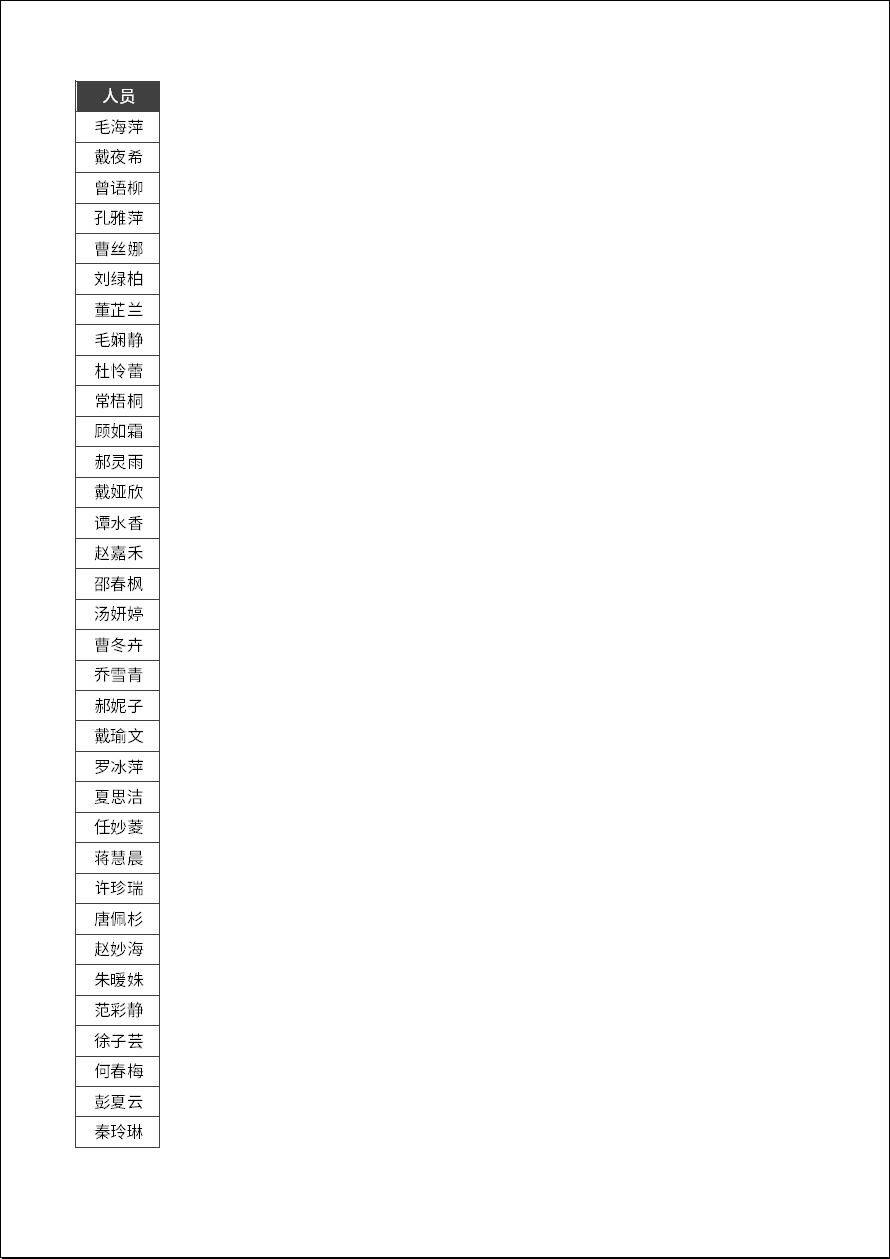
导致数据仅仅只有一列的情况下,留白特别多,特别浪费纸张,属于瘦表格,我们要纵向发展为胖表格进行打印。
本着拒绝浪费的主张,今天小值就来给大家分享 2 种快速解决这种又细又长表格的打印技巧~
Excel查找替换大法
啥?查找替换能解决打印问题?
对的,而且是最简单的技巧!
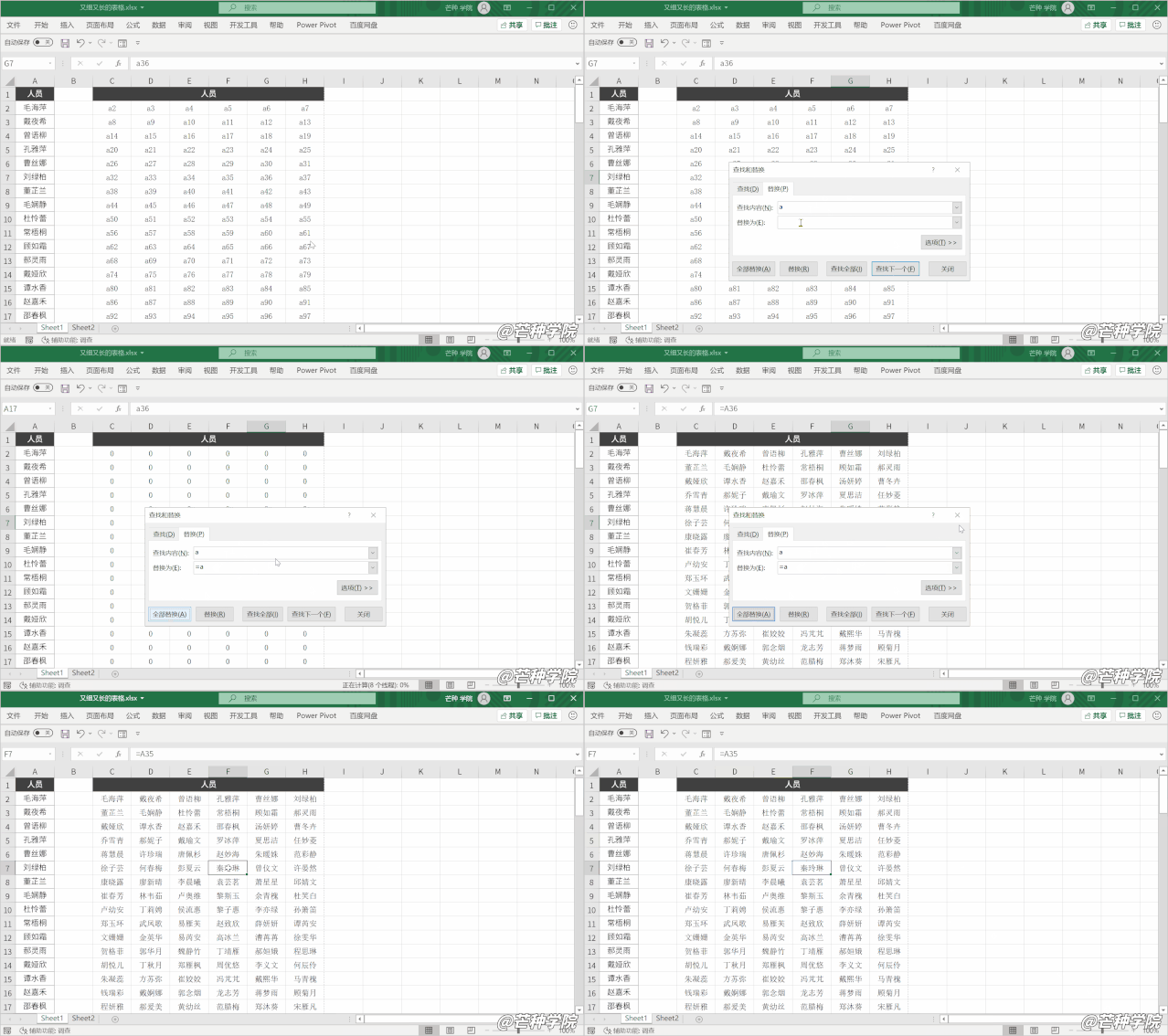
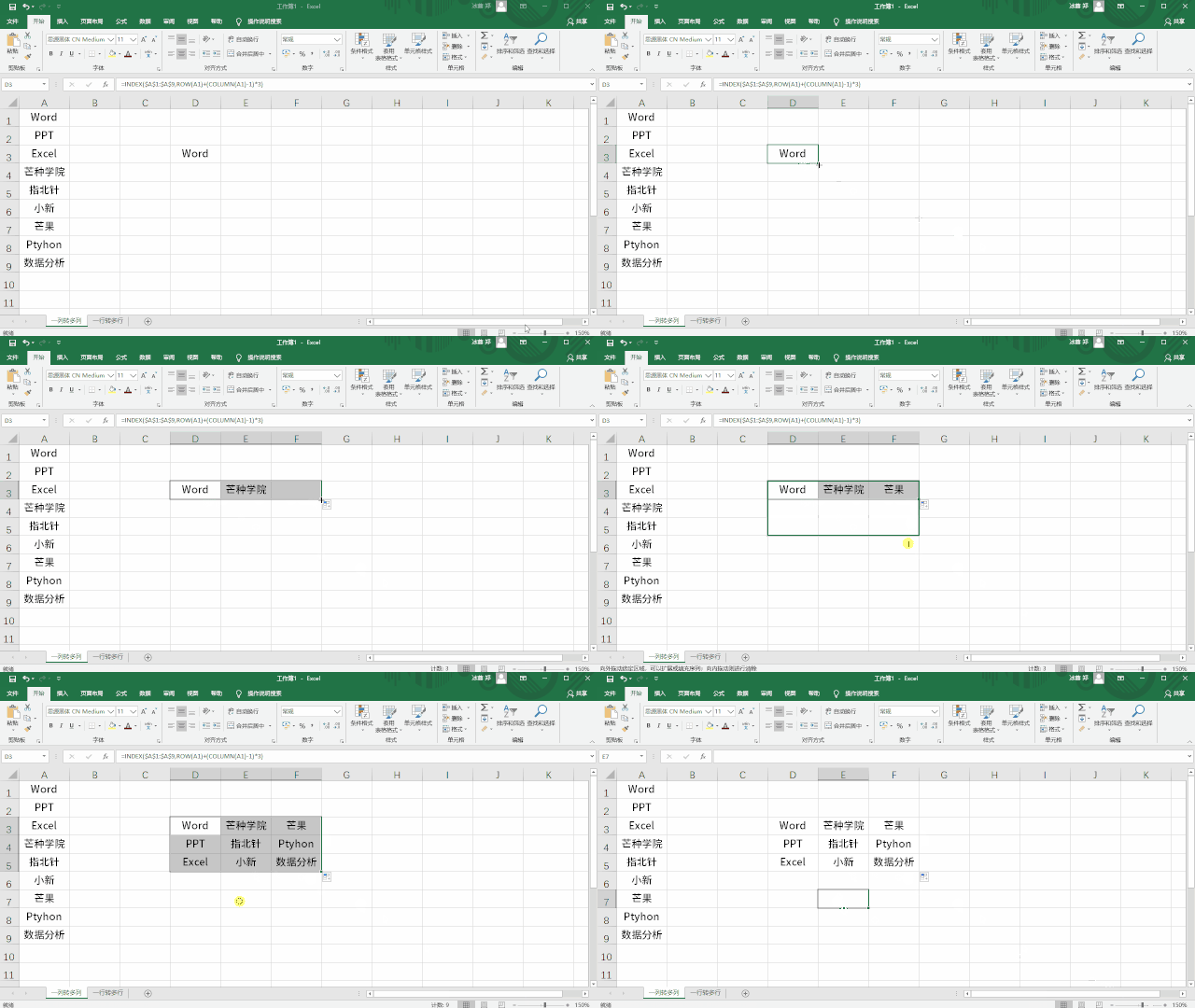
我们在旁边的 C2 单元格输入 a2 ,向右填充到 h2 单元格,现在就变成 a2~a7 的序列。
继续在下一行输入 a8,然后向右拖动,如下。
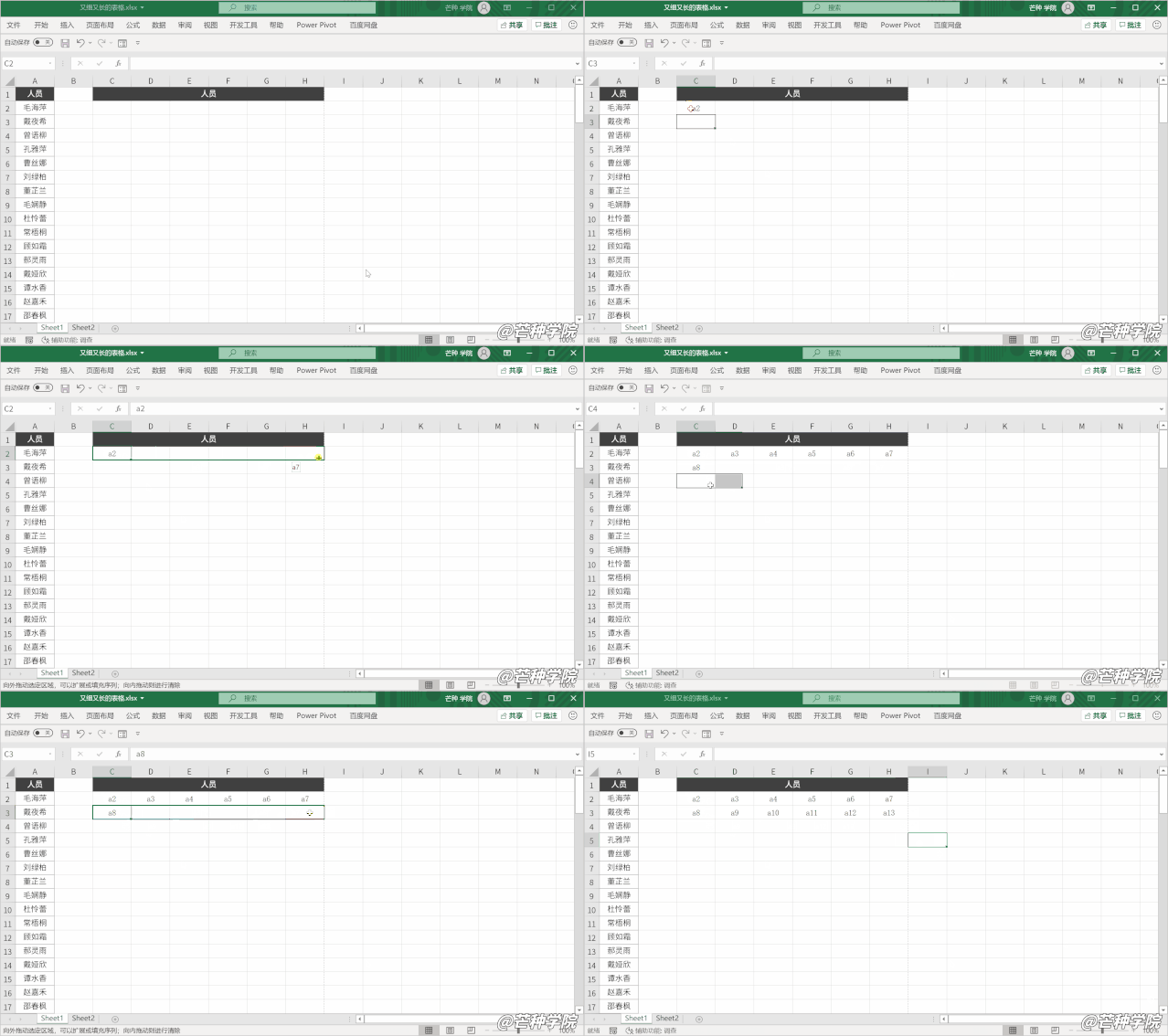
接着选中前 2 行,然后批量向下拖动进行填充。
预估下你的数据大概有多少,尽量多拖动几行。
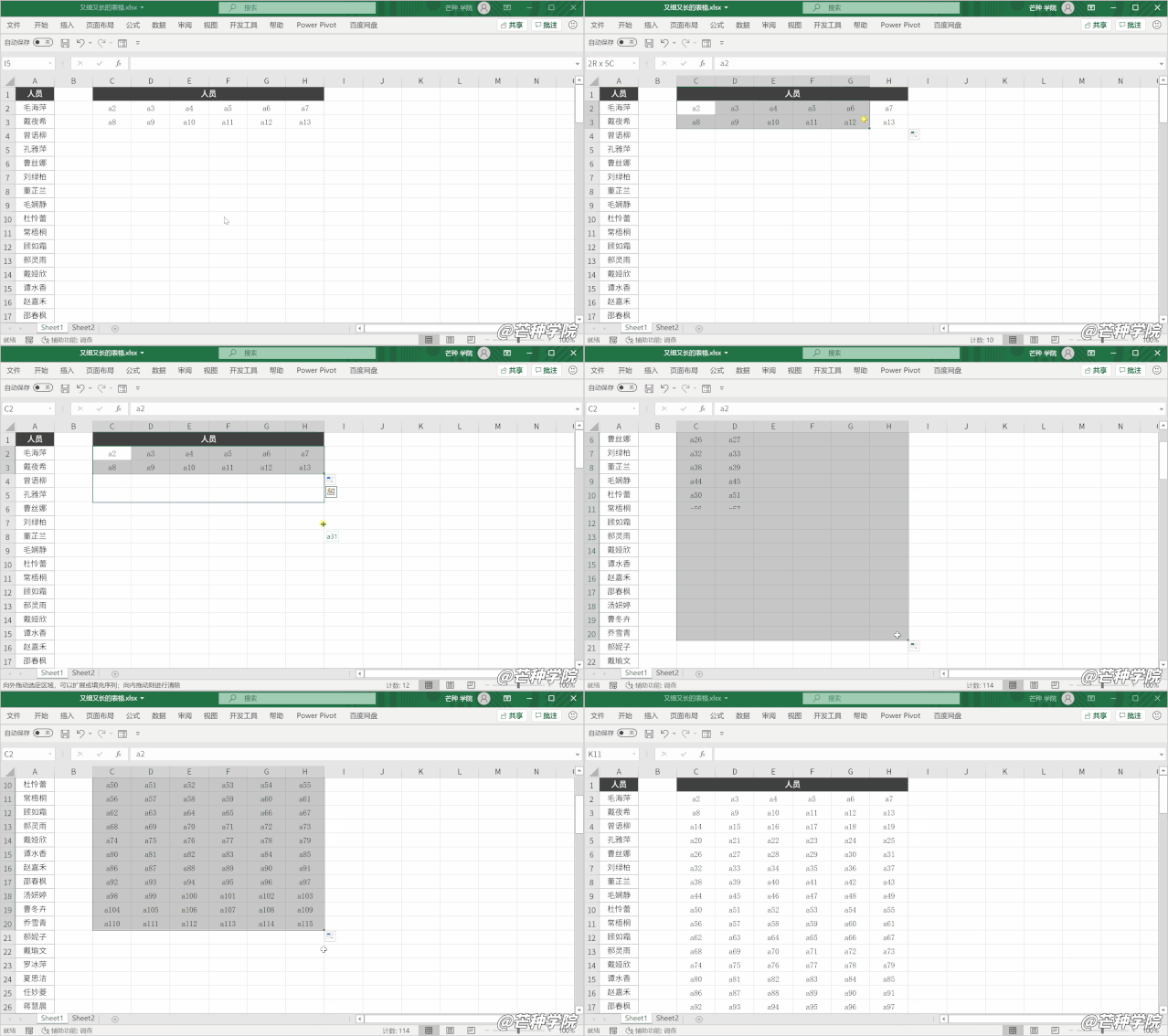
接下来按下快捷键「Ctrl+H」打开查找替换,输入“a”,替换成“=a”,点击「替换全部」。
可以非常惊奇地发现,刚刚我们的序列单元格全部变成引用单元格里的内容了,如下。
然后删除下面那些多余的 0 单元格,将公式粘贴成数值。
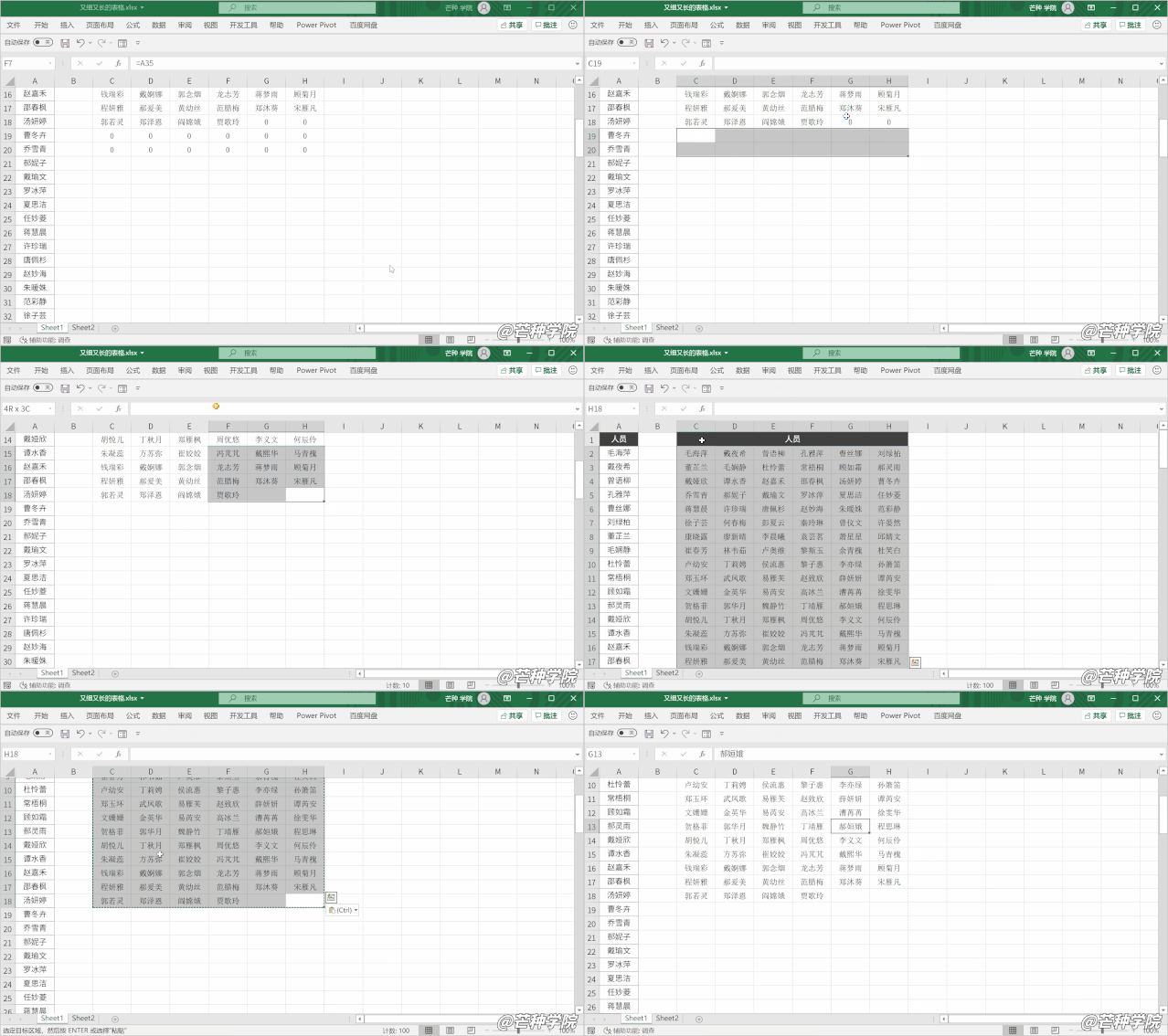
现在就可以删除没用的 AB 列了。
这个时候来看下打印预览。
原本细长细长的表格就打印在一页上了。
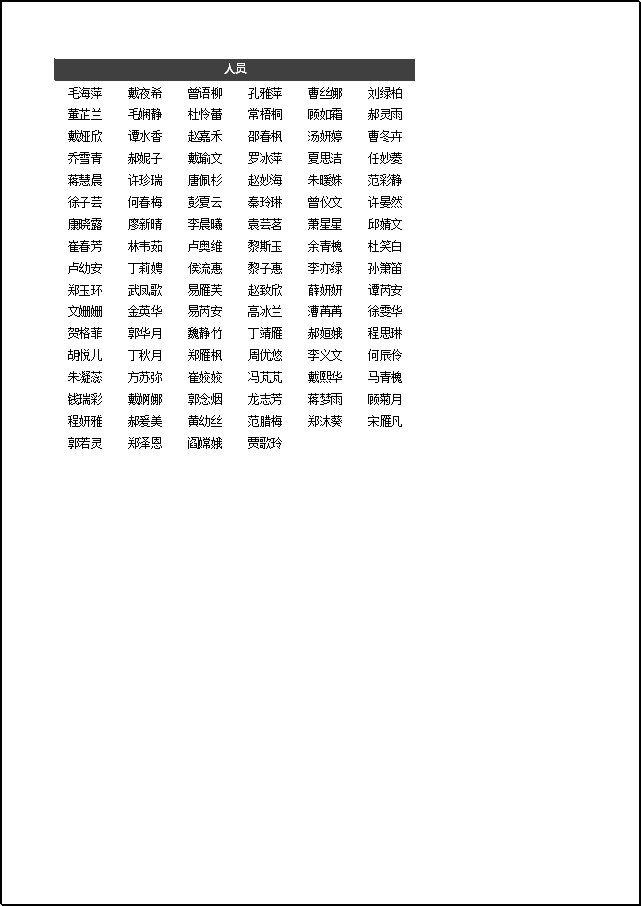
是不是非常简单,原本需要 3 张纸才能打印完的数据,现在1张就能轻松搞定。
节约了 2/3 的纸张,太强了!
Word分栏联动技巧
除了在Excel中利用查找替换来快速实现分栏的效果,在PQ中同样也能实现,而且以前分享过,这里就不再演示。
作为Word担当,小值来给大家分享利用Word来解决这个问题。
首选将表格复制到Word中,如下仍然是又细又长的表格。
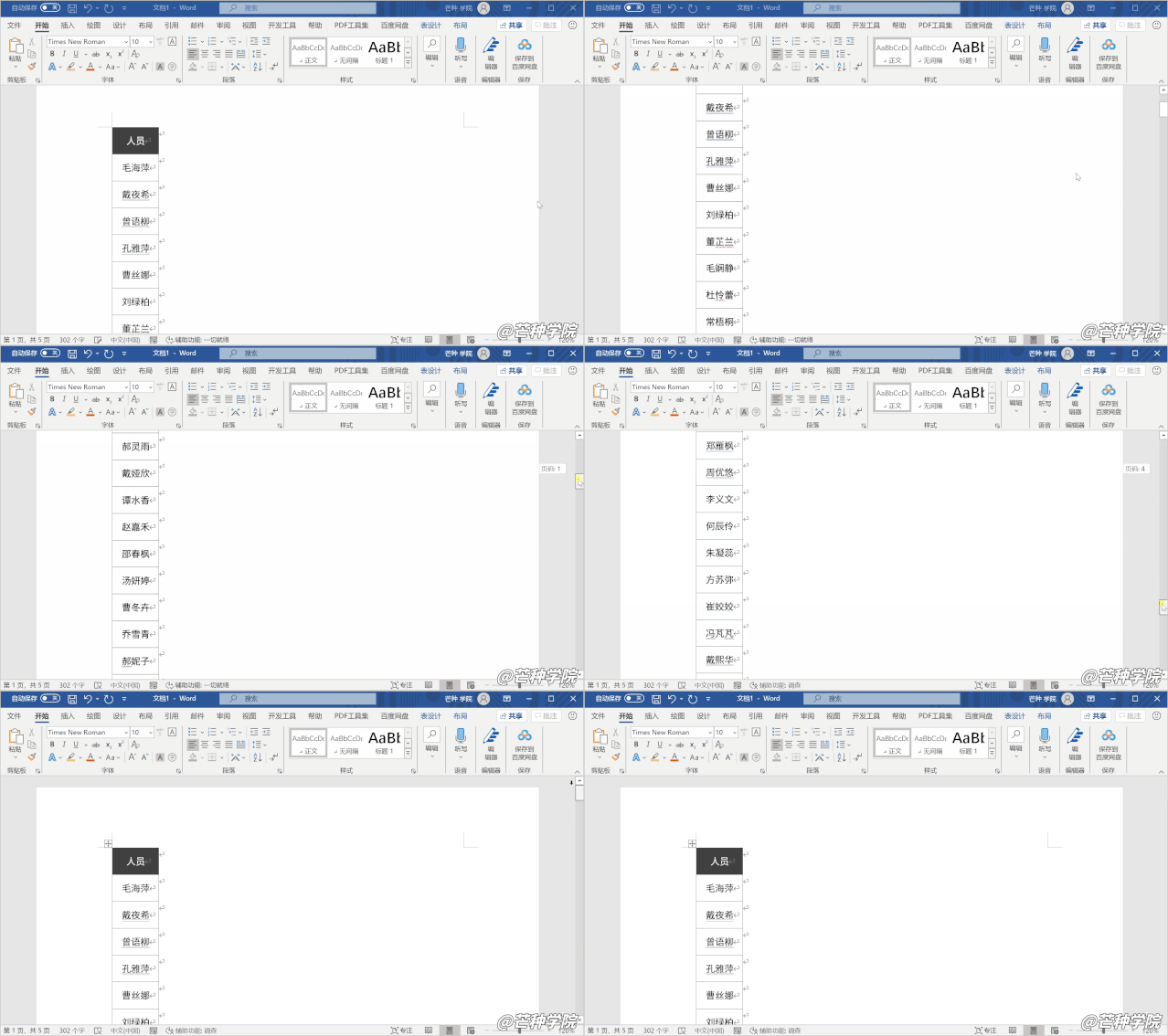
选择「布局」选项卡下的「分栏」,将页面设置成 5 栏。
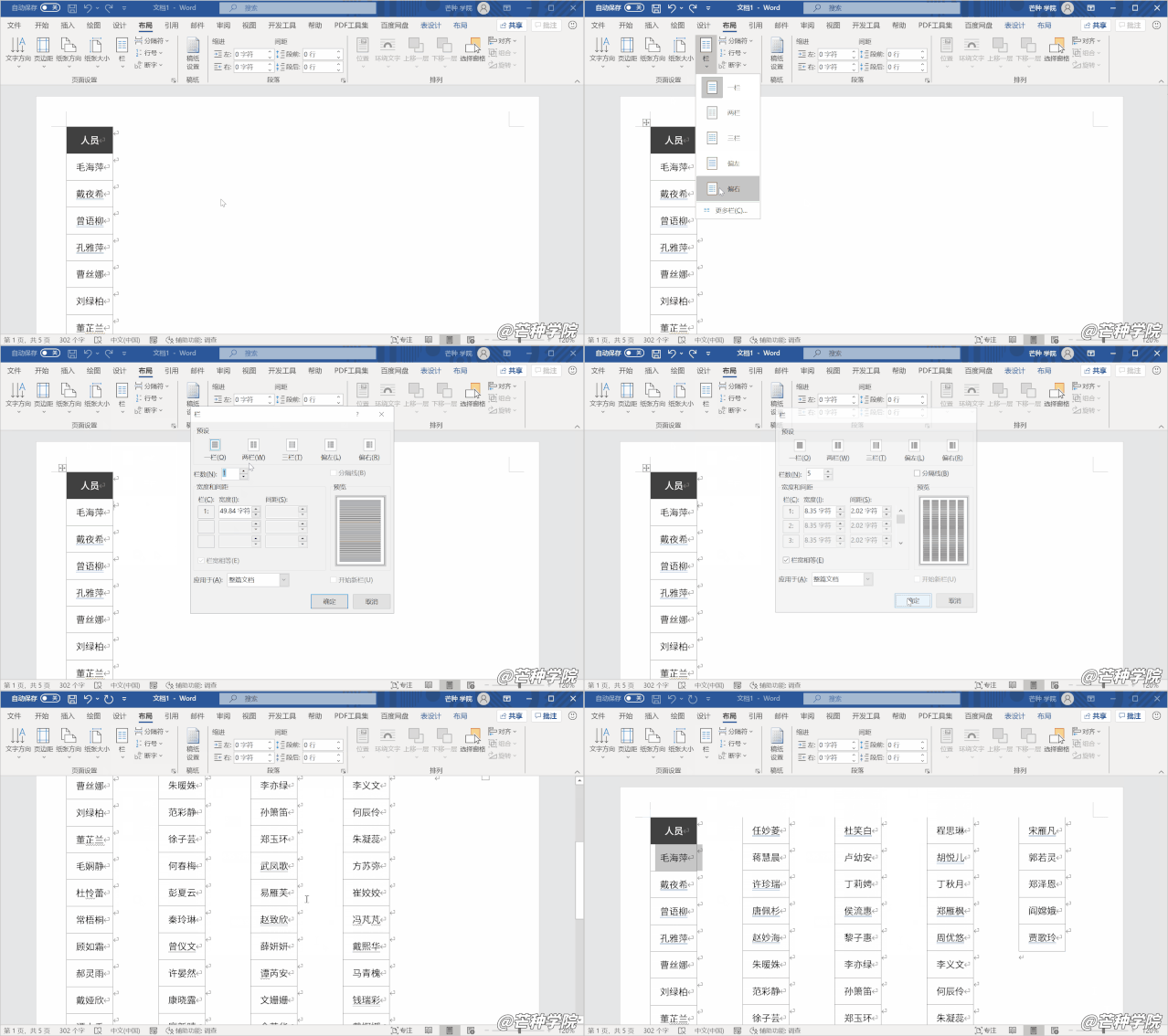
接下来将光标选中第一个单元格,选择「布局」选项卡下的「重复标题行」,可以看到每一列都有标题了。
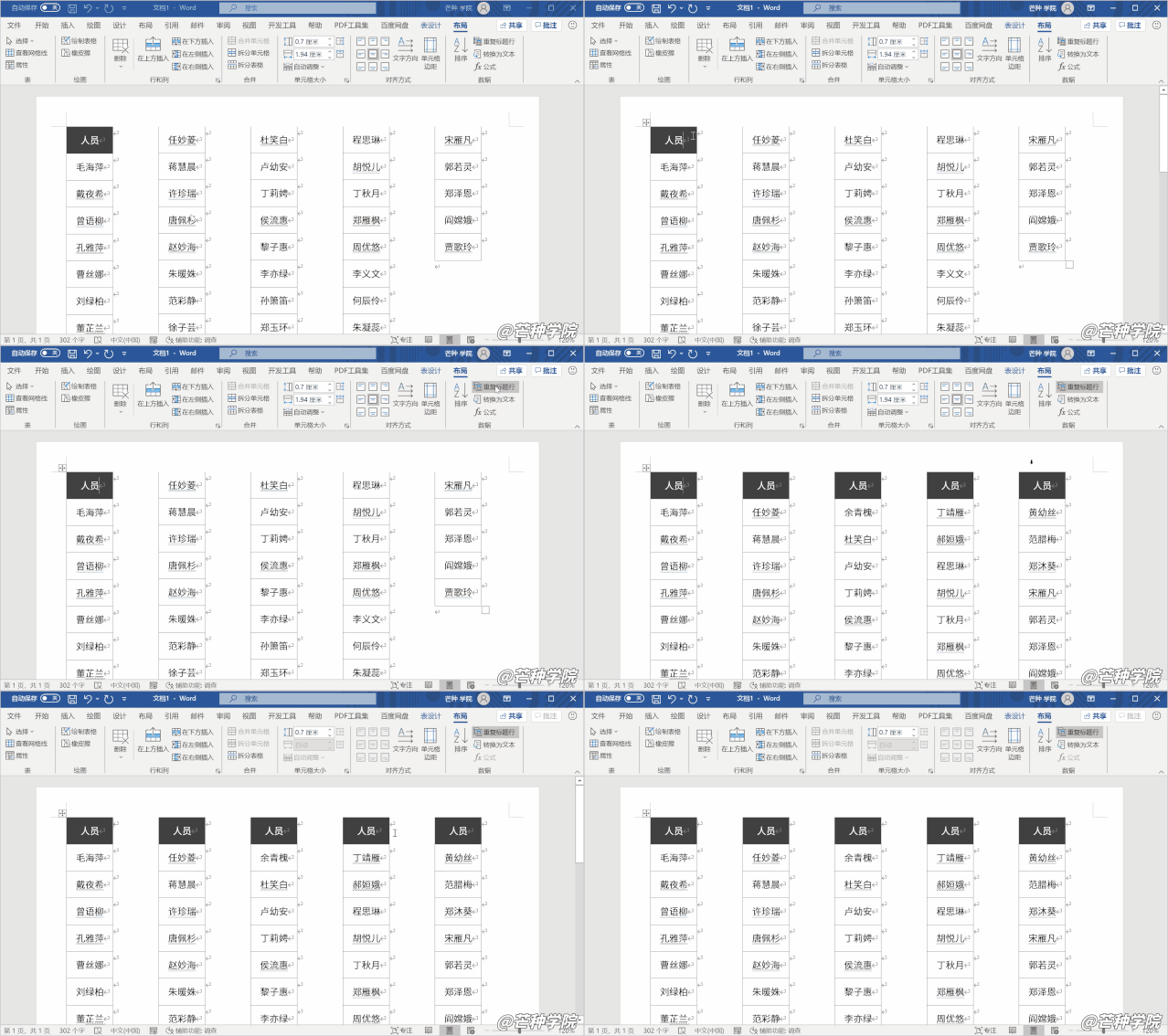
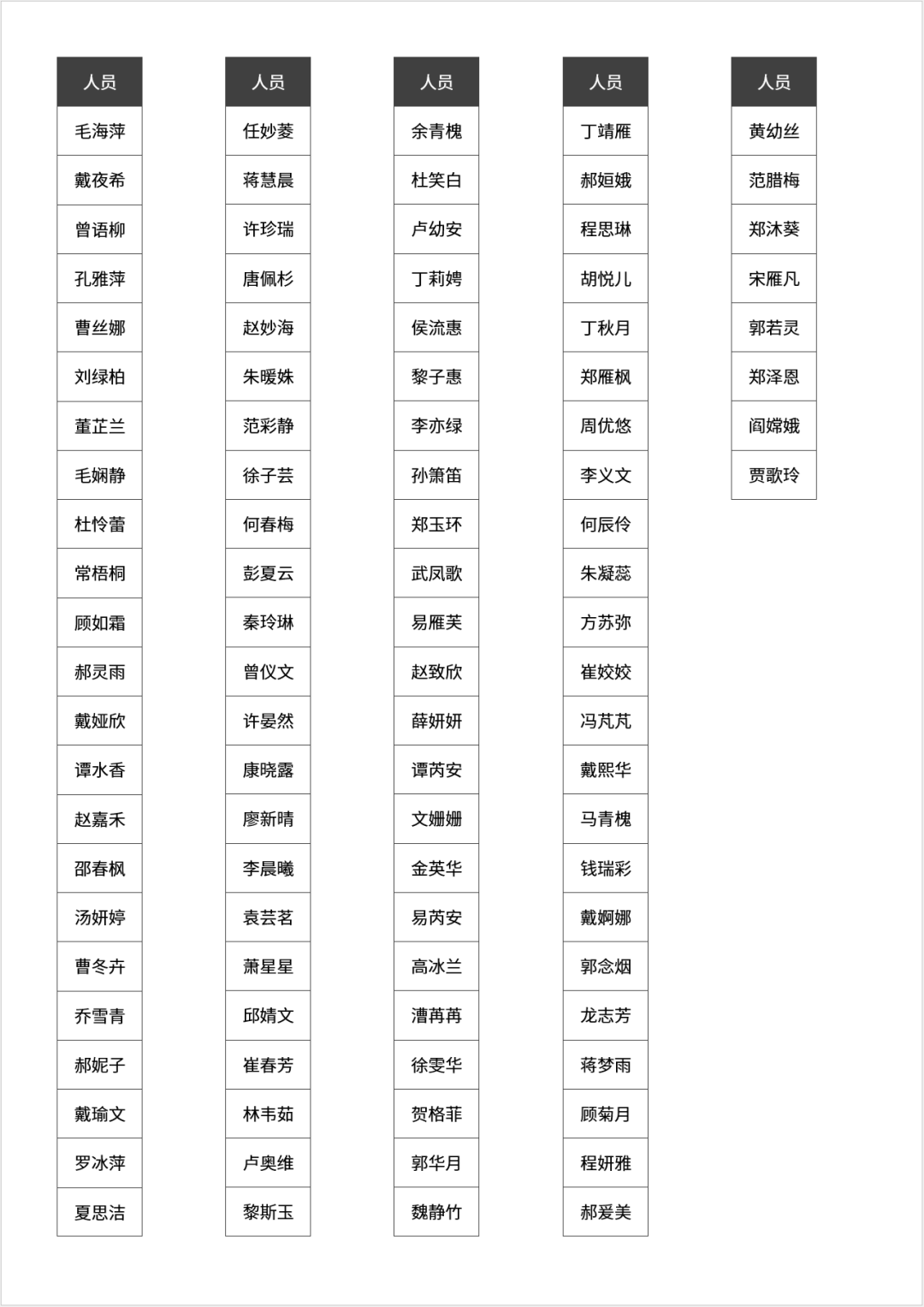
来看下打印预览,现在不仅所有数据都在一页上,而且每一列数据都有标题,而且数据列划分出来了,更加美观。
很简单吧,现在我们没写一个函数,没写一句代码。
将原本“瘦柴瘦柴”的表格变成了“干干净净的胖小子”了。
果真,除了人,其他东西胖起来都比较好看,表格也不例外,瘦表格浪费纸,不方便阅读, 而胖表格没这个问题。
好了,以上就是今天要分享的细长表格打印技巧,熟练使用能帮助你快速节约纸张,打印出专业好看的文档。
关于「表格打印」的技巧分享就到这里了,如果你还有其他关于 Excel/Word 的使用技巧,可以在文章下进行留言哦~
© 版权声明
文章版权归作者所有,未经允许请勿转载。
相关文章

这方法好像省纸啊,想试试。
word这招挺实用,下次试试。
Ctrl+H 替换后会不会把公式都改掉?
别慌,Ctrl+H只替换显示的字母,公式本身不会被破坏,换成 = a 后还是引用原单元格。
不会的,替换只对文本格式的单元格生效
我之前也遇到超长表格,用Word分栏后打印真的省了不少纸,感觉超赞。👍
哈哈,我之前手动调列,真是浪费,现在直接分栏省了好几页。👍
我也试过Word分栏,标题行自动复制真的省事,打印出来每列都有标题,看着整齐多了。
确实省纸!我上周刚用这个方法打印了300行数据
原来可以这样操作,以前都是手动调整😭
Word分栏那个试了下,效果不错
我刚用Word的分栏,标题自动重复太方便了,打印时一点都不乱。
打印预览看起来整齐多了
确实,整理后清爽多了
这个替换大法有点意思,回头试试
为啥我替换后全是错误值?
替换前记得把a列的内容改成纯文本试试
分栏后打印确实整齐多了
我也试过,真是省事儿,排版瞬间整齐。
感觉Excel那个方法更实用
Word分栏那个操作挺简单的
Excel那个方法看着有点绕。
有没有更简单的办法啊
看着好复杂的样子
第一次看到真是懵,不过实际操作只要几步,选好范围点替换,很快就能把细长表格变成胖表格。
这个方法适合数据量大的情况
原来还能用Word来分栏打印,学到了!
我也刚学会这个技巧。
分栏后标题行重复怎么取消?
Word这招挺实用
我也试过,确实方便
打印预览效果还挺直观的
试了下查找替换法,挺省纸的
我也试了,确实省纸
分栏打印这招挺实用,下次试试
我也试过,很省纸
这方法比手动调格式快多了
省时省力,我也常用
这个技巧挺实用,收藏了
Word分栏后打印出来确实清晰很多
试了下Excel方法,挺顺利的
有没有人试过用PDF分栏打印?
这方法对新手来说还是有点复杂
分栏后标题行重复这个功能很贴心
原来还能这样操作,涨姿势了
这替换法太神了,刚试完省了三张纸!