作者:指北针
来源:芒种学院(ID:lazy_info)
Hi,大家早上好,这里是芒种学院。
碰上一些奇怪的表格,如果你只会手动修改或者复制粘贴的方式,可能需要大半天,甚至需要熬夜通宵才能搞定这些数据格式的转换。
- 原本在多列的数据挤在了同个单元格,如何拆分?
- 原本需要合并在一个单元格的数据分散在多列,如何合并?
- 原本是一列的数据,如何快速转换成多列?
- …
上面的这 4 个灵魂测试是不是发现好像都不太会呢?我猜你绝大部分手动完成。
其实掌握了某些技巧只需要10秒钟就能解决上面的问题,甚至更短的时间内就能将数据整理完毕。
本期芒种君就来给大家分享 4 个Excel数据整理超强公式卡片~
一列转多列
想要将一列数据转换成「多列矩阵」,应该如何操作呢?比如将将下面1列数据转换成3行3列的形式:

数据越多,操作越快,这里其实用到了「2个公式组合」,公式如下:
=INDEX($A$1:$A$9,ROW(A1)+(COLUMN(A1)-1)*3)Code language: Excel (excel)这个公式的理解也非常简单,通过ROW和COLUMN来计算排列的位置,用INDEX取出即可,如果不理解,知识卡片也帮大家整理好了:

一行转多行
同样,既然会有一列转多列,那么肯定也会有一行转多行,例如下面的数据转换成 2 行的数据矩阵:

同样操作非常简单,向右下一拖动,轻松搞定,公式为:
=INDEX($A$1:$H$1,(ROW(A1)-1)*2+COLUMN(A1))Code language: Excel (excel)公式卡片也贴给大家了,具体的含义跟「一列转多列」一模一样,会套用即可:

数据行列互换
如果需要将数据的行列进行互换,实现的方式有挺多种,例如:转置粘贴:

操作的办法也非常简单,选中数据之后复制,然后点击「选择性粘贴」中的「转置粘贴」,就可以快速将行列互换。
当然利用函数也可以快速实现,TRANSPOSE函数一招搞定:

这里用到了TRANSPOSE这个函数,主要用来转换行列,选中区域之后输入公式,按3键(Ctrl+Shift+Enter)即可完成行列的转换。
在需要保证数据的同步更新时,TRANSPOSE是唯一也是最佳的选择,小卡片送给大家:

使用公式虽然比「转置粘贴」麻烦,但是数据是可以实时动态引用进行更新,这也是转置粘贴没有的优点。
交叉互换
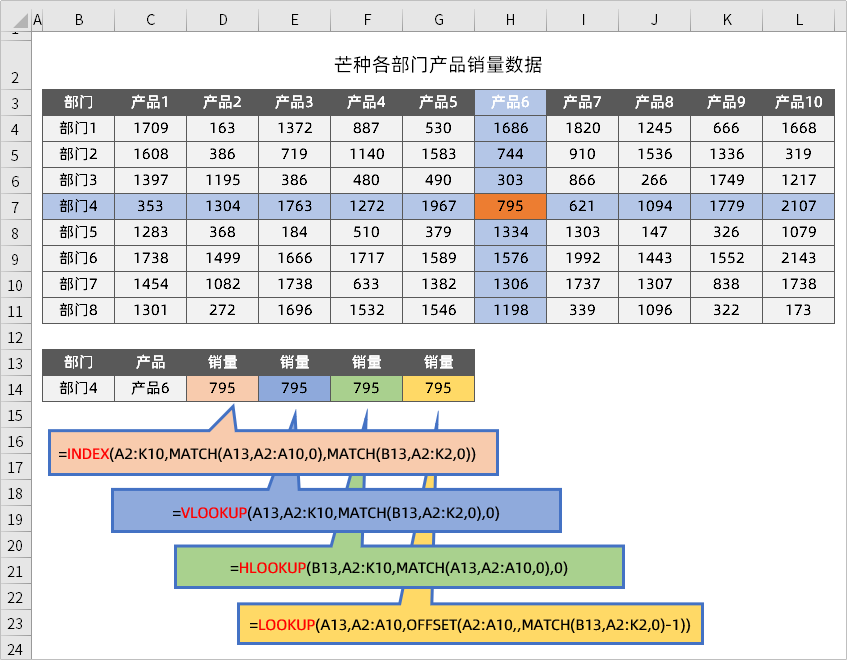
另外一种复杂的情况就是需要将一维表转化成二维表,这种在销售数据中非常常见,例如下方:

这种情况的使用会稍微复杂一点点,这里使用了LOOKUP函数,公式为:
=LOOKUP(1,0/(($A$2:$A$10=$E2)*($B$2:$B$10=F$1)),$C$2:$C$10)Code language: Excel (excel)套路其实很简单,LOOKUP的第2个参数设置了「条件乘积」,第3个参数返回所设置的值即可,公式套路:

OK,关于「Excel数据整理」分享就到这里了,如果你还有其他关于 Excel 的使用技巧,可以在文章下进行留言哦~
© 版权声明
文章版权归作者所有,未经允许请勿转载。
相关文章


这公式真的省事!
原来还能这么用,收藏了!
LOOKUP那个例子挺实用的,经常遇到这种表。
transpose函数挺方便的,还能同步更新。
试了下第一个公式,挺管用。
最后一个例子有点没看懂,能再解释下吗?
我也是,卡在这里了
这个LOOKUP写法能在Mac版Excel里正常用吗?
一列转多列的公式之前真没想到这么用。
公式卡片看着方便,回头试试去。
我也是看中卡片方便
行列互换那个公式,原来还能动态更新啊。
之前一直不知道,学到了
这几个公式平时还真没留意过。
交叉互换那个例子挺实用的,刚好能用上。
同感,解决了我一个老问题。
看到这种一键转置,真想给老板炫耀一波