筛选是Excel中频率非常高的操作,前几天收到小伙伴在社群中的提问,如何在筛选结果中填充公式、数值呢?这其实是一个“职场小白”都会碰到的问题,大家会以为直接向下填充然后取消筛选就可以实现效果,殊不知在Excel中使用填充句柄向下填充会同时操作可见单元格和不可见单元格。
文/芒种学院@指北针(ID:lazy_info)
Hi,大家早上好,这里是芒种学院。
提到「筛选」的问题,可以更加细分地划分成几种情况,第1种是最基础的「筛选填充相同数据」,第2种情况是「筛选填充不同数据」,最后1种是「筛选复制数据」,在Excel中,这3种需求的处理方法是不一样的。
接下来芒种君就来给大家分享下Excel关于筛选填充复制的一些小技巧。
复制提取筛选结果
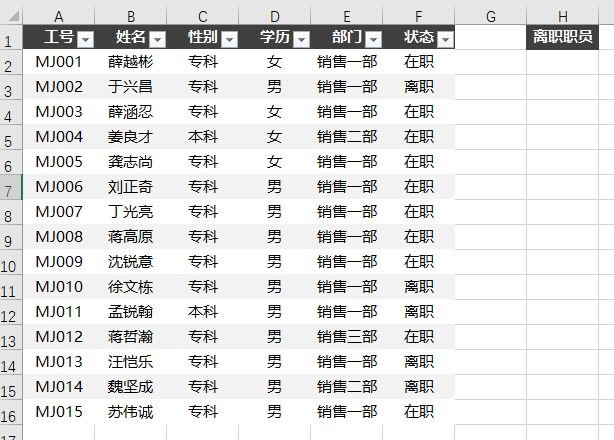
这是一个非常基础的操作,当然我们可以利用公式来完成,不过对于初学者来说不算太友好。例如下方数据,我们想提取出「离职」的同事。
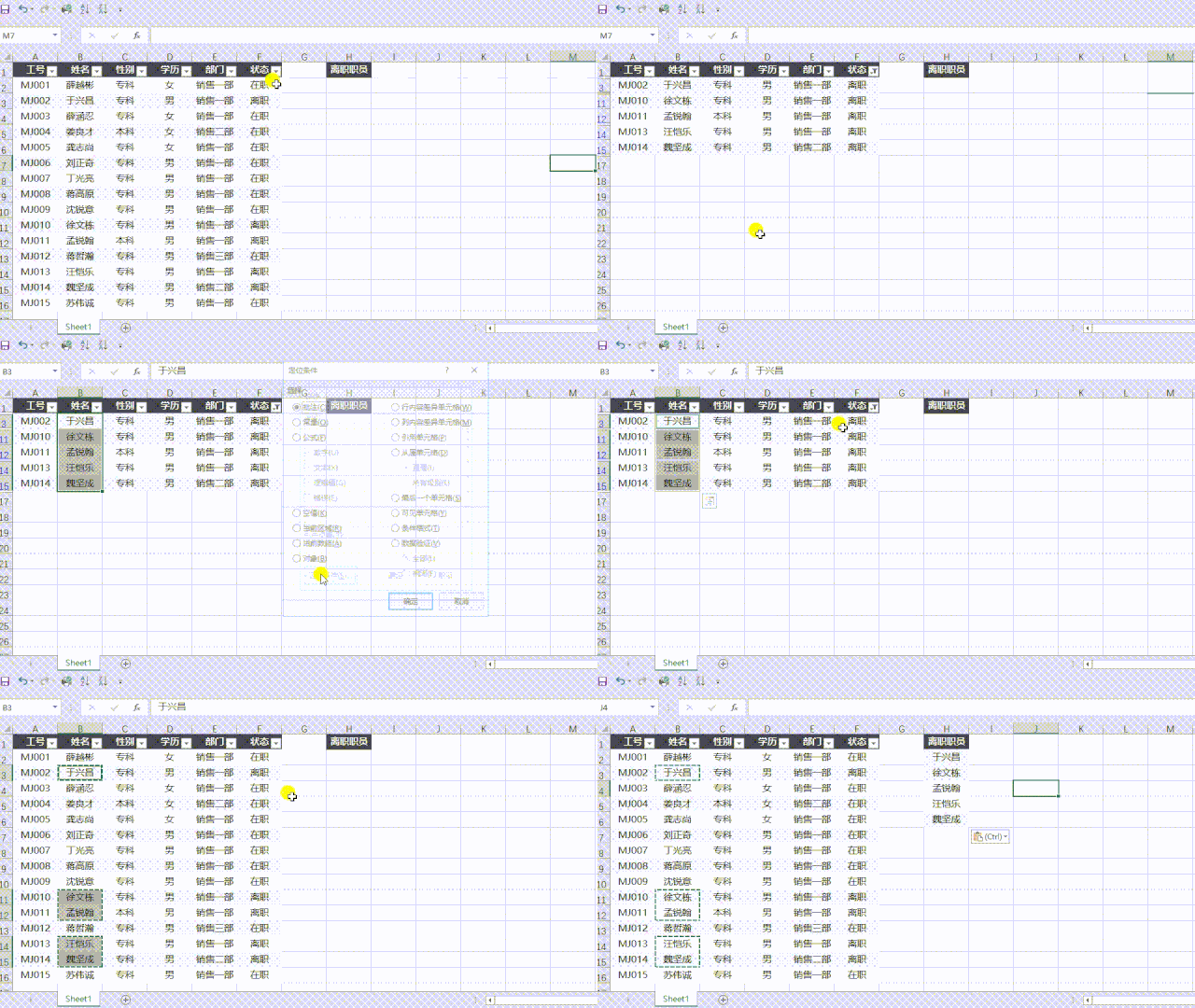
其实利用筛选就可以快速实现这个需求,我们在「状态」中筛选出「离职」,然后选中姓名,按「Ctrl+G」打开「条件定位」,选择「可见单元格」,然后「复制」,最后展开所有数据,然后粘贴刚刚复制的数据即可。
筛选区域填充相同内容
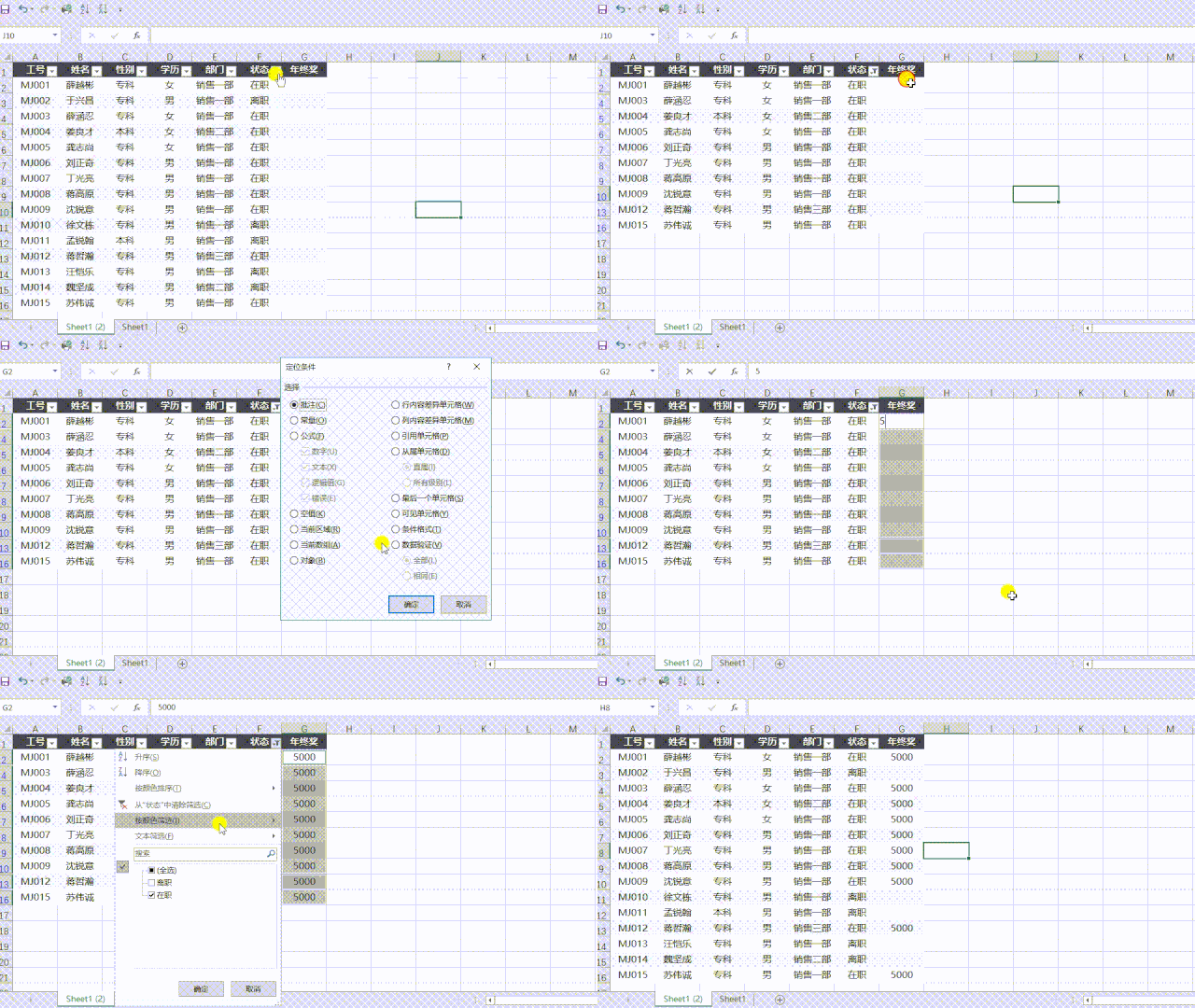
除了将筛选结果复制出来,为筛选结果填充数据也是一个非常常见的需求。如下,为所有「在职」的员工颁发「年终奖」5000元,「离职」员工不填写年终奖。
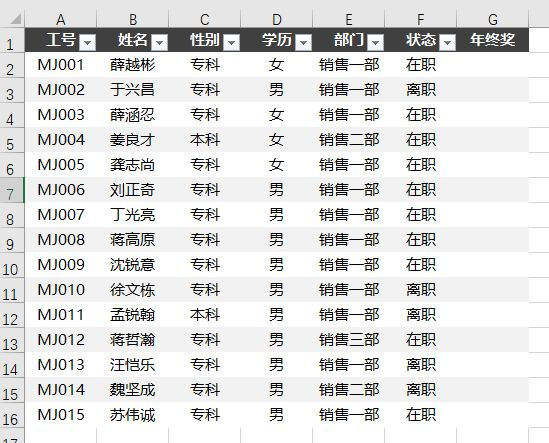
依然是筛选出「在职」数据,然后选中「年终奖」,按「Ctrl+G」打开条件定位,选择「可见单元格」,然后输入「5000」最后按「Ctrl+Enter」即可批量填充所有单元格。
筛选区域填充不同内容
跟筛选区域填充相同内容不一样的是,Excel并不支持多个单元格数据粘贴到多个不连续的单元格区域中。所以我们要使用「公式」配合「可见单元格」和「Ctrl+Enter」来进行实现。
因为在Excel中,哪怕是不连续的单元格,一次性选中之后输入公式,按Ctrl+Enter也是可以实现不连续区域填充的效果。
如下,为「离职员工」填写离职理由。
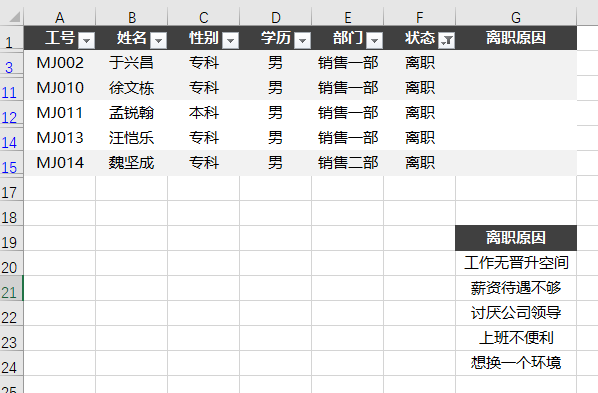
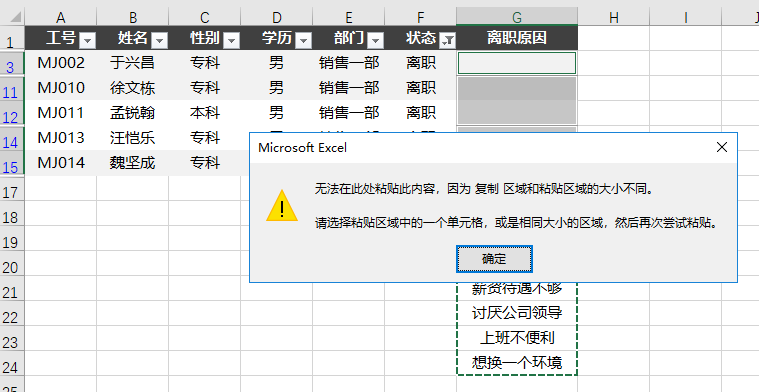
如果这个时候我们直接选中数据,复制之后,定位筛选中的可见单元格,进行数值粘贴,会提示我们「无法在此处粘贴内容…」。
那么我们可以定位出「可见单元格」之后,输入公式:=INDEX($G$20:$G$24,COUNTIF($F$3:$F3,F3)),最后按「Ctrl+Enter」即可。
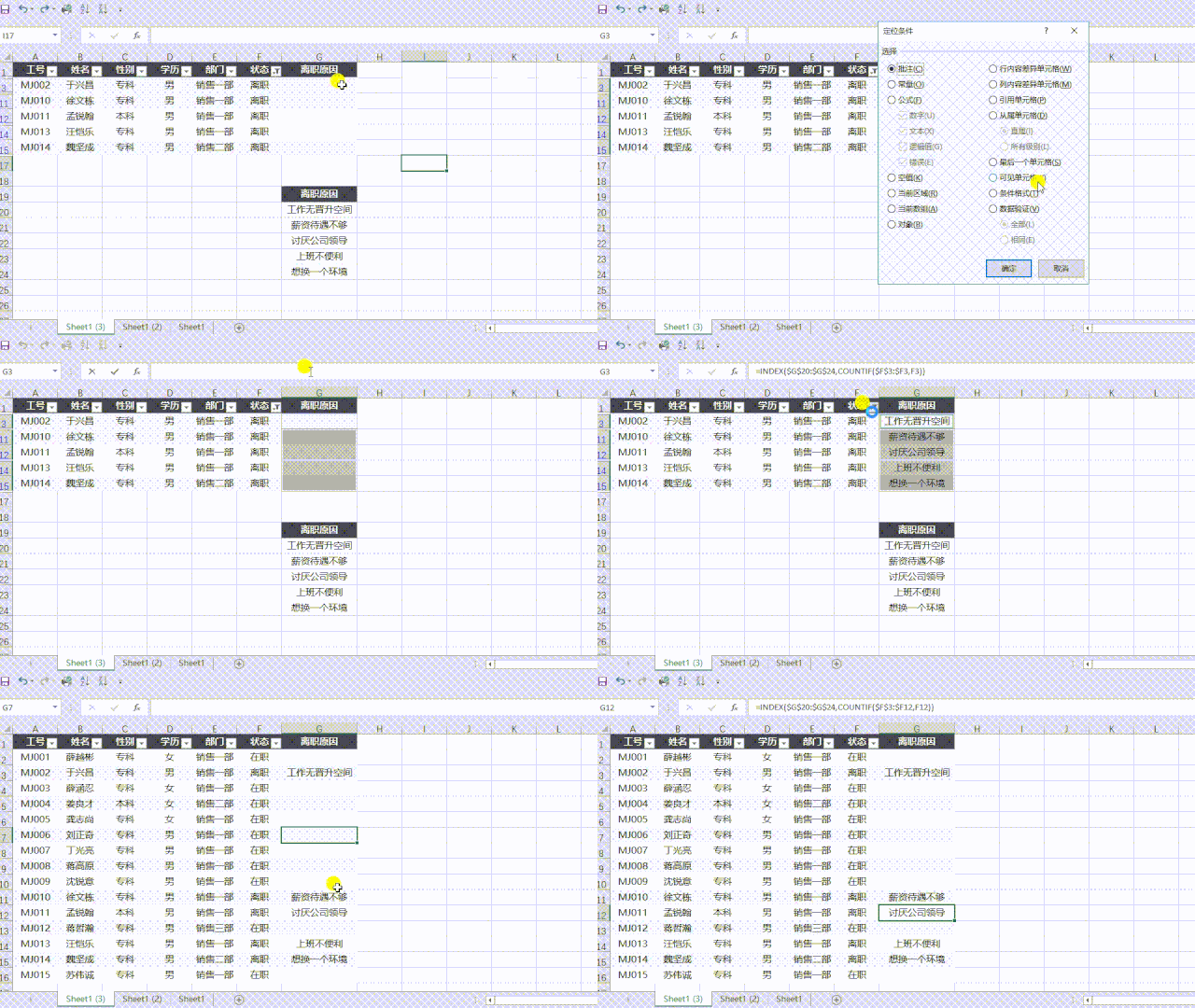
这样我们就为筛选出来的区域填充了公式,是不是非常方便呢?当然在Excel插件「方方格子」中提供了更为便捷的操作,可以直接粘贴可见单元格数据。
如果你没有安装这款插件,学会上面的这3种技巧,几乎可以解决「筛选填充」中的99%的问题。只要记住定位「可见单元格」,然后输入数据按「Ctrl+Enter」批量填充即可。
好了,关于「Excel填充问题」教程的分享就分享到这里了,如果你还有其他关于 Excel 的使用技巧,可以在文章下进行留言哦~
© 版权声明
文章版权归作者所有,未经允许请勿转载。
相关文章

这招真的挺好用,省事儿!
原来Ctrl+G还能这么用,以前都没注意过。
筛选后Ctrl+Enter能填公式,那如果要填不同数值该怎么操作?
定位可见单元格这步太关键了,以前总弄错。
同款经历,以前也总搞错。
方方格子插件还有这功能?
我也是才知道
一直以为筛选完直接拖就行,原来隐藏的单元格也会被改。
Ctrl+G定位可见单元格这个技巧挺实用。
我也常用这个快捷键
这招填不同内容的方法有点秀啊,以前真没试过。
同感,以前只会傻傻复制粘贴。
原来定位可见单元格还有这用处,学到了。
批量填充那个方法挺实用的,回头试试。
试了下填不同内容,公式那步卡了会儿。
批量填充这招省了不少事,赞一个!
确实,批量操作效率高。
我以前手动填了好久,这下省了不少时间 😂